Not
Bu sayfaya erişim yetkilendirme gerektiriyor. Oturum açmayı veya dizinleri değiştirmeyi deneyebilirsiniz.
Bu sayfaya erişim yetkilendirme gerektiriyor. Dizinleri değiştirmeyi deneyebilirsiniz.
Anlık görüntü, projenin kök dalının, şema ve tüm veriler dahil olmak üzere, belirli bir zamanda yakalanmasıdır. En düşük performans etkisiyle anında oluşturulur ve yedekleme veya geri yükleme noktası olarak kullanılabilir.
Anlık görüntüler ne zaman kullanılır?
Anlık görüntüler normal yedeklemeler için veya şema değişiklikleri yapmadan önce veya diğer zararlı olabilecek işlemler için kullanışlıdır. Gerekirse geri yükleyebileceğiniz geri yükleme noktaları oluşturmak için hızlı bir yol sağlar.
Anlık görüntüleri el ile oluşturma
Anlık görüntüler dalınızın durumunu belirli bir noktada yakalar. Anlık görüntüleri yalnızca kök dallarda el ile oluşturabilirsiniz. El ile anlık görüntüler proje başına 10 ile sınırlıdır (bkz . Proje sınırları). Projenizdeki herhangi bir daldan bu anlık görüntülere geri yükleyebilirsiniz.
Anlık görüntü oluşturma
Lakebase Uygulamasında projenize gidin ve dal gezintisinde Yedekle ve Geri Yükle'yi seçin. Verilerinizin geçerli durumunu yakalamak için Anlık görüntü oluştur'a tıklayın. Anlık görüntüler anında oluşturulur ve şemanızda veya verilerinizde önemli değişiklikler yapmadan önce yararlıdır.
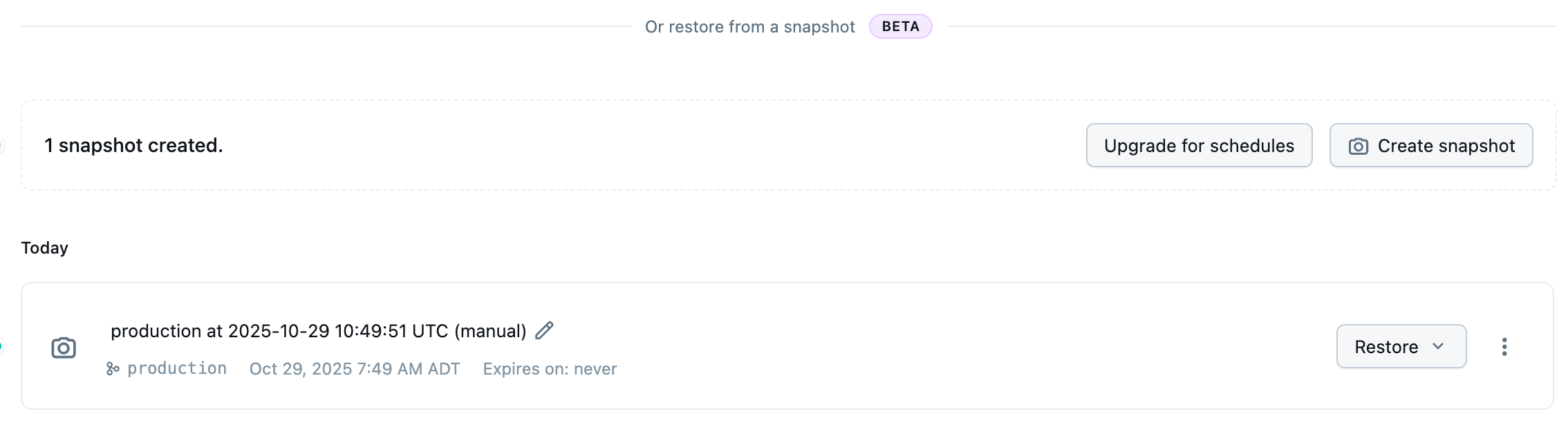
Yedekleme zamanlaması oluşturma
El ile müdahale olmadan tutarlı yedeklemeler sağlamak için otomatik anlık görüntüleri düzenli aralıklarla (günlük, haftalık veya aylık) çalışacak şekilde zamanlayın. Yedekleme zamanlamaları dal başına yapılandırılır ve yalnızca kök dallara uygulanır. El ile anlık görüntülerdeki sınır (bkz . Proje sınırları) zamanlanmış anlık görüntüler için geçerli değildir.
Yedekleme zamanlaması oluşturmak veya değiştirmek için:
Projenizdeki Yedekleme ve Geri Yükleme sayfasında Zamanlamayı düzenle'ye tıklayarak yedekleme zamanlaması yapılandırma iletişim kutusunu açın.
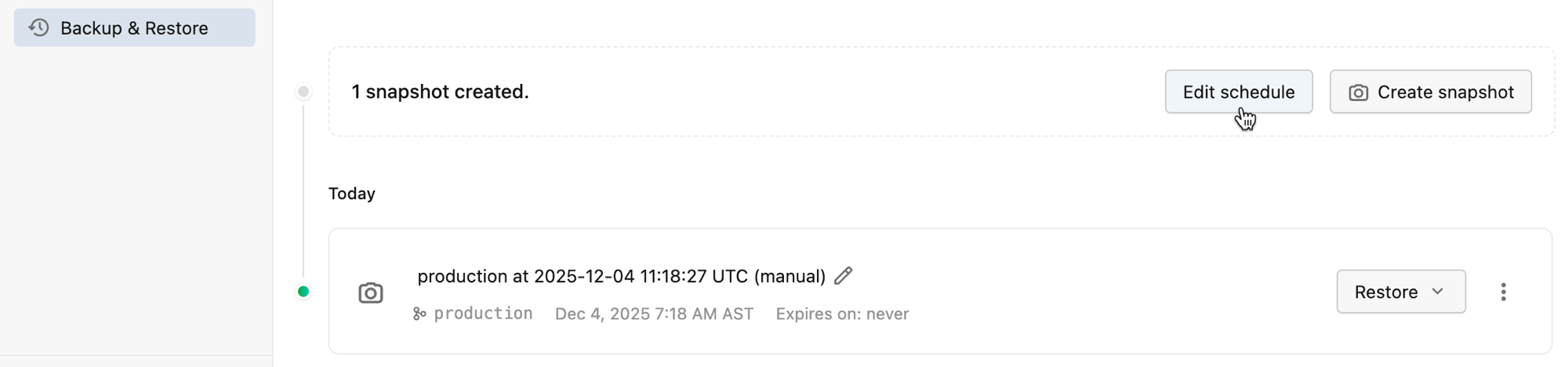
Aşağıdaki seçeneklerden bir zamanlama sıklığı seçin:
- Zamanlama yok – Otomatik anlık görüntüleri devre dışı bırakır (varsayılan)
- Günlük – Belirtilen saatte her gün bir anlık görüntü oluşturur
- Haftalık – Haftanın belirli bir gününde anlık görüntü oluşturur
- Aylık – Ayın belirli bir gününde anlık görüntü oluşturur
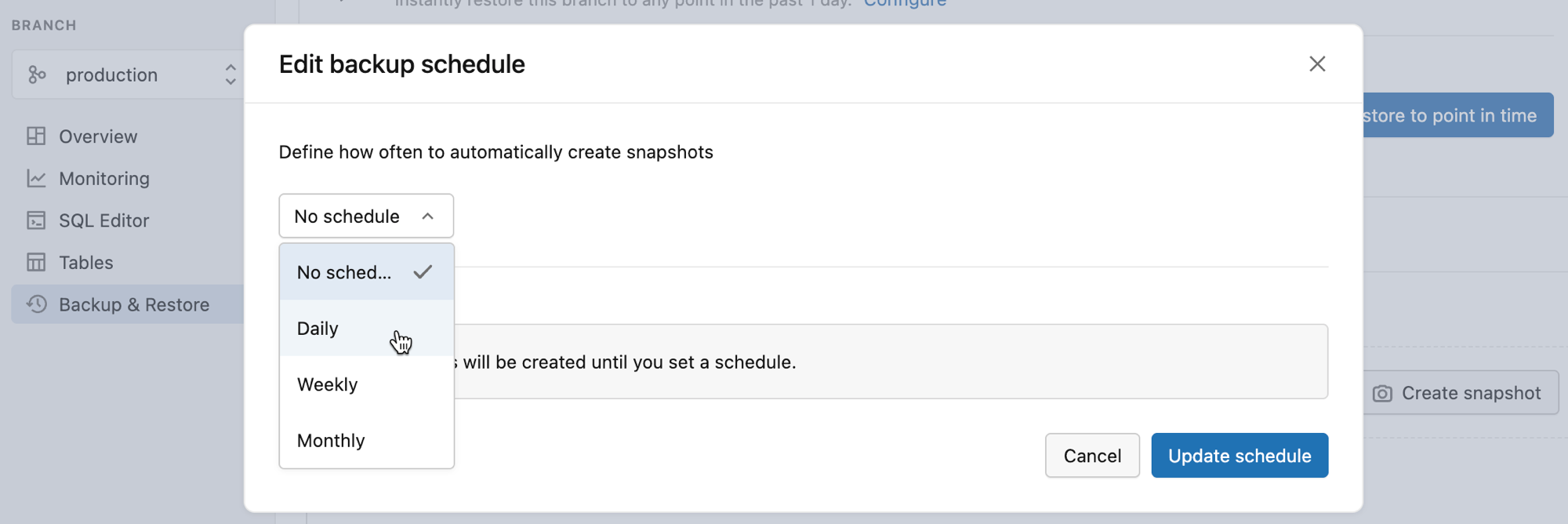
Zamanlama ayrıntılarını seçtiğiniz sıklık temelinde yapılandırın. Anlık görüntüleri ne sıklıkta oluşturmak istediğinizi ve bunların ne kadar süreyle tutulacağını belirtin.
Yapılandırıldıktan sonra, zamanlama tarafından oluşturulan anlık görüntüler Yedekleme ve Geri Yükleme sayfasında otomatik olarak oluşturulduğunu belirten bir etiketle birlikte görünür.
Anlık görüntü saklama
Anlık görüntüler, saklama süreleri dolduktan sonra otomatik olarak silinir. Zamanlamayı düzenleyerek bekletme ayarlarını istediğiniz zaman ayarlayabilirsiniz. Unutmayın:
- Daha kısa bekletme süreleri, kaç adet zamanlanmış anlık görüntünün saklanmış olduğunu yönetmeye yardımcı olur.
- Silinen anlık görüntüler kurtarılamıyor
- El ile anlık görüntüler yedekleme zamanlaması saklama ayarlarından etkilenmez
Anlık görüntüden geri yükleme
Lakebase Uygulamasının Yedekleme ve Geri Yükleme sayfasında anlık görüntüler tarihe göre listelenir. Geri yüklemek istediğiniz anlık görüntüyü bulun ve Geri Yükle'ye tıklayın. Ne olacağını açıklayan bir onay iletişim kutusu görüntülenir: geri yükleme hemen gerçekleşir, geçerli dalınız değişmeden kalır ve branch_from_snapshot_ sonrasında anlık görüntü tarih ve saati ile bir adla yeni bir dal oluşturulur.
Geri Yükle'ye tıklayarak işlemi uygulamak istediğinizi onaylayın. Anlık görüntü verileriyle yeni bir kök dal oluşturulur. Mevcut dalınız aynı kalır.
Geri yükleme tamamlandıktan sonra bir başarı iletisi ve yeni dalın Dala genel bakış sayfasını görürsünüz. Geri yüklenen verilerin önizlemesini görüntülemek için yeni dala bağlan başlıklı bölümde, geri yüklenen verileri doğrulamak için uygulamanızdan veya istemcinizden bağlanabileceğiniz açıklanır.
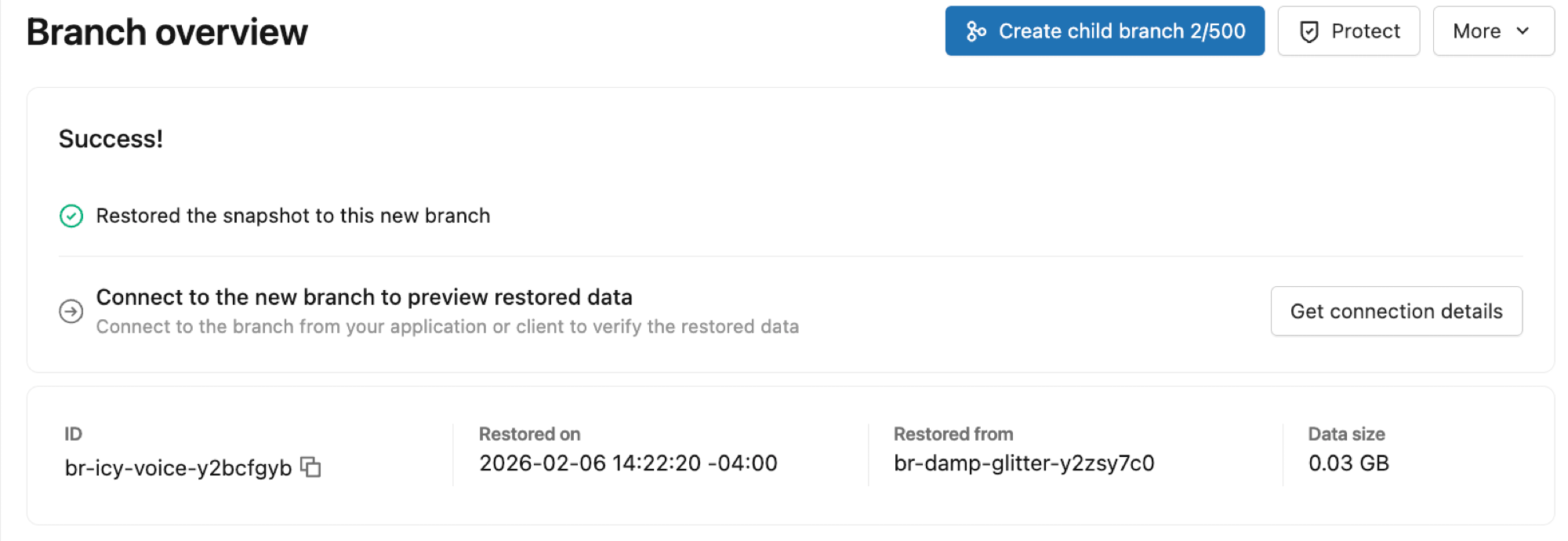
Yeni dalın bağlantı bilgilerini içeren bir iletişim kutusu açmak için Bağlantı ayrıntılarını al'a tıklayın: dal, işlem, veritabanı, rol ve kopyalayabileceğiniz bir bağlantı dizesi. Dalın hesaplama işlemi başlatılırken "Beklemede" olarak görünebilir. Etkinleştirildikten sonra, bağlanmak için bağlantı dizesini kullanabilirsiniz.
Yeni dalınızla yapabileceğiniz diğer işlemler:
- Verilerin önizlemesini görüntüleme. Uygulama yapılandırmanızı değiştirmeden önce verileri denetlemek ve geri yüklemeyi onaylamak için yeni dalın bağlantı ayrıntılarını kullanın. Bkz . Veritabanınıza bağlanma.
- Dalı yeniden adlandırın. Dallar listesinden veya dallar genel bakışından dala daha net bir ad verin. Bkz . Dal ayarlarını güncelleştirme.
- Varsayılan olarak ayarlayın. Geri yüklenen verilerle memnunsanız, bu dalı projenin varsayılan dalı yapabilirsiniz. Bkz. Varsayılan olarak ayarlama.
- Uygulamanızı yeni şubeye yönlendirin. Verilerin doğru olduğundan emin olduktan sonra, uygulamanızın bağlantı ayarlarını bu dalın bağlantı ayrıntılarını kullanacak şekilde güncelleştirin.
- Önceki dalı kaldırın veya koruyun. Artık ihtiyacınız yoksa daha önce kullandığınız dalı silebilir veya yedek olarak tutabilirsiniz. Bakınız Dal silme.
Yeni dalı ve tüm proje dallarını, geri yüklenen dalın diğer dallarınızla birlikte kök dal olarak göründüğü Dallar sayfasından yönetebilirsiniz.