Not
Bu sayfaya erişim yetkilendirme gerektiriyor. Oturum açmayı veya dizinleri değiştirmeyi deneyebilirsiniz.
Bu sayfaya erişim yetkilendirme gerektiriyor. Dizinleri değiştirmeyi deneyebilirsiniz.
Important
Omnigent Beta'da. Açık kaynak belgeleri için Omnigent belgelerine bakın.
Azure Databricks üzerinde Omnigent, sunucunun iş alanı kimlik sağlayıcınız ve Unity Gateway ile entegre edilmiş yönetilen bir dağıtımıdır. Bu sunucu, oturumlarınızı koordine eder ve başkalarıyla iş birliği yapmanızı sağlar. Bu sayfa, Azure Databricks özgü kurulumu kapsar. Omnigent özellikleri ve özellikleri hakkında daha fazla bilgi için açık kaynak Omnigent belgelerine bakın.
Prerequisites
Aşağıdakine sahip olmanız gerekir:
- Omnigent önizlemesi çalışma alanınız için etkinleştirildi. Bkz. Çalışma alanı düzeyinde önizlemeleri yönetme.
- Unity Gateway'i destekleyen bir bölgede bir çalışma alanı. Bkz. Bölgeye göre Databricks özelliği kullanılabilirliği.
CLI kullanarak Omnigent'i yüklemek için aşağıdakilere sahip olmanız gerekir:
- Python 3.12+
- npm ile Node.js 22 LTS
- tmux (sadece macOS ve Linux)
Ev sahibi veya koşucu seçin
Managed Omnigent serveri Azure Databricks üzerinde çalıştırır. Ajanınızın işini yaptığı host veya runner kendi makinenizdir. Omnigent CLI'yı yükler ve aracıların yerel dosyalara, araçlara veya ağlara erişebilmesi için dizüstü bilgisayarınızı veya VM'nizi konak olarak kaydedersiniz. Bu ana makine yalnızca makine açık olduğu ve omni host süreci çalıştığı sürece kullanılabilir.
Azure Databricks çalışma alanı kimliğiniz ile oturum açarsınız ve oturumlarınız diğer çalışma alanı kullanıcılarıyla paylaşılabilen kullanıcı arabiriminde <workspace-url>/omnigent görünür.
Omnigent'i kendi makinenizde başlatın
Omnigent CLI'yi yükleyin ve dizüstü bilgisayarınızı veya vm'nizi konak olarak kaydedin. Kaydettiğiniz makine aracılarınız için yürütme ortamı olur, bu nedenle aracınızın ihtiyaç duyduğu araçlara, dosyalara ve ağa erişimi olan makineyi seçin. Bu ana bilgisayar yalnızca makine açıkken ve süreç omni host çalışırken kullanılabilir.
Yönetilen platform entegrasyonunu ekleyen
databricksekstrasıyla Omnigent'i yükleyin.Note
Windows'ta UV sekmesini kullanın, çünkü kurulum scripti sadece macOS ve Linux'u destekliyor. tmux tabanlı terminal wrapper'lar Windows'ta mevcut değildir ve ajanlar dosya sistemi veya ağ izolasyonu olmadan çalışır. Omnigent README'nin Windows bölümüne bakınız.
Betik yükle
curl -fsSL https://omnigent.ai/install.sh | sh -s -- --extra "databricks"UV
uv tool install "omnigent[databricks]"Pip
pip install "omnigent[databricks]"Model kimlik bilgilerini ayarlayın. komutunu çalıştırın
omni setup:omni setup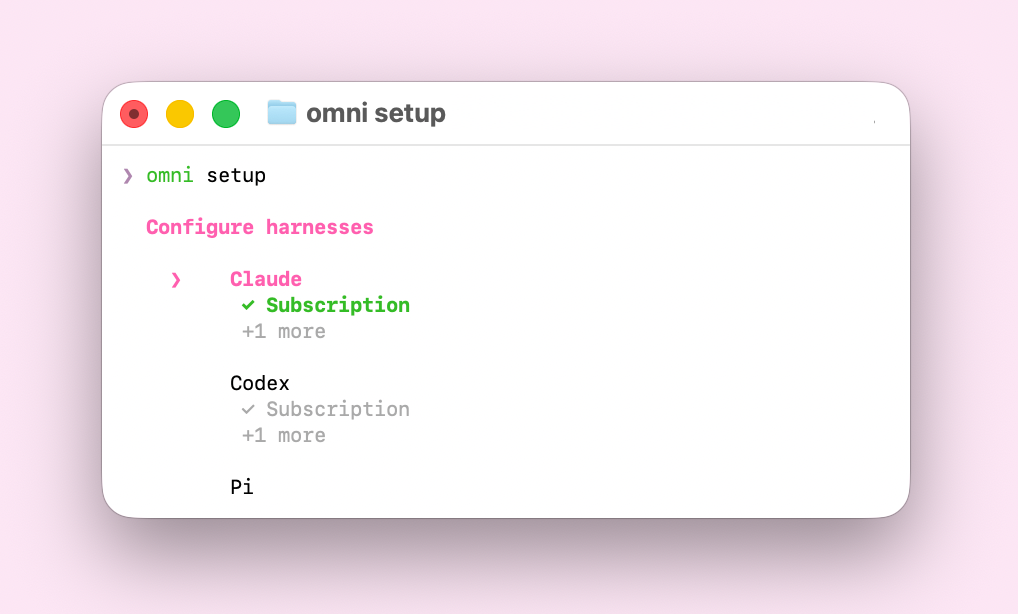
Kimlik bilgileri her harness’e özgüdür; bu nedenle önce bir harness seçmeli, ardından da ona ait kimlik bilgilerini nasıl sağlayacağınızı seçmelisiniz.
- Çalışma alanınızın Temel Model API'lerini çağırmak için Databricks'i seçin ve çalışma alanı URL'nizi girin. Bu, çalışma alanında oturum açmanızı sağlar ve harness’in model çağrılarını Unity Gateway üzerinden yönlendirir; böylece yönetmeniz gereken API anahtarları olmaz ve kullanım orada yönetilir ve faturalandırılır.
- Aksi takdirde kendi API anahtarınızı, aboneliğinizi veya ağ geçidinizi sağlayın.
Azure Databricks kimliğiniz ile oturum açın ve makineyi Omnigent konağı olarak kaydedin:
omni login <workspace-url>
omni host --server <workspace-url>
Web tarayıcınızda
<workspace-url>/omnigentadresine gidin.Yeni oturum'a tıklayın.
Konak seçiciyi açın ve kaydettiğiniz makineyi seçin. Seçtiğiniz konak, aracının çalıştığı yürütme ortamını belirler, bu nedenle aracınızın ihtiyaç duyduğu araçlara, dosyalara ve ağa erişimi olan konağı seçin.
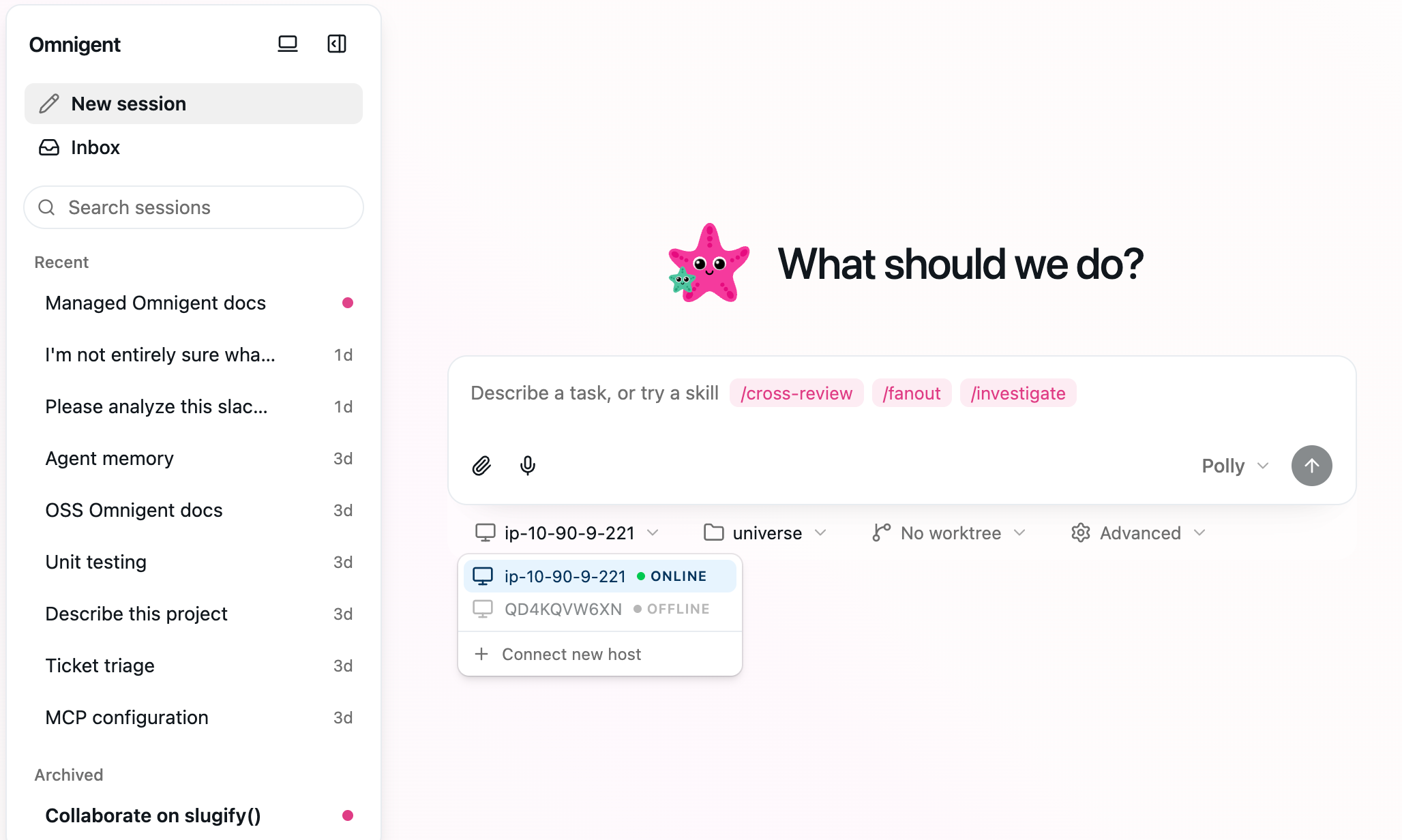
Oluşturucudaki bir görevi açıklayın ve oturumu başlatmak için gönderin.
Masaüstü uygulamasını veya mobil uygulamayı bağlama
Omnigent masaüstü uygulaması isteğe bağlıdır ve macOS, Windows ve Linux için mevcuttur. Masaüstü uygulamasını yükleyin, ardından bir konak oluşturduktan sonra uygulamada Yeni sunucuya bağlan'ı seçin ve çalışma alanı URL'nizi girin.
Omnigent mobil uygulaması da aynı şekilde bağlanır. App Store'dan yükleyin veya mobil web kullanıcı arabirimini herhangi bir telefon tarayıcısında kullanın, ardından çalışma alanı URL'nizi girin. Yükleme ve kurulum ayrıntıları için Omnigent mobil belgelerine bakın.
Çalışma alanınız ağ erişimini kısıtlarsa, bir yöneticinin bağlanabilmeniz için önce mobil cihazların çalışma alanına erişmesine izin vermesi gerekebilir. Bkz. Mobil ağ erişimi.