Not
Bu sayfaya erişim yetkilendirme gerektiriyor. Oturum açmayı veya dizinleri değiştirmeyi deneyebilirsiniz.
Bu sayfaya erişim yetkilendirme gerektiriyor. Dizinleri değiştirmeyi deneyebilirsiniz.
Azure Databricks Status Sayfası tüm temel Azure Databricks hizmetlerine genel bir bakış sağlar. Ayrıca, tek tek hizmet bileşenlerindeki durum güncelleştirmelerine abone olabilir ve abone olduğunuz hizmetin durumu değiştiğinde bir uyarı alabilirsiniz.
Aşağıdaki görüntü canlı bağlantı değil ekran görüntüsüdür. Gerçek geçerli durumu görmek için şu bağlantıya tıklayın: Durum Sayfası.
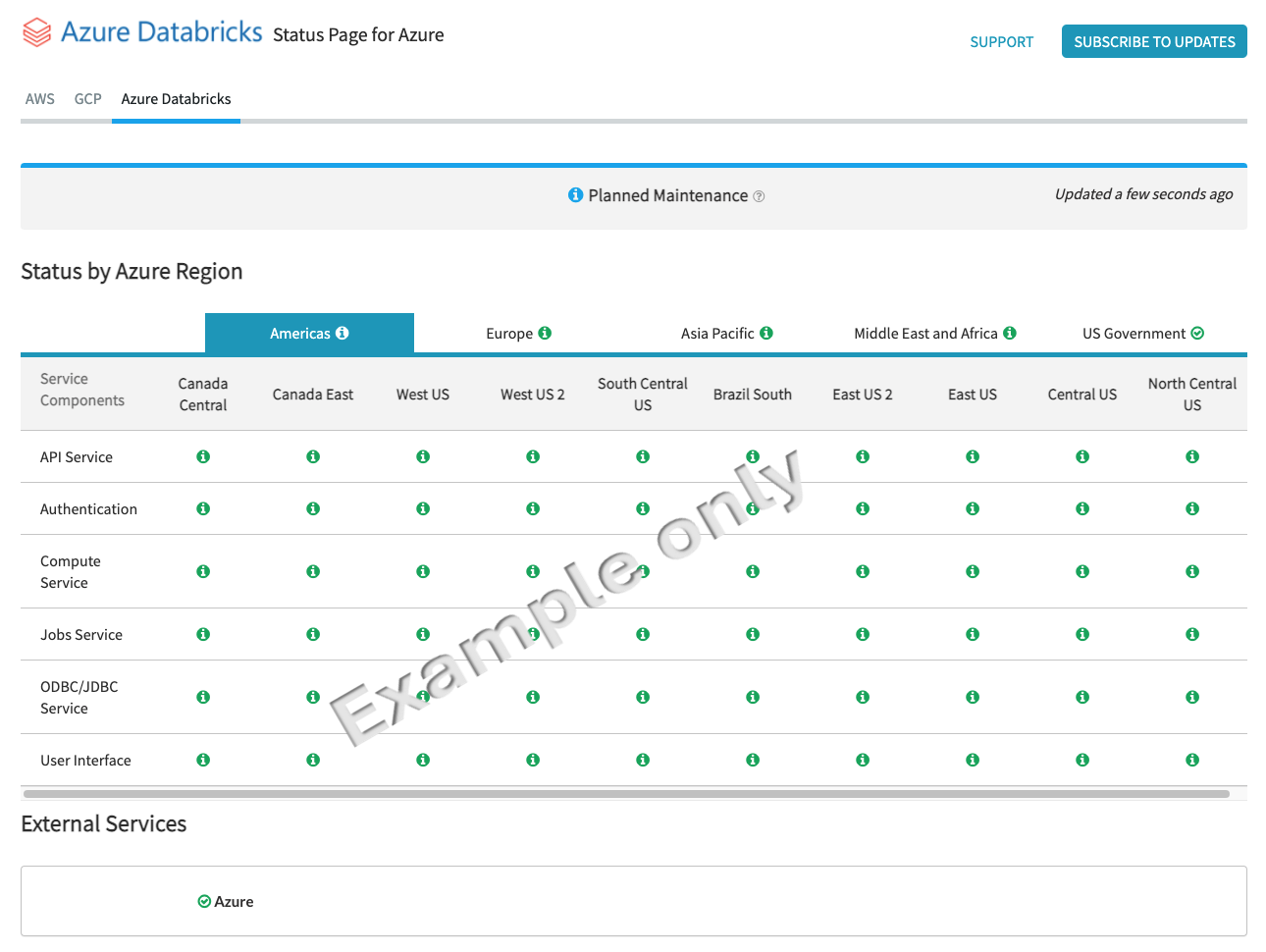
Durum sayfası Azure bölgeye göre ayrılmıştır. Seçilen coğrafi bölgede tüm etkin bölgeleri görüntülemek için dört ana coğrafi bölgeden birini (Americas, Avrupa, Asya Pasifikveya Orta Doğu ve Afrika) seçin.
Hizmet durumu, bölge bazında izlenir. Bir hizmetin farklı bölgelerde farklı bir duruma sahip olması mümkündür.
Azure Databricks hizmetlerine ek olarak, durum sayfası Azure durumunu da bir bütün olarak görüntüler. Azure hizmet durumu Microsoft tarafından sağlanır. Azure Databricks dışındadır.
Hizmet simgeleri
Hizmet durumu, renk kodlu bir simgeyle gösterilir.
Bu simgeler tek tek hizmetlerin yanı sıra genel coğrafi ve dış hizmetler için kullanılır.
 Tüm hizmetler çalışır durumdadır.
 Bir veya daha fazla hizmet düzeyi düşürülmüş durumda çalışıyor.
 Bir veya daha fazla hizmet şu anda çalışmıyor.
 Bir veya daha fazla hizmet planlı bakım için programlanmıştır.
 Planlı bakım için bir veya daha fazla hizmet devre dışıdır.
Geçerli durumun özetini göstermek için durum sayfasındaki bir simgenin üzerine gelin.
Olay sayfası
Ayrıntılı bir olay sayfası görüntülemek için sarı, kırmızı veya mavi hizmet durumu simgesini seçin.
Olay sayfasında Olay Durumu, etkilenen Bileşenlerive etkilenen Konumlarıvurgulanır. Bir olay çözümlendikten sonra, olay sayfasında olayın Süresinin dakika cinsinden görüntülendiği gösterilir.
Ayrıntılar, olay sayfasının Güncelleştirmeleri bölümüne eklenir. Olayla ilgili en son bilgileri ve bilinen risk azaltmalarını burada bulabilirsiniz.
Abone olmak
Durum sayfasını görüntülemeye ek olarak, aşağıdaki yöntemlerden biri (veya daha fazlası) aracılığıyla güncelleştirmelere abone olabilir:
Not
Her bölgedeki tek tek hizmetlere abone olabilirsiniz. Bu, yalnızca sizinle ilgili hizmetler için uyarı almanızı sağlar.
E-posta
E-posta bildirimlerine abone olmak için:
- GÜNCELLEŞTIRMELERE ABONE OL (durum sayfasının sağ üst köşesinde bulunur) seçeneğine tıklayın.
- E-POSTAöğesine tıklayın.
- E-posta adresinizi girin.
- tıklayınabone olun.
- aboneliği yönet
sayfasında, izlemek istediğiniz tüm bileşenleri seçin. - Aboneliği Kaydet tıklayarak seçimlerinizi onaylayın.
Mevcut aboneliği yönetmek için:
- GÜNCELLEŞTIRMELERE ABONE OL (durum sayfasının sağ üst köşesinde bulunur) seçeneğine tıklayın.
- E-POSTAöğesine tıklayın.
- Mevcut Aboneliği Yönettıklayın.
- Etkin bir abonelikle e-posta adresinizi girin.
- Aboneliği Yönet
tıklayın ve aboneliğinizi yönetme bağlantısı size e-postayla gönderilir. - E-postanızı açın ve bağlantıya tıklayın.
- Aboneliği Yönet sayfasında, izlemek istediğiniz tüm bileşenleri seçin ve kaldırmak istediğiniz tüm bileşenlerin seçimini kaldırın.
- Aboneliği Kaydet tıklayarak seçimlerinizi onaylayın.
Webhook
Webhook bildirimlerine abone olmak için:
- GÜNCELLEŞTIRMELERE ABONE OL (durum sayfasının sağ üst köşesinde bulunur) seçeneğine tıklayın.
- WEBHOOKtıklayın.
- Web kancasının URL'sini girin.
- E-posta adresinizi girin.
- tıklayınabone olun.
- aboneliği yönet
sayfasında, izlemek istediğiniz tüm bileşenleri seçin. - Aboneliği Kaydet tıklayarak seçimlerinizi onaylayın.
Mevcut aboneliği yönetmek için:
- GÜNCELLEŞTIRMELERE ABONE OL (durum sayfasının sağ üst köşesinde bulunur) seçeneğine tıklayın.
- WEBHOOKtıklayın.
- Mevcut Aboneliği Yönettıklayın.
- Web kancası için kullandığınız URL'yi girin.
- Etkin bir abonelikle e-posta adresinizi girin.
- Aboneliği Yönet
tıklayın ve aboneliğinizi yönetme bağlantısı size e-postayla gönderilir. - E-postanızı açın ve bağlantıya tıklayın.
- Aboneliği Yönet sayfasında, izlemek istediğiniz tüm bileşenleri seçin ve kaldırmak istediğiniz tüm bileşenlerin seçimini kaldırın.
- Aboneliği Kaydet tıklayarak seçimlerinizi onaylayın.
Örnek webhook yükü
Aşağıda, web kancası aracılığıyla POST gönderebilen örnek bir JSON yükü verilmiştir.
{
  "id": "552adb8331a9553b11000008",
  "message_id": "542adb8331a9553b11000008",
  "title": "Server Upgrades",
  "datetime": "2015-04-03T18:38:57.326Z",
  "current_status": "Planned Maintenance",
  "infrastructure_affected": [
    { "component": "551ed627b556f14210000005", "container": "551ed5ac590f5a3b10000006" },
    { "component": "551ed627b556f14210000005", "container": "551ed5b1c9f9404110000005" }
  ],
  "components": [{ "name": "Chat Service", "_id": "551ed627b556f14210000005" }],
  "containers": [
    { "name": "East Server", "_id": "551ed5ac590f5a3b10000006" },
    { "name": "West Server", "_id": "551ed5b1c9f9404110000005" }
  ],
  "details": "We've completed upgrades for all East Servers. No issues so far. Moving on to West Servers next. Updates to follow.",
  "maintenance_url": "https://status.io/pages/maintenance/5516e01e2e55e4e917000005/5116e01e2e33e4e413000001",
  "status_page_url": "https://status.io/pages/5516e01e2e55e4e917000005"
}
RSS
RSS besleme bildirimlerine abone olmak için:
- GÜNCELLEŞTIRMELERE ABONE OL (durum sayfasının sağ üst köşesinde bulunur) seçeneğine tıklayın.
- RSS'e tıklayın.
- RSS besleme URL'sini kopyalayıp tercih ettiğiniz RSS besleme okuyucusuna ekleyin, böylece durum güncellemeleri alın.
Slack
Slack bildirimlerine abone olmak için:
- GÜNCELLEŞTIRMELERE ABONE OL (durum sayfasının sağ üst köşesinde bulunur) seçeneğine tıklayın.
- SLACKtıklayın.
- Slack'e Ekletıklayın.
- Bildirim almak istediğiniz Slack çalışma alanının adını girin.
- Devam'e tıklayın.
- Slack çalışma alanınızda oturum açın. Slack örneğiniz bunu gerektiriyorsa 2FA ile doğrulamanız gerekebilir.
- Durum Sayfası iletilerini almak için mevcut bir kanalı seçin.
- İzin Ver'etıklayın.
- aboneliği yönet
sayfasında, e-posta adresinizi girin, izlemek istediğiniz tüm bileşenleri seçin ve kaldırmak istediğiniz tüm bileşenlerin seçimini kaldırın. - Aboneliği Kaydet tıklayarak seçimlerinizi onaylayın.
Mevcut aboneliği yönetmek için:
- GÜNCELLEŞTIRMELERE ABONE OL (durum sayfasının sağ üst köşesinde bulunur) seçeneğine tıklayın.
- SLACKtıklayın.
- Mevcut Aboneliği Yönettıklayın.
- Durum güncelleştirmelerini aldığınız Slack kanalı kimliğini girin.
- Slack kanalına kaydettiğiniz e-posta adresini girin.
- Aboneliği Yönet
tıklayın ve aboneliğinizi yönetme bağlantısı size e-postayla gönderilir. - E-postanızı açın ve bağlantıya tıklayın.
- Aboneliği Yönet sayfasında, izlemek istediğiniz tüm bileşenleri seçin ve kaldırmak istediğiniz tüm bileşenlerin seçimini kaldırın.
- Aboneliği Kaydet tıklayarak seçimlerinizi onaylayın.
Genel Durum API'si
Tarayıcıda hizmet durumunu görüntülemeye ek olarak, genel Status Sayfası API'sini kullanarak program aracılığıyla Azure Databricks hizmet durumunu alabilirsiniz.
Azure Databricks durum sayfaları, geçerli sistem durumunun makine tarafından okunabilir bir anlık görüntüsünü JSON biçiminde döndüren salt okunur bir uç noktayı kullanıma sunar. Uç nokta tek bir HTTP GET isteğiyle sorgulanabilir ve kimlik doğrulaması gerektirmez.
Endpoint:https://status.azuredatabricks.net/1.0/status/5d49ec10226b9e13cb6a422e
Örnek talep:
curl https://status.azuredatabricks.net/1.0/status/5d49ec10226b9e13cb6a422e
Yanıt JSON'dır ve aşağıdakileri içerir:
- Genel sistem durumu
- Tek tek hizmet bileşenlerinin durumu
- Etkin olaylar
- Zamanlanmış bakım (varsa)
- Zaman damgaları ve açıklayıcı durum metni
Örnek yanıt
Aşağıda JSON yükünün yapısını gösteren kesilmiş bir örnek verilmiştir. Gerçek yanıt tüm hizmetleri ve bölgeleri içerir.
{
  "result": {
    "status_overall": {
      "updated": "2026-03-31T00:19:18.679Z",
      "status": "Operational",
      "status_code": 100
    },
    "status": [
      {
        "id": "5d02c32d086f1d04b97eb367",
        "name": "Compute",
        "status": "Operational",
        "status_code": 100,
        "containers": [
          {
            "id": "5d02c768b2e5f00a022b5fb2",
            "name": "US East 1",
            "updated": "2026-03-31T00:19:18.253Z",
            "status": "Operational",
            "status_code": 100
          }
        ],
        "updated": "2026-03-31T00:19:18.350Z"
      }
    ],
    "incidents": [],
    "maintenance": {
      "active": [],
      "upcoming": []
    }
  }
}
Yanıt kodları
Yanıt, farklı amaçlara hizmet eden iki sayısal alan içerir:
-
status: Önem derecesi veya etki düzeyi — "Ne kadar kötü?" -
state: Bir olayın veya bakım olayının yaşam döngüsü aşaması — "Yanıtta neredeyiz?"
Bu değerler olay ve bakım iletilerinin içinde görünür. Aşağıdaki bölümlerde her alan için olası değerler açıklanmaktadır.
Olay yaşam döngüsü (state değerler)
alanı, state bir olayın veya bakım olayının ilerlemesinin nerede olduğunu gösterir:
- 100 — Araştırılıyor: Sorun algılandı ve ilk araştırma aşamasında.
- 200 — Tanımlandı: Nedeni bilinmektedir ve azaltma çalışmaları devam etmektedir.
- 300 — İzleme: Bir düzeltme uygulandı ve ekip kararlılığı izliyor.
- 400 — Çözüldü: Olay veya bakım etkinliği tamamlandı.
Hizmet önem derecesi (status değerler)
alanı, status iletinin gönderildiği zamandaki etki düzeyini temsil eder:
- 100 — operasyonel: Hizmet normal çalışıyor.
- 200 — Planlı Bakım: Bakım etkinliği devam ediyor veya zamanlandı.
- 300 — Düşük Performans: Hizmet kullanılabilir ancak bozulmuş.
- 400 — Kısmi Hizmet Kesintisi: Bazı özellikler veya bileşenler kullanılamıyor.
- 500 — Büyük Hizmet Kesintisi: Yaygın hizmet kesintisi.
Bakım olayları
Bakım olayları farklı semantiklerle aynı alanları kullanır:
-
Bakım
status: Genellikle200, planlı bakımın devam ettiğini veya zamanlandığını belirtir. -
Bakım
state:-
100— Duyurulan veya zamanlanan -
200— Bakım devam ediyor -
300— İzlemenin tamamlanması -
400— Tamamlandı
-