Not
Bu sayfaya erişim yetkilendirme gerektiriyor. Oturum açmayı veya dizinleri değiştirmeyi deneyebilirsiniz.
Bu sayfaya erişim yetkilendirme gerektiriyor. Dizinleri değiştirmeyi deneyebilirsiniz.
Bir uyarı oluşturduktan sonra uyarı listesi sayfasında bulabilir, bunu ortak çalışanlarla paylaşabilir, sahipliği aktarabilir ve Azure Databricks Git klasörleriyle değişiklikleri izleyebilirsiniz. Bu sayfa, devam eden yönetim görevlerinin her birini kapsar.
Uyarıları görüntüleme ve düzenleme
 Uyarıları'na tıklayarak uyarı listesi sayfasını açın.
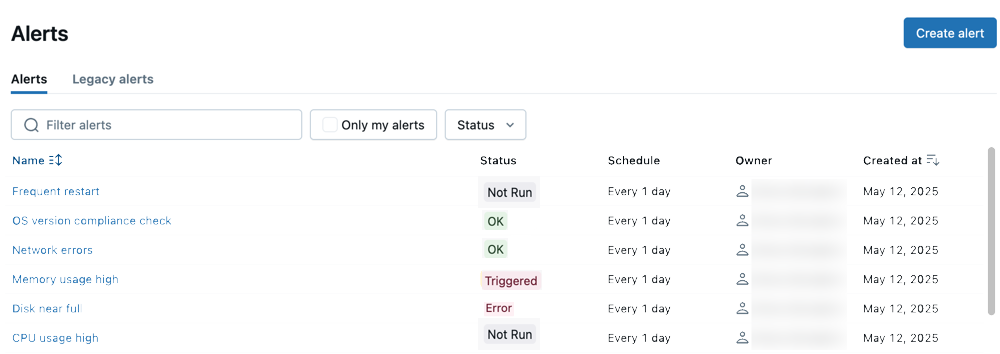
- Uyarılar sekmesi varsayılan olarak açıktır ve çalışma alanında tüm uyarıları gösterir. Ada göre filtre uygulamak için metin girin. Listeyi sahibine veya sık kullanılanlara göre filtrelemek için düğmeleri kullanın.
- Eski uyarılar sekmesi, önceki uyarı sistemini kullanarak oluşturduğunuz uyarıları gösterir.
- Ad her bir uyarının string adını gösterir.
-
Durum , uyarı durumunun
TRIGGERED,OKveyaERRORolup olmadığını gösterir. - Zamanlama , son güncelleştirme saatini veya tarihini gösterir.
- Sahip , uyarının sahibi olan kişinin kullanıcı adını gösterir.
-
Oluşturma tarihi , uyarının oluşturulduğu tarihi ve saati gösterir.
-
TRIGGERED, en son yürütmede hedef sorgunuzdaki Value sütununun yapılandırdığınız Koşul ve Eşik ile karşılaştığı anlamına gelir. Uyarınız "kedilerin" 1500'in üzerinde olup olmadığını denetlerse, "kediler" 1500'in üzerinde olduğu sürece uyarınız tetiklenir. -
OK, en son sorgu yürütmesinde Value sütununun yapılandırdığınız Koşul ve Eşik değerlerini karşılamadığı anlamına gelir. Bu, Uyarının daha önce tetiklenmediği anlamına gelmez. "Cats" değeriniz artık 1470 ise, uyarınız şu şekilde gösterilecektir:OK. -
ERRORuyarı değerlendirmesi sırasında bir hata oluştuğuna işaret eder.
-
Git tümleştirmesi uyarılarla nasıl çalışır?
Azure Databricks Git klasörlerini kullanarak uyarılarda yapılan değişiklikleri izleyebilir ve yönetebilirsiniz. Git ile uyarıları izlemek için bunları bir Azure Databricks Git klasörüne yerleştirin. Yeni kopyalanan uyarılar yalnızca bir kullanıcı bunlarla etkileşime geçtikten sonra uyarı listesi sayfasında veya API'de görünür. Zamanlamaları duraklatılmıştır ve kullanıcıların bunları açıkça yeniden başlatması gerekir.
Databricks Git klasörleri, uyarılar ve diğer çalışma alanı nesneleri için yaygın Git işlemlerini yönetmek için merkezi bir yol sağlar. Daha fazla bilgi edinmek için bkz. Azure Databricks Git klasörleri.
Uyarı izinlerini yapılandırma ve uyarı sahipliğini aktarma
Uyarı izinleri, bir uyarıyı kimlerin görüntüleyebileceğini, çalıştırabileceğini ve düzenleyebileceğini belirler. Çalışma alanı yöneticileri, bir uyarının asıl sahibi çalışma alanından ayrıldığında sahipliği devredebilir.
Uyarı izin düzeyleri için bkz Uyarılar ACL'leri.
Kenar çubuğunda Uyarılar'a tıklayın.
Uyarıya tıklayın.
Paylaşım iletişim kutusunu açmak için uyarı ayrıntı sayfasında Paylaş'a tıklayın.
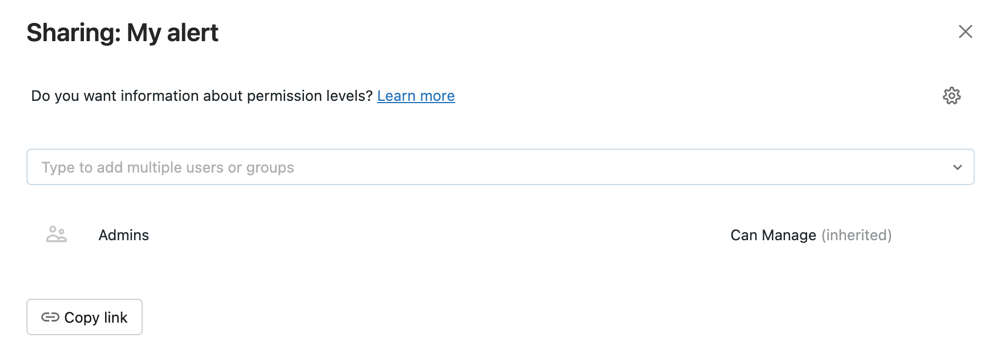
Grupları ve kullanıcıları arayıp seçin ve izin düzeyini atayın.
Ekle'yi tıklatın.
Uyarının mülkiyetini aktarma
Bir uyarıyı kaydettiğinizde, uyarının sahibi olursunuz. Bir uyarının sahibi çalışma alanından kaldırılırsa, uyarının artık sahibi yoktur. Çalışma alanı yöneticisi kullanıcısı, bir uyarının sahipliğini farklı bir kullanıcıya aktarabilir. İzinler API'sini kullanarak sahipliği de aktarabilirsiniz.
Çalışma alanı yöneticisi olarak Azure Databricks çalışma alanınızda oturum açın.
Kenar çubuğunda Uyarılar'a tıklayın.
Uyarıya tıklayın.
Paylaşım iletişim kutusunu açmak için sağ üst kısmındaki Paylaş düğmesine tıklayın.
Sağ üstteki dişli simgesine tıklayın ve Yeni sahibi ata seçeneğine tıklayın.

Sahiplik atanacak kullanıcıyı seçin.
Onayla'yı tıklatın.