Not
Bu sayfaya erişim yetkilendirme gerektiriyor. Oturum açmayı veya dizinleri değiştirmeyi deneyebilirsiniz.
Bu sayfaya erişim yetkilendirme gerektiriyor. Dizinleri değiştirmeyi deneyebilirsiniz.
Bir sorguya adlandırılmış parametre işaretçisi eklediğinizde, Azure Databricks kullanıcı arabiriminde bir parametre pencere öğesi görüntüler. Pencere öğeleri, kullanıcıların sorguyu doğrudan düzenlemeden parametre değerleri ayarlamasına olanak tanır. Her pencere öğesinin türünü, başlığını ve varsayılan değerini yapılandırabilirsiniz.
Parametre widget’ları SQL düzenleyicisinde, not defterlerinde, AI/BI panolarında ve Genie Agent’larda desteklenir, ancak bu ortamlarda farklı şekilde çalışır. Bu sayfada SQL düzenleyicisindeki parametre pencere öğeleri açıklanmaktadır. Diğer yüzeyler için bkz:
- Panolar için pano parametreleriyle çalışma
- Genie Aracıları için sorgu parametreleri ekleme
- Notebook'lar için Databricks widget'ları
SQL düzenleyicisinde, herhangi bir parametre türü (Dize, Tamsayı, Ondalık, Tarih, Zaman Damgası) herhangi bir pencere öğesi türünü kullanabilir.
Yeni SQL düzenleyicisinde parametre söz dizimi
Yeni SQL düzenleyicisi, AI/BI panoları, Genie Aracıları ve not defterleri gibi diğer Azure Databricks araçları tarafından kullanılan adlandırılmış parametre sözdizimini kullanır. Adlandırılmış parametreler iki nokta üst üste ile başlar; örneğin :parameter_name. SQL başvuru belgeleri için bkz. Adlandırılmış parametre işaretçileri .
Eski SQL düzenleyicisinde yazılan ve yeni SQL düzenleyicisinde çalıştırılabilmesi için parametreleri işaretlemek için çift küme ayracı ({{}}) kullanan sorguları değiştirmeniz gerekir. Parametre söz dizimini eski SQL düzenleyicisinden adlandırılmış parametre işaretçilerine dönüştürme örnekleri için bkz. Adlandırılmış parametre söz dizimi örnekleri.
Parametre pencere öğesini yapılandırma
Sorgunuza adlandırılmış parametre işaretçisi ekleyin. Kullanıcı arabiriminde bir pencere öğesi görünür.
Pencere öğesi iletişim kutusunu açmak için pencere öğesinin yanındaki dişli simgesine tıklayın.
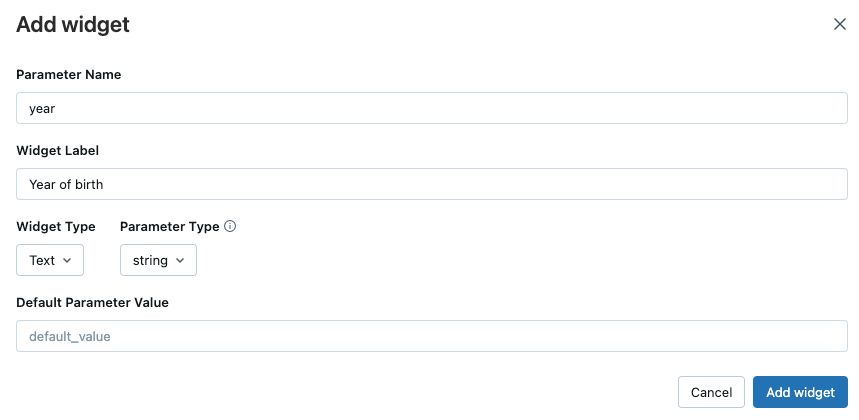
Aşağıdaki alanları ayarlayın:
- Parametre adı: Sorguda göründüğü şekilde parametre adı. Parametre adını değiştirirseniz, pencere öğesi iletişim kutusunda sorguda da değiştirmeniz gerekir.
- Widget etiketi: Pencere öğesini tanımlayan bir dize
- Pencere öğesi türü: Kullanıcıların değer girişini nasıl yaptığını kontrol eder. Aşağıdaki Pencere öğesi türlerine bakın.
- Parametre türü: Parametre veri türü. Bkz . Parametre türleri.
Değişikliklerinizi kaydetmek için pencere öğesi iletişim kutusundan uzağa tıklayın.
Widget düzenleyin, kaldırın ve yeniden sıralayın
Düzenle: Ayarlar bölmesini yeniden açmak için pencere öğesinin yanındaki dişli simgesine tıklayın.
Kaldır: Parametre işaretçisini sorgudan silin. Pencere öğesi otomatik olarak kaldırılır.
Yeniden sırala: Yeniden sıralamak için pencere öğesinin solundaki sürükleme tutamacını kullanın.
Pencere öğesi türleri
Azure Databricks, sorgu parametreleri için aşağıdaki pencere öğesi türlerini destekler:
| Pencere öğesi türü | Açıklama |
|---|---|
| Açılan Menü | Kullanıcıların önceden tanımlanmış bir listeden seçim yapması gerekir. |
| Combobox | Kullanıcılar önceden tanımlanmış bir listeden seçim yapabilir veya özel bir değer yazabilir. |
| Metin girişi | Hiçbir öneri olmadan serbest biçimli değerleri kabul eder. |
| Multiselect | Kullanıcılar önceden tanımlanmış bir listeden birden fazla değer seçebilir. |
| Dinamik açılan menü | Kaydedilen sorgu seçimlerini statik liste yerine doldurur. |
| Tarih ve Zaman Damgası aralığı | Başlangıç ve bitiş aralığını .min ve .max parametrelerini kullanarak tanımlar. |
Metin girişi
Doğrudan kullanıcıdan serbest biçimli bir değer kabul eder. Önceden tanımlanmış seçenekler gerekli olmadığında bu pencere öğesini kullanın.
SELECT * FROM samples.tpch.region WHERE r_name = :region_param
Açılan Liste
Önceden tanımlanmış bir değer listesi sunar. Kullanıcıların listeden seçim yapması gerekir; serbest biçimli girişe izin verilmez. Ayarlar bölmesine, her satıra bir tane olmak üzere izin verilen değerleri girin.
SELECT * FROM samples.tpch.orders WHERE o_orderstatus = :status_param
Açılır menü bileşeni oluşturmak için:
- Pencere öğesinin yanındaki dişli simgesine
:status_paramtıklayın. - Pencere öğesi türünüAçılan Menü olarak ayarlayın.
- Parametre türünüDize olarak ayarlayın.
- Parametre değeri metin girdisi için seçenekler alanına değerleri girin. Ekle'ye tıklayın veya her değer arasında Enter tuşuna basın.
Birleşik giriş kutusu
Önerilen değerlerin önceden tanımlanmış bir listesini sunar, ancak kullanıcıların listede olmayan özel bir değer yazmasına da olanak tanır. Ortak seçenekler kolaylık sağlamak için yararlı olduğunda ancak serbest biçimli girişe izin vermek istediğinizde birleşik giriş kutusu kullanın.
SELECT * FROM samples.tpch.part WHERE p_brand = :brand_param
Çoklu seçim
Kullanıcıların önceden tanımlanmış bir listeden birden fazla değer seçmesine izin verir. Seçilen değerler sorguya koleksiyon olarak geçirilir.
SELECT * FROM samples.nyctaxi.trips WHERE
  array_contains(
    TRANSFORM(SPLIT(:list_parameter, ','), s -> TRIM(s)),
    CAST(dropoff_zip AS STRING)
  )
Çoklu seçimli açılır listeye seçenekler eklemek için:
- Pencere öğesinin yanındaki dişli simgesine
list_parametertıklayın. - Pencere öğesi türünüMultiselect olarak ayarlayın.
- Parametre türünüDize olarak ayarlayın.
- Parametre değeri metin girdisi için seçenekler alanına değerleri girin. Ekle'ye tıklayın veya her değer arasında Enter tuşuna basın.
Dinamik açılan menü
Uyarı
Dinamik açılan pencere öğeleri not defterlerinde değil yalnızca SQL düzenleyicisinde kullanılabilir.
Statik liste yerine kaydedilmiş bir sorgudan seçim listesini doldurur. Temel alınan veriler değiştikçe, kullanılabilir seçenekler otomatik olarak güncelleştirilir.
Dinamik açılır menüyü kullanmak için:
Açılan listede istediğiniz değerleri döndüren bir sorgu oluşturun ve kaydedin:
SELECT DISTINCT c_mktsegment FROM samples.tpch.customer ORDER BY c_mktsegmentYeni veya var olan bir sorguda adlandırılmış parametre işaretçisi ekleyin:
SELECT c_custkey, c_name, c_acctbal
FROM samples.tpch.customer
WHERE c_mktsegment = :segment_param
Pencere öğesinin yanındaki dişli simgesine
segment_paramtıklayın.Pencere öğesi türünüDinamik açılır listeye ayarlayın.
Var olan sorguyu seç iletişim kutusunu açmak için Sorgu alanına tıklayın. 1. adımdaki kaydedilmiş sorguyu seçin ve seç'e tıklayın.
Varsayılan parametre değerini seçin.
Değişiklikleri Uygula'ya tıklayın.
Uyarı
Dinamik açılan listede en fazla 1.024 değer görüntülenir. Kaydedilen sorgu 1.024'ten fazla değer döndürürse pencere öğesi yalnızca ilk 1.024 değerini gösterir ve gerisini görüntülemez.
Tarih ve Zaman Damgası aralığı
Tarih ve Zaman Damgası parametreleri Aralık pencere öğesi türünü destekler. Seçildiğinde Azure Databricks, aralığın başlangıcını ve sonunu tanımlamak için .min ve .max soneklerini kullanarak iki parametre oluşturur.
SELECT * FROM samples.nyctaxi.trips
WHERE tpep_pickup_datetime
BETWEEN CAST(:date_range_min AS TIMESTAMP) AND CAST(:date_range_max AS TIMESTAMP)
, , today, yesterdaythis week, last weekveya last monthgibi last yeardinamik değerleri seçmek için mavi şimşek simgesine tıklayın. Bu değerler otomatik olarak güncelleştirilir.
Önemli
Dinamik tarih değerleri zamanlanmış sorgularla uyumlu değildir.