Not
Bu sayfaya erişim yetkilendirme gerektiriyor. Oturum açmayı veya dizinleri değiştirmeyi deneyebilirsiniz.
Bu sayfaya erişim yetkilendirme gerektiriyor. Dizinleri değiştirmeyi deneyebilirsiniz.
Bu sayfada, Azure Databricks not defterlerinde ve SQL düzenleyicisinde kullanılabilen görselleştirme türleri özetlenmiştir ve her görselleştirme türüne nasıl örnek oluşturacağınız gösterilmektedir.
Önemli
Bu sayfa , Azure Databricks not defterleri ve SQL düzenleyicisi için görselleştirmeleri kapsar. AI/BI panolarındaki görselleştirmeler için bkz. AI/BI pano görselleştirme türleri.
Alan grafiği
Alan grafikleri, çizgi ve çubuk grafiği birleştirerek bir veya daha fazla grubun sayısal değerlerinin ikinci bir değişkenin (genellikle zamanın) ilerlemesine göre nasıl değiştiğini gösterir. Bunlar genellikle zaman boyunca satış hunisi değişikliklerini göstermek için kullanılır.
Not
Alan grafikleri arka uç toplamalarını destekler ve sonuç kümesinin kesilmesine gerek kalmadan 64 binden fazla veri satırı döndüren sorgular için destek sağlar.
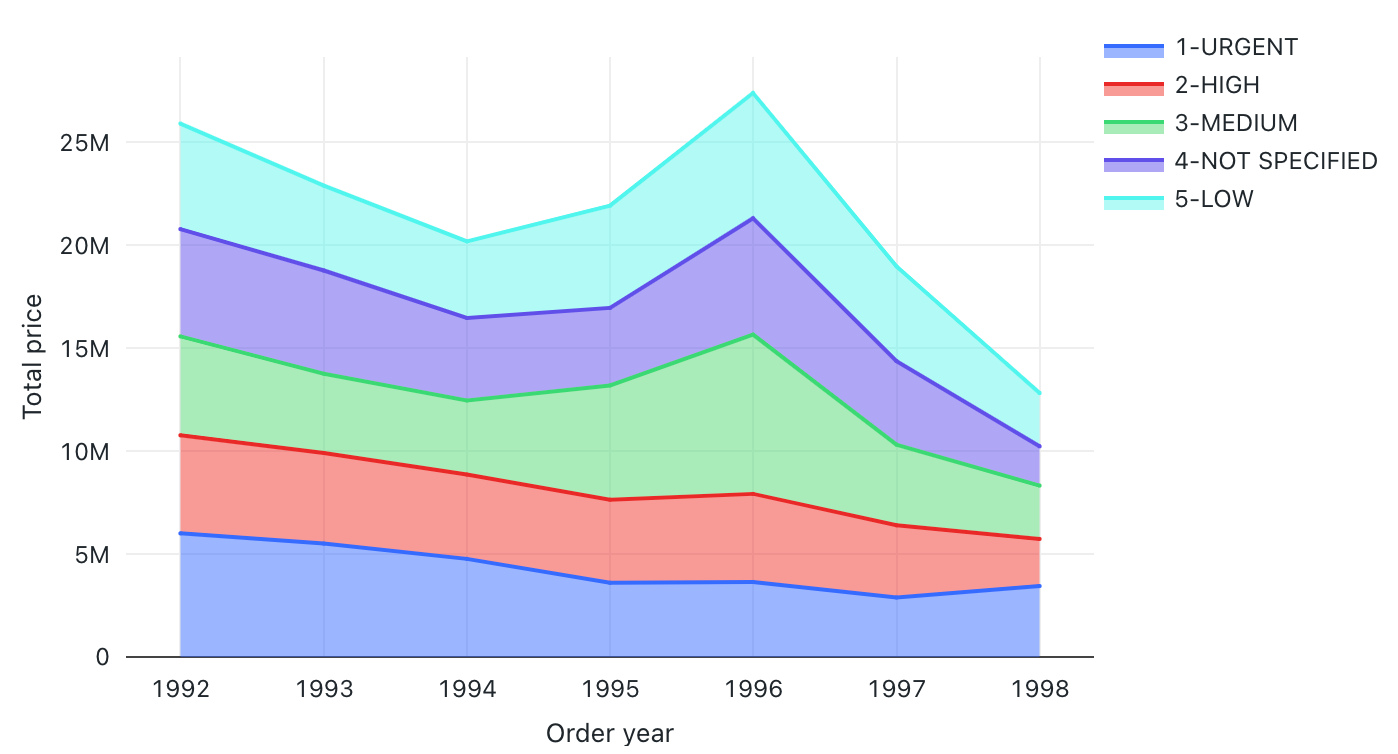
Yapılandırma değerleri: Bu alan grafiği görselleştirmesi için aşağıdaki değerler ayarlandı:
- X sütunu:
- Veri kümesi sütunu:
o_orderdate - Tarih düzeyi:
Years
- Veri kümesi sütunu:
- Y sütunları:
- Veri kümesi sütunu:
o_totalprice - Toplama türü:
Sum
- Veri kümesi sütunu:
- Gruplandırma ölçütü (veri kümesi sütunu):
o_orderpriority - Istifleme:
Stack - X ekseni adı (varsayılan değeri geçersiz kıl):
Order year - Y ekseni adı (varsayılan değeri geçersiz kıl):
Total price
Yapılandırma seçenekleri: Alan grafiği yapılandırma seçenekleri için bkz . grafik yapılandırma seçenekleri.
SQL sorgusu: Bu alan grafiği görselleştirmesi için, veri kümesini oluşturmak için aşağıdaki SQL sorgusu kullanıldı.
select * from samples.tpch.orders
Çubuk grafik
Çubuk grafikler, zaman içindeki ölçümlerdeki değişikliği veya pasta grafiğe benzer şekilde orantısallığı göstermeyi temsil eder.
Not
Çubuk grafikler arka uç toplamalarını destekler ve sonuç kümesinin kesilmesine gerek kalmadan 64 binden fazla veri satırı döndüren sorgular için destek sağlar.
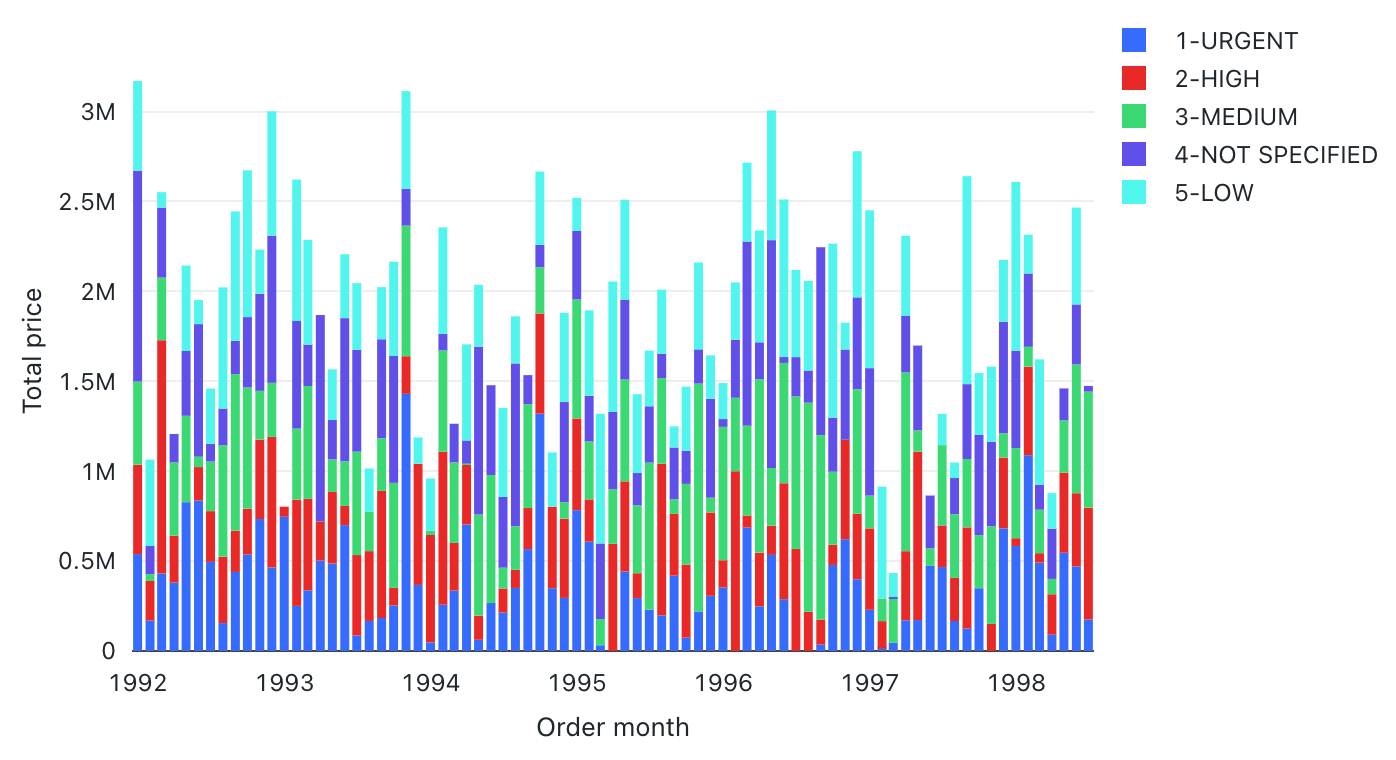
Yapılandırma değerleri: Bu çubuk grafik görselleştirmesi için aşağıdaki değerler ayarlandı:
- X sütunu:
- Veri kümesi sütunu:
o_orderdate - Tarih düzeyi:
Months
- Veri kümesi sütunu:
- Y sütunları:
- Veri kümesi sütunu:
o_totalprice - Toplama türü:
Sum
- Veri kümesi sütunu:
- Gruplandırma ölçütü (veri kümesi sütunu):
o_orderpriority - Istifleme:
Stack - X ekseni adı (varsayılan değeri geçersiz kıl):
Order month - Y ekseni adı (varsayılan değeri geçersiz kıl):
Total price
Yapılandırma seçenekleri: Çubuk grafik yapılandırma seçenekleri için bkz . grafik yapılandırma seçenekleri.
SQL sorgusu: Bu çubuk grafik görselleştirmesi için, veri kümesini oluşturmak için aşağıdaki SQL sorgusu kullanıldı.
select * from samples.tpch.orders
Kabarcık grafiği
Kabarcık grafikleri, her nokta işaretçisinin boyutunun ilgili ölçümü yansıttığı dağılım grafikleridir.
Not
Kabarcık grafikleri arka uç toplamalarını destekler ve sonuç kümesinin kesilmesine gerek kalmadan 64 binden fazla veri satırı döndüren sorgular için destek sağlar.
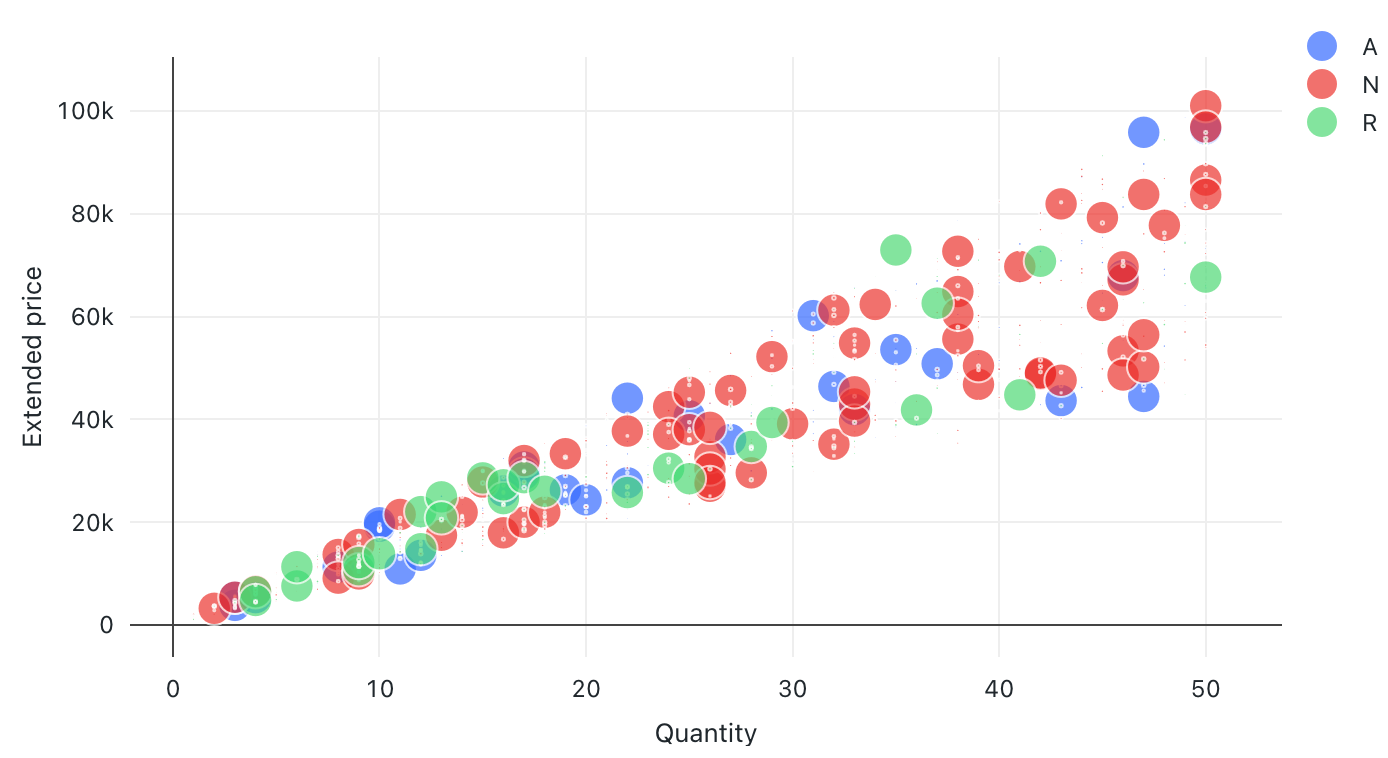
Yapılandırma değerleri: Bu kabarcık grafiği görselleştirmesi için aşağıdaki değerler ayarlanmıştır:
- X (veri kümesi sütunu):
l_quantity - Y sütunları (veri kümesi sütunu):
l_extendedprice - Gruplandırma ölçütü (veri kümesi sütunu):
l_returnflag - Kabarcık boyutu sütunu (veri kümesi sütunu):
l_tax - Kabarcık boyutu katsayısı: 20
- Kabarcık boyutu ile orantılı:
Area - X ekseni adı (varsayılan değeri geçersiz kıl):
Quantity - Y ekseni adı (varsayılan değeri geçersiz kıl):
Extended price
Yapılandırma seçenekleri: Kabarcık grafiği yapılandırma seçenekleri için bkz . grafik yapılandırma seçenekleri.
SQL sorgusu: Bu kabarcık grafiği görselleştirmesi için, veri kümesini oluşturmak için aşağıdaki SQL sorgusu kullanıldı.
select * from samples.tpch.lineitem where l_quantity < 45
Kutu grafiği
Kutu grafiği görselleştirmesi, isteğe bağlı olarak kategoriye göre gruplandırılmış sayısal verilerin dağıtım özetini gösterir. Kutu grafiği görselleştirmesini kullanarak, kategoriler arasındaki değer aralıklarını hızla karşılaştırabilir ve değerlerin yerelliğini, yayılımı ve çarpıklık gruplarını dörttebirlik değerleriyle görselleştirebilirsiniz. Her kutuda daha koyu çizgi, iç içe aralığı gösterir. Kutu çizimi görselleştirmelerini yorumlama hakkında daha fazla bilgi için Wikipedia'da Kutu grafiği makalesine bakın.
Not
Kutu grafikler yalnızca 64.000 satıra kadar toplamayı destekler. Veri kümesi 64.000 satırdan büyükse veriler kesilir.
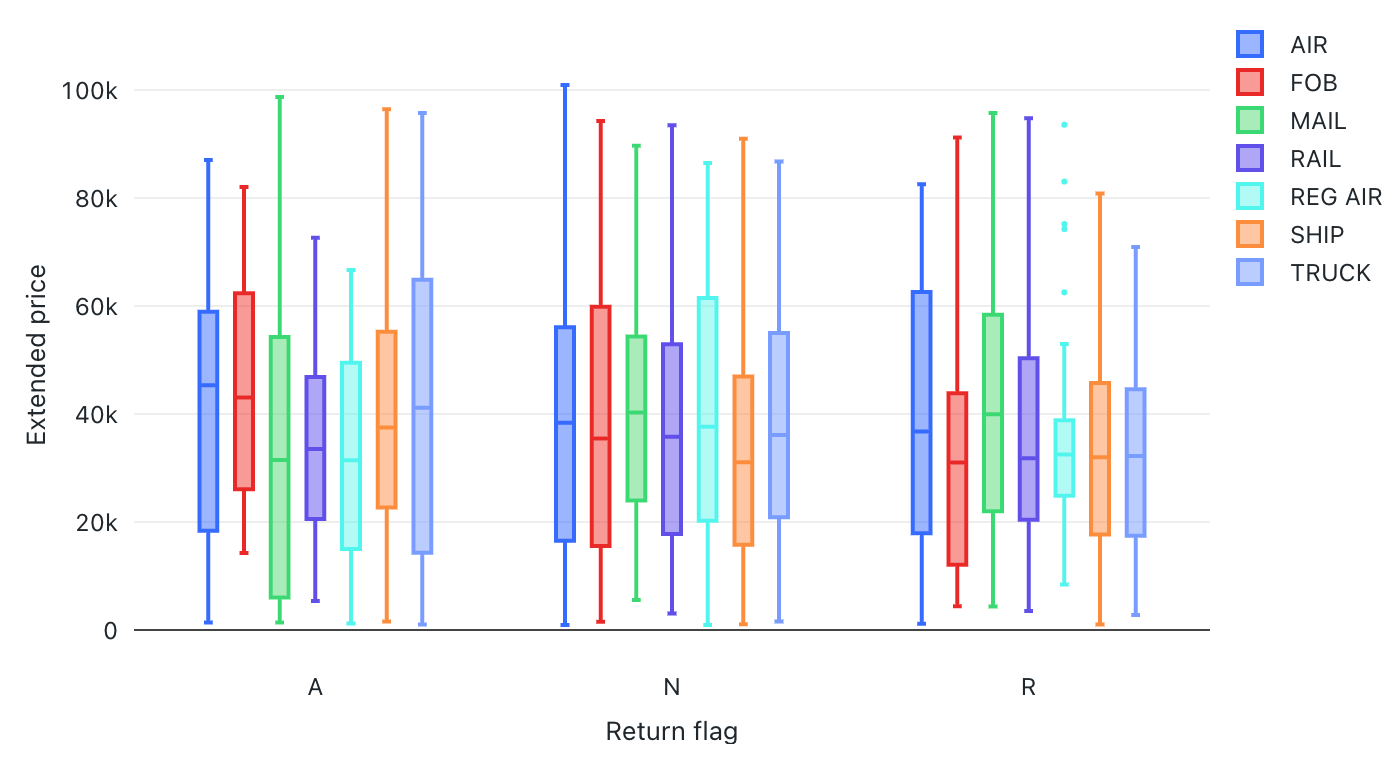
Yapılandırma değerleri: Bu kutu grafiği görselleştirmesi için aşağıdaki değerler ayarlanmıştır:
- X sütunu (veri kümesi sütunu):
l_returnflag - Y sütunları (veri kümesi sütunu):
l_extendedprice - Gruplandırma ölçütü (veri kümesi sütunu):
l_shipmode - X ekseni adı (varsayılan değeri geçersiz kıl):
Return flag - Y ekseni adı (varsayılan değeri geçersiz kıl):
Extended price
Yapılandırma seçenekleri: Kutu grafiği yapılandırma seçenekleri için bkz . kutu grafiği el koyma seçenekleri.
SQL sorgusu: Bu kutu grafiği görselleştirmesi için, veri kümesini oluşturmak için aşağıdaki SQL sorgusu kullanıldı.
select * from samples.tpch.lineitem
Kohort analizi
Kohort analizi, bir dizi aşama boyunca ilerledikçe kohort olarak adlandırılan önceden belirlenmiş grupların sonuçlarını inceler. Kohort görselleştirmesi yalnızca tarihler arasında toplanır (aylık toplamalara izin verir). Sonuç kümesi içinde başka hiçbir veri toplaması yapmaz. Diğer tüm toplamalar sorgunun kendi içinde yapılır.
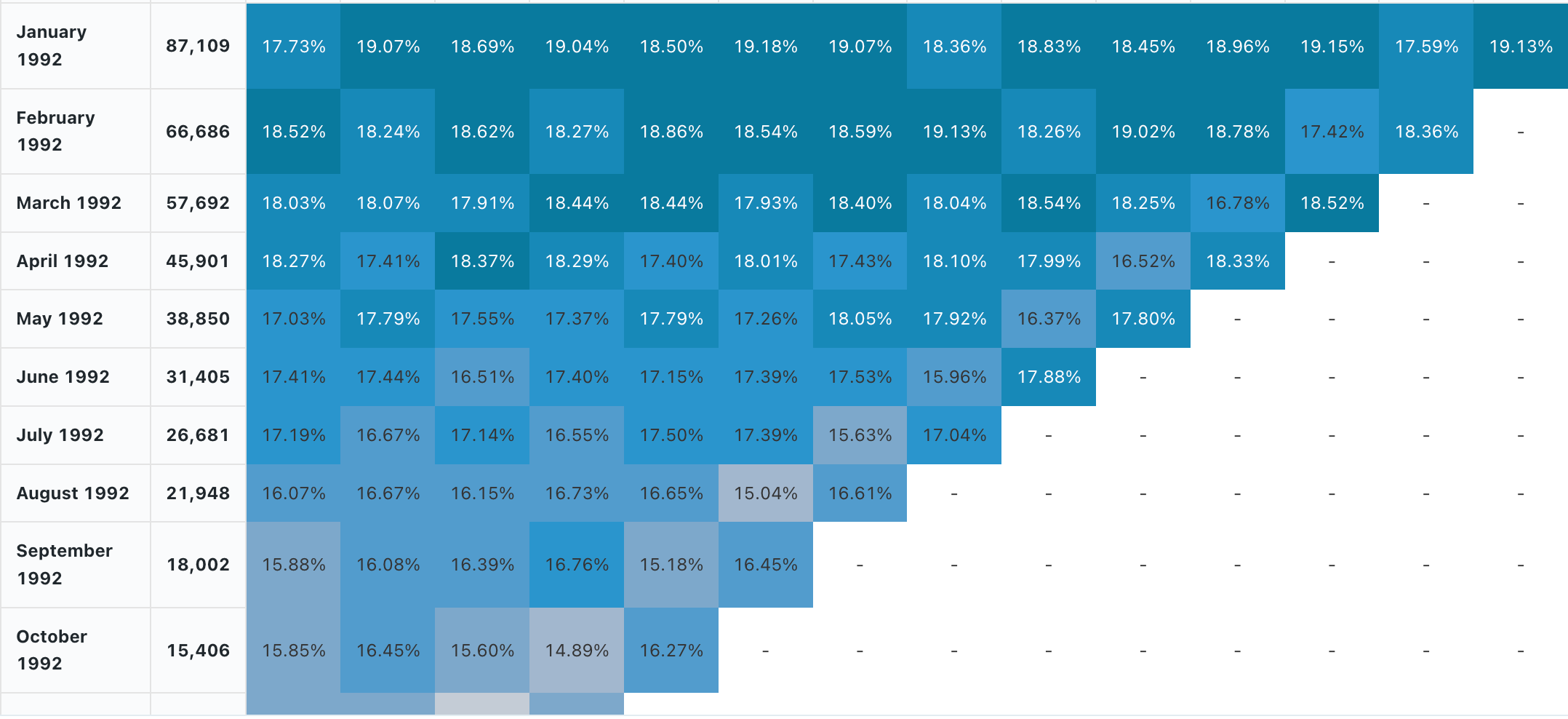
Yapılandırma değerleri: Bu kohort görselleştirmesi için aşağıdaki değerler ayarlandı:
- Tarih (demet) (veritabanı sütunu):
cohort_month - Aşama (veritabanı sütunu):
months - Demet popülasyonu boyutu (veritabanı sütunu):
size - Aşama değeri (veritabanı sütunu):
active - Zaman aralığı:
monthly
Yapılandırma seçenekleri: Kohort yapılandırma seçenekleri için bkz . Kohort grafiğine el koyma seçenekleri.
SQL sorgusu: Bu kohort görselleştirmesi için, veri kümesini oluşturmak için aşağıdaki SQL sorgusu kullanıldı.
-- match each customer with its cohort by month
with cohort_dates as (
  SELECT o_custkey, min(date_trunc('month', o_orderdate)) as cohort_month
  FROM samples.tpch.orders
  GROUP BY 1
),
-- find the size of each cohort
cohort_size as (
  SELECT cohort_month, count(distinct o_custkey) as size
  FROM cohort_dates
  GROUP BY 1
)
-- for each cohort and month thereafter, find the number of active customers
SELECT
  cohort_dates.cohort_month,
  ceil(months_between(date_trunc('month', samples.tpch.orders.o_orderdate), cohort_dates.cohort_month)) as months,
  count(distinct samples.tpch.orders.o_custkey) as active,
  first(size) as size
FROM samples.tpch.orders
  left join cohort_dates on samples.tpch.orders.o_custkey = cohort_dates.o_custkey
  left join cohort_size on cohort_dates.cohort_month = cohort_size.cohort_month
WHERE datediff(date_trunc('month', samples.tpch.orders.o_orderdate), cohort_dates.cohort_month) != 0
GROUP BY 1, 2
ORDER BY 1, 2
Birleşik grafik
Birleşik grafikler, zaman içindeki değişiklikleri orantılı bir şekilde sunmak için çizgi ve çubuk grafikleri birleştirir.
Not
Birleşik grafikler arka uç toplamalarını destekler ve sonuç kümesinin kesilmesine gerek kalmadan 64 binden fazla veri satırı döndüren sorgular için destek sağlar.
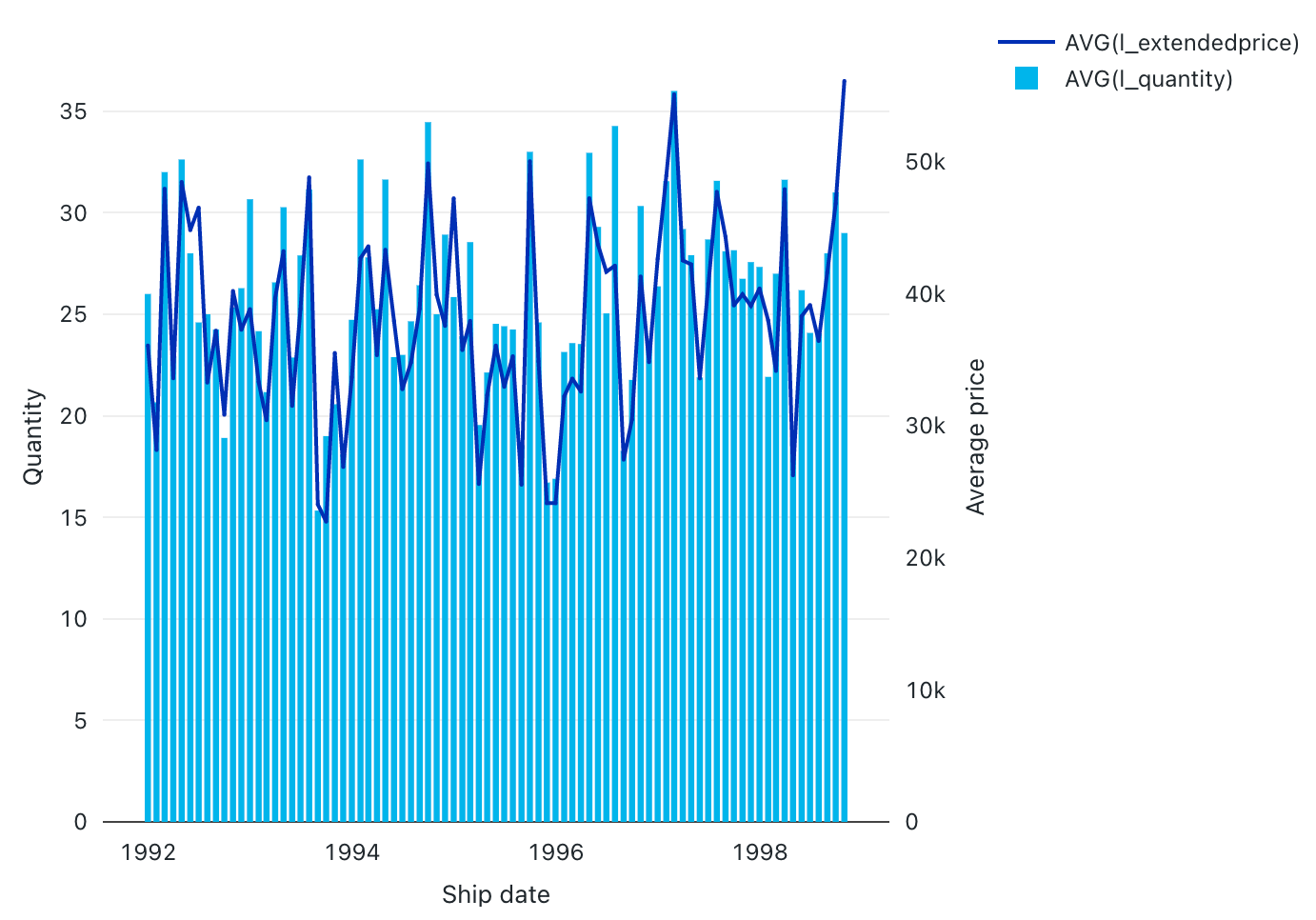
Yapılandırma değerleri: Bu birleşik grafik görselleştirmesi için aşağıdaki değerler ayarlandı:
- X sütunu:
- Veri kümesi sütunu:
l_shipdate - Tarih düzeyi:
Months
- Veri kümesi sütunu:
- Y sütunları:
- İlk veri kümesi sütunu:
l_extendedprice - Toplama türü: ortalama
- İkinci veri kümesi sütunu:
l_quantity - Toplama türü: ortalama
- İlk veri kümesi sütunu:
- X ekseni adı (varsayılan değeri geçersiz kıl):
Ship date - Sol Y ekseni adı (varsayılan değeri geçersiz kıl):
Quantity - Sağ Y ekseni adı (varsayılan değeri geçersiz kıl):
Average price - Silsile:
- Order1 (veri kümesi sütunu):
AVG(l_extendedprice) - Y ekseni: sağ
- Tür: Satır
- Order2 (veri kümesi sütunu):
AVG(l_quantity) - Y ekseni: sol
- Tür: Çubuk
- Order1 (veri kümesi sütunu):
Yapılandırma seçenekleri: Birleşik grafik yapılandırma seçenekleri için bkz . grafik yapılandırma seçenekleri.
SQL sorgusu: Bu birleşik grafik görselleştirmesi için, veri kümesini oluşturmak için aşağıdaki SQL sorgusu kullanıldı.
select * from samples.tpch.lineitem
Sayaç görüntüsü
Sayaçlar tek bir değeri belirgin bir şekilde görüntüler ve bunları bir hedef değerle karşılaştırma seçeneği vardır. Sayaçları kullanmak için, Değer Sütunu ve Hedef Sütun için sayaç görselleştirmesinde hangi veri satırının görüntüleneceğini belirtin.
Not
Sayaç yalnızca 64.000 satıra kadar toplamayı destekler. Veri kümesi 64.000 satırdan büyükse veriler kesilir.
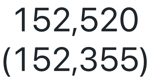
Yapılandırma değerleri: Bu sayaç görselleştirmesi için aşağıdaki değerler ayarlandı:
- Değer sütunu
- Veri kümesi sütunu:
avg(o_totalprice) - Satır 1:
- Veri kümesi sütunu:
- Hedef sütun:
- Veri kümesi sütunu:
avg(o_totalprice) - Satır 2:
- Veri kümesi sütunu:
- Hedef değeri biçimlendir: Etkinleştir
SQL sorgusu: Bu sayaç görselleştirmesi için, veri kümesini oluşturmak için aşağıdaki SQL sorgusu kullanıldı.
select o_orderdate, avg(o_totalprice)
from samples.tpch.orders
GROUP BY 1
ORDER BY 1 DESC
Huni görselleştirmesi
Huni görselleştirmesi, bir ölçümdeki değişikliği farklı aşamalarda analiz etmelerine yardımcı olur. Huniyi kullanmak için bir step ve value sütunu belirtin.
Not
Huni yalnızca 64.000 satıra kadar toplamayı destekler. Veri kümesi 64.000 satırdan büyükse veriler kesilir.
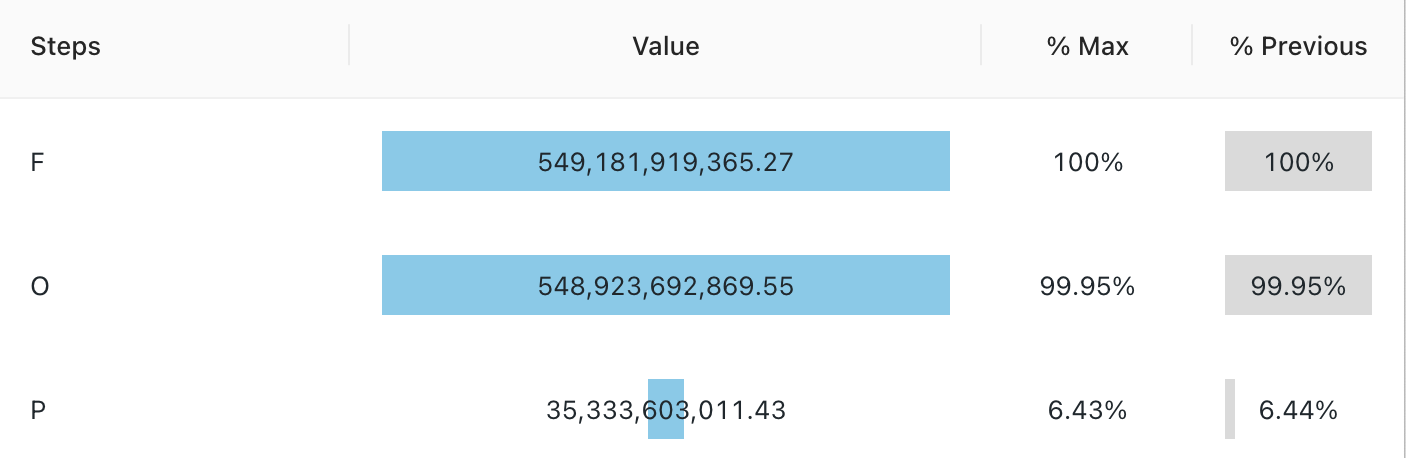
Yapılandırma değerleri: Bu huni görselleştirmesi için aşağıdaki değerler ayarlandı:
- Adım sütunu (veri kümesi sütunu):
o_orderstatus - Değer sütunu (veri kümesi sütunu):
Revenue
SQL sorgusu: Bu huni görselleştirmesi için, veri kümesini oluşturmak için aşağıdaki SQL sorgusu kullanıldı.
SELECT o_orderstatus, sum(o_totalprice) as Revenue
FROM samples.tpch.orders
GROUP BY 1
Isı haritası grafiği
Isı haritası grafikleri, çubuk grafiklerin, yığınlamanın ve kabarcık grafiklerinin özelliklerini harmanlayarak sayısal verileri renkleri kullanarak görselleştirmenize olanak sağlar. Isı haritası için ortak bir renk paleti, turuncu veya kırmızı gibi daha sıcak renkler kullanan en yüksek değerleri ve mavi veya mor gibi daha serin renkleri kullanan en düşük değerleri gösterir.
Örneğin, taksi yolculuklarının her gün en sık gerçekleşen mesafelerini görselleştiren ve sonuçları haftanın gününe, mesafeye ve toplam ücrete göre gruplandıran aşağıdaki ısı haritasını göz önünde bulundurun.
Not
Isı haritası grafikleri arka uç toplamalarını destekler ve sonuç kümesinin kesilmesine gerek kalmadan 64 binden fazla veri satırı döndüren sorgular için destek sağlar.
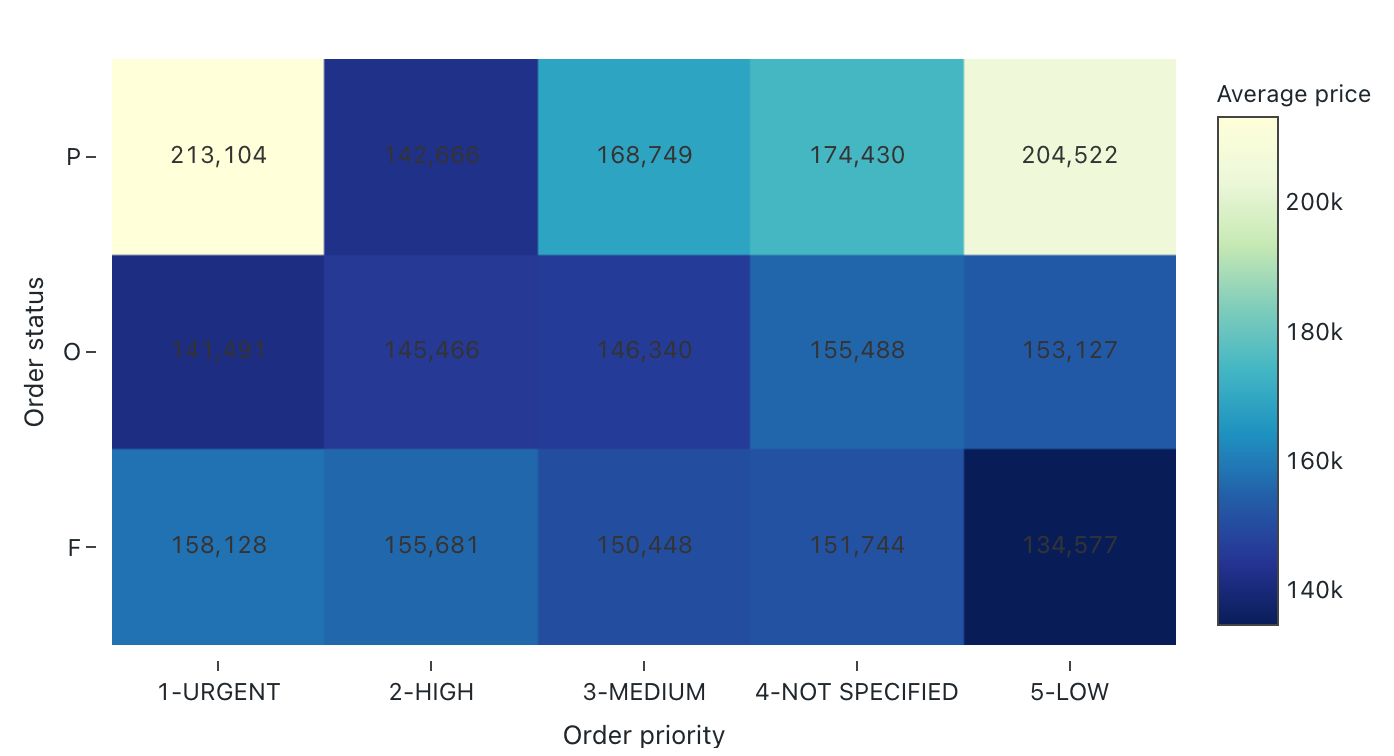
Yapılandırma değerleri: Bu ısı haritası grafiği görselleştirmesi için aşağıdaki değerler ayarlanmıştır:
- X sütunu (veri kümesi sütunu):
o_orderpriority - Y sütunları (veri kümesi sütunu):
o_orderstatus - Renk sütunu:
- Veri kümesi sütunu:
o_totalprice - Toplama türü:
Average
- Veri kümesi sütunu:
- X ekseni adı (varsayılan değeri geçersiz kıl):
Order priority - Y ekseni adı (varsayılan değeri geçersiz kıl):
Order status - Renk adı (varsayılan değeri geçersiz kıl):
Average price - Renk düzeni (varsayılan değeri geçersiz kıl):
YIGnBu
Yapılandırma seçenekleri: Isı haritası yapılandırma seçenekleri için bkz . ısı haritası grafiğine el koyma seçenekleri.
SQL sorgusu: Bu ısı haritası grafiği görselleştirmesi için, veri kümesini oluşturmak için aşağıdaki SQL sorgusu kullanıldı.
select * from samples.tpch.orders
Histogram grafikleri
Histogram, veri kümesinde belirli bir değerin oluşma sıklığını çizer. Histogram, bir veri kümesinin az sayıda aralık etrafında kümelenmiş veya daha fazla yayılmış değerlere sahip olup olmadığını anlamanıza yardımcı olur. Histogram, içinde ayrı çubukların (bölme olarak da adlandırılır) sayısını denetlediğiniz bir çubuk grafik olarak görüntülenir.
Not
Histogram grafikleri arka uç toplamalarını destekler ve sonuç kümesinin kesilmesine gerek kalmadan 64 binden fazla veri satırı döndüren sorgular için destek sağlar.
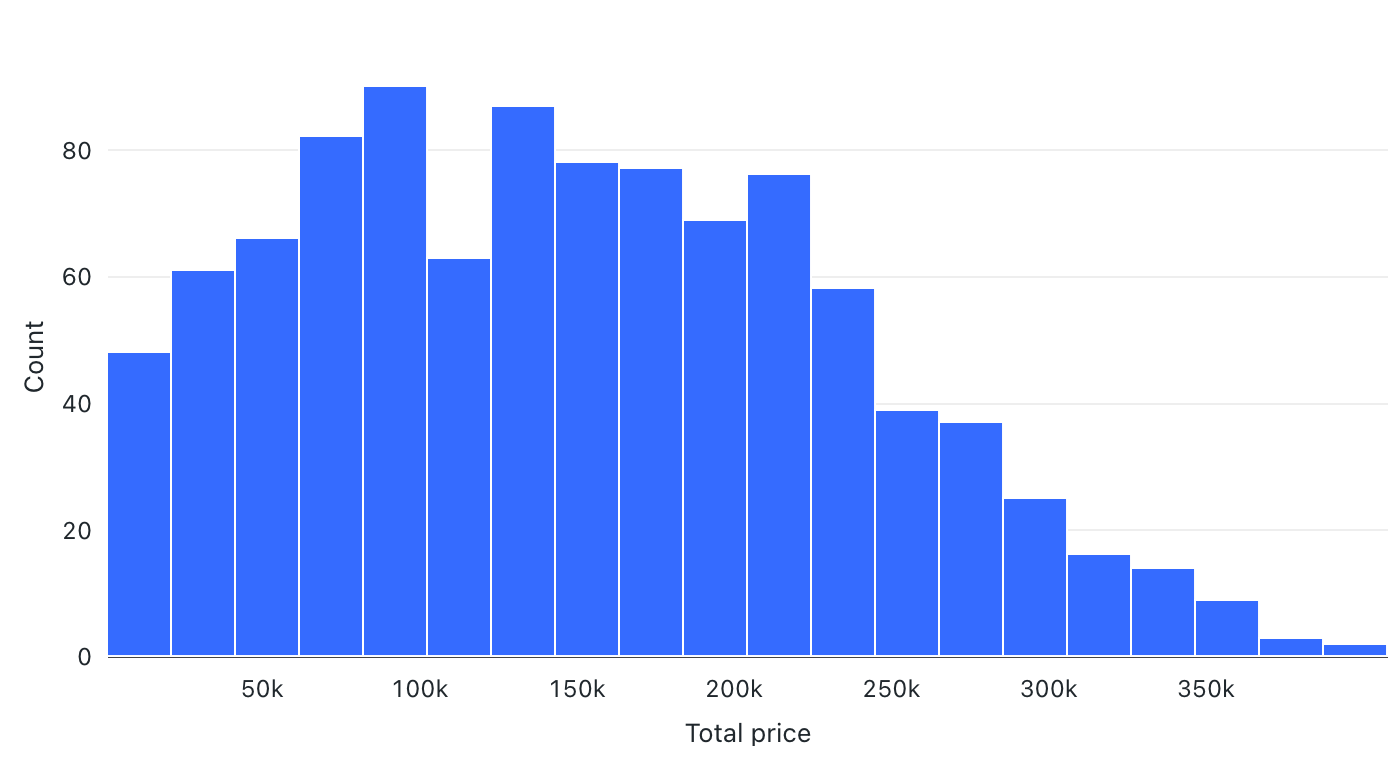
Yapılandırma değerleri: Bu histogram grafiği görselleştirmesi için aşağıdaki değerler ayarlanmıştır:
- X sütunu (veri kümesi sütunu):
o_totalprice - Bölme sayısı: 20
- X ekseni adı (varsayılan değeri geçersiz kıl):
Total price
Yapılandırma seçenekleri: Histogram grafiği yapılandırma seçenekleri için bkz . histogram grafiği yapılandırma seçenekleri.
SQL sorgusu: Bu histogram grafiği görselleştirmesi için, veri kümesini oluşturmak için aşağıdaki SQL sorgusu kullanıldı.
select * from samples.tpch.orders
Çizgi grafik
Çizgi grafikler değişikliği zaman içinde bir veya daha fazla ölçümde sunar.
Not
Çizgi grafikler arka uç toplamalarını destekler ve sonuç kümesini kesmeden 64 binden fazla veri satırı döndüren sorgular için destek sağlar.
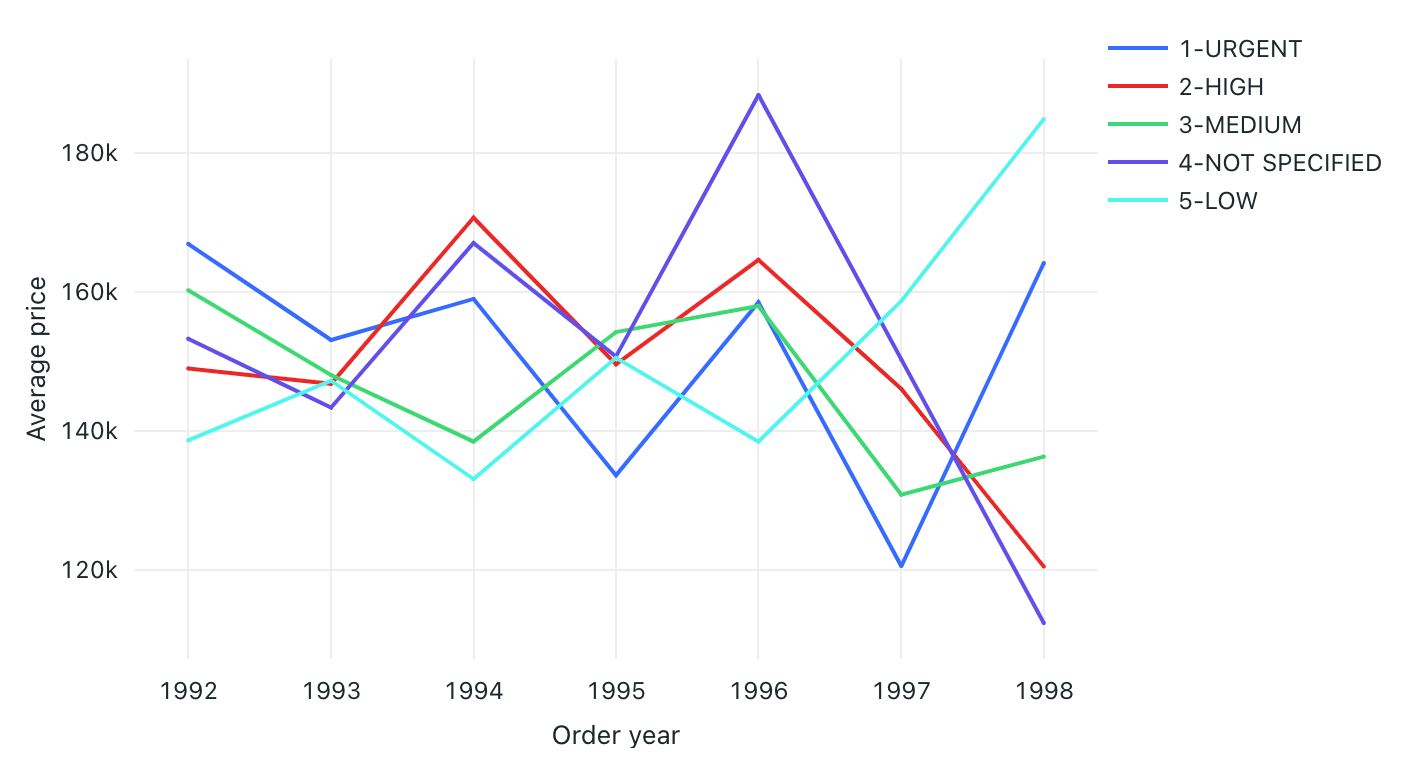
Yapılandırma değerleri: Bu çizgi grafik görselleştirmesi için aşağıdaki değerler ayarlandı:
- X sütunu:
- Veri kümesi sütunu:
o_orderdate - Tarih düzeyi:
Years
- Veri kümesi sütunu:
- Y sütunları:
- Veri kümesi sütunu:
o_totalprice - Toplama türü:
Average
- Veri kümesi sütunu:
- Gruplandırma ölçütü (veri kümesi sütunu):
o_orderpriority - X ekseni adı (varsayılan değeri geçersiz kıl):
Order year - Y ekseni adı (varsayılan değeri geçersiz kıl):
Average price
Yapılandırma seçenekleri: Çizgi grafik yapılandırma seçenekleri için bkz . grafik yapılandırma seçenekleri.
SQL sorgusu: Bu çizgi grafik görselleştirmesi için, veri kümesini oluşturmak için aşağıdaki SQL sorgusu kullanıldı.
select * from samples.tpch.orders
Haritası (Koroplet) görselleştirmesi
Koroplet görselleştirmelerde, ülkeler veya eyaletler gibi coğrafi konumlar her bir anahtar sütunun toplam değerlerine göre renklendirilir. Sorgunun ada göre coğrafi konumlar döndürmesi gerekir.
Not
Koroplet görselleştirmeler, sonuç kümesi içinde veri toplama işlemi yapmaz. Tüm toplamalar sorgunun içinde hesaplanmalıdır.
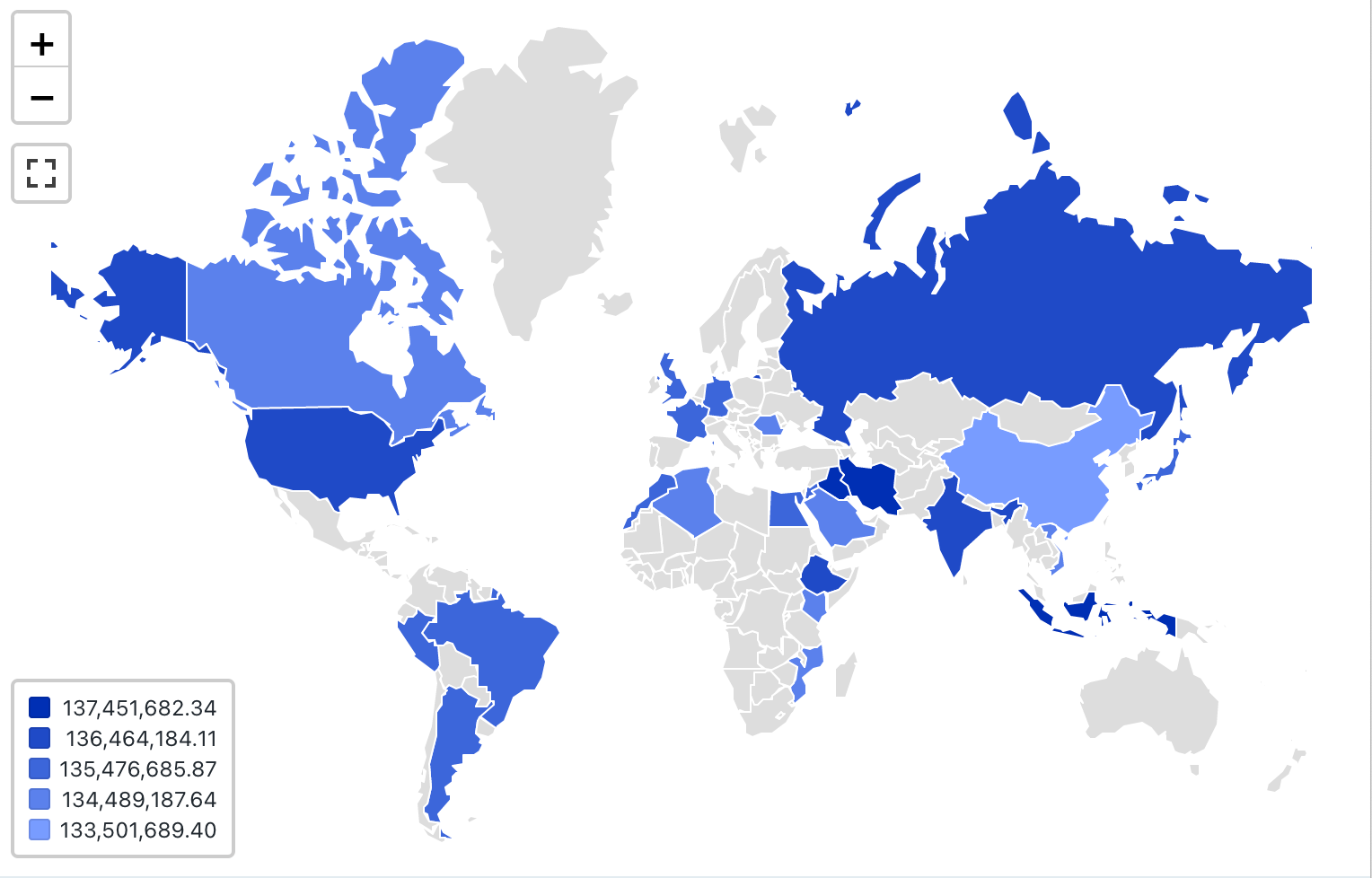
Yapılandırma değerleri: Bu koroplet görselleştirme için aşağıdaki değerler ayarlandı:
- Harita (veri kümesi sütunu):
Countries - Coğrafi sütun (veri kümesi sütunu):
Country - Coğrafi tür: Kısa ad
- Değer sütunu (veri kümesi sütunu):
Revenue - Kümeleme modu: eşit
Yapılandırma seçenekleri: Koroplet yapılandırma seçenekleri için bkz . choropleth configuation options.
SQL sorgusu: Bu koroplet görselleştirme için, veri kümesini oluşturmak için aşağıdaki SQL sorgusu kullanıldı.
SELECT
initcap(n_name) as Country,
sum(c_acctbal)
FROM samples.tpch.customer
join samples.tpch.nation where n_nationkey = c_nationkey
GROUP BY 1
Harita (İşaretçiler) görselleştirmesi
İşaretçi görselleştirmelerinde, haritadaki bir dizi koordinata bir işaretçi yerleştirilir. Sorgu sonucu enlem ve boylam çiftleri döndürmelidir.
Not
İşaretçi, sonuç kümesindeki veri toplamalarını yapmaz. Tüm toplamalar sorgunun içinde hesaplanmalıdır.
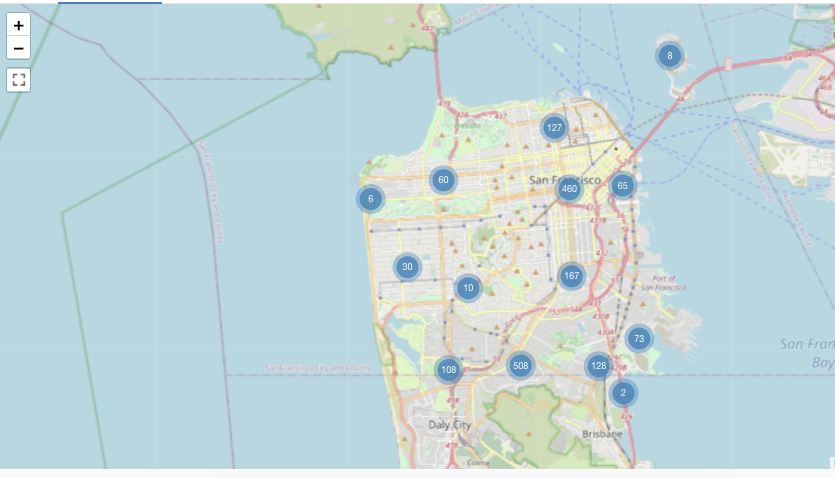
Bu işaretçi örneği, Databricks örnek veri kümelerinde bulunmayan hem enlem hem de boylam değerlerini içeren bir veri kümesinden oluşturulur. Koroplet yapılandırma seçenekleri için bkz . işaretçi yapılandırma seçenekleri.
Pasta grafikler
Pasta grafikler ölçümler arasındaki orantısallığı gösterir. Bunlar zaman serisi verilerini iletmek için tasarlanmamıştır .
Not
Pasta grafikler arka uç toplamalarını destekler ve sonuç kümesinin kesilmesine gerek kalmadan 64 binden fazla veri satırı döndüren sorgular için destek sağlar.
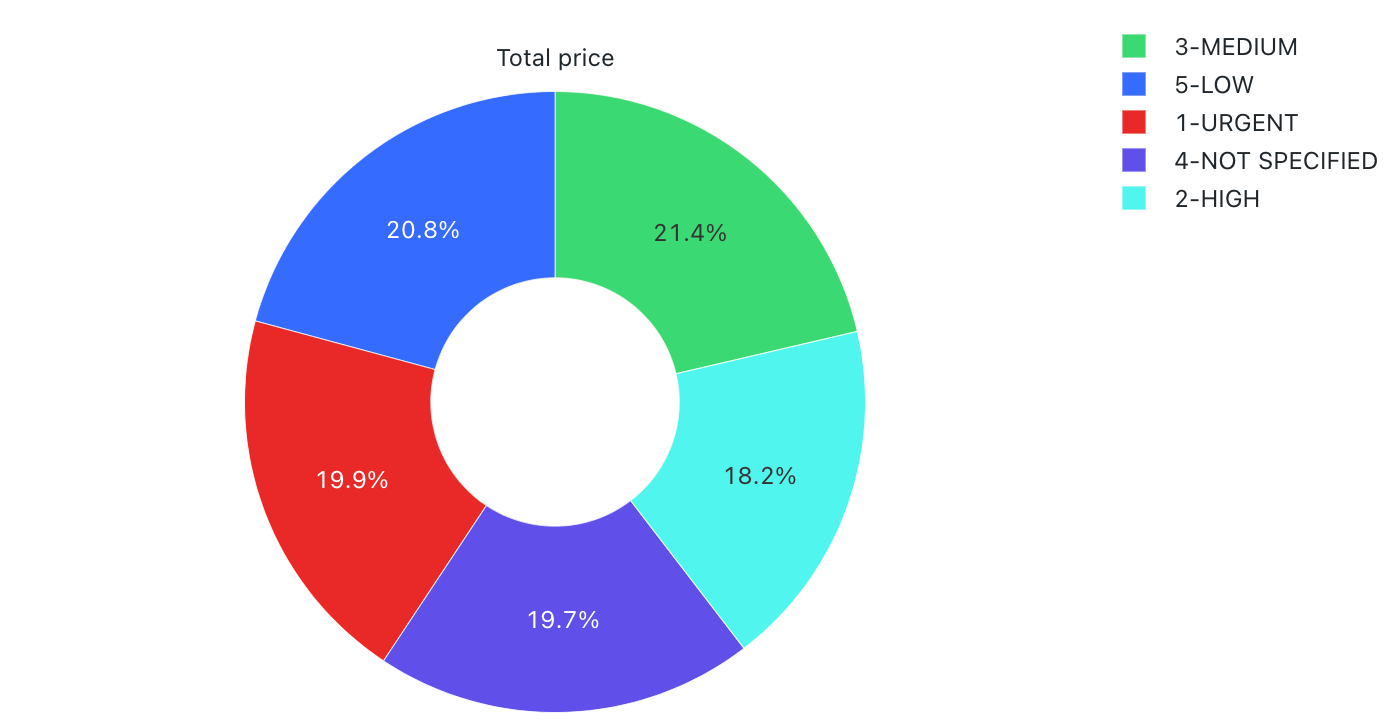
Yapılandırma değerleri: Bu pasta grafik görselleştirmesi için aşağıdaki değerler ayarlandı:
- X sütunu (veri kümesi sütunu):
o_orderpriority - Y sütunları:
- Veri kümesi sütunu:
o_totalprice - Toplama türü:
Sum
- Veri kümesi sütunu:
- Etiket (varsayılan değeri geçersiz kıl):
Total price
Yapılandırma seçenekleri: Pasta grafiği yapılandırma seçenekleri için bkz . grafik yapılandırma seçenekleri.
SQL sorgusu: Bu pasta grafik görselleştirmesi için, veri kümesini oluşturmak için aşağıdaki SQL sorgusu kullanıldı.
select * from samples.tpch.orders
Özet tablo görselleştirmesi
Özet tablo görselleştirmesi, sorgu sonucundaki kayıtları yeni bir tablosal görüntüye toplar. SQL'deki PIVOT veya GROUP BY deyimlerine benzer. Özet tablo görselleştirmesini sürükleyip bırakma alanlarıyla yapılandırırsınız.
Not
Pivot tabloları arka uç toplamalarını destekler ve sonuç kümesinin kesilmesine gerek kalmadan 64 binden fazla veri satırı döndüren sorgular için destek sağlar. Ancak Pivot tablosu (eski) yalnızca 64.000 satıra kadar toplamayı destekler. Veri kümesi 64.000 satırdan büyükse veriler kesilir.
özet tablo örneği
Yapılandırma değerleri: Bu özet tablo görselleştirmesi için aşağıdaki değerler ayarlandı:
- Satırları seçin (veri kümesi sütunu):
l_returnflag - Sütunları seçin (veri kümesi sütunu):
l_shipmode - Hücre
- Veri kümesi sütunu:
l_quantity - Toplama türü: Toplam
- Hücreleri değere göre renklendir: Açık
- Veri kümesi sütunu:
SQL sorgusu: Bu özet tablo görselleştirmesi için, veri kümesini oluşturmak için aşağıdaki SQL sorgusu kullanıldı.
select * from samples.tpch.lineitem
Şener
Sankey diyagramı, akışı bir değer kümesinden diğerine görselleştirir.
Not
Anahtar görselleştirmeler, sonuç kümesi içinde veri toplama işlemi yapmaz. Tüm toplamalar sorgunun içinde hesaplanmalıdır.
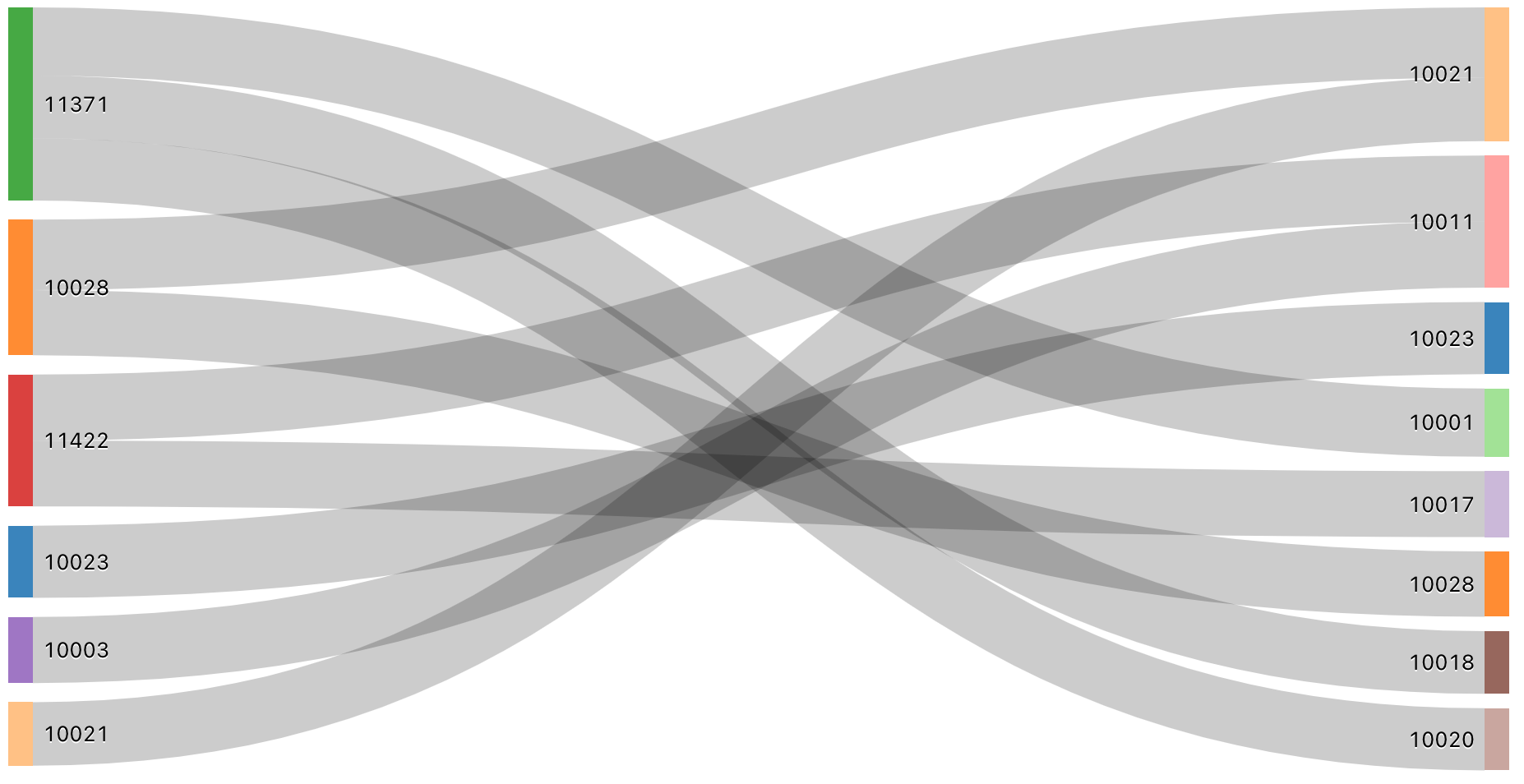
SQL sorgusu: Bu Sankey görselleştirmesinde, veri kümesini oluşturmak için aşağıdaki SQL sorgusu kullanıldı.
SELECT pickup_zip as stage1, dropoff_zip as stage2, sum(fare_amount) as value
FROM samples.nyctaxi.trips
GROUP BY 1, 2
ORDER BY 3 DESC
LIMIT 10
Dağılım grafiği
Dağılım görselleştirmeleri genellikle iki sayısal değişken arasındaki ilişkiyi göstermek için kullanılır. Ayrıca, sayısal değişkenlerin gruplar arasında nasıl farklı olduğunu göstermek için üçüncü bir boyut renkle kodlanabilir.
Not
Dağılım grafikleri arka uç toplamalarını destekler ve sonuç kümesinin kesilmesine gerek kalmadan 64 binden fazla veri satırı döndüren sorgular için destek sağlar.
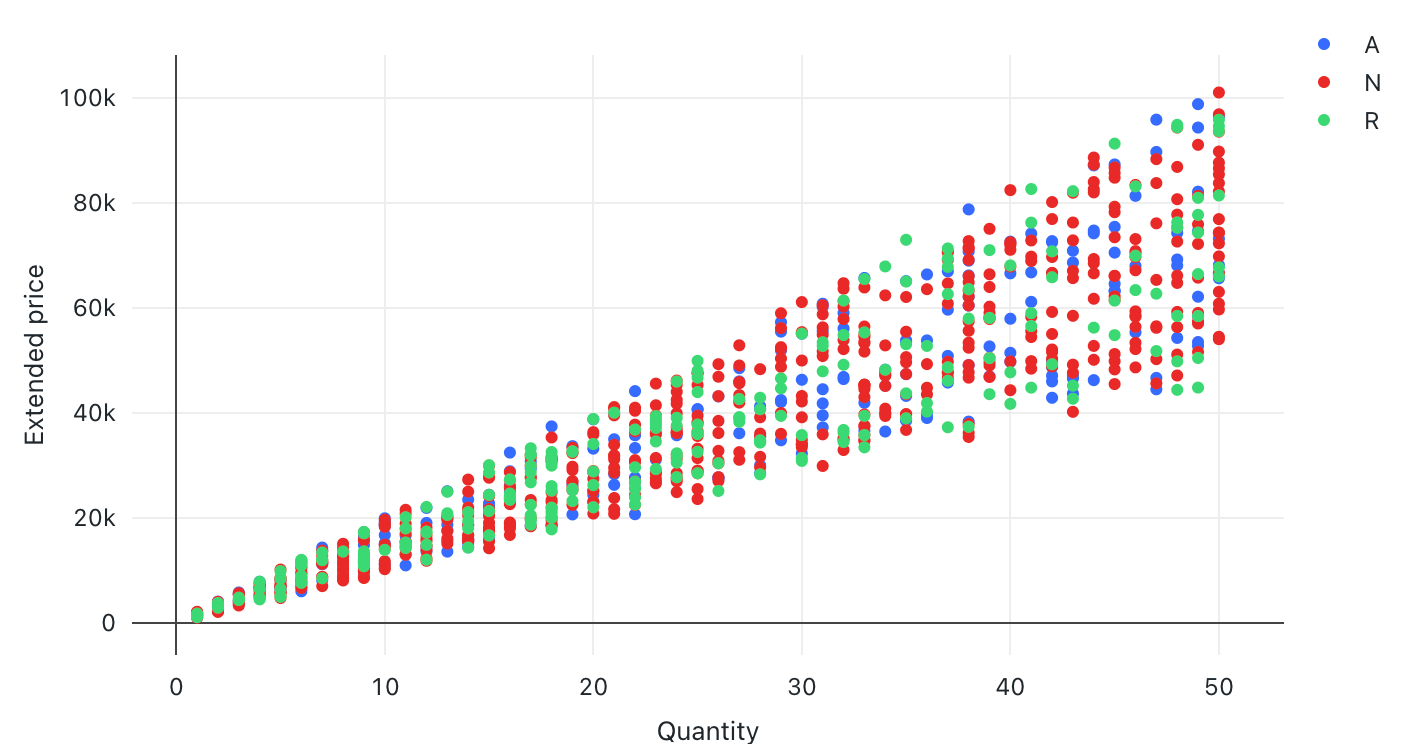
Yapılandırma değerleri: Bu dağılım grafiği görselleştirmesi için aşağıdaki değerler ayarlandı:
- X sütunu (veri kümesi sütunu):
l_quantity - Y sütunu (veri kümesi sütunu):
l_extendedprice - Gruplandırma ölçütü (veri kümesi sütunu):
l_returnflag - X ekseni adı (varsayılan değeri geçersiz kıl):
Quantity - Y ekseni adı (varsayılan değeri geçersiz kıl):
Extended price
Yapılandırma seçenekleri: Dağılım grafiği yapılandırma seçenekleri için bkz . grafik yapılandırma seçenekleri.
SQL sorgusu: Bu dağılım grafiği görselleştirmesi için, veri kümesini oluşturmak için aşağıdaki SQL sorgusu kullanıldı.
select * from samples.tpch.lineitem
Güneş ışığı sırası
Güneş ışığı diyagramı, eşmerkezli daireleri kullanarak hiyerarşik verileri görselleştirmeye yardımcı olur.
Not
Güneş ışığı dizisi sonuç kümesi içinde veri toplaması yapmaz. Tüm toplamalar sorgunun içinde hesaplanmalıdır.
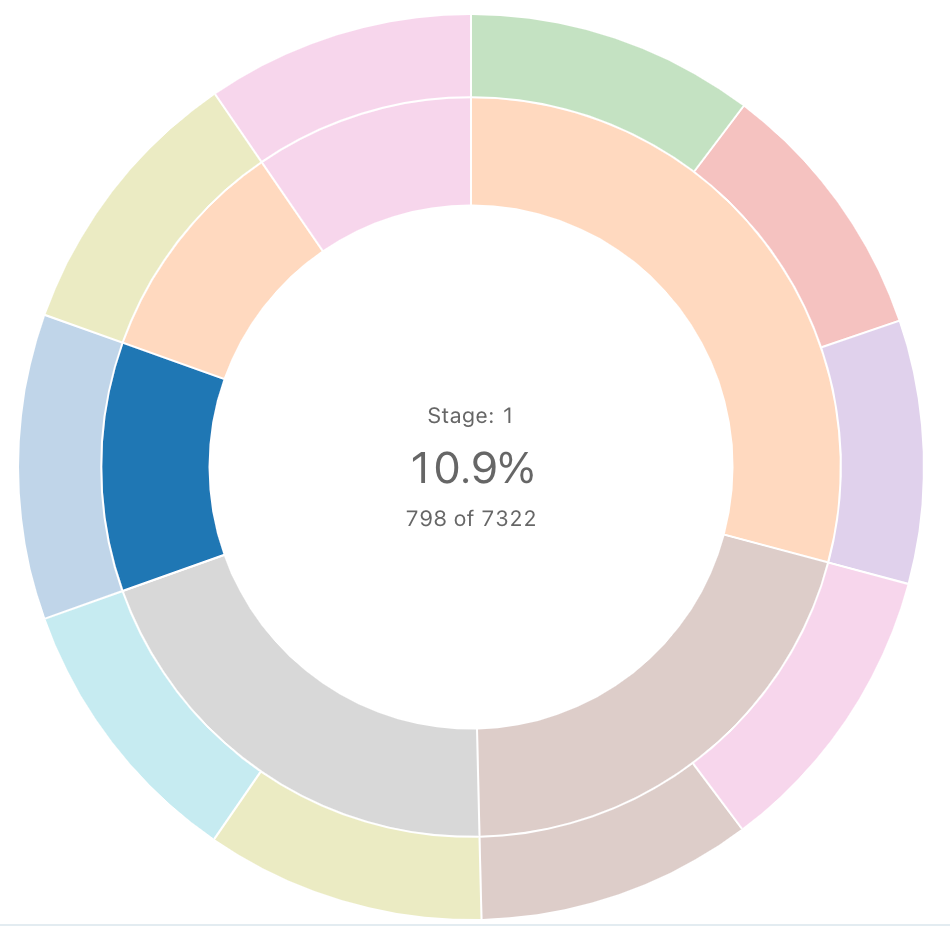
SQL sorgusu: Bu güneş ışığı görselleştirmesi için, veri kümesini oluşturmak için aşağıdaki SQL sorgusu kullanıldı.
SELECT pickup_zip as stage1, dropoff_zip as stage2, sum(fare_amount) as value
FROM samples.nyctaxi.trips
GROUP BY 1, 2
ORDER BY 3 DESC
LIMIT 10
Tablo
Tablo görselleştirmesi verileri standart bir tabloda görüntüler, ancak verileri el ile yeniden sıralama, gizleme ve biçimlendirme olanağı sağlar. Tablo görselleştirmeleri en fazla 100.000 satır görüntüleyebilir.
Not
Tablo görselleştirmeleri, sonuç kümesi içinde veri toplama işlemi yapmaz. Tüm toplamalar sorgunun içinde hesaplanmalıdır.
Biçimlendirme ayarları görüntüler, JSON ve URL'ler gibi özel veri türlerini destekler. Diğer ayrıntılar için bkz. tablo yapılandırma seçenekleri.
Word bulutu
Sözcük bulutu, bir sözcüğün verilerde oluşma sıklığını görsel olarak temsil eder.
Not
Word bulutu yalnızca 64.000 satıra kadar toplamayı destekler. Veri kümesi 64.000 satırdan büyükse veriler kesilir.
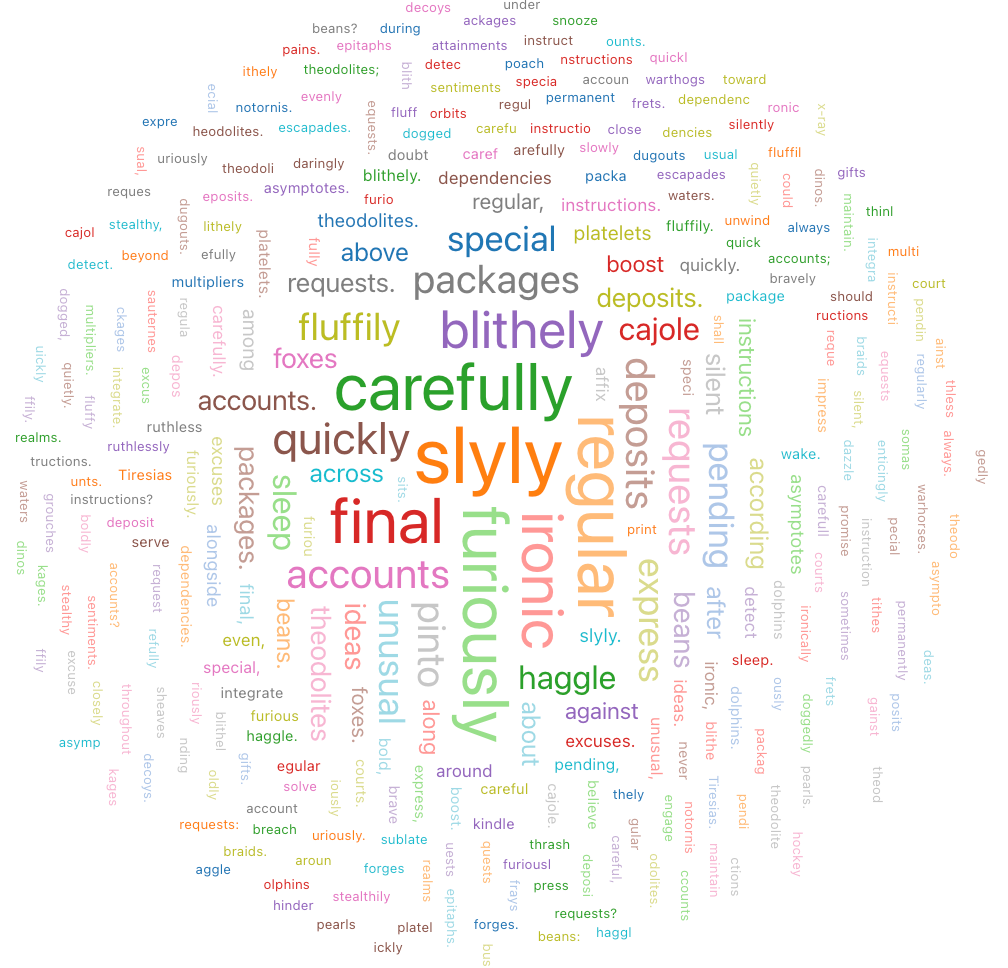
Yapılandırma değerleri: Bu sözcük bulut görselleştirmesi için aşağıdaki değerler ayarlandı: test
- Sözcükler sütunu (veri kümesi sütunu):
o_comment - Sözcük Uzunluğu Sınırı: Min = 5
- Frekans sınırı: Min = 2
SQL sorgusu: Bu sözcük bulut görselleştirmesi için, veri kümesini oluşturmak için aşağıdaki SQL sorgusu kullanıldı.
select * from samples.tpch.orders