Not
Bu sayfaya erişim yetkilendirme gerektiriyor. Oturum açmayı veya dizinleri değiştirmeyi deneyebilirsiniz.
Bu sayfaya erişim yetkilendirme gerektiriyor. Dizinleri değiştirmeyi deneyebilirsiniz.
Defender portalı, bulut güvenlik verileri için entegre raporlama yetenekleri sağlar. Güvenlik içgörülerini yaratmak, özelleştirmek ve organizasyonunuzla paylaşmak için kullanabilirsiniz.
Yerleşik raporları görüntüleyebilir, ihtiyaçlarınıza göre uyarlanmış özel raporlar oluşturabilir ve raporları proje katılımcılarıyla paylaşmak üzere PDF'ye aktarabilirsiniz. Yerleşik raporlar, özel raporlar ve PDF dışına aktarma kullanarak, bulut güvenlik verilerine dayalı raporlar oluşturabilir ve yönetebilir ve bunları organizasyonunuzun ihtiyaçlarına göre uyarlayabilirsiniz.
Bulut güvenliği raporlama yetenekleri
Bulut güvenliği raporlaması şunları sağlar:
- CNAPP Executive Summary ve Cloud Posture gibi yerleşik bulut güvenlik raporlarını inceleyin.
- Mevcut raporları bölümleri, kartları ve düzeni çoğaltarak ve değiştirerek özelleştirin.
- Bölümler belirleyip ilgili kartları seçerek sıfırdan özel raporlar oluşturun.
- Rapor raporlarınızda kartları, raporlama ihtiyaçlarınıza uygun verileri gösterecek şekilde özelleştirin.
- Raporları paydaşlarla paylaşmak için PDF'ye aktarın.
- Görünürlük ayarlarını (Özel, Kiracı düzeyinde erişim veya Genel) kullanarak rapora erişimi denetleyin.
- Raporları tür (yerleşik veya özel) ve görünürlüğe göre filtreleyin ve düzenleyin.
Prerequisites
Bulut güvenlik raporlamasını kullanmadan önce aşağıdaki gereksinimleri karşılayın:
Ortam gereksinimleri
Aşağıdaki ortam gereksinimi karşılanmalıdır:
- Microsoft Defender for Cloud ücretli planı etkinleştirilmiştir.
Gerekli roller ve izinler
Aşağıdaki rollerden en az birine sahip olmanız gerekir:
- Genel Yönetici
- Güvenlik Yöneticisi
- Evrensel Okuyucu
- Güvenlik Okuyucusu
- Güvenlik Görevlisi
Veya aşağıdaki izinlerden biri:
- Core_SecuritySettingsRead
- SecOps_BasicsRead
- Posture_SecureScoreRead
- Core_SecuritySettingsManage
- SecOps_AlertsManage
- Posture_SecureScoreManage
Desteklenen bulut ortamları
Bulut güvenliği raporlaması aşağıdaki bulut ortamlarında mevcuttur:
- Ticari bulutlarda mevcut: Azure, AWS ve GCP
- Egemen bulutlarda mevcut değildir
Bulut güvenlik raporlarına erişme
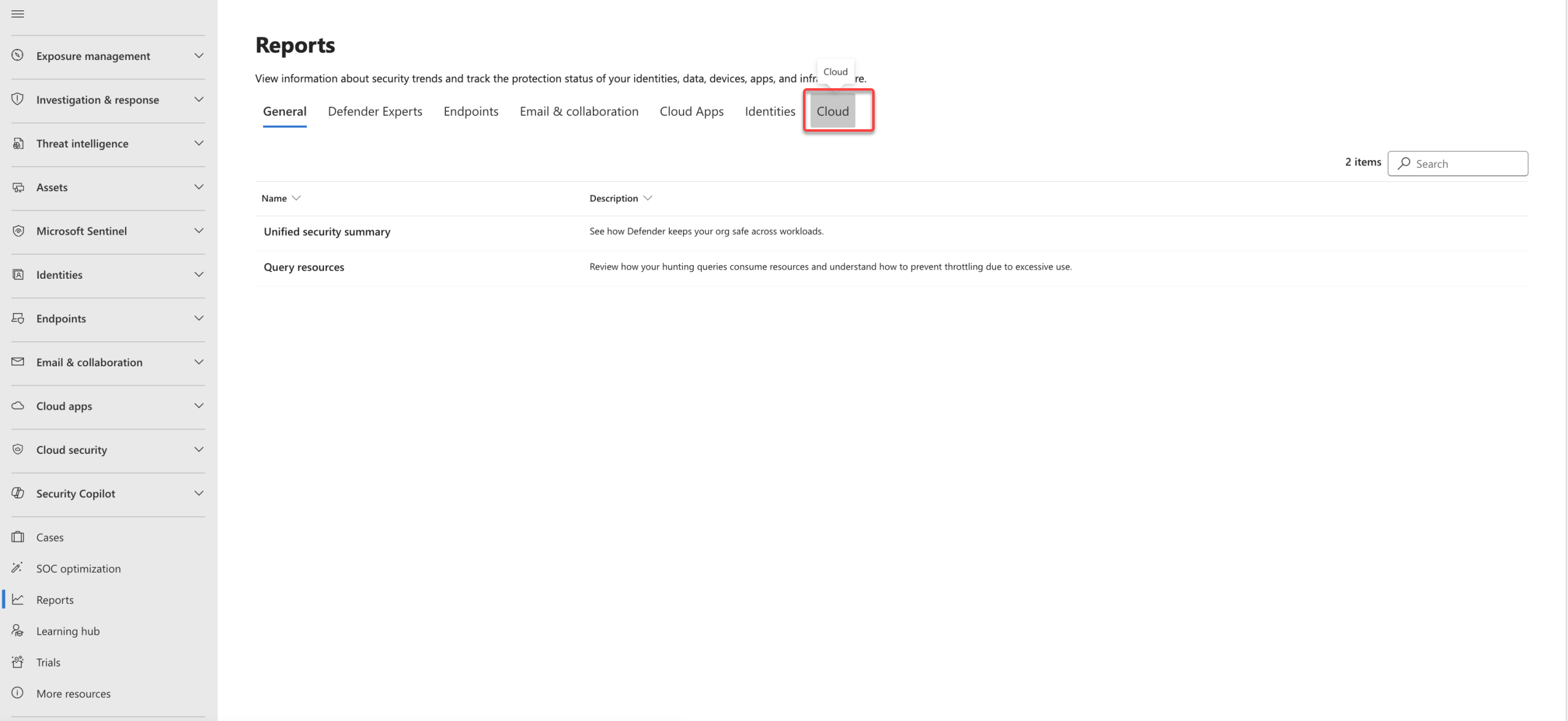
Bulut raporlamaya erişmek için:
Microsoft Defender portalında Reporting sayfasına gidin.
Bulut sekmesini seçin.
Yerleşik raporları görüntüleme
Microsoft Defender for Cloud, bulut güvenlik verilerinin önceden tanımlanmış görünümlerini sağlayan built-in raporları içerir. Bu raporlar, güvenlik ekiplerinin ve paydaşların ortamlar arasında risk, kapsam ve uyumluluğu hızla anlamasına yardımcı olur.
Yerleşik bir raporu görüntülemek için:
Raporlama sayfasında Bulut sekmesini seçin.
CNAPP Yönetici Özeti veya Cloud Posture gibi bir rapor seçin.

CNAPP Yönetici özet raporu
CNAPP Yönetici özet raporu, ortamınız genelinde buluta özel uygulama koruma platformu (CNAPP) sinyallerinin birleştirilmiş, üst düzey bir özetini sağlar. Bulut riski, kapsamı ve trendleri hızlı, bütüncül bir şekilde görmek isteyen güvenlik liderleri ve paydaşları için tasarlanmıştır.
Genel bakış
Genel Bakış bölümü, bulut ortamınızdaki temel güvenlik göstergelerinin yüksek düzeyli bir anlık görüntüsünü sunar.
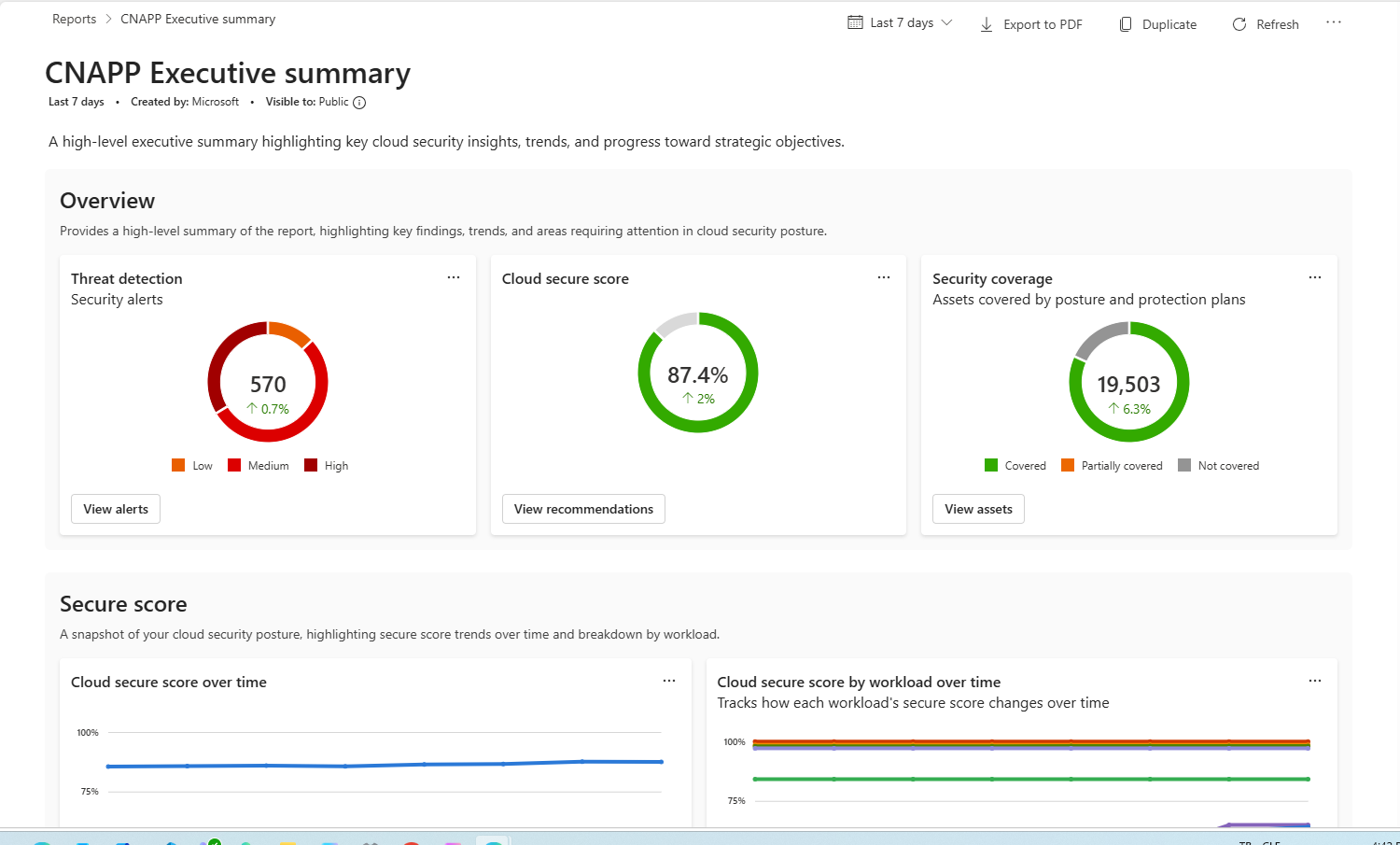
Güvenlik puanı
Bu bölüm, bulut güvenliği puanının zamanla nasıl değiştiğini ve daha yüksek riskli veya daha yavaş gelişmeye sahip alanları belirlemeye yardımcı olan ayrımlarla gösteriliyor.
Güvenlik açığı yönetimi
Bu bölüm, bulut ortamlarınızda güvenlik açığının açığa çıkması ve giderilmesi hakkında içgörüler sunar.
Güvenlik önerileri
Bu bölüm, ortam genelinde tespit edilen güvenlik önerilerini gösterir; yapılandırma boşluklarını ve riski azaltmak için giderebileceğiniz en iyi uygulama sapmalarını vurgular.
Araştırma ve yanıt
Bu bölüm, çevrenizdeki tespit ve yanıt faaliyetlerini özetler.
Mevzuat uyumluluğu
Bu bölüm, desteklenen düzenleyici çerçeveler genelinde uyum duruşunu göstermekte, uyumsuz standartları ve dikkat gerektiren alanları vurgulamaktadır.
Bu rapor ne zaman kullanılır?
CNAPP (bulut tabanlı uygulama koruma platformu) Yönetici özeti raporunu ihtiyacınız olduğunda kullanın:
- Genel bulut güvenliği riskiyle ilgili hızlı ve yönetici düzeyinde bir görünüm elde edin
- Zaman içinde güvenli puan, güvenlik açıkları ve uyarılardaki eğilimleri izleme
- Birden çok iş yükü ve ortamda güvenlik duruşu ve kapsamını gözden geçirme
- Liderlik brifinglerini ve üst düzey güvenlik incelemelerini destekleyin
Bulut duruş raporu
Bulut duruş raporu, ortamlar ve iş yükleri genelinde genel bulut güvenliği duruşunuzun merkezi bir görünümünü sağlar. Güvenlik riskini değerlendirmenize, zaman içindeki ilerleme durumunu izlemenize ve düzeltme çalışmalarını önceliklendirmenize yardımcı olur.
Genel bakış
Bu bölüm, bulut güvenliği puanı ve Defender CSPM planı kapsamı dahil olmak üzere mevcut güvenlik durumunu özetlemektedir.
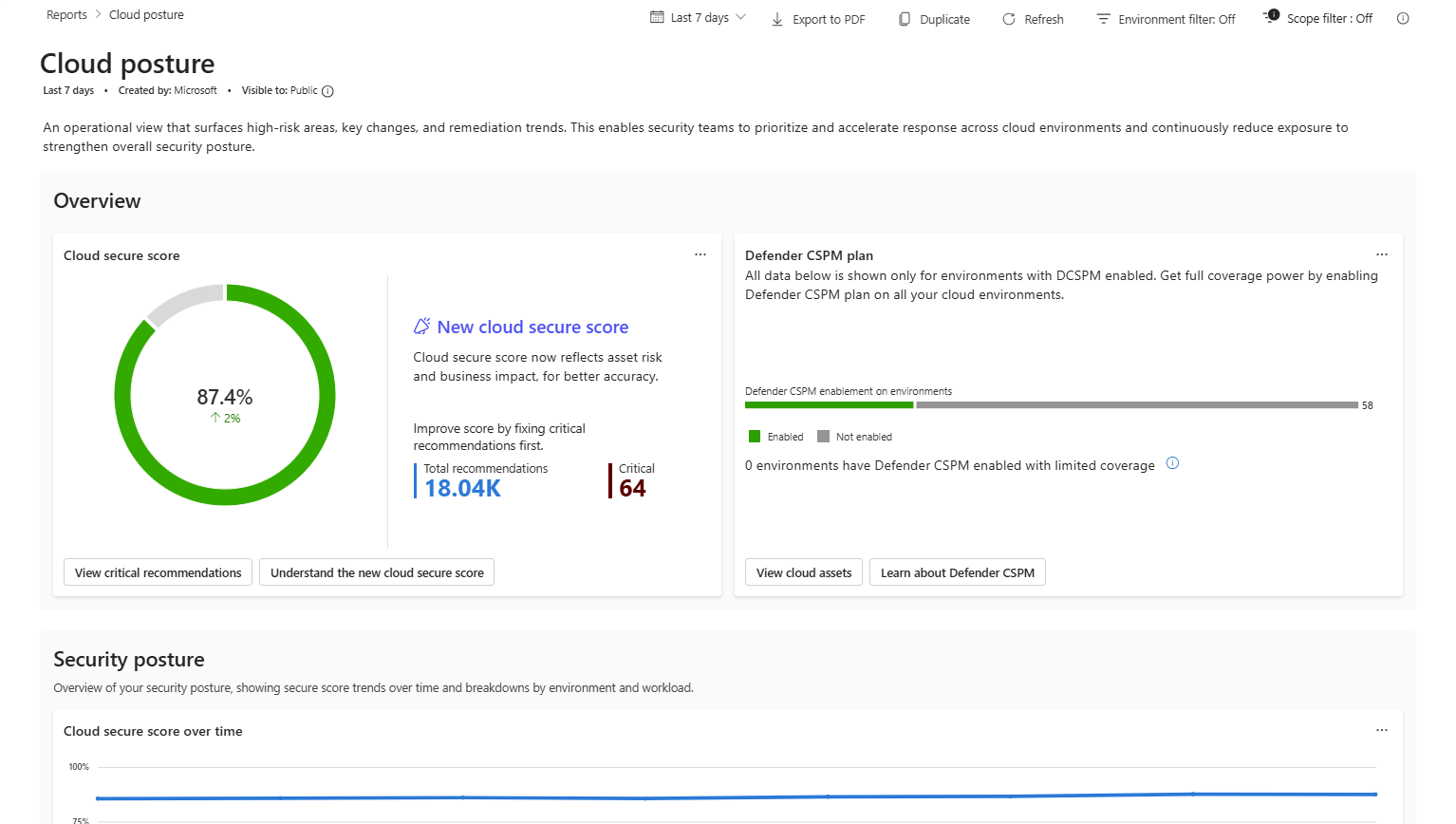
Güvenlik duruşu
Bu bölüm, bulut güvenliği puanının zamanla nasıl geliştiğini, ortam ve iş yüküne göre ayrımlarla daha yüksek risk riskine sahip alanları belirlemeye yardımcı olur.
Öneriler
Bu bölüm, etkili güvenlik önerilerini ve iyileştirme durumunu vurgulayarak iyileştirme çabalarını etkiye göre önceliklendirmeye yardımcı olur.
Mevzuat uyumluluğu
Bu bölüm, desteklenen düzenleyici standartlar ve çerçevelere karşı uyum duruşunu gösterir, uyum açıklarını tespit etmeye ve düzenleyici gereksinimlere yönelik ilerlemeyi takip etmeye yardımcı olur.
Bu rapor ne zaman kullanılır?
Aşağıdakileri yapmanız gerektiğinde Bulut duruş raporunu kullanın:
- Genel güvenlik duruşunu ve güvenlik puanı ilerlemesini izleyin
- Yüksek riskli ortamları veya iş yükü türlerini belirleme
- Öneri etkisine göre düzeltmenin önceliğini belirleme
- Mevzuat çerçeveleri genelinde uyumluluk duruşu izleme
Özel rapor oluştur
Belirli raporlama gereksinimlerini karşılamak için özel raporlar oluşturabilirsiniz.
Özel bir rapor oluşturmak için:
Raporlama sayfasında Rapor oluştur'u seçin.
Rapor ayrıntılarını girin:
- Ad: Açıklayıcı bir ad girin.
- Açıklama: Raporun amacı hakkında bağlam ekleyin.
- Görünürlük: Görünürlük ayarlarını ayarlayın.
Raporunuza içerik ekleyin:
- Bilgileri düzenlemek için bölümler oluşturun.
- Belirli verileri göstermek için kartlar ekleyin.
- Ek seçenekleri yapılandırmak için Özelleştirilebilir etiketli kartları özelleştirin.
- Kart başlıklarını gerektiğinde düzenleyin.
- Kart boyutlarını en iyi yerleşim için ayarlayın.
Kaydetseçeneğini seçin.
Özel rapordaki kartları özelleştirme
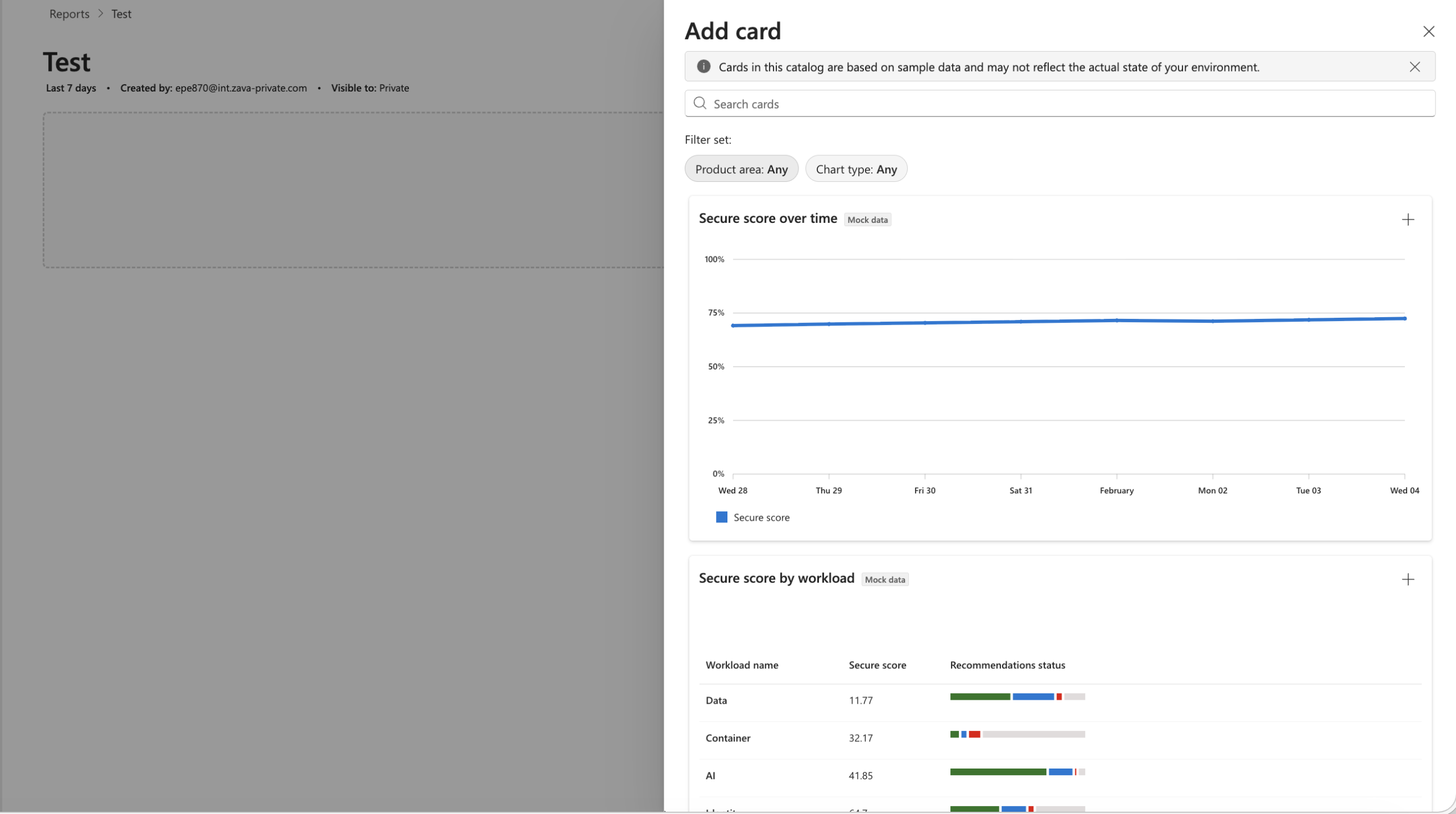
Özel bir rapor oluştururken veya düzenlerken, kart kataloğunu inceleyin ve her kartı raporunuza eklemeden önce yapılandırın. Özelleştirilebilir etiketli kartlar, iş yükü filtreleri veya öneri kategorisi gibi ek yapılandırma seçeneklerini destekler.
Bir kart eklemek ve özelleştirmek için:
Özel raporunuzda + Kart ekle'yi seçin.
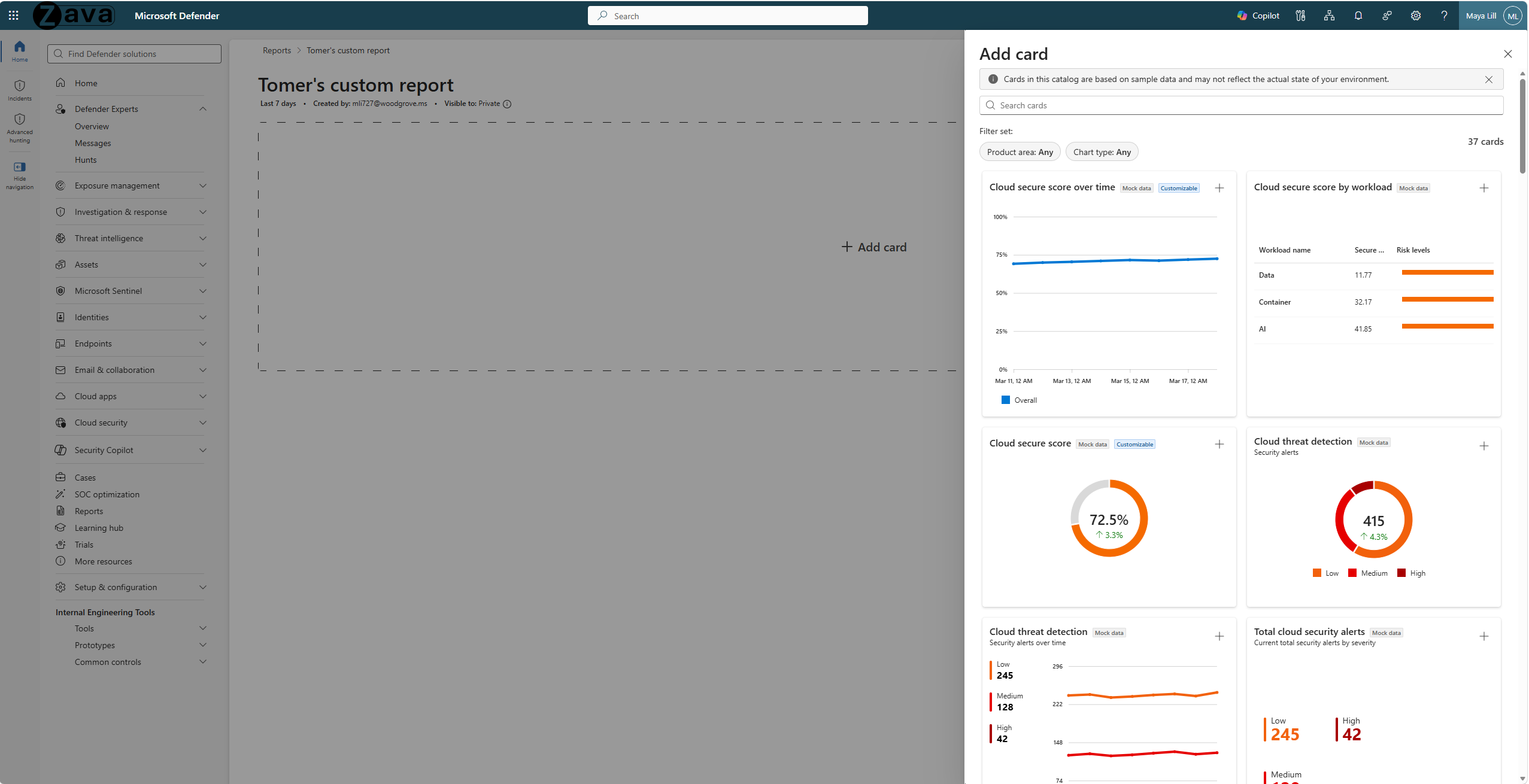
Kart ekle panelinde kataloğa göz atın veya kataloğu arayın. Listeyi daraltmak için Ürün alanını ve Grafik türü filtrelerini kullanın.
Bir kartta + seçerek Kartı rapora ekle iletişim kutusunu açın.
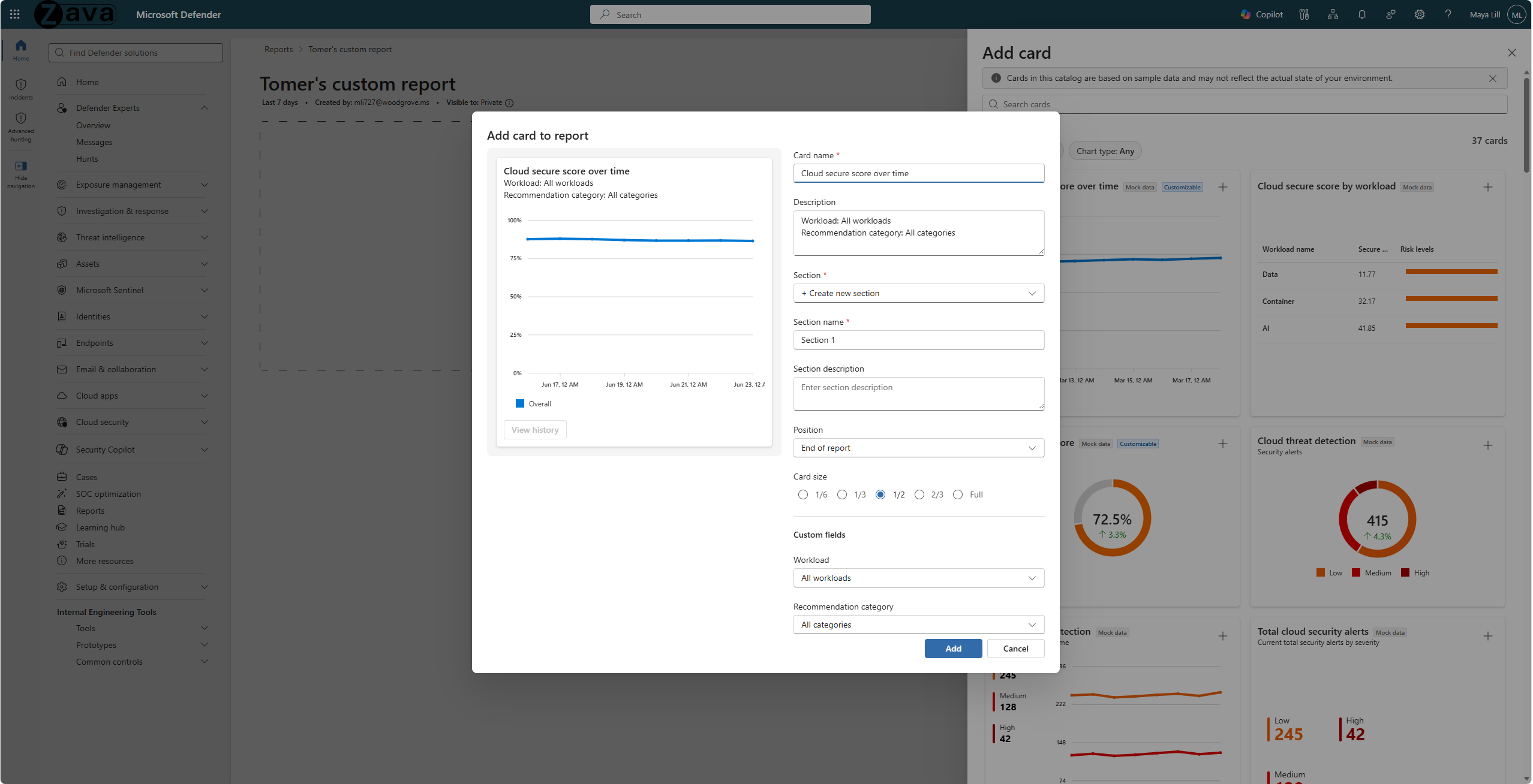
Kart ayarlarını yapılandırın:
- Kart adı: Kartın görünen adını düzenleyin.
- Açıklama: Kart başlığının altında görünen bağlamı ekleyin.
- Bölüm: Kartı mevcut bir bölüme atayın veya yeni bir tane oluşturun.
- Konum: Raporun neresinde kartın görüneceğini seçin.
- Kart boyutu: 1/6, 1/3, 1/2, 2/3 veya Tam genişlik'i seçin.
- Özel alanlar: Özelleştirilebilir etiketli kartlar için kullanılabilir. Kartın verilerini uyarlamak için iş yükü veya öneri kategorisi gibi filtreleri yapılandırın.
Kartı rapora eklemek için Ekle'yi seçin.
Raporu yineleme ve düzenleme
Var olan raporları çoğaltabilir ve varyasyonlar oluşturmak için özelleştirebilirsiniz.
Bir raporu çoğaltmak ve düzenlemek için:
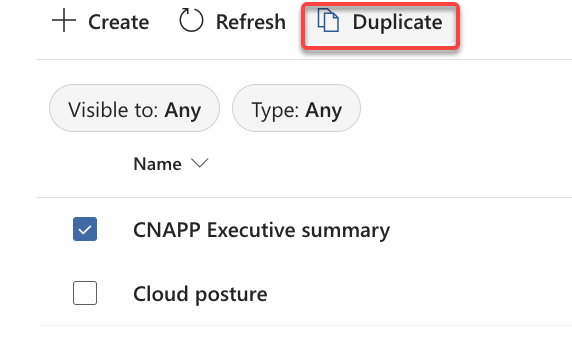
Raporlama sayfasından bir rapor seçin.
Çoğalt'ı seçin.
İletişim kutusunda yeni raporu yapılandırın:
- Bir ad girin
- Açıklama ekleme
- Görünürlüğü ayarlama
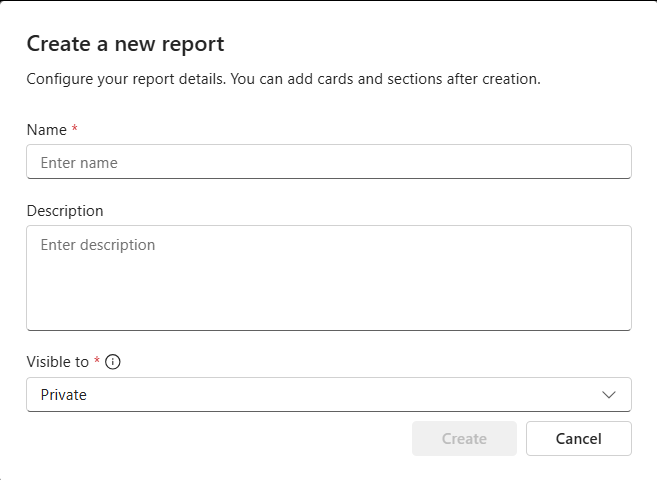
Yinelemeyi oluşturmak için Tamam'ı seçin.
Yinelenen raporu açın ve değişikliklerinizi yapın:
- Bölümleri yeniden sıralama
- Kart ekleme veya kaldırma
- Kart başlıklarını ve boyutlarını değiştirme
Değişikliklerinizi korumak için Kaydet'i seçin.
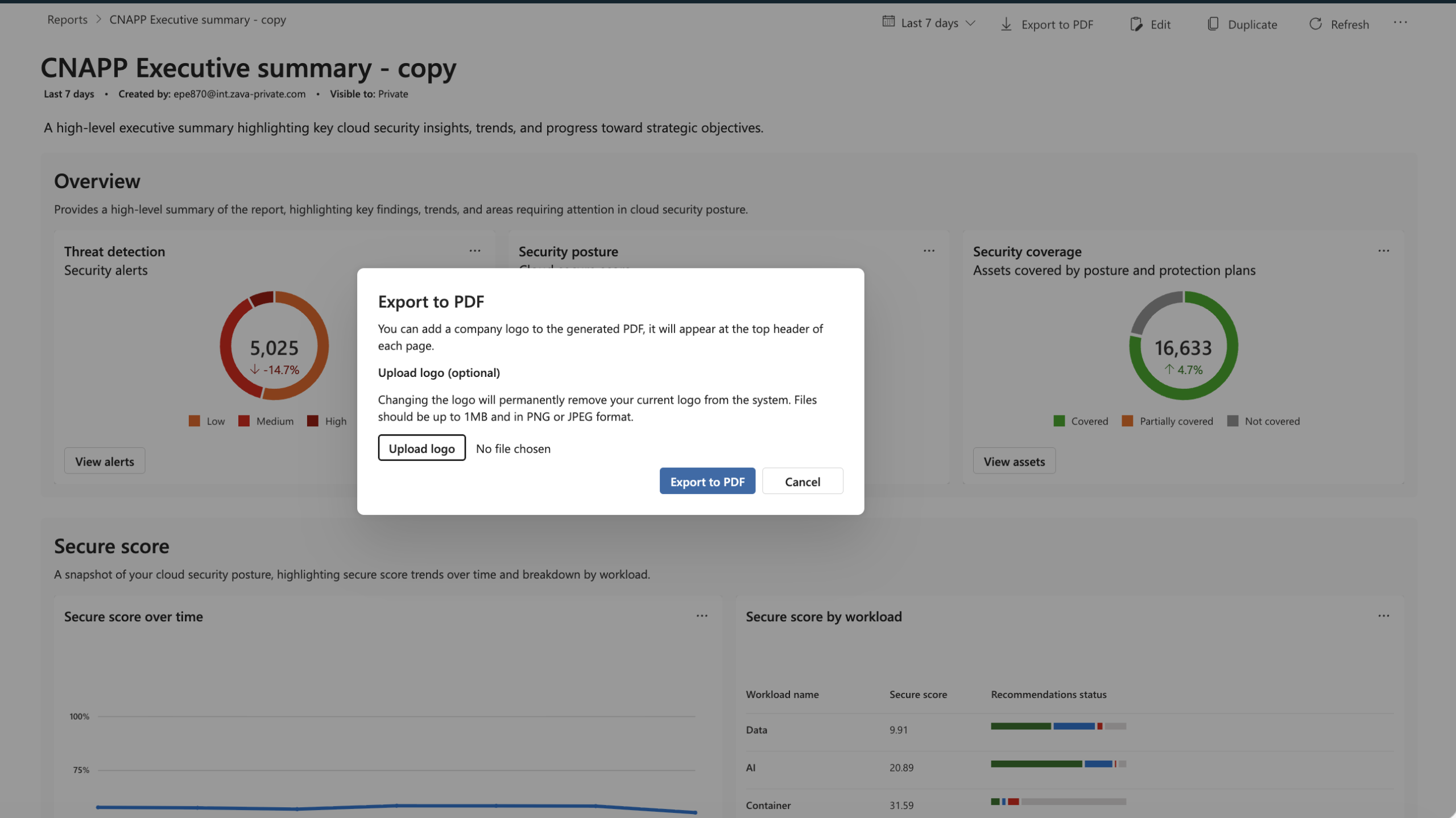
Raporu dışarı aktarma
Paylaşım veya arşivleme amacıyla raporları PDF'ye aktarabilirsiniz.
Raporu dışarı aktarmak için:
- Dışarı aktarmak istediğiniz raporu açın.
- PDF'ye aktar'ı seçin.
- Dışarı aktarma işleminin tamamlanmasını bekleyin.
- PDF dosyasını yerel cihazınıza indirin.
Raporları filtreleme
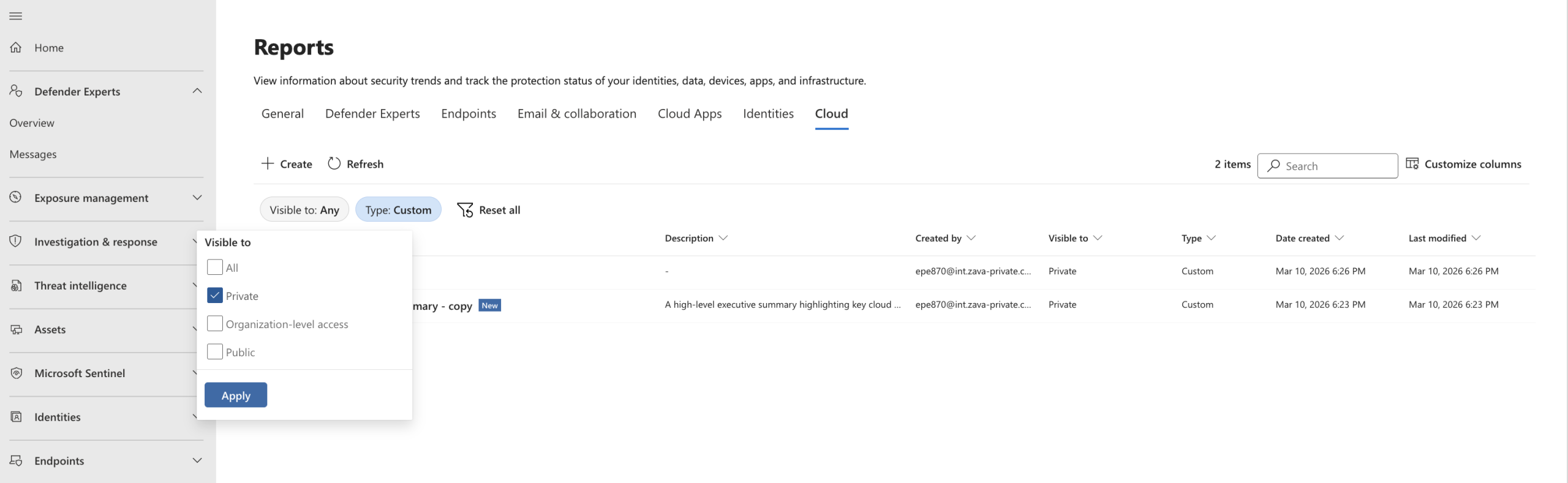
Belirli raporları bulmak için raporlar listesini filtreleyebilirsiniz.
Raporları filtrelemek için:
Raporlama sayfasından filtre seçeneklerini kullanın:
- Rapor türü: Yerleşik veya Özel seçeneğini seçin.
- Görünürlük: Özel, Kiracı seviyesinde erişim veya Kamu seçeneğini seçin.
Rapor listesi yalnızca eşleşen raporları gösterecek şekilde güncelleştirilir.
Rapor görünürlüğünü yönetme
Rapor görünürlüğü, kuruluşunuzda her rapora kimlerin erişebileceğini denetler.
Rapor görünürlüğü seçeneklerini gözden geçir
Raporlar için aşağıdaki görünürlük seçenekleri mevcuttur:
- Özel: Bu raporu yalnızca siz görüntüleyebilirsiniz.
- Kiracı düzeyinde erişim: Kiracının tamamında verileri görüntüleme izni olan kullanıcılar bu raporu görüntüleyebilir.
- Genel: Kiracınızdaki tüm kullanıcılar bu raporu görüntüleyebilir.
Rapor görünürlüğünü güncelleştirme
Bir raporun görünürlüğünü değiştirmek için:
- Raporu açın.
- Ayarlar veya Düzenle'yi seçin.
- Görünürlük ayarını değiştirin.
- Kaydetseçeneğini seçin.
İlgili içerik
- Buluta genel bakış panosu
- Uyarıları ve önerileri dışarı aktarma
- CSV raporu indirme
- Tehdit bilgileri raporları oluşturma
Azure Workbooks Defender for Cloud verilerini Power BI