Not
Bu sayfaya erişim yetkilendirme gerektiriyor. Oturum açmayı veya dizinleri değiştirmeyi deneyebilirsiniz.
Bu sayfaya erişim yetkilendirme gerektiriyor. Dizinleri değiştirmeyi deneyebilirsiniz.
Bu makalede Kapsayıcılar için Microsoft Defender ile Kubernetes kümeleri için geçitli dağıtımı etkinleştirme ve yapılandırma işlemleri gösterilmektedir.
Kontrollü dağıtım, Azure Container Registry (ACR), Amazon Elastic Container Registry (ECR) ve Google Artifact Registry gibi desteklenen kayıt defterlerinden gelen güvenlik açığı tarama sonuçlarını kullanarak dağıtım sırasında kapsayıcı görüntü güvenliği ilkelerini uygular. Küme bunları kabul etmeden önce görüntüleri değerlendirmek için Kubernetes erişim denetleyicisiyle birlikte çalışır.
Önkoşullar
| Gereksinim | Ayrıntılar |
|---|---|
| Defender tasarımı | Kapsayıcılar için Defender'ı hem kapsayıcı kayıt defterinde hem de Kubernetes kümesi aboneliklerinde/hesaplarında etkinleştirin. Önemli: Kapsayıcı kayıt defteriniz ve Kubernetes kümeniz farklı Azure aboneliklerinde (veya AWS hesaplarında/GCP projelerinde) bulunuyorsa, kapsayıcılar için Defender planını ve her iki bulut hesabında da ilgili uzantıları etkinleştirmeniz gerekir. |
| Uzantıları planlama | Defender Algılayıcısı, Güvenlik Geçitleri, Güvenlik Bulguları ve Kayıt Defteri Erişimi. Kapsayıcılar için Defender plan ayarında bu plan uzantılarını etkinleştirin veya devre dışı bırakın. Yeni Container için Defender ortamlarında varsayılan olarak etkinleştirilmiştir. |
| Kubernetes küme desteği | AKS, EKS, GKE - sürüm 1.31 veya üzeri. |
| Kayıt defteri desteği | Azure Container Registry (ACR), Amazon Elastic Container Registry (ECR) veya Google Artifact Registry kullanın. |
| Permissions | Güvenlik Yöneticisi veya daha yüksek kiracı izniyle geçitli dağıtım ilkeleri oluşturun veya değiştirin. Bunları Security Reader veya daha yüksek düzeyde kiracı izni ile görüntüleyin. |
Geçitli dağıtımı etkinleştirme ve güvenlik kuralı oluşturma
1. Adım: Gerekli plan uzantılarını etkinleştirme
Bulut >Ortam Ayarları'na gidin.
İlgili aboneliği, AWS hesabını veya GCP projesini seçin.
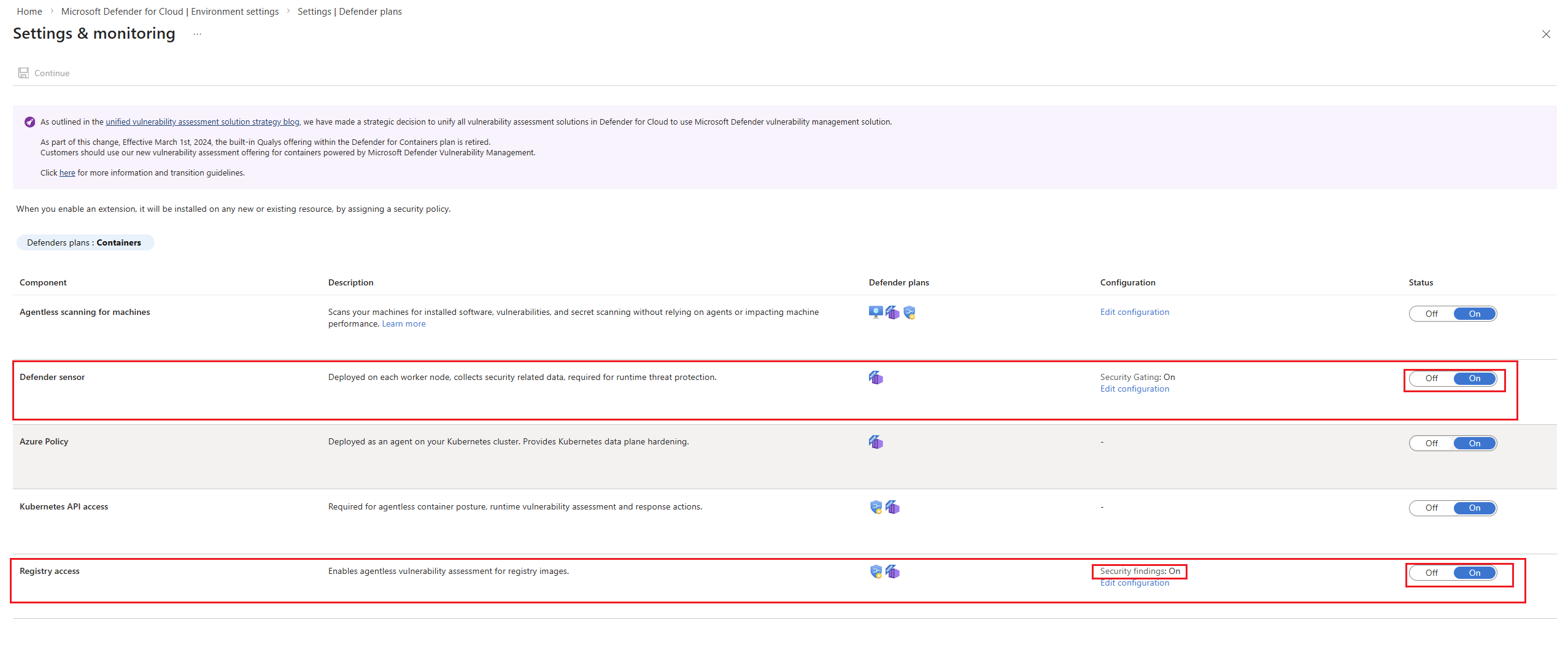
Ayarlar ve İzleme altında bu seçenekleri açın:
-
Defender Algılayıcısı
- Güvenlik Geçişi
-
Kayıt Defteri Erişimi
- Güvenlik Bulguları
-
Defender Algılayıcısı
2. Adım: Güvenlik kurallarına erişme
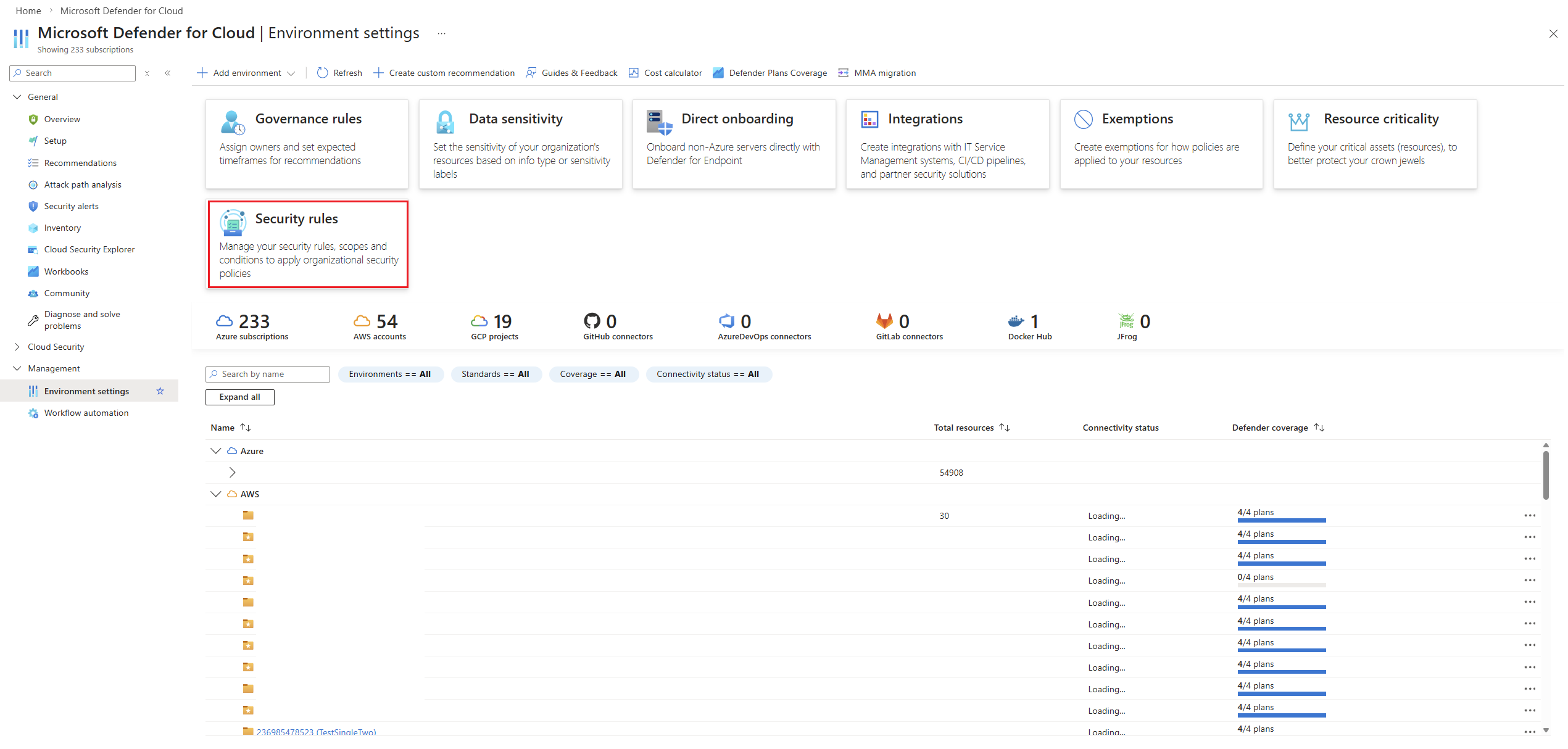
Ortam Ayarları'ndaGüvenlik Kuralları kutucuğuna gidin.
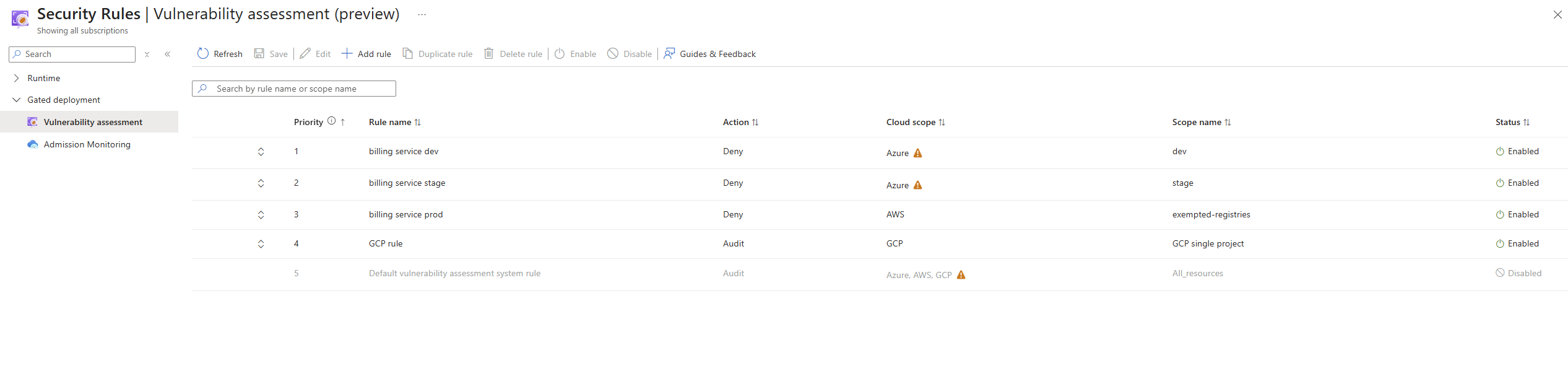
Güvenlik Açığı Değerlendirmesi sekmesini seçin.
3. Adım: Yeni kural oluşturma
Uyarı
Varsayılan olarak, Defender planlarını ve gerekli uzantıları etkinleştirdikten sonra portal, yüksek veya kritik güvenlik açıklarına sahip görüntülere bayrak ekleyen bir denetim kuralı oluşturur.
- Kural Ekle'yi seçin.
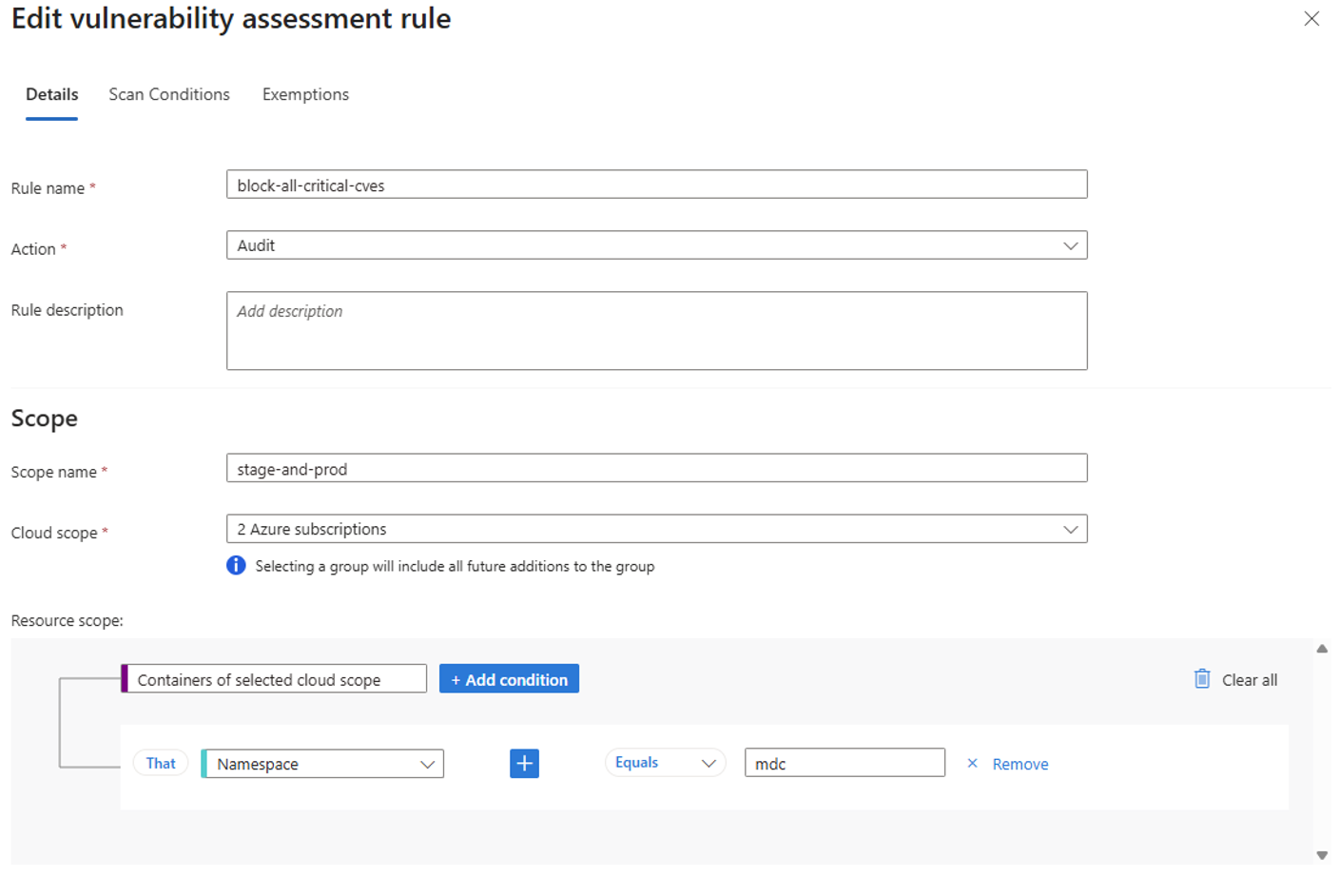
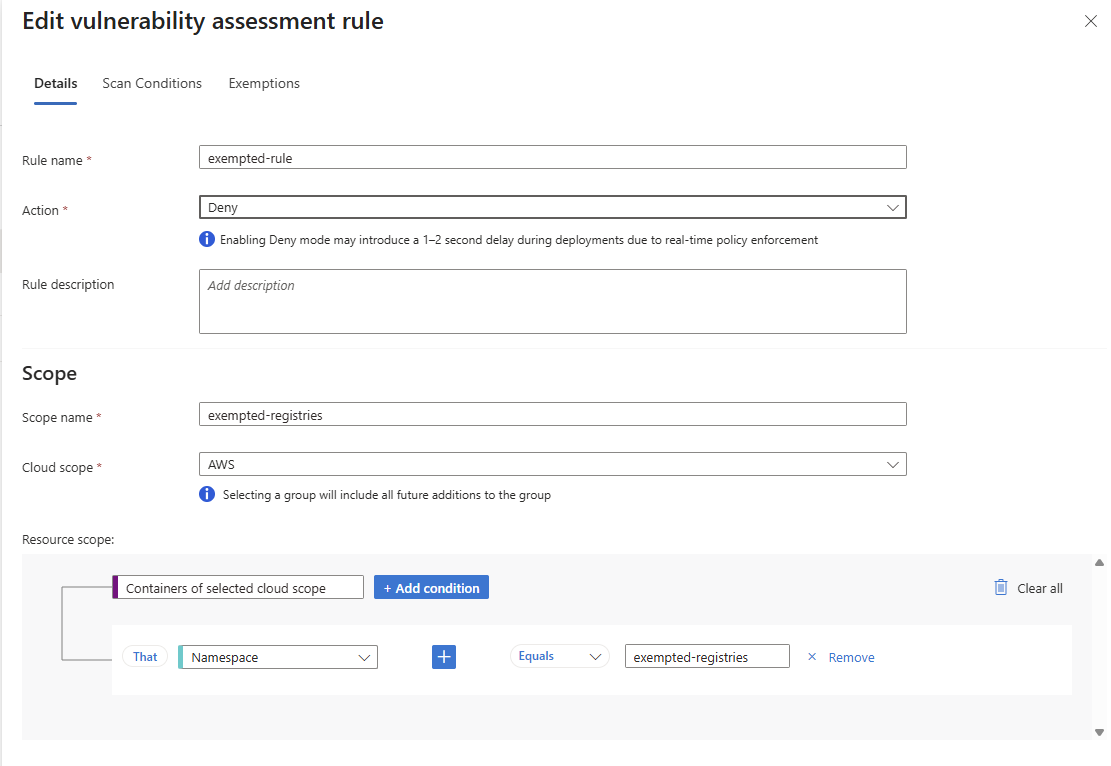
- Aşağıdaki alanları doldurun:
| Alan | Açıklama |
|---|---|
| Kural Adı | Kural için benzersiz bir ad |
| Eylem | Denetim veya Reddet'i seçin |
| Kapsam Adı | Kapsam için bir etiket |
| Bulut Kapsamı | Azure Aboneliği, AWS Hesabı veya GCP Projesi'ne tıklayın |
| Kaynak Kapsamı | Küme, Ad Alanı, Pod, Dağıtım, Görüntü, Etiket Seçici arasından seçim yapın |
| Eşleştirme Ölçütü | Eşittir, İle Başlar, İle Biter, İçerir, Eşit Değildir'den seçim yapın |
4. Adım: Koşulları tanımlama
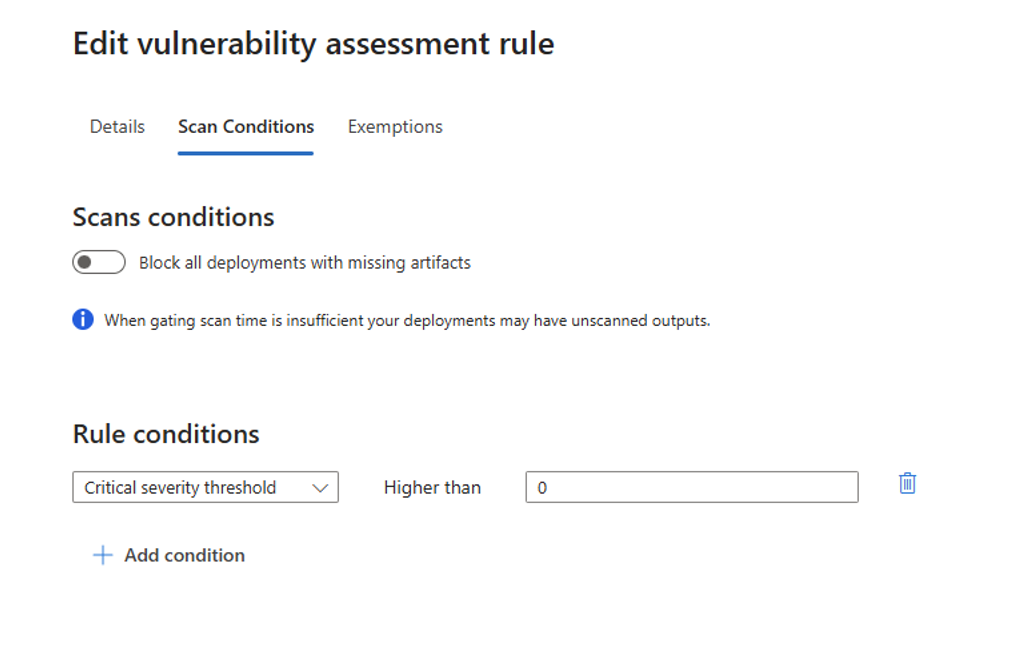
Tarama Yapılandırmaları'nın altında şunları belirtin:
- Kural Koşullarını Tetikleme: Güvenlik açığı önem düzeylerini veya belirli CVE kimliklerini seçin
5. Adım: Muafiyetleri tanımlama
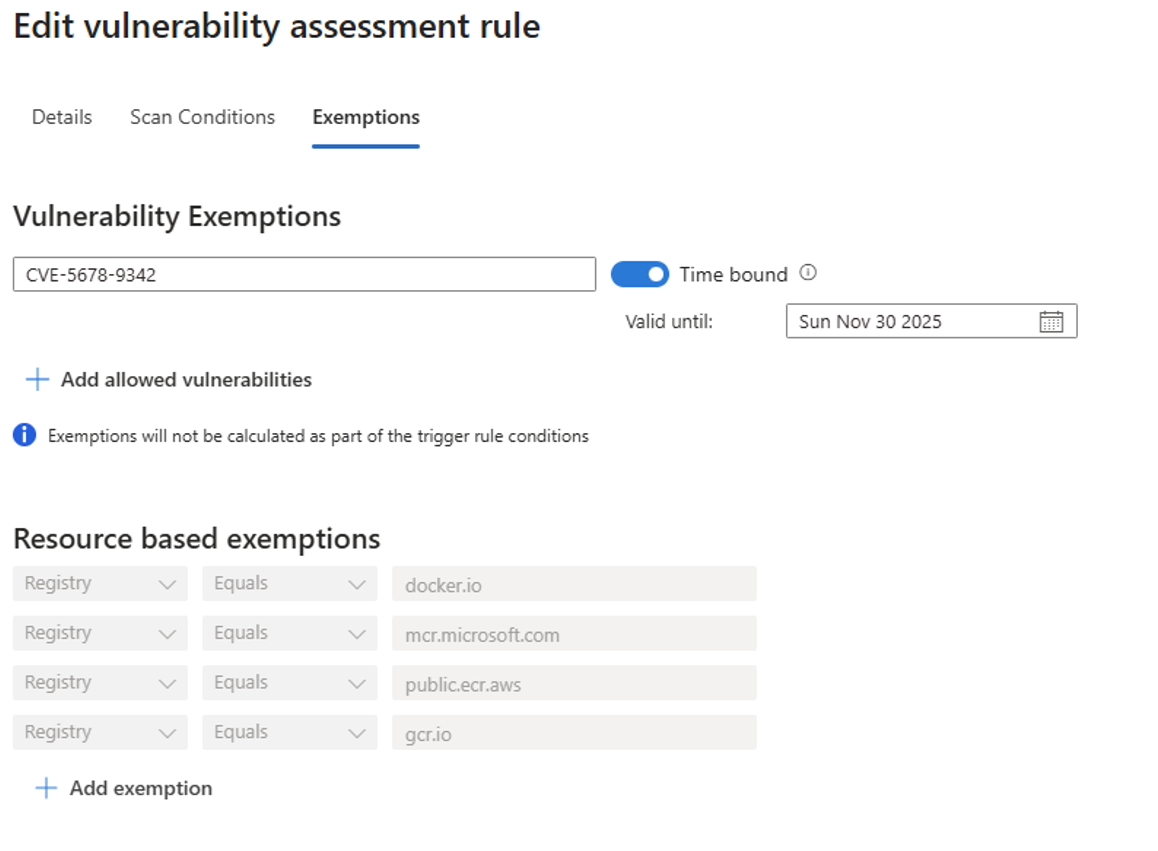
Muafiyetler, güvenilen kaynakların erişim kontrol kurallarını bypass etmesine olanak sağlar.
Desteklenen muafiyet türleri
| Türü | Açıklama |
|---|---|
| CVE | Belirli güvenlik açığı kimliği |
| Dağıtım | Hedeflenen dağıtım |
| Resim | Belirli görüntü özeti |
| Namespace | Kubernetes ad alanı |
| Pod | Belirli pod |
| Registry | Container kayıt defteri |
| Depo | Görüntü deposu |
Eşleşen ölçütler
- Eşittir
- Şununla Başlar:
- Şununla biter:
- İçerir
Zamana bağlı yapılandırma
| State | Davranış |
|---|---|
| Varsayılan | Dışlama süresizdir |
| Zaman Kısıtlı Etkinleştirildi | Bir tarih seçici görüntülenir. Dışlamanın süresi seçilen günün sonunda doluyor |
Kural oluşturma sırasında muafiyetleri yapılandırın. Bu kurallar denetim ve reddetme kuralları için geçerlidir.
6. Adım: Sonlandırma ve kaydetme
- Kural yapılandırmasını gözden geçirin.
- Kuralı kaydetmek ve etkinleştirmek için Kural Ekle'yi seçin.
Reddetme Modu Yapılandırması
Reddetme modu, gerçek zamanlı ilke zorlaması nedeniyle dağıtımlar sırasında bir veya iki saniyelik bir gecikmeye neden olabilir. Eylem olarak Reddet'i seçtiğinizde bir bildirim görüntülenir.
Erişim izleme
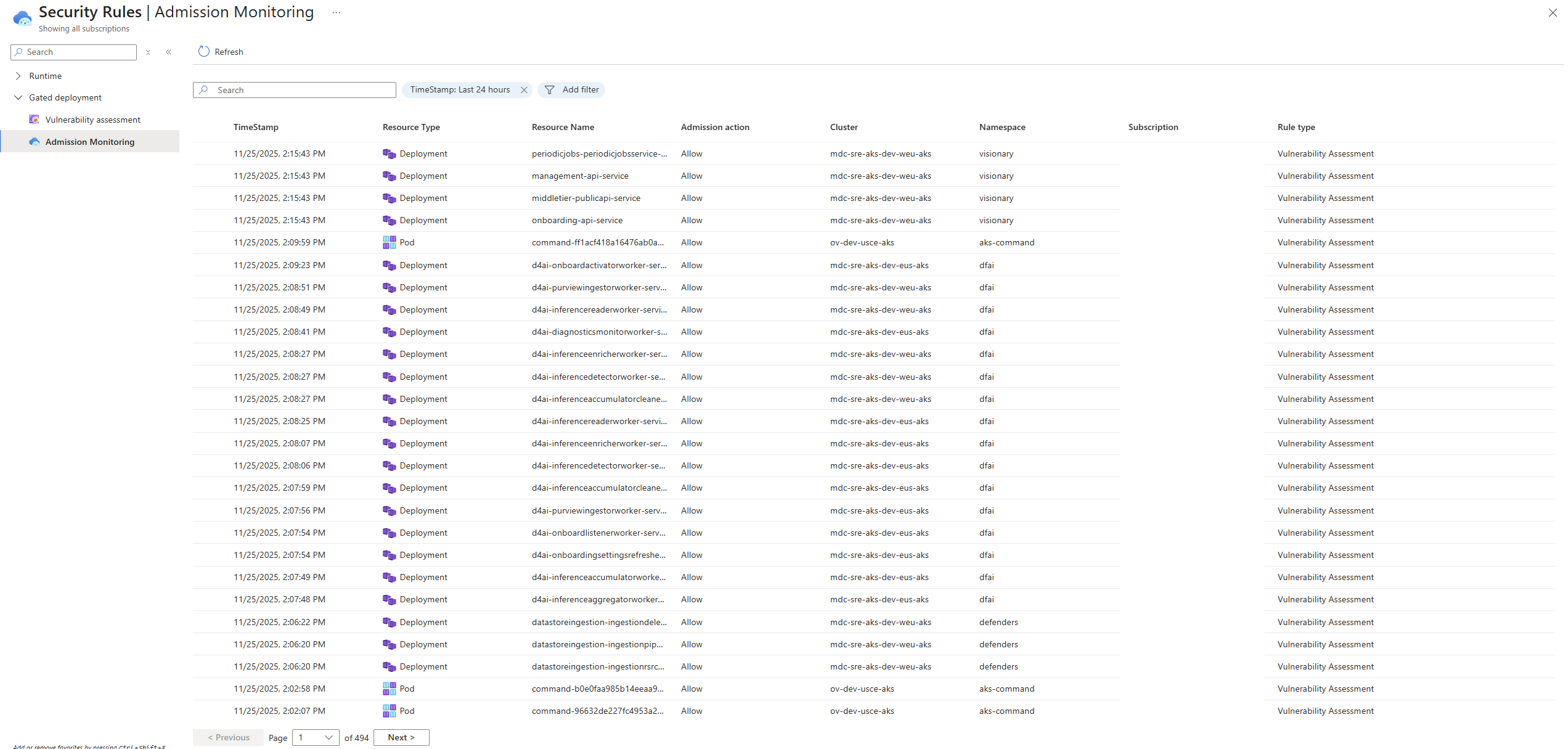
Defender for Cloud'daki Erişim İzleme görünümünde Kontrollü Dağıtım olayları görüntülenir. Bu görünüm kural değerlendirmelerine, tetiklenen eylemlere ve etkilenen kaynaklara görünürlük sağlar. Kubernetes kümelerinizde Denetim ve Reddetme kararlarını izlemek için bu görünümü kullanın.
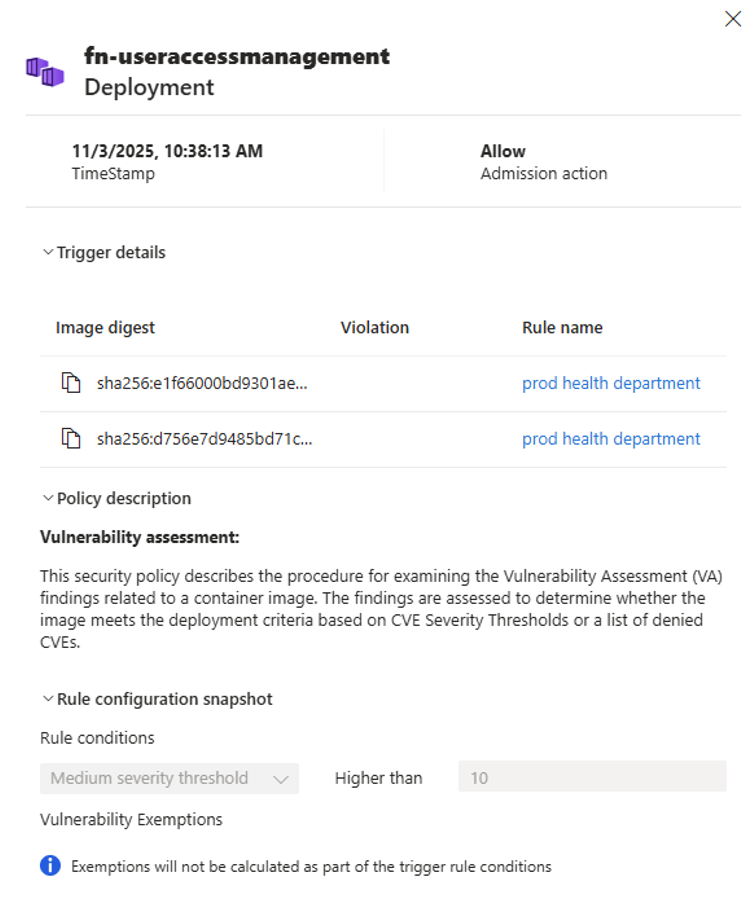
Olay ayrıntılarını görüntüleme
Belirli bir kabul olayını araştırmak için listeden seçin. Aşağıdakilerin gösterildiği ayrıntılar bölmesi açılır:
- Zaman damgası ve kabul eylemi: Olayın ne zaman oluştuğu ve izin verilip verilmediği
- Tetikleyici ayrıntıları: Kapsayıcı görüntüsü özeti, algılanan ihlaller ve tetiklenen kural adı
- İlke açıklaması: Güvenlik açığı değerlendirme ilkesi ve değerlendirme için kullanılan ölçütler
- Kural yapılandırma anlık görüntüsü: Uygulanan belirli koşullar ve muafiyetler
Kural tasarımı için en iyi yöntemler
- Reddetme modunu zorlamadan önce etkiyi izlemek için Denetim modu ile başlayın.
- Yanlış pozitif sonuçları azaltmak için kapsam kurallarını dar bir şekilde belirleyin (örneğin, ad alanına veya dağıtıma göre).
- Gözetim sağlarken kritik iş akışlarının engelini kaldırmak için zamana bağlı muafiyetleri kullanın.
- Zorlama stratejisini iyileştirmek için Erişim İzleme görünümünde kural etkinliğini düzenli olarak gözden geçirin.
Geçitli Dağıtım güvenlik kuralını devre dışı bırakma veya silme
Geçitli Dağıtım güvenlik kuralını devre dışı bırakma
- Bulut için Microsoft Defender Ortam Ayarları bölmesinde Güvenlik Kuralları'nı seçin.
- Tanımlı Geçitli Dağıtım güvenlik kurallarının listesini görüntülemek için Güvenlik Açığı Değerlendirmesi'ne tıklayın.
- Bir güvenlik kuralı seçin ve ardından Devre dışı bırak'ı seçin.
Geçitli Dağıtım güvenlik kuralını silme
- Bulut için Microsoft Defender Ortam Ayarları bölmesinde Güvenlik Kuralları'nı seçin.
- Tanımlı güvenlik kurallarının listesini görüntülemek için Güvenlik Açığı Değerlendirmesi'ne tıklayın.
- Bir güvenlik kuralı seçin ve ardından Sil'i seçin.
İlgili içerik
Daha ayrıntılı rehberlik ve destek için aşağıdaki belgelere bakın:
Genel Bakış: Container Image'lerinin Kubernetes Kümesine Kapılı Dağıtımı
Özelliğe giriş, avantajları, önemli özellikleri ve nasıl çalıştığıSSS: Kapsayıcılar için Defender'da Geçitli Dağıtım
Geçitli dağıtım davranışı ve yapılandırması hakkında sık sorulan müşteri sorularının yanıtlarıSorun Giderme Kılavuzu: Geçitli Dağıtım ve Geliştirici Deneyimi
Ekleme sorunlarını, dağıtım hatalarını ve geliştiriciye yönelik iletileri yorumlamayı çözme yardımı