Not
Bu sayfaya erişim yetkilendirme gerektiriyor. Oturum açmayı veya dizinleri değiştirmeyi deneyebilirsiniz.
Bu sayfaya erişim yetkilendirme gerektiriyor. Dizinleri değiştirmeyi deneyebilirsiniz.
Önemli
Microsoft Dev Box, 18 Eylül 2028 17:00 UTC'de emekliliğe ayrılıyor. Özellik farklılıklarını doğrulamak, lisansları ve kapasiteyi güvence altına almak ve geliştirici iş akışlarını önerilen Microsoft çözümüne geçirmek için emeklilik planınızı şimdi geliştirmeye başlayın.
Microsoft Dev Box iş akışlarınızı 18 Eylül 2028'e kadar Windows 365 veya başka uygun bir çözüme geçirin. Microsoft Dev Box bu tarihte tamamen emekliye ayrılıyor. Hizmet, 14 Eylül 2026 saat 16:00 UTC'de kapanış dönemine başlayacak.
Bu makalede, Azure aboneliğinizde Microsoft Dev Box'ı ayarlamak için Kullanmaya Başlama şablonunun nasıl kullanılacağı açıklanmaktadır. Başlarken şablonu, geliştirme merkezi, proje, geliştirme kutusu havuzu, market görüntüsü ve ilgili kaynaklar içeren bir geliştirme kutusu ortamını hızlı bir şekilde ayarlamanıza olanak tanıyan önceden yapılandırılmış bir şablondur.
Önkoşullar
| Gereksinim | Ayrıntılar |
|---|---|
| Azure aboneliği | Azure aboneliğiniz yoksa ücretsiz hesap oluşturun. |
| Rol | Azure aboneliği veya kaynak grubu üstünde Owner veya Contributor rolü. |
| Microsoft Entra ID | Kuruluşunuzun kimlik ve erişim yönetimi için Microsoft Entra ID kullanması gerekmektedir. |
| Microsoft Intune | Kuruluşunuzun cihaz yönetimi için Microsoft Intune kullanması gerekiyor. |
| Kullanıcı lisansları | Dev Box kullanmak için, her kullanıcının Windows 11 Enterprise veya Windows 10 Enterprise, Microsoft Intune ve Microsoft Entra ID P1 için lisanslanmış olması gerekmektedir. Bu lisanslar bağımsız olarak kullanılabilir ve şu aboneliklere dahildir: - Microsoft 365 F3 - Microsoft 365 E3, Microsoft 365 E5 - Microsoft 365 E3, Microsoft 365 E5 - Microsoft 365 A3, Microsoft 365 A5 - Microsoft 365 İş Ekstra - Microsoft 365 Eğitim Öğrenci Kullanımı Avantajı |
"Başlangıç şablonunu kullanın"
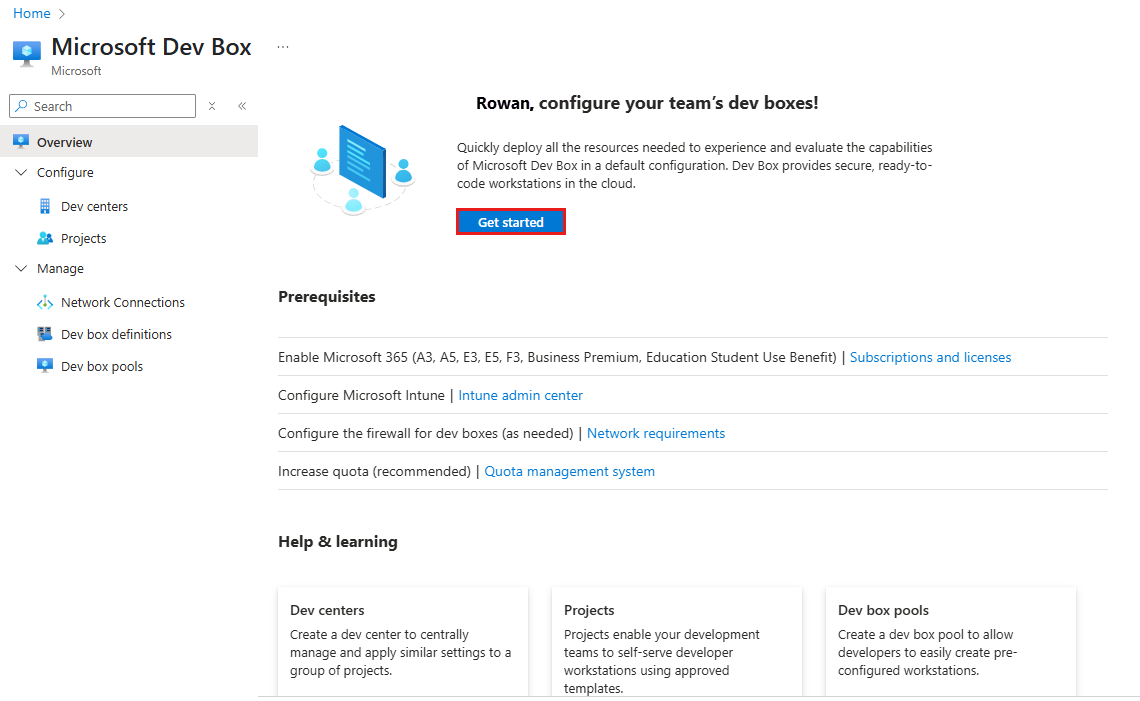
Azure portalında Microsoft Dev Box'a gidin ve Başlarken'i seçin.
Temel Bilgiler sekmesinde aşağıdaki değerleri girin ve gözden geçir + oluştur'u seçin. Buraya girdiğiniz değerler geliştirme merkezini, projeyi ve geliştirme kutusu havuzunu oluşturur:
Ayarlar Değer Abonelik Geliştirme kutusu ortamı için kullanmak istediğiniz Azure aboneliğini seçin. Kaynak Grubu Mevcut bir kaynak grubunu seçin ya da yeni bir tane oluşturun. Bölge Geliştirme kutusu ortamını dağıtmak istediğiniz Azure bölgesini seçin. Location Tüm geliştirme kutusu kaynaklarının konumunu seçin. Bu değer Bölge ile aynı olabilir. Geliştirme Merkezi Adı Geliştirme merkezi için bir ad girin. Ad, kaynak grubu içinde benzersiz olmalıdır. Proje Adı Proje için bir ad girin. Adın geliştirme merkezinde benzersiz olması gerekir. Havuz Adı Geliştirme kutusu havuzu için bir ad girin. Adın proje içinde benzersiz olması gerekir. 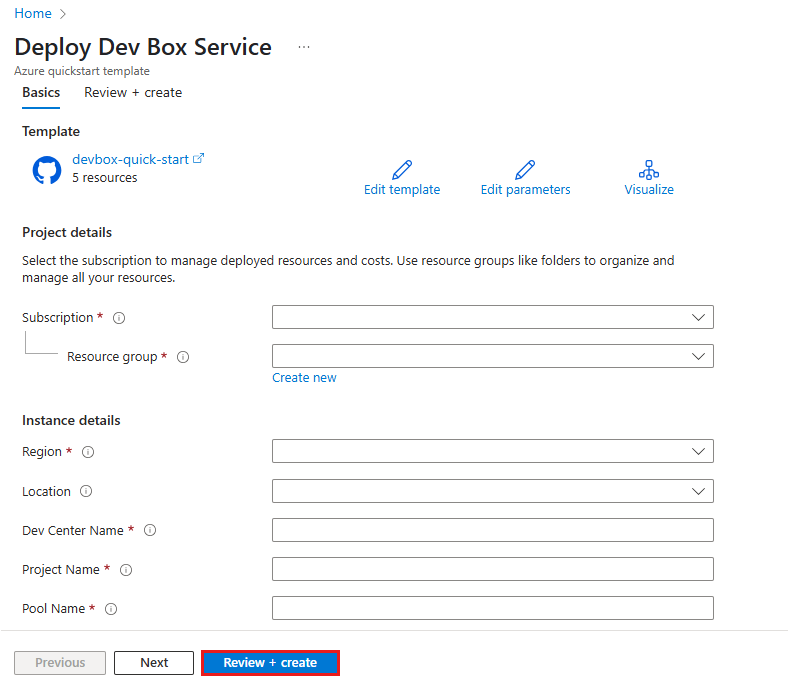
Gözden Geçir + Oluştur sekmesinde yapılandırma özetini gözden geçirin ve oluştur'u seçerek geliştirme kutusu ortamını dağıtın.
Dağıtımın tamamlanmasını bekleyin. Bildirimler bölmesinde ilerleme durumunu izleyin.
Dağıtım tamamlandıktan sonra, oluşturulan kaynakları görüntülemek için Kaynağa Git'i seçin.
Azure aboneliğinizde aşağıdaki kaynaklar oluşturulur:
- Geliştirme merkezi: Geliştirme kutuları ve kaynaklarını yönetmenin merkezi.
- Proje: Geliştirme merkezi içindeki geliştirme kutularını ve kaynakları düzenlemeye yönelik bir kapsayıcı.
-
Geliştirme kutusu havuzu: Aynı yapılandırmayı ve kaynakları paylaşan geliştirme kutuları koleksiyonu.
- Kullanmaya başlama şablonu, 16 vCPU, 64 GB RAM ve 512 GB depolama alanına sahip Microsoft Azure Market'ten Windows 11 Enterprise + Microsoft 365 Uygulamaları üzerinde Visual Studio 2022 Enterprise görüntüsünü kullanır.
Yeni geliştirme kutuları oluşturmak için geliştirici portalına gidebilirsiniz. Geliştirici portalı, kullanıcıların geliştirme kutularını oluşturmasına, yönetmesine ve izlemesine olanak tanıyan web tabanlı bir arabirimdir.
Geliştirici portalı aracılığıyla geliştirme kutuları oluşturma hakkında daha fazla bilgi edinmek için bkz . Hızlı Başlangıç: Microsoft Dev Box geliştirici portalını kullanarak geliştirme kutusu oluşturma ve bu kutuya bağlanma.
Sonraki Adımlar
Bu hızlı başlangıçta, kullanıcıların kendi geliştirme kutularını oluşturması için gereken Microsoft Dev Box kaynaklarını ayarlarsınız. Geliştirme kutusu oluşturmayı ve bu kutuya bağlanmayı öğrenmek için sonraki hızlı başlangıca gidin: