Not
Bu sayfaya erişim yetkilendirme gerektiriyor. Oturum açmayı veya dizinleri değiştirmeyi deneyebilirsiniz.
Bu sayfaya erişim yetkilendirme gerektiriyor. Dizinleri değiştirmeyi deneyebilirsiniz.
Bu makalede, bir azd şablonu için Azure DevOps İşlem Hatları (Azure Pipelines) ile CI/CD işlem hattı oluşturmak üzere Azure Geliştirici CLI'sinin (azd) nasıl kullanılacağı gösterilmektedir. İşlem hattı, güncelleştirmeleri bir kod deposuna göndermenizi ve değişikliklerinizin otomatik olarak sağlanmasını ve Azure ortamınıza dağıtılmanızı sağlar.
Uyarı
Komut azd pipeline config beta sürümündedir. Ayrıntılar için bkz. Özellik sürüm oluşturma ve sürüm stratejisi.
Önkoşullar
- Azure Developer CLI yükleyin.
- Visual Studio Code yüklendi.
Şablonu başlatma
Bu örnekte Hello-AZD şablonu kullanılmaktadır, ancak işlem hattı tanım dosyası içeren tüm şablonlarda (veya .github klasörlerinde .azdo bulunur) bu adımları izleyebilirsiniz.
Boş bir dizinde
hello-azdşablonu başlatın:azd init -t hello-azdİstendiğinde ortam için bir ad girin (örneğin, hello-azd).
Azure Pipelines ayarlama
Uyarı
Windows'da Java şablonu için Azure Pipelines kullanıyorsanız sorun giderme kılavuzu
Azure Pipelines kuruluşu oluşturma veya kullanma
Azure Pipelines kullanmak için bir kuruluşa ihtiyacınız vardır. Henüz yoksa https://dev.azure.com bir tane oluşturun.
Kişisel Erişim Belirteci (PAT) oluşturma
Azure Geliştirici CLI'sı, Azure Pipelines yapılandırmak için kişisel erişim belirteci (PAT) gerektirir. Aşağıdaki kapsamlarla yeni bir PAT oluşturun:
- Ajan Havuzları (okuma, yönetme)
- Derleme (oluşturma ve çalıştırma)
- Kod (tam sürüm)
- Proje ve ekip (okuma, yazma ve yönetme)
- Yayın (okuma, yazma, yürütme ve yönetme)
- Hizmet Bağlantıları (okuma, sorgulama ve yönetme)
İşlem hattını yapılandırma
Dağıtım işlem hattıyla bir Azure Pipelines proje ve depo yapılandırmak için aşağıdaki komutu çalıştırın:
azd pipeline config --provider azdoUyarı
varsayılan olarak, Azure Pipelines için
azd pipeline configistemci kimlik bilgilerini kullanır. OIDC/federasyon kimlik bilgileri şu anda desteklenmiyor.azd'deki OIDC desteği hakkında daha fazla bilgi edinin.İstemlere yanıt verin:
Kişisel Erişim Belirteci (PAT):
PAT'nizi yapıştırın.
İsteğe bağlı olarak, yinelenen istemleri önlemek için PAT'nizi bir sistem ortamı değişkeni olarak dışarı aktarın:
export AZURE_DEVOPS_EXT_PAT=<PAT>
Azure Pipelines Kuruluş Adı:
- Kuruluşunuzun adını girin. Bu değer geçerli ortamın
.envdosyasına kaydedilir.
- Kuruluşunuzun adını girin. Bu değer geçerli ortamın
"origin" adlı bir uzak sunucu bulunamadı. Bir tane yapılandırmak ister misiniz?
- Evet
Projenizi nasıl yapılandırmak istiyorsunuz?
- Yeni Azure Pipelines Projesi oluşturma
Yeni Azure Pipelines Projenizin adını girin VEYA Şu adı kullanmak için Enter tuşuna basın: ( {default name} )
- Enter'ı seçin veya benzersiz bir proje adı oluşturun.
Yerel değişikliklerinizi işleyip, yapılandırılan CI işlem hattını başlatmak için göndermek istiyor musunuz?
- Evet
Derlemeyi doğrulamak için Azure Pipelines portalında (https://dev.azure.com) projenize gidin.
Kodda değişiklik yap ve gönder
dizininde
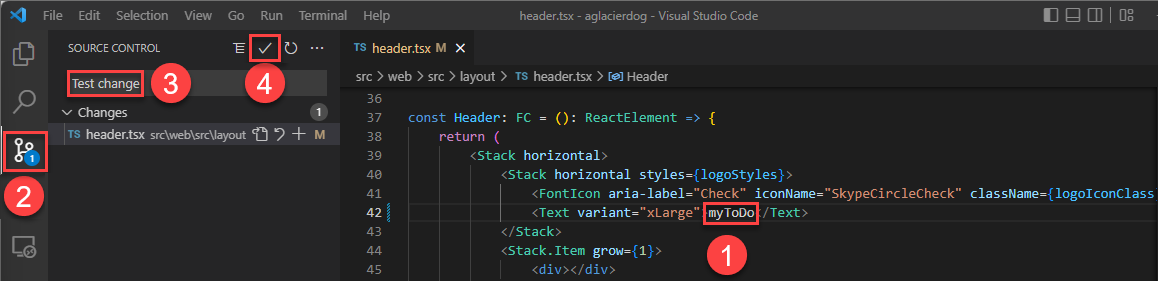
/src/components/pagesdosyasını açınHome.razor.Hello AZD!Üst bilgi metnini olarakHello, pipeline!değiştirin ve dosyayı kaydedin.Bir dal oluşturun ve değişikliğinizi işleyin.
maindalı korunmaktadır, bu nedenle değişikliklerinizi yeni bir daldan gönderin ve Azure Pipelines üzerinde bir Pull Request oluşturun. Çekme isteği işlem hattını tetikler ve işlem hattı başarısız olursa birleştirmeyi engeller.Çekme isteğinizi onaylayın ve birleştirin, böylece işlem hattı yeniden başlatılabilir.
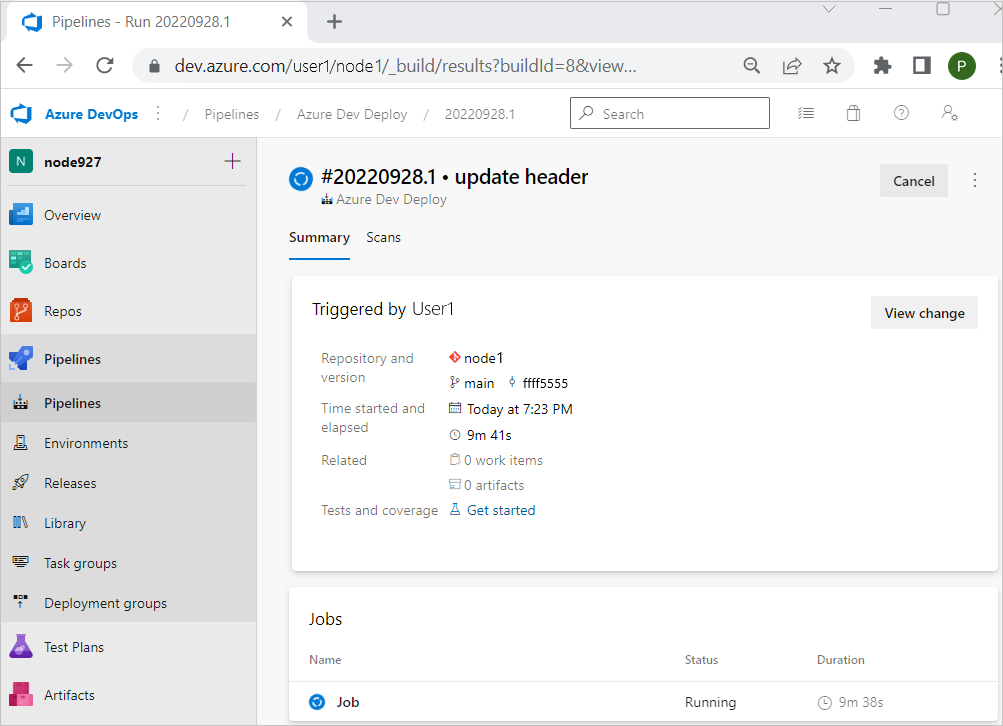
Taahhüdünüzü ve Azure Pipeline çalışmasını görmek için tarayıcınızda projenizin deposunu açın.
Güncelleştirmeyi incelemek için web ön uç URL'sini ziyaret edin.
Azure Pipelines görevi olarak azd kullanın
azd Azure Pipelines görevi olarak ekleyin işlem hattınıza azd yükleyin. aşağıdakini ekleyin .azdo/pipelines/azure-dev.yml:
trigger:
  - main
  - branch

pool:
  vmImage: ubuntu-latest
  # vmImage: windows-latest

steps:
  - task: setup-azd@0
    displayName: Install azd
Kaynakları temizle
Bu makalede oluşturulan Azure kaynaklarına artık ihtiyacınız kalmadığında şunu çalıştırın:
azd down