Not
Bu sayfaya erişim yetkilendirme gerektiriyor. Oturum açmayı veya dizinleri değiştirmeyi deneyebilirsiniz.
Bu sayfaya erişim yetkilendirme gerektiriyor. Dizinleri değiştirmeyi deneyebilirsiniz.
Bu makalede, azd şablonu için GitHub Actions CI/CD işlem hattı oluşturmak üzere Azure Geliştirici CLI'sını (azd) kullanmayı öğreneceksiniz. Bu işlem hattı, şablon güncelleştirmelerini bir kod deposuna göndermenizi ve değişikliklerinizin otomatik olarak sağlanmasını ve Azure ortamınıza dağıtılmanızı sağlar.
Note
Komut azd pipeline config beta sürümündedir. Ayrıntılar için bkz. Özellik sürüm oluşturma ve sürüm stratejisi.
Prerequisites
- Azure Developer CLI'yi yükle
- Visual Studio Code (dosyaları düzenlemek için isteğe bağlı)
- GitHub hesabı
- Azure aboneliği
Şablonu başlatma
Bu örnekte Hello-AZD şablonu kullanılmaktadır, ancak işlem hattı tanım dosyası içeren tüm azd şablonlarda (genellikle veya .github klasörlerinde .azdo bulunur) bu adımları izleyebilirsiniz.
Boş bir dizinde
hello-azdşablonu başlatın:azd init -t hello-azdİstendiğinde, ortam için helloazd gibi bir ad girin.
GitHub Actions kullanarak işlem hattı oluşturma
İşlem hattı oluşturmak ve yapılandırmak için şu adımları izleyin:
Şablonunuzun kökündeki bir terminalde şunu çalıştırın:
azd pipeline configSağlayıcı seçmeniz istendiğinde GitHub öğesini seçin.
? Select a provider:  [Use arrows to move, type to filter]
> GitHub
  Azure DevOps
İstediğiniz Azure aboneliğini ve bölgeyi seçin.
Uzak deponuzu yapılandırmanız istendiğinde Yeni bir özel GitHub deposu oluştur öğesini seçin. Kullanmak istediğiniz mevcut bir projeniz varsa Var olan bir GitHub projesi seçin seçeneğini de belirleyebilirsiniz.
? How would you like to configure your git remote to GitHub?  [Use arrows to move, type to filter]
  Select an existing GitHub project
> Create a new private GitHub repository
  Enter a remote URL directly
Yeni depo için bir ad girin.
Yeni bir GitHub Actions çalıştırması başlatmak için yerel değişikliklerinizi işlem yapmanız ve göndermeniz istendiğinde
ygirin.Terminaldeki çıkışı gözden geçirin.
azd pipeline configkomutu, projenizin GitHub depo adını görüntüler.Note
Varsayılan olarak,
azd pipeline configfederasyon kimlik bilgileri olarak da adlandırılan OpenID Connect'i (OIDC) yapılandırılır. Bunun yerine istemci kimlik bilgilerini kullanmak için komutunu çalıştırınazd pipeline config --auth-type client-credentials.Terraform için OIDC/federasyon kimlik bilgileri desteklenmez .
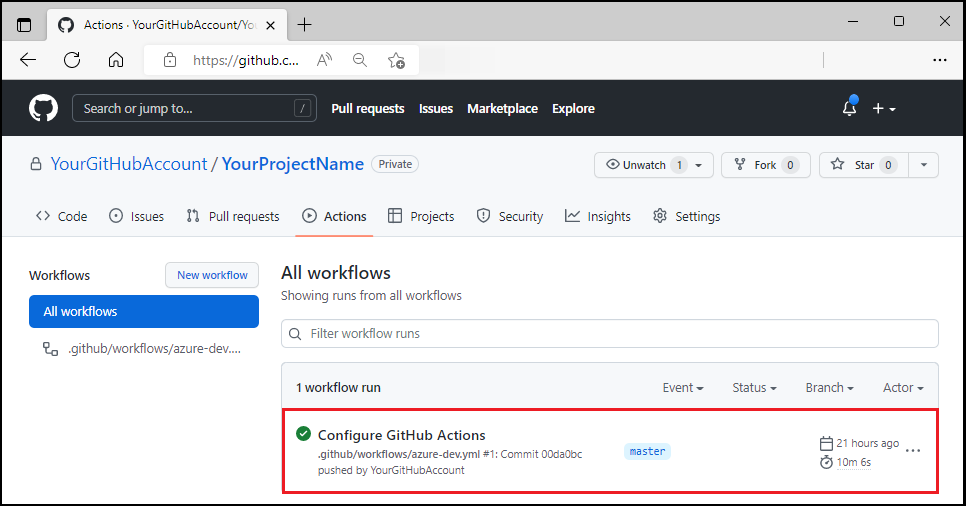
Tarayıcınızda projenizin GitHub deposunu açın.
İş akışının çalıştığını görmek için Eylemler'i seçin.
İşlem hattını bir kod değişikliğiyle test edin
Projenin
/src/components/pagesdizinindeHome.razordosyasını açın.Dosyanın üst kısmındaki
Hello AZD!üst bilgi metnini bulun.Metni
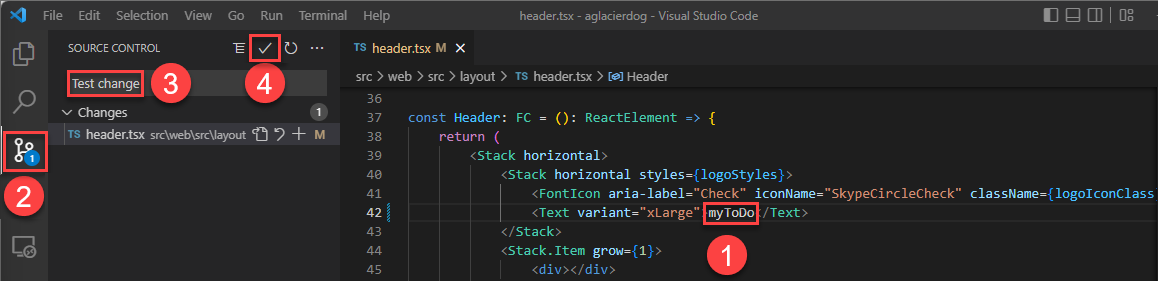
Hello, pipeline!olarak değiştirin.Dosyayı kaydedin.
Değişikliklerinizi işleme ve gönderme. Bu eylem, güncelleştirmeyi dağıtmak için GitHub Actions işlem hattını tetikler.
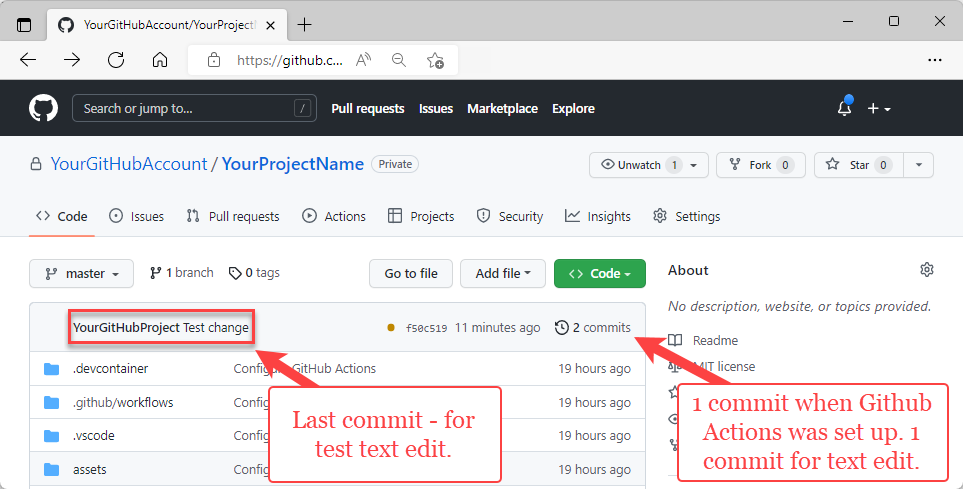
Aşağıdakileri görmek için tarayıcınızda projenizin GitHub deposunu açın:
- İşlemeniz
- GitHub Actions kurulumundan işleme
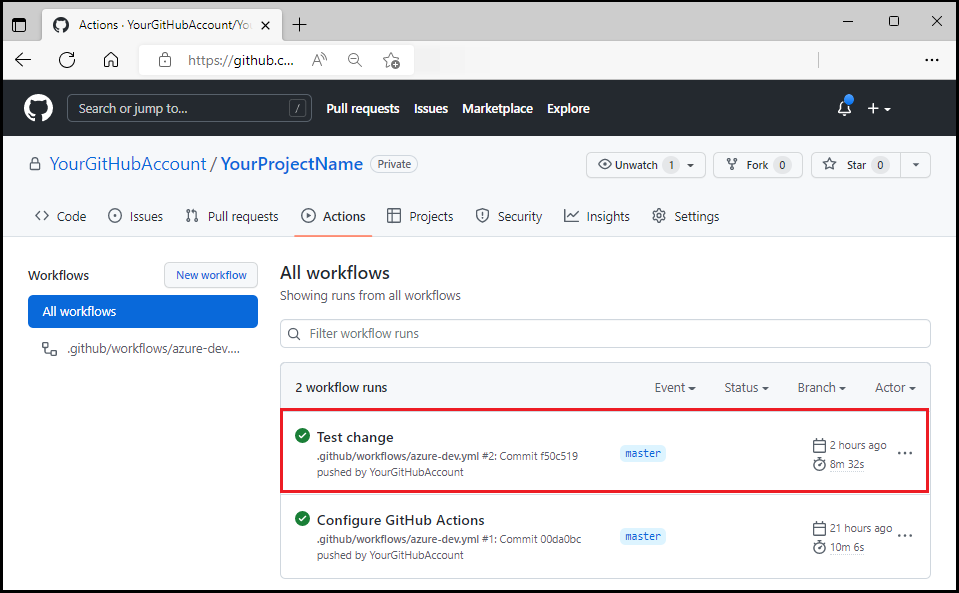
Test güncelleştirmesinin iş akışına yansıtılmış olduğunu görmek için Eylemler'i seçin.
Dağıtılan güncelleştirmeyi görüntülemek için çıkışta sağlanan web ön uç URL'sini
azdziyaret edin.
GitHub Eylemi olarak azd kullanma
azd kullanarak GitHub Eylemi olarak yükleyebilirsiniz. Bunu kullanmak için aşağıdakini dosyanıza .github/workflows/azure-dev.yml ekleyin:
on: [push]

jobs:
  build:
    runs-on: ubuntu-latest
    steps:
      - name: Install azd
        uses: Azure/setup-azd@v2.3.0
Note
En yeni sürüm numarasını kontrol etmek için setup-azd sürümlerini inceleyin.
Kaynakları temizle
Bu makalede oluşturulan Azure kaynaklarına artık ihtiyacınız kalmadığında aşağıdaki komutu çalıştırın:
azd down
Bu komut, projenizle ilişkili tüm Azure kaynaklarını kaldırır.