Not
Bu sayfaya erişim yetkilendirme gerektiriyor. Oturum açmayı veya dizinleri değiştirmeyi deneyebilirsiniz.
Bu sayfaya erişim yetkilendirme gerektiriyor. Dizinleri değiştirmeyi deneyebilirsiniz.
Uzaktan derlemeler, kapsayıcı görüntülerini yerel geliştirme ortamınızdan buluttaki yönetilen bir derleme hizmetine yüklemenizi sağlar. Bu yaklaşım özellikle büyük veya karmaşık derlemeler için veya yerel makinenizde gerekli kaynaklar veya bağımlılıklar olmadığında kullanışlıdır. Azure Developer CLI (azd), Azure App Service, Azure Container Apps, Azure Kubernetes Service (AKS), Azure AI çevrimiçi uç noktaları ve Azure AI aracıları dahil olmak üzere, docker yapılandırmasını destekleyen herhangi bir konak için Azure Container Registry (ACR) Tasks aracılığıyla uzak derlemeleri destekler.
Azure Container Registry, kaynak kodunuzun ve Dockerfile'larınızın kapsayıcı görüntülerinde yerleşik olarak bulunabileceği güvenli, bulut tabanlı bir ortam sağlayarak uzak derlemeleri destekler. ACR Görevleri ile görüntü derlemelerini ve dağıtımlarını otomatikleştirerek geliştirme ve üretim ortamlarınızda tutarlılık ve ölçeklenebilirlik sağlayabilirsiniz.
Note
Bu makalede açıklanan docker.remoteBuild ayar, kod tabanlı Azure İşlevleri dağıtımları için kullanılan remoteBuild ayardan ayrıdır. İşlevler ayarı, Flex Consumption işlev uygulamaları için sunucu tarafı Oryx paket derlemesini denetler ve bu makalede açıklanan Azure Container Registry veya geri dönüş davranışını kullanmaz. Daha fazla bilgi için, hizmet özelliğine remoteBuild bakın.
Azure Geliştirici CLI (azd) şablonlarınızda uzak derlemeleri kullanmak çeşitli avantajlar sunar:
- Kaynak verimliliği: Yoğun işlem gücü gerektiren derlemeleri buluta aktarın.
- Tutarlılık: Derlemelerin yeniden üretilebilir ve yerel ortam farklılıklarından yalıtıldığından emin olun.
- Ölçeklenebilirlik: Yerel makinenizi zorlamadan paralel olarak birden çok görüntü oluşturun.
- Güvenlik: Derleme sırlarını ve kimlik bilgilerini yerel cihazınızda değil, Azure'da tutun.
Uzak derlemeleri yapılandırma
Azure Geliştirici CLI'sını Azure Container Registry ile uzak derlemeleri kullanacak şekilde yapılandırmak için şu adımları izleyin:
Altyapı dosyalarınızı güncelleştirin:
- Kod olarak altyapı (IaC) şablonlarınızın (Bicep, ARM veya Terraform gibi) bir Azure Container Registry kaynağı sağladığından emin olun.
- Derleme işleminizin, görüntüleri kayıt merkezine gönderebilmesi ve çekebilmesi için gerekli izinleri sağlamalısınız.
Projenizde
azure.yaml, uzaktan yapı kullanacak şekildedockeryapılandırmasını güncelleyin.services: webapp: project: ./src/webapp language: js host: containerapp docker: path: ./Dockerfile remoteBuild: trueazd upveyaazd deploykomutunu çalıştırın.azduzak derleme yapılandırmasını algılar ve derlemenizi şablon tarafından sağlanan Azure Container Registry'ye gönderir.
Yerel derlemeye geri dönüş
azdyalnızca ACR Görevleri işlemleri kullanılamadığından Azure Container Registry derlemeyi zamanlayamazsa yerel olarak derlemeye geri döner. Bu durum TasksOperationsNotAllowed hizmet hatası olarak bildirilir. Bu koşul genellikle abonelik uygunluğu veya hizmet ilkesi ACR Görevlerine izin vermediğinde oluşur.
Dockerfile veya derleme hataları, derleme iptali veya uzak derlemenin durumunu veya günlüklerini okuyan hatalar gibi bir derleme zamanlandıktan sonra oluşan hatalar doğrudan size döndürülür.
azd bu durumlarda yerel bir derlemeye geri dönmez, çünkü başarısızlık ACR'nin görevi zamanlayıp zamanlayamadığıyla ilgili değildir.
Geri dönüşü kullandığınızda aşağıdaki noktaları göz önünde bulundurun:
- Geri dönüş otomatiktir ve etkileşimli değildir. Bir bayrak geçirmeniz veya bunun gerçekleşmesi için bir istem yanıtlamanız gerekmez.
- Fallback için yerel makinenizde çalışan bir Docker veya Podman yüklemesi gerekir. Hiçbiri yüklü ve çalışmıyorsa, yerel derleme girişimi başarısız olur.
- Yerel geri dönüş derlemesi de başarısız olursa,
azdher iki sorunu da tanılamak için hem özgün uzak hatayı hem de yerel derleme hatasını döndürür. -
docker.remoteBuild: true'yi tutarken geri dönüşü devre dışı bırakmak için ayrı bir ayar yoktur. Her zaman yerel olarak derlemek istiyorsanız,docker.remoteBuilddeğerini bunun yerinefalseolarak ayarlayın; bu, uzak derleme denemesini tamamen atlar.
Uzak derlemeyi doğrulama
azd up İş akışı tamamlandıktan sonra Azure portalında uzaktan derleme çalıştırmasını doğrulayın:
Sağlanan konteyner kaydına ulaşın.
Sol gezinti bölmesinde Hizmetler > Depoları'nı seçin.
Listeden depoyu seçin ve ardından en son etiketi seçin.
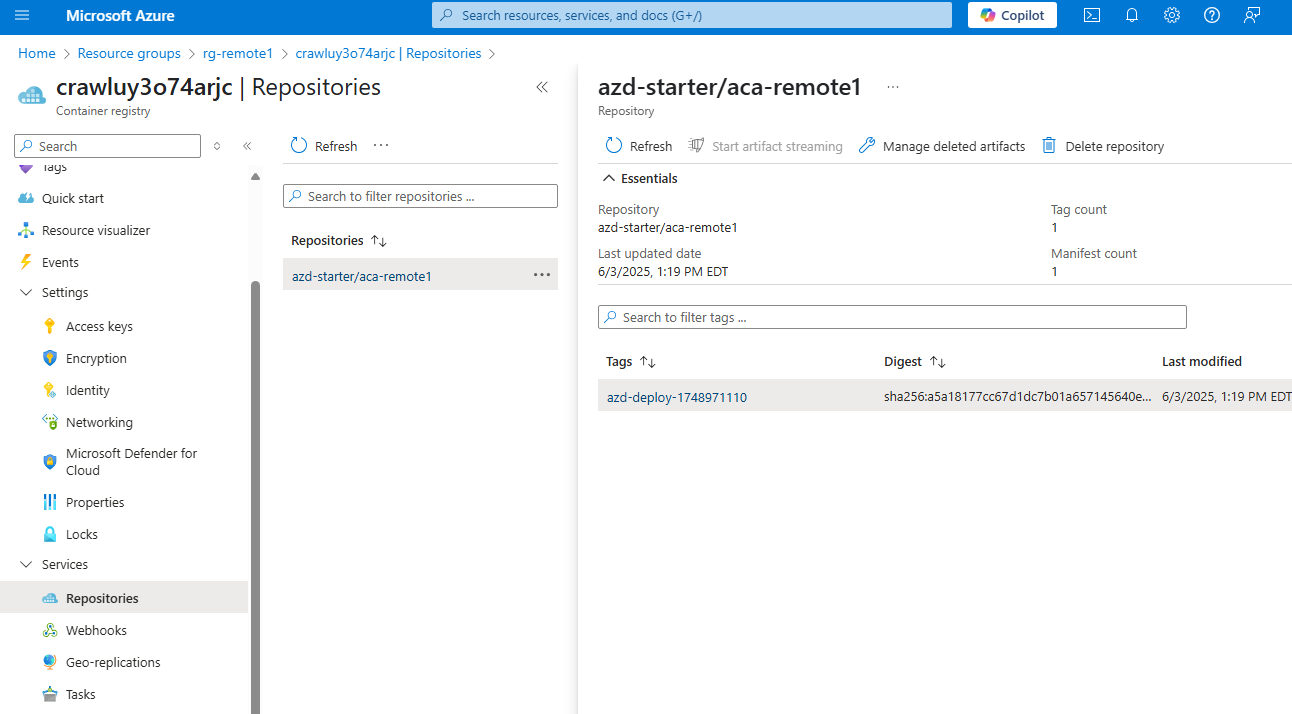
Kapsayıcı derleme işleminin çıkış günlüklerini görüntülemek için Çalıştırma Kimliği'ni seçin.
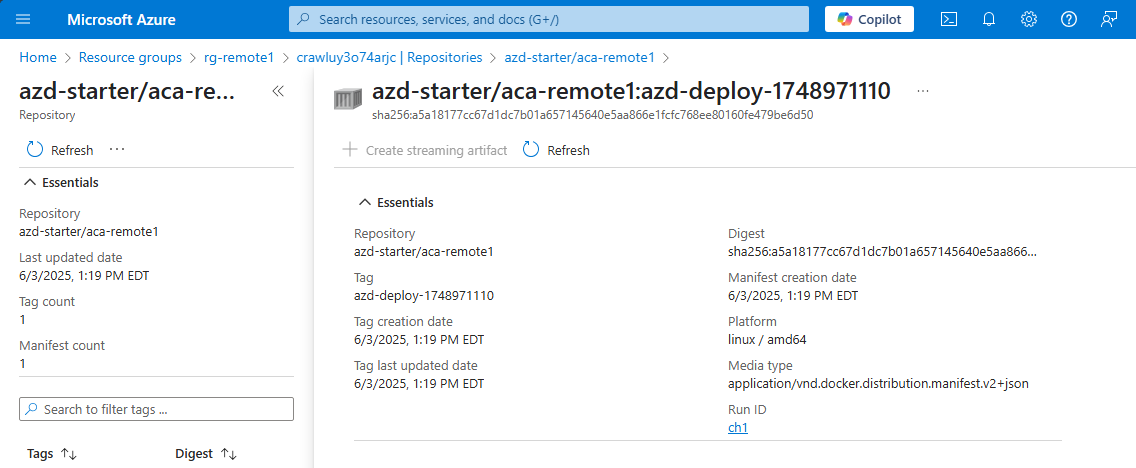
Docker temel görüntülerinin alınması veya kaynak kodu derlemesi gibi temel derleme adımlarını görüntülemek için günlüklere göz atın.