Not
Bu sayfaya erişim yetkilendirme gerektiriyor. Oturum açmayı veya dizinleri değiştirmeyi deneyebilirsiniz.
Bu sayfaya erişim yetkilendirme gerektiriyor. Dizinleri değiştirmeyi deneyebilirsiniz.
Ağ kısıtlamalı bir ortamda çalışırken Visual Studio Code'da GitHub Copilot modernizasyonu ile özel bir model kullanabilirsiniz. Uzantıyı ve AppCAT'i el ile yükleyin ve ardından Visual Studio Code ortamınızın ulaşabileceği bir model uç noktası kullanacak şekilde yapılandırın.
Bu iş akışı için GitHub Copilot'ta oturum açmanız gerekmez.
Warning
Kaynak kodunuz ve değerlendirme bağlamınız yapılandırdığınız model uç noktasına gönderilir. Özel model tam ağ yalıtımını garanti etmez ve bazı modernleştirme özellikleri için ağ erişimi gerekir. Model sağlayıcısının güvenlik ve uyumluluk duruşu sizin sorumluluğundadır.
Prerequisites
- Visual Studio Code.
- Uzantıyı ve AppCAT paketlerini indirmek için kullanabileceğiniz ağ erişimine sahip bir bilgisayar.
- İndirilen paketleri ağ erişimi kısıtlı bilgisayara aktarmanın bir yolu.
- Ağ kısıtlanmış bilgisayarın ulaşabileceği özel bir model uç noktası.
- Uç nokta URL'si, model veya dağıtım adı ve uç nokta kimlik doğrulaması gerektiriyorsa bir API anahtarı.
Uzantıyı bir VSIX'ten yükleyin
Uzantı paketini bağlı bir bilgisayarda indirin ve ardından ağ kısıtlamalı bilgisayara yükleyin.
Bağlı bilgisayarda Visual Studio Code'da Uzantılar görünümünü açın.
GitHub Copilot uygulama modernizasyonu uzantısını bulun.
Uzantının bağlam menüsünü açın ve VSIX İndir'i seçin.
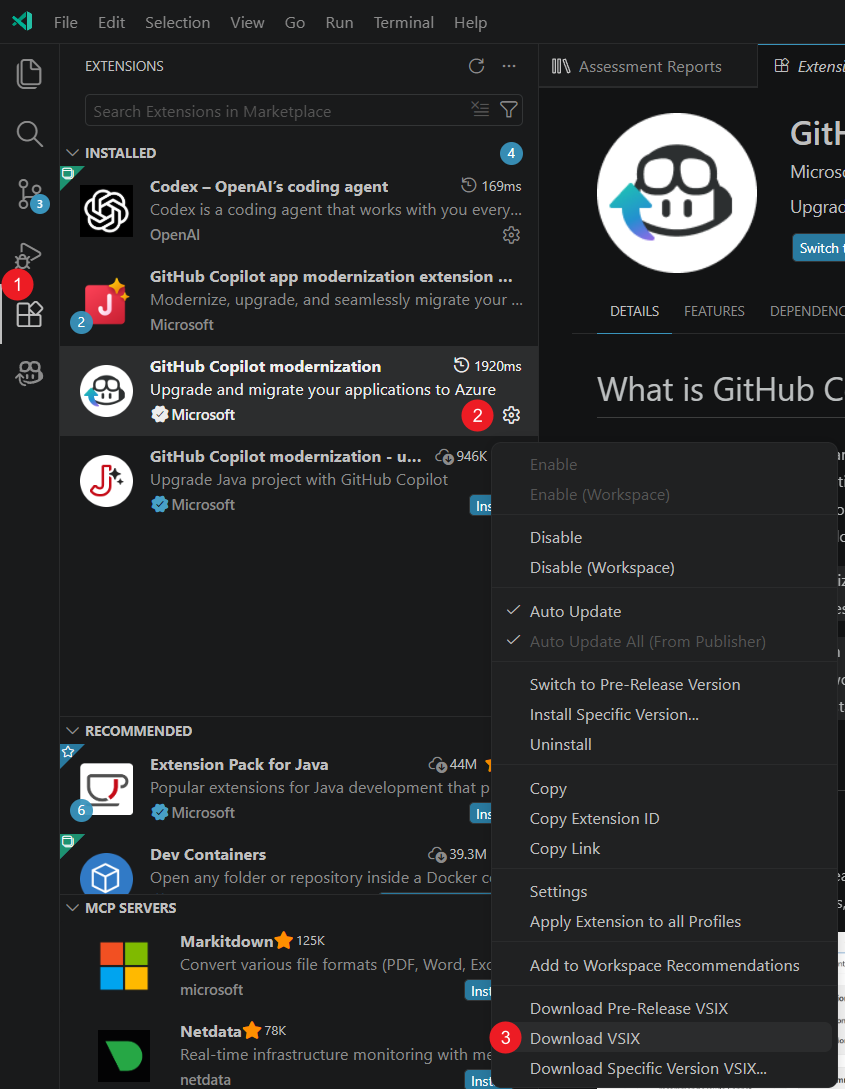
VSIX dosyasını ağ erişimi kısıtlı bilgisayara aktarın.
Ağ kısıtlı bilgisayarda Uzantılar görünümünü açın.
Görünümler ve Diğer Eylemler (...) seçeneğini ve ardından VSIX'ten Yükle... seçeneğini belirleyin.
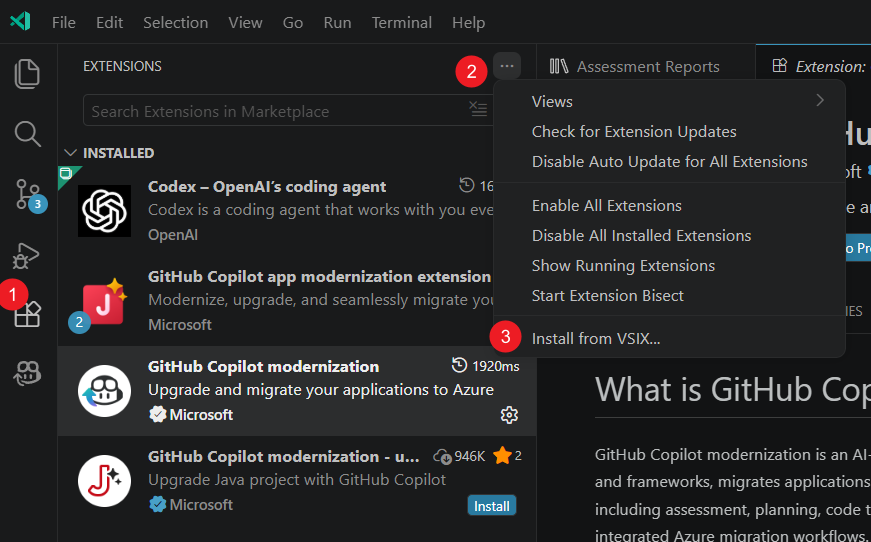
Aktarılan VSIX dosyasını seçin.
AppCAT'i manuel olarak yükleyin
Uzantı, genel ağa erişim olmadan AppCAT'i otomatik olarak indiremez. Değerlendirmeyi çalıştırmadan önce AppCAT'i yükleyin.
Bağlı bilgisayarda AppCAT'i Yükle bölümüne gidin ve uygulama paketini indirin.
Paketi ağ erişimi kısıtlı bilgisayara aktarın.
Paketi
~/.appcatöğesine ayıklayın.AppCAT yürütülebilir dosyasının aşağıdaki konumlardan birinde olduğunu doğrulayın:
- Windows:
~/.appcat/appcat.exe - Linux veya macOS:
~/.appcat/appcat
- Windows:
PATHSisteme~/.appcatekleyin.Visual Studio Code yeniden başlatın.
Note
Yüklü AppCAT sürümü, uzantının beklediği sürümle eşleşmiyorsa, uzantı başka bir sürümü indirmeye çalışır. Ağ erişimi olmadan indirme başarısız olur ve değerlendirme süresiz olarak çalışıyor gibi görünebilir. Sorunu çözmek için en son AppCAT paketini el ile yükleyin.
Özel dil modeli ekleme
Komut Paleti'ni açmak için Ctrl+Shift+P tuşlarına basın.
Sohbeti Çalıştır: Dil Modellerini Yönet.
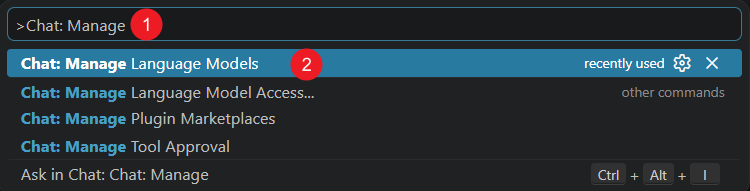
Dil Modelleri iletişim penceresinde Model Ekle... seçin.
Uç noktanızla eşleşen sağlayıcıyı seçin. Örneğin, Azure, OpenAI, OpenAI Uyumlu veya Özel Uç Nokta'yı seçin.
Model adı, API anahtarı ve uç nokta dahil olmak üzere sağlayıcının gerektirdiği bağlantı ayrıntılarını girin.
Modelin Dil Modelleri altında göründüğünü doğrulayın.
Özel modeli seçin ve test edin
Visual Studio Code'da Sohbet'i açın.
Model Seç listesinden özel modeli seçin.
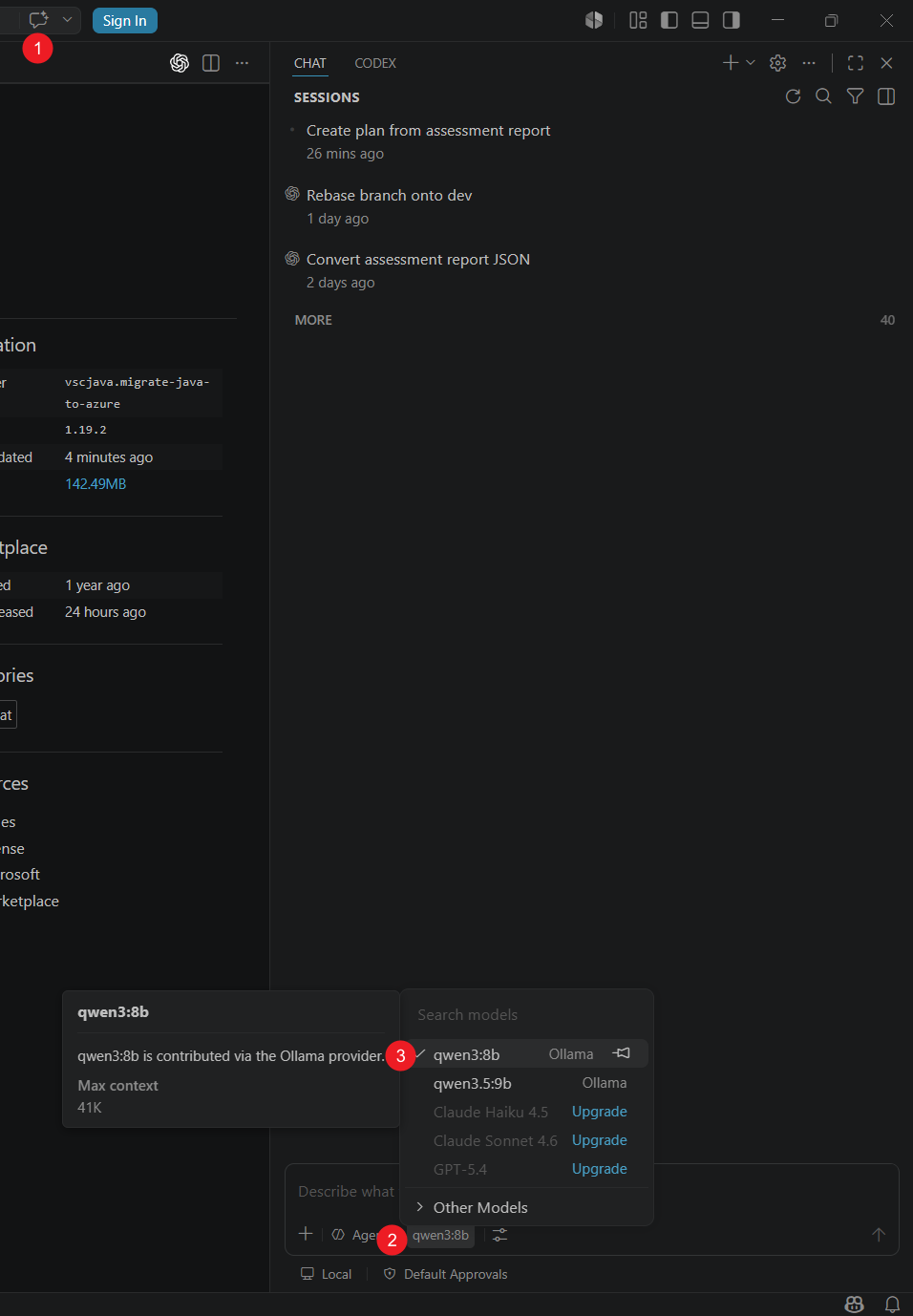
Bir test iletisi gönderin ve modelin yanıt verdiğini doğrulayın.
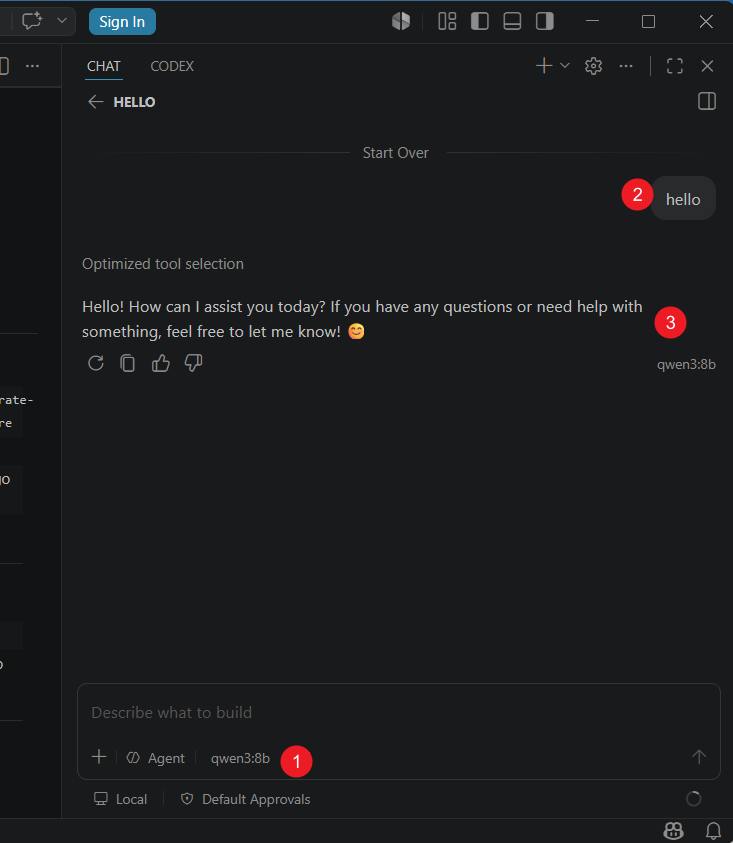
Araç modellerini yapılandırma
GitHub Copilot modernleştirmesi, yerleşik yardımcı program akışları için Visual Studio Code yardımcı model ayarlarını kullanır.
Ayarlar'ı açın.
chat.utilityiçin arama yapın.Sohbet: Utility Model'ü özel model olarak ayarlayın.
Chat: Utility Small Model'ü özel model olarak ayarlayın.
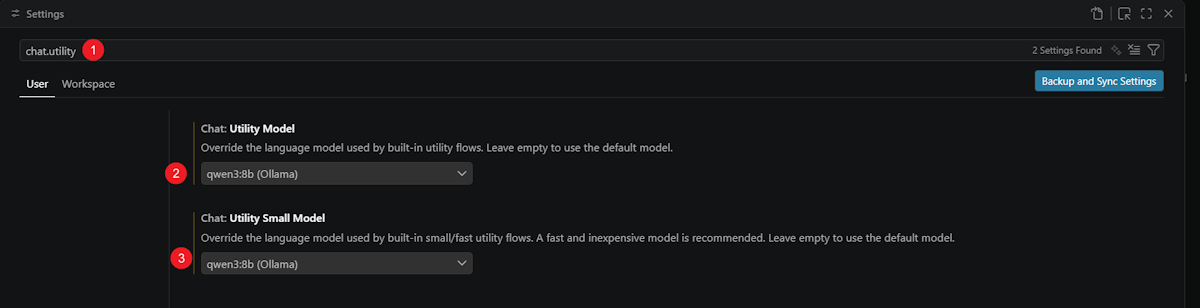
Bir değerlendirme çalıştırın ve bir plan oluşturun
- GitHub Copilot Modernization’ı açın.
- Değerlendirmeyi Başlat veya Değerlendirme Panosunu Aç seçeneğini belirleyin.
- Değerlendirmeyi çalıştırın ve ardından değerlendirme raporunu açın.
- Ele almak istediğiniz modernleştirme bulgularını seçin.
- Plan Oluştur seçeneğini seçin.
Uzantı seçilen değerlendirme bulgularını Chat'e gönderir ve yapılandırılan modelle modernleştirme aracısını, araçlarını ve yeteneklerini çağırır.
Sınırlamalar ve bilinen sorunlar
- Güvenlik değerlendirme etki alanı ağ erişimi gerektirir ve ağ kısıtlamalı bir ortamda kullanılamaz.
- Tarama ve Güvenlik Sorunlarını Çözme ağ erişimi gerektirir.
- AppCAT sürüm uyuşmazlıkları, genel ağ erişimi olmadan başarısız olan otomatik indirmeyi tetikleyebilir.
- Sonuçlar, özel modelin özelliklerine bağlıdır. Gerekli araçları veya bağlamı desteklemeyen bir model iş akışını tamamlamayabilir.
- Özel modelin yapılandırılması tam ağ yalıtımı sağlamaz. Kuruluşunuzun giden trafik gereksinimlerini zorunlu kılmak için ağ denetimlerini kullanın.