Not
Bu sayfaya erişim yetkilendirme gerektiriyor. Oturum açmayı veya dizinleri değiştirmeyi deneyebilirsiniz.
Bu sayfaya erişim yetkilendirme gerektiriyor. Dizinleri değiştirmeyi deneyebilirsiniz.
Toplu değerlendirme, Java, .NET ve JavaScript/TypeScript uygulamalarının portföyünü tek bir çalıştırmada analiz etmenizi sağlar. Uygulamalarınız genelinde modernleştirme ortamının kapsamlı bir görünümünü elde edersiniz. Bu makale, birden çok depoyu verimli bir şekilde değerlendirme sürecinde size yol gösterir. İşlem hem tek dilli depoları hem de Java, .NET ve JavaScript/TypeScript projelerinin karışımını içeren mono-repos destekler.
Her uygulama, birbirini tamamlayan iki izlek üzerinden analiz edilir. Sorun tarama , düzeltmeniz gereken sorunları bulur. Codebase içgörüleri , uygulamanın nasıl oluşturulduğuna ilişkin belge oluşturur ve bu sayede uygulamayı planlayabilirsiniz.
Sorun tarama
Sorun tarama, üç etki alanı genelindeki modernleştirme ve güvenlik sorunlarını algılar. Dil kapsamı etki alanına göre farklılık gösterir:
- Yükseltme — çalışma zamanı ve çerçeve sürümü analizi. Java ve .NET kapsar.
- Bulut Hazırlığı — Azure hedef platformuna uygunluk ve geçiş sorunları. Java ve .NET kapsar.
- Güvenlik — Doğrudan ve geçişli bağımlılıklar arasında CVE taramasının yanı sıra ISO 5055 destekli CWE güvenlik sorunları. şu anda yalnızca Java; .NET ve JavaScript/TypeScript desteği yol haritasındadır.
Codebase içgörüleri
Codebase içgörüleri, her uygulamanın nasıl derlenmiş olduğunu belgeler. bunlar Java, .NET ve JavaScript/TypeScript projeleri için üretilir. Analiz Kapsamı ayarında Tam analiz'i seçtiğinizde bunlar ortaya çıkar.
- Mimari — katmanlama, modül sınırları, çalışma zamanı topolojisi ve giriş noktaları içeren üst düzey mimari diyagramı.
- API Sözleşmeleri — Uygulamanın sunduğu veya tükettiği REST, gRPC, mesaj kuyruğu ve webhook arabirimleri. Geçişten önce entegrasyonun etki alanını değerlendirir.
- Yapılandırma — yapılandırma dosyaları, ortam değişkenleri, özellik bayrakları, bağlantı dizeleri ve gizli diziler. Gizli anahtarlar ve yapılandırmanın Azure Key Vault’a ve Azure Uygulama Yapılandırması’a geçirilmesine öncülük eder.
- İş İş Akışları — koddan yeniden derlenen uçtan uca işlevsel akışlar (örneğin sipariş → ayırma → ödeme → yerine getirme). Regresyon kapsamı ve paydaş iletişimi için dayanak oluşturur.
- Bağımlılıklar — sabitlenmiş sürümlere sahip doğrudan ve geçişli kitaplıklar, SDK'lar ve sürücüler. Azure hizmet eşlemesini besler ve EOL veya beta pinleri ortaya çıkar.
- Veri Modeli — ORM eşlemeleri ve DDL'den veritabanları, şemalar, anahtar varlıklar ve ilişkiler. Veri katmanı geçiş planlamayı destekler.
Raporlar
Toplu değerlendirme, çeşitli uygulamaların hazır olma durumunu ve gereksinimlerini aynı anda verimli bir şekilde değerlendirmenize olanak sağladığından geçiş planlaması için özellikle değerlidir. Toplu değerlendirmeyi kullanarak farklı depoları aynı anda değerlendirebilir ve her uygulama için ayrıntılı değerlendirme raporları alabilirsiniz. Geçiş planlamanızı desteklemek için iki tür rapor oluşturur:
- Depo başına rapor: Tek tek depo düzeyinde tanımlanan iki özellik hakkında ayrıntılı içgörüler sağlar.
- Aggregated report: Özet içgörüler, Azure hizmetleriyle ilgili öneriler, hedef platformlar, yükseltme yolları, geçiş stratejileri ve geçiş dalgaları sunan tüm değerlendirilen uygulamaların genel bakış açısını sunar. Ayrıca, toplanan rapor depo başına her rapora kolay erişim için kısayollar içerir.
Batch değerlendirmesi aşağıdaki avantajları sağlar:
Uygulamalar arası görünürlük:
- Toplu raporlar: Uygulamalar genelinde kapsamlı bir görünüm elde edin.
- Depolar arası analiz: Uygulamalar arasında ortak desenleri ve bağımlılıkları belirleme.
- Öncelik belirleme içgörüleri: Hangi uygulamaların hemen ilgilenilmesi gerektiğini anlayın.
Ölçek ve verimlilik:
- Paralel işleme: Birden çok depoları aynı anda işlemek için bulut aracılarını kullanın.
- Otomatik iş akışları: Zamanlanmış değerlendirme için CI/CD işlem hatlarıyla tümleştirme.
- Zaman tasarrufu: Toplam değerlendirme süresini haftalardan saatlere düşürün.
Önkoşullar
- CLI'i modernleştirin.
- Değerlendirmek istediğiniz tüm depolara erişim.
- GitHub kimlik doğrulaması yapılandırıldı (
gh auth login).
Depoları yapılandırma
Modernleştirme aracısı, değerlendirmek istediğiniz depoları belirtmek için birden çok yolu destekler:
- Geçerli klasör: Projeyi geçerli çalışma dizininizde değerlendirin.
- El ile giriş: Yerel dizin yollarını veya uzak Git URL'lerini doğrudan girin.
- Depo yapılandırma dosyası: Tüm depoları listeleyen bir JSON yapılandırma dosyası kullanın.
Depo yapılandırma dosyası
Birçok depoda toplu işlemler için, tüm depoları listelemek için bir JSON yapılandırma dosyası oluşturun. Örneğin, çalışma dizininizde .github/modernize/repos.json konumunda oluşturun veya özel bir yol sağlayın.
Depolara erişim izinlerinizin doğru olduğundan emin olun veya bu depoları çatallayın.
Basit biçim (depo dizisi):
[
  {
    "name": "PhotoAlbum-Java",
    "url": "https://github.com/Azure-Samples/PhotoAlbum-Java.git"
  },
  {
    "name": "PhotoAlbum",
    "url": "https://github.com/Azure-Samples/PhotoAlbum.git"
  },
  {
    "name": "eShopOnWeb",
    "url": "https://github.com/dotnet-architecture/eShopOnWeb.git"
  }
]
Tam biçim (dal ve yerel yollarla):
{
  "repos": [
    {
      "name": "PhotoAlbum-Java",
      "url": "https://github.com/Azure-Samples/PhotoAlbum-Java.git",
      "branch": "main"
    },
    {
      "name": "local-project",
      "path": "/absolute/path/to/project"
    }
  ]
}
Her depo girişi aşağıdaki alanları destekler:
| Alan | Açıklama | Zorunlu |
|---|---|---|
name |
Depo için kolay bir ad (raporlarda ve panolarda kullanılır). | Evet |
url |
HTTPS veya SSH biçiminde Git kopyası URL'si. | Ya url ya da path birisi |
path |
Mutlak yerel dizin yolu. | Ya url ya da path birisi |
branch |
Kopyalamadan sonra geçilecek dal. | Hayır |
description |
İnsan tarafından okunabilen bir açıklama. | Hayır |
Uygulama gruplandırma ile tam biçim (isteğe bağlı, düzenli raporlama için):
Depoları mantıksal uygulamalar halinde gruplandırmak için bölüm apps[] ekleyebilirsiniz. Uygulamalar tanımlandığında, toplanan rapor sonuçları uygulamaya göre düzenler ve dış hedeflere rapor dağıtımını destekler.
{
  "repos": [
    {
      "name": "PhotoAlbum-Java",
      "url": "https://github.com/Azure-Samples/PhotoAlbum-Java.git",
      "branch": "main"
    },
    {
      "name": "PhotoAlbum",
      "url": "https://github.com/Azure-Samples/PhotoAlbum.git"
    }
  ],
  "apps": [
    {
      "identifier": "photo-app",
      "description": "Photo management application",
      "repos": ["PhotoAlbum-Java"],
      "output": {
        "type": "local",
        "path": "/path/to/reports/photo-app"
      }
    }
  ]
}
Her uygulama girişi şu desteği destekler:
| Alan | Açıklama | Zorunlu |
|---|---|---|
identifier |
Uygulamanın benzersiz görüntüleme adı. | Evet |
description |
İnsan tarafından okunabilen bir açıklama. | Hayır |
repos |
Bu uygulamaya ait depo adlarının listesi. | Evet |
output |
Bu uygulamanın değerlendirme raporu oluşturulduktan sonra nereye dağıtılacağı. | Hayır |
alanı output aşağıdaki dağıtım türlerini destekler:
| Türü | Açıklama | Gerekli alanlar |
|---|---|---|
local |
Raporları yerel bir dizine kopyalayın. | path |
git |
Raporları git deposuna gönderme. URL biçimi şeklindedir https://github.com/org/repo.git#branch:path. |
url |
Tavsiye
Farklı kuruluşlardan depolar ekleyebilir ve erişiminiz olduğu sürece farklı kimlik doğrulama yöntemleri kullanabilirsiniz.
Modernleştirme aracısı, etkileşimli modda repos.json seçtiğinizde .github/modernize/repos.json dosyasını otomatik olarak algılar. Özel bir yol da sağlayabilirsiniz.
Toplu değerlendirmeyi çalıştırma
İki yürütme modu kullanılabilir:
- Yerel yürütme: Modernleştirme aracısı depoları yerel makinenizde birbiri ardına işler. Bu mod, daha küçük bir uygulama kümesi veya ilk test için en iyi şekilde çalışır. Hem Git URL'sini hem de yerel yol depolarını destekler.
- Cloud aracısı temsilcisi: Modernleştirme aracısı, bulutta paralel işleme için GitHub Copilot bulut aracılarına görevler gönderir. Bu mod, çoklu depo senaryoları için daha hızlıdır.
Önemli
Bulut aracısı yetkilendirmesi, depoların GitHub (github.com) depo URL’lerine sahip olmasını gerektirir. Yerel yol depoları ve GitHub harici sağlayıcılar (GitLab, Azure DevOps) bulut yetkilendirmesi için desteklenmez. Bu depolar için yerel yürütmeyi kullanın.
Tavsiye
Bulut aracısı temsilcisini kullanarak tüm depolarda paralel yürütmeyi etkinleştirirsiniz. Bu yaklaşım, büyük portföyler için toplam değerlendirme süresini önemli ölçüde azaltır.
Etkileşimli mod (yerel olarak değerlendirme)
Modernleştirme aracısını çalıştırın:
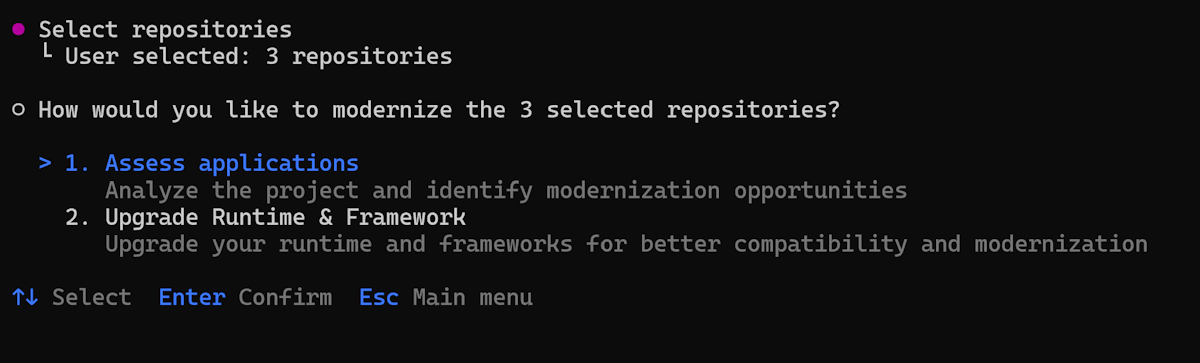
modernizeAna menüden Değerlendir'i seçin.
Hedef depolarınızı nasıl belirleyeceğinizi seçin. Dosya kullanmak için Yapılandırma dosyasından'ı
repos.jsonseçin.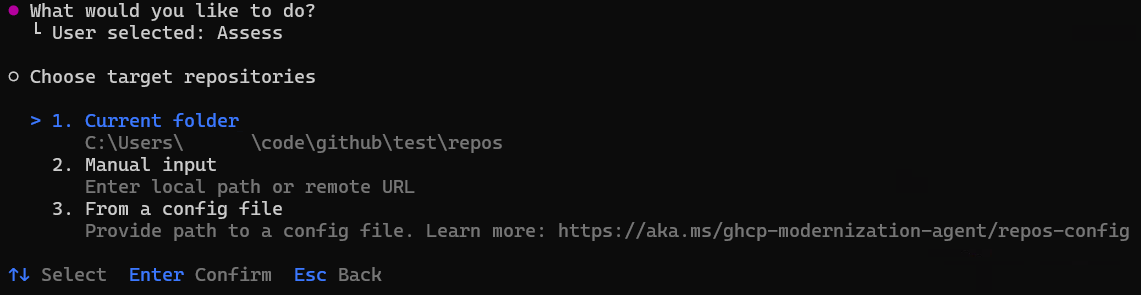
Tavsiye
Yerel yolları veya uzak Git URL'lerini doğrudan girmek için El ile giriş'i veya geçerli dizininizdeki projeyi değerlendirmek için Geçerli klasör'ü de seçebilirsiniz.
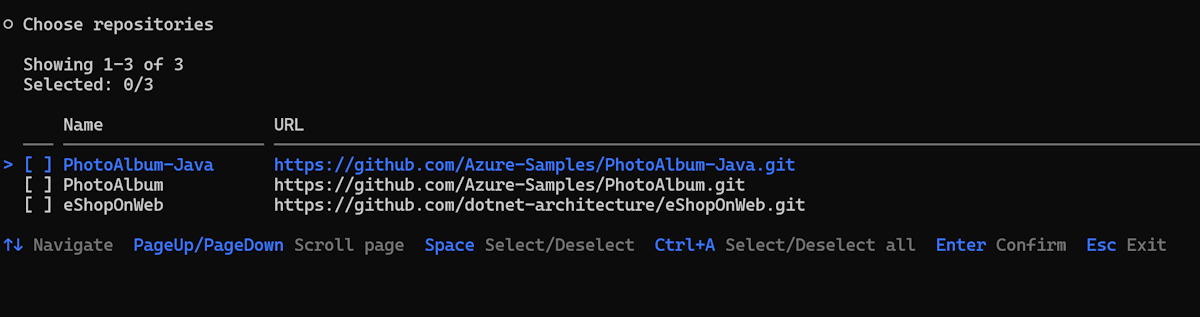
repos.jsonDosya varsayılan konumda algılanırsa aracı dosyayı otomatik olarak doldurur. Aksi takdirde, yapılandırma dosyanızın yolunu girin ve Enter tuşuna basın.Tüm depolar varsayılan olarak seçilidir. Atlamak istediğiniz depoların seçimini kaldırın ve seçiminizi onaylamak için Enter tuşuna basın.
- Gezinmek için ok tuşlarını kullanın ve tek tek depoları açıp kapatmak için Boşluk Tuşu'na basın.
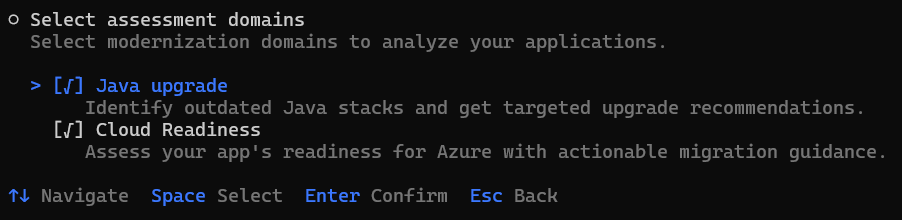
Analiz etmek için değerlendirme etki alanlarını seçin. Upgrade ve Cloud Hazırlık depodaki Java ve .NET projelerinde çalışır. Güvenlik varsayılan olarak işaretlenmez ve yalnızca Java projelerde çalışır; CVE güvenlik açıklarını ve ISO 5055 destekli CWE sorunlarını taramak için seçin.
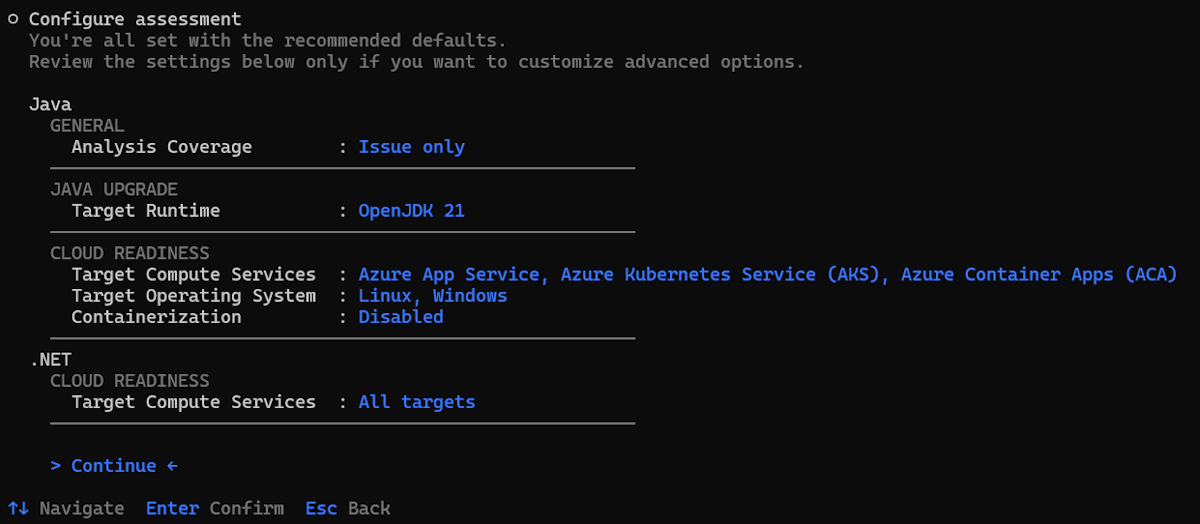
Değerlendirme seçeneklerini gözden geçirin ve yapılandırın. Yapılandırma sayfasında dile ve etki alanına göre gruplandırılmış seçenekler gösterilir:
-
Genel / Analiz Kapsamı:
- Yalnızca sorun (varsayılan): Kaynak kodunuzdaki modernleştirme ve güvenlik sorunlarını algılar. En hızlı seçenek.
- Tam analiz: Mimari,API Sözleşmeleri, Yapılandırma, İş İş Akışları, Bağımlılıklar ve Veri Modeli olmak üzere uygulamanızın altı yönü arasında sorunları algılar ve ek olarak kod tabanı içgörüleri oluşturur. Çalıştırılması yalnızca sorun analizinden daha uzun sürer.
- Java / UPGRADE: Hedef Çalışma Zamanı (OpenJDK 11, 17, 21 veya 25).
- Java / CLOUD READINESS: Hedef Hesaplama Hizmetleri, Hedef İşletim Sistemi ve Konteynerleştirme.
-
Java / SECURITY: En düşük CVE önem derecesi (
low,medium,high,critical; varsayılanhigh). Daha düşük önem derecesi değerleri daha fazla bulgu içerir. (Güvenlik etki alanı bugün yalnızca Java.) - .NET / UPGRADE: Hedef Çerçeve (.NET 8, 9 veya 10).
- .NET / BULUT HAZıRLıK: Hedef İşlem Hizmetleri.
Gezinmek için ok tuşlarını kullanın, değeri değiştirmek için Enter tuşuna basın veya geçerli ayarlara devam etmek için Devam'ı seçin.
Tavsiye
Önerilen varsayılanlar çoğu senaryo için çalışır. Bu ayarları yalnızca belirli bir JDK sürümünü, belirli bir Azure işlem hizmetini veya farklı bir CVE önem eşiğini hedefleme gibi belirli gereksinimleriniz varsa değiştirmeniz gerekir.
-
Genel / Analiz Kapsamı:
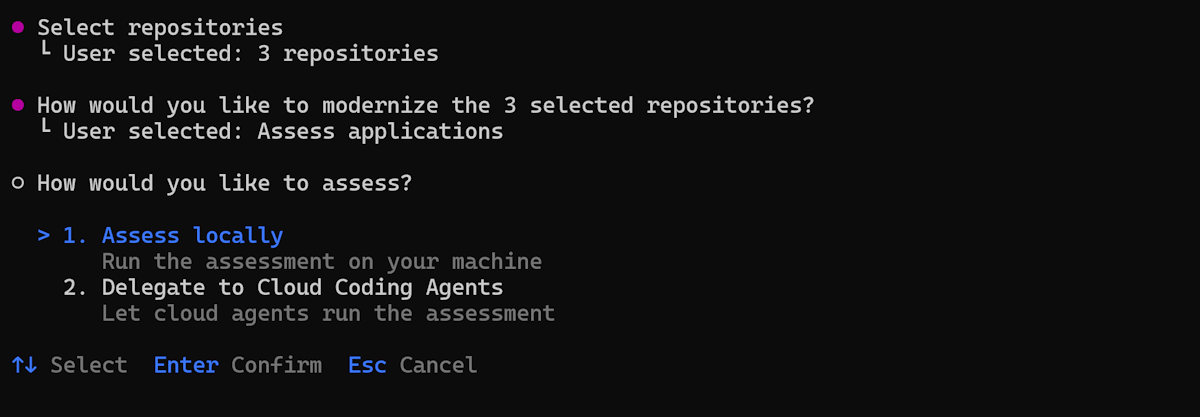
Yürütme modunu seçin. Yerel olarak değerlendir'i seçin.
Değerlendirme sonuçlarının çıkış yolunu girin veya varsayılanı kabul etmek için Enter tuşuna basın.
Aracı otomatik olarak çalışır:
Uzak depoları kopyalar (yerel yol depoları doğrudan kullanılır).
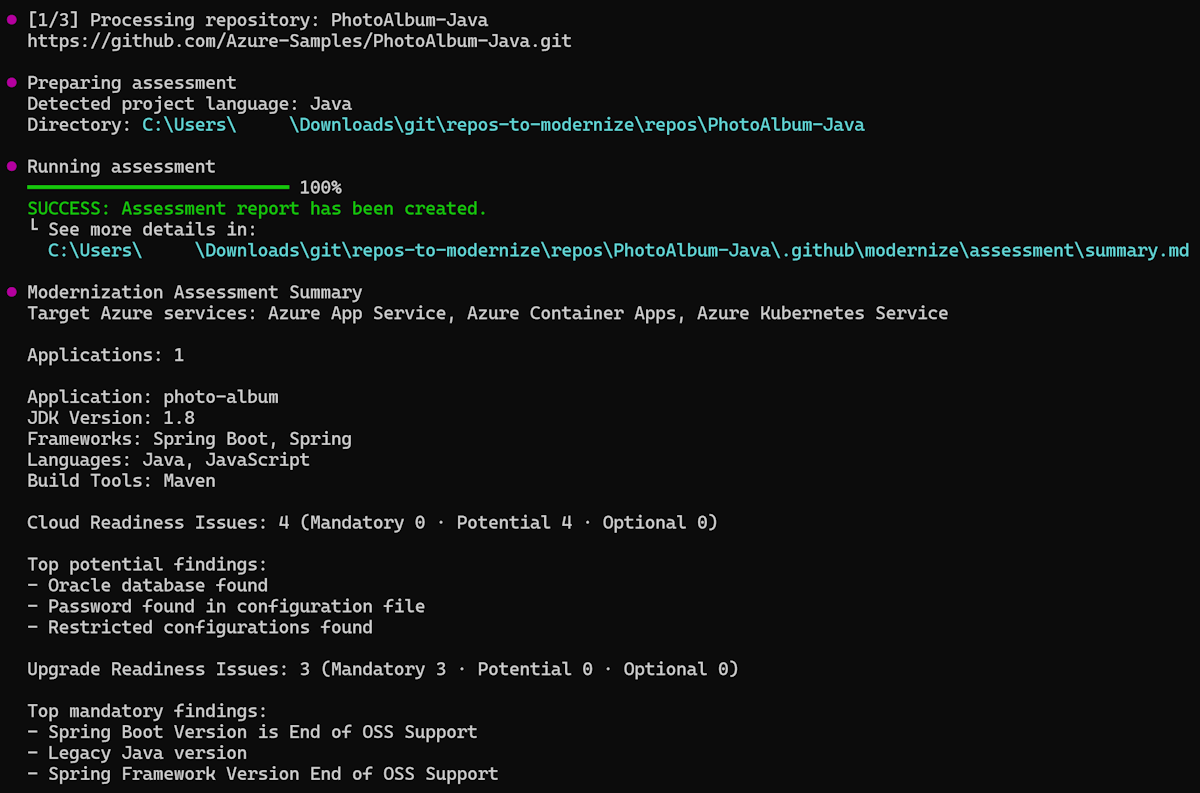
Her depoda değerlendirmeyi tek tek çalıştırır.
Tek tek değerlendirme raporları oluşturur.
Toplu rapor oluşturur.
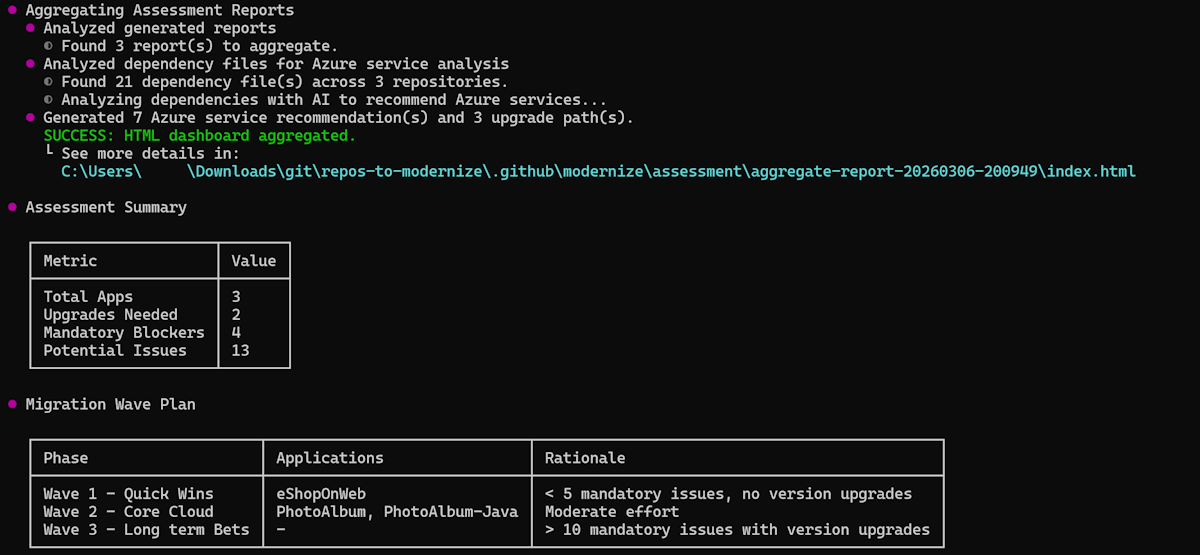
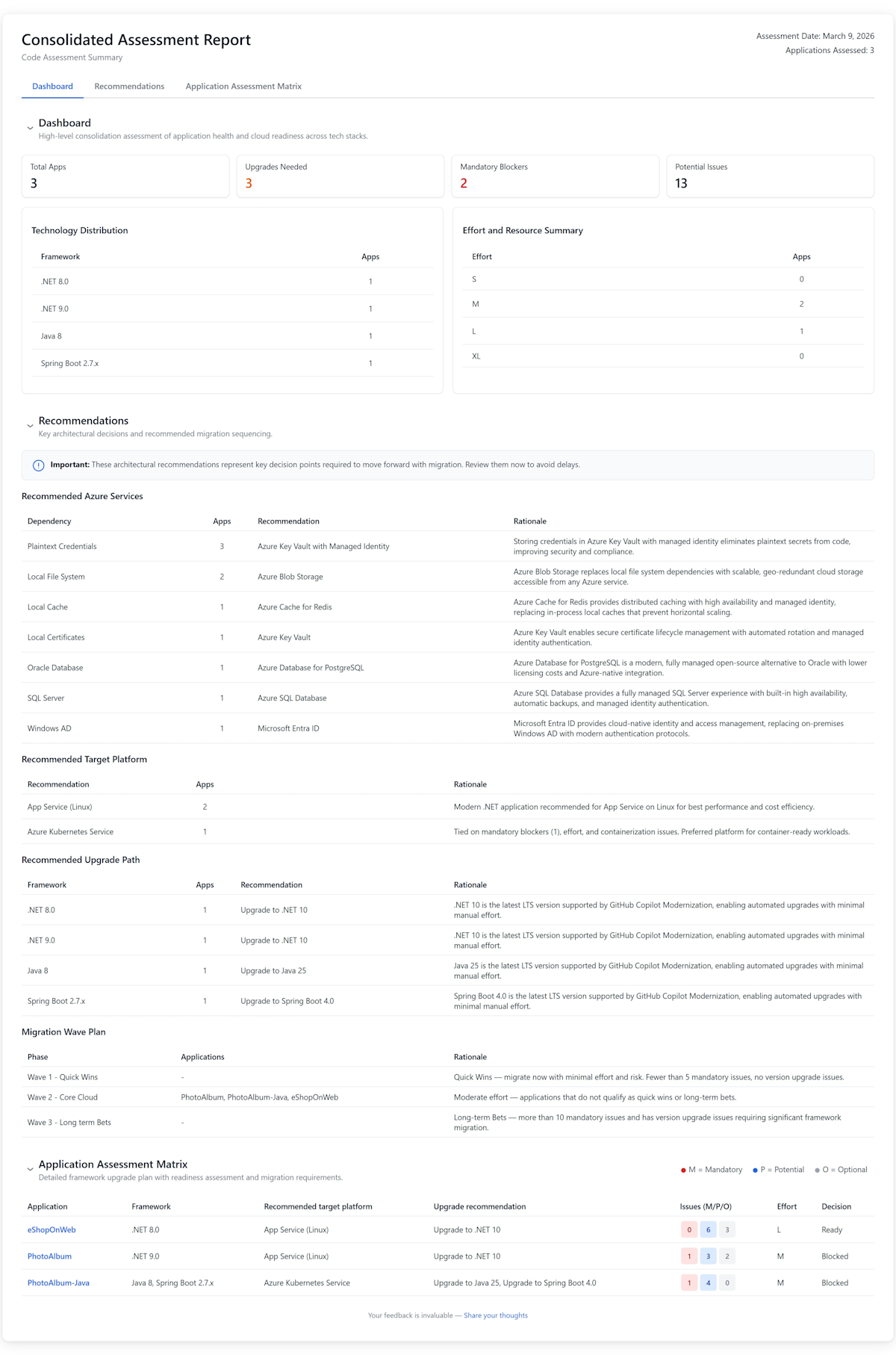
Değerlendirme tamamlandığında aracı, toplanan raporu otomatik olarak açar.
Etkileşimli mod (bulut aracılarına temsilci seçme)
İlk olarak, her uygulama deposunda bulut aracılarını yapılandırın. Bulut aracılarını yapılandırmak için örnek depoları çatallayın.
.NET uygulamaları için yapılandırma
.NET Framework uygulamaları için Windows üzerinde çalışacak şekilde yapılandırma
Varsayılan olarak, Copilot bulut aracısı bir Ubuntu Linux ortamında çalışır. .NET Framework uygulamaları için bir Windows ortamına ihtiyacınız vardır. Bunu etkinleştirmek için, aşağıdaki örnekte gösterildiği gibi .github/workflows/copilot-setup-steps.yaml dalında bulunan uygulama deponuzda main'yi yapılandırın.
# Windows-based Copilot Setup Steps for .NET tasks
# Note: Windows runners have firewall limitations that may affect some network operations
# Use this workflow for .NET projects that require Windows-specific tooling

name: "Copilot Setup Step (Windows)"

on:
  workflow_dispatch:

jobs:
  copilot-setup-steps:
    runs-on: windows-latest
    permissions:
      contents: read
    steps:
      - name: Checkout code
        uses: actions/checkout@v5
Daha fazla bilgi için: Copilot kurulum adımlarıyla Copilot geliştirme ortamının özelleştirilmesi
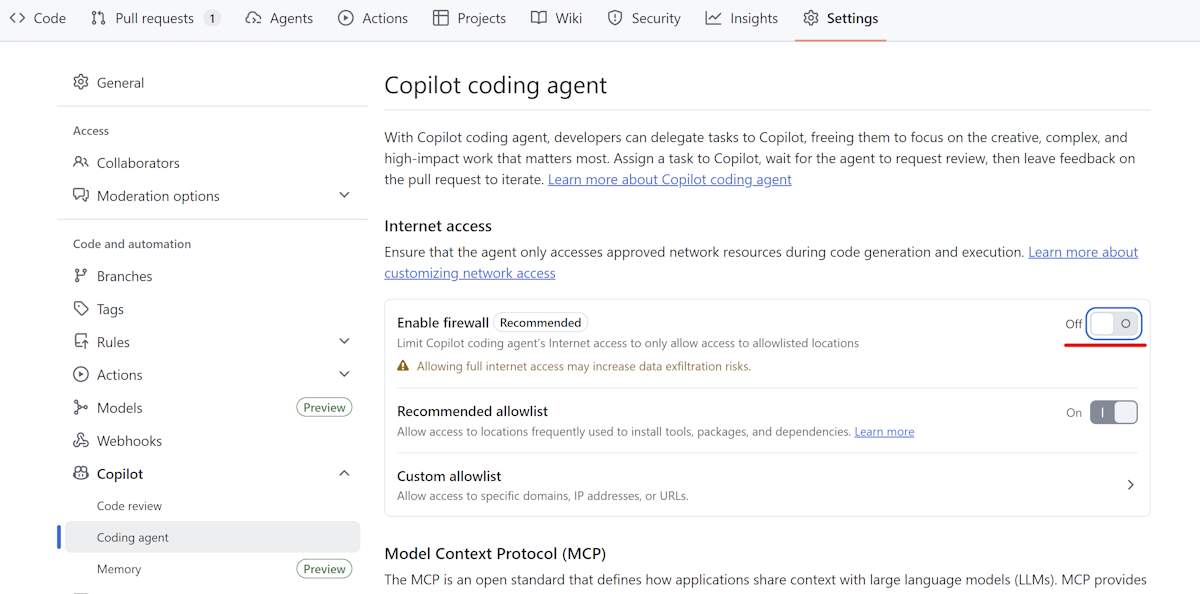
Güvenlik duvarını devre dışı bırakma
Aşağıdaki görüntüde gösterildiği gibi depo ayarlarınızda Copilot bulut aracısının tümleşik güvenlik duvarını devre dışı bırakın:
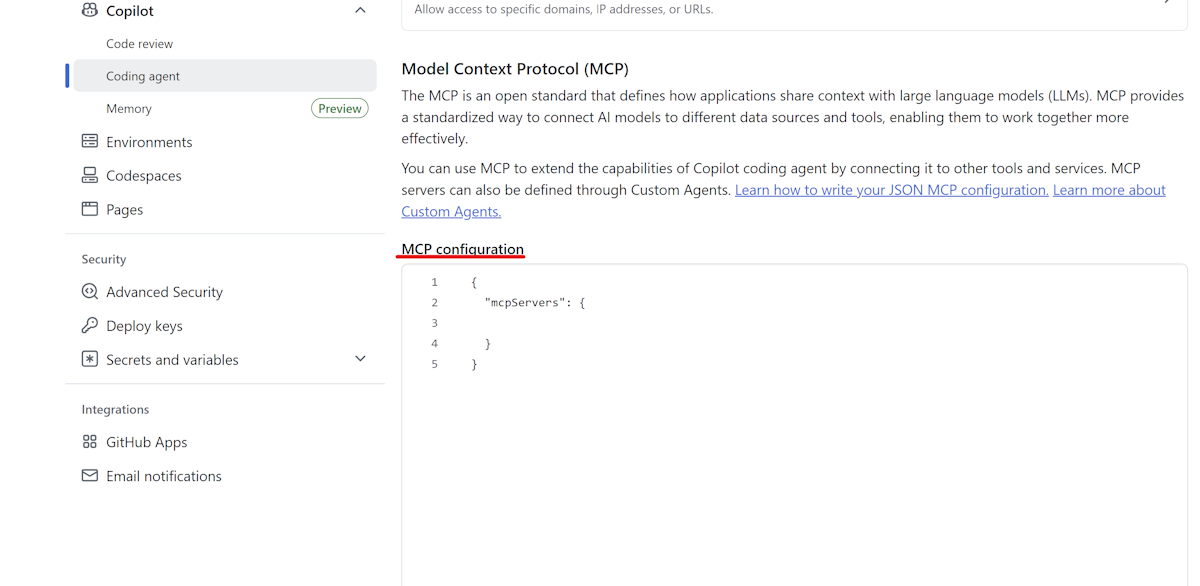
MCP Sunucusu
Aşağıdaki örnekte gösterildiği gibi depo ayarlarınızın Cloud aracısı bölümünde GitHub Copilot Modernleştirme MCP Sunucusu'nu yapılandırın:
{
  "mcpServers": {
   "AppModDotNetUpgrade": {
        "type": "local",
        "command": "dotnet",
        "args": [
          "dnx",
          "Microsoft.GitHubCopilot.Modernization.Mcp",
          "--prerelease",
          "--yes",
          "--source",
          "https://api.nuget.org/v3/index.json"
        ],
        "env": {
          "APPMOD_CALLER_TYPE": "modernize-cli"
        },
        "tools": ["*"]
    }
  }
}
Java uygulamaları için yapılandırma
Aşağıdaki örnekte gösterildiği gibi depo ayarlarınızın Cloud aracısı bölümünde GitHub Copilot Modernleştirme MCP Sunucusu'nu yapılandırın:
{
  "mcpServers": {
    "app-modernization": {
      "type": "local",
      "command": "npx",
      "tools": [
        "*"
      ],
      "args": [
        "-y",
        "@microsoft/github-copilot-app-modernization-mcp-server"
      ]
    }
  }
}
Adımlar
Bulut temsilcisi için etkileşimli akış, kaynak, depo, etki alanı ve yapılandırma adımları aracılığıyla yerel olarak değerlendirme ile aynıdır. Tek fark yürütme modu seçimi ve sonrasında ne olacağıdır.
Modernleştirme aracısını çalıştırın:
modernizeAna menüden Değerlendir'i seçin, kaynağınızı (yapılandırma dosyası, el ile giriş veya geçerli klasör) seçin, depoları seçin, değerlendirme etki alanlarınızı seçin ve yapılandırmayı gözden geçirin. Bu adımlar, Etkileşimli modda (yerel olarak değerlendirme) açıklandığı gibi aynen geçerlidir.
Yürütme modunu seçin. Bulut Ajanlarına Temsilci Ata seçin.
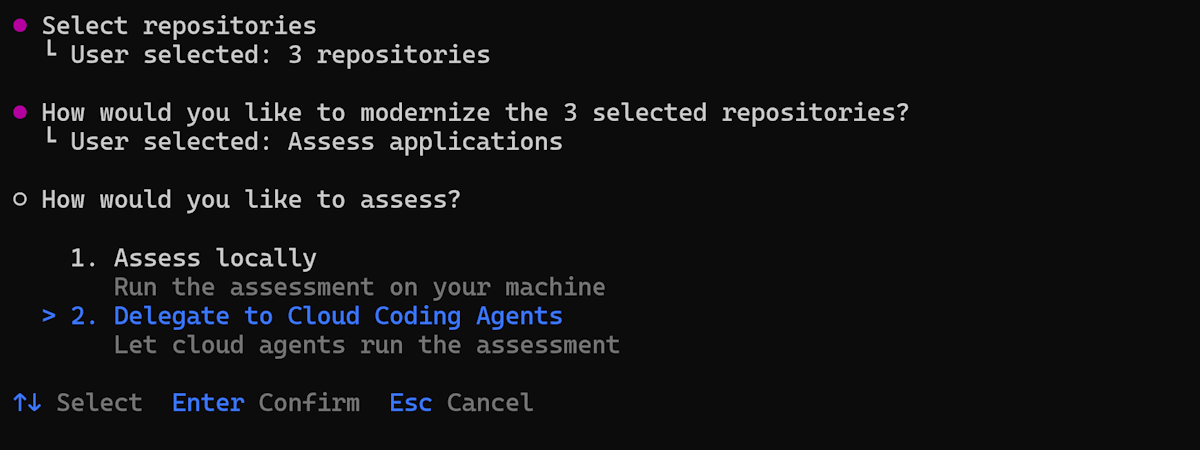
Değerlendirme sonuçlarının çıkış yolunu girin veya varsayılanı kabul etmek için Enter tuşuna basın.
Aracı, her depo için değerlendirme görevlerini otomatik olarak bulut aracılarına devreder ve bunları bulutta paralel olarak yürütür.
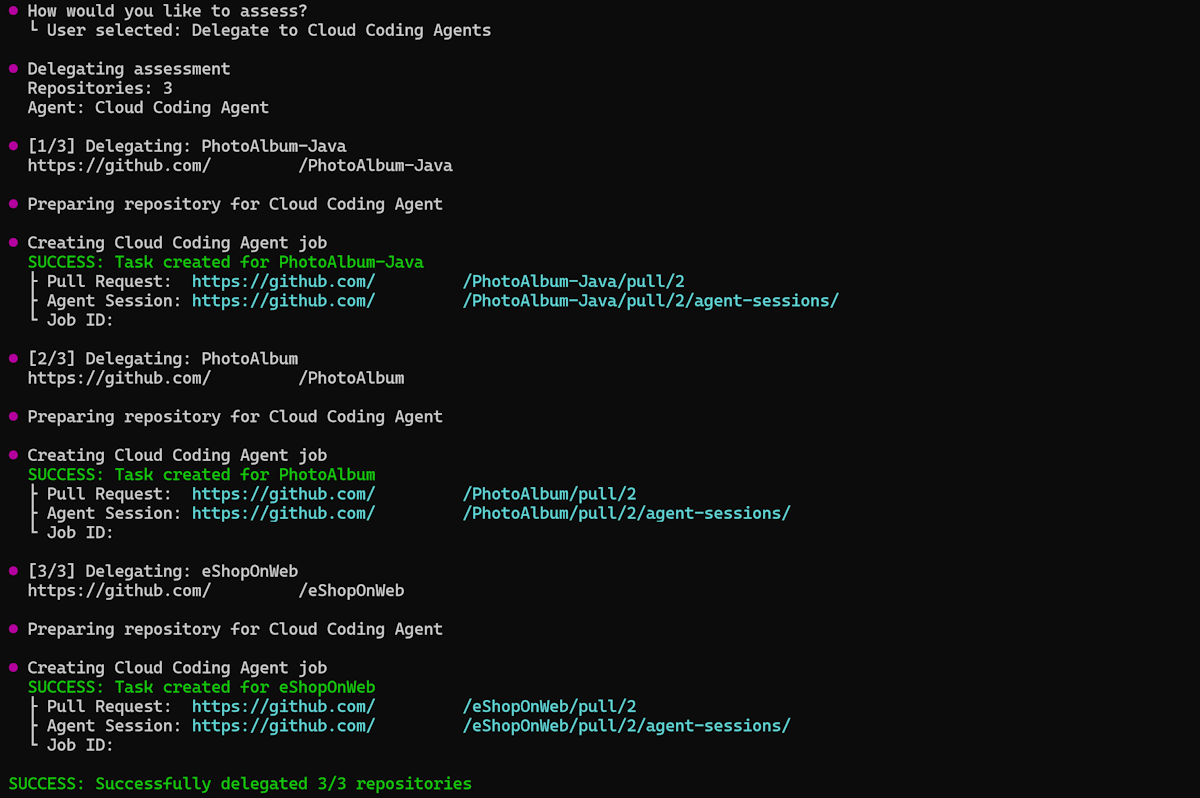
Aracı, uygulama başına değerlendirme sonuçlarını yerel ortama geri çeker ve toplanan raporu yerel olarak oluşturur.
Değerlendirme tamamlandığında aracı, toplanan raporu otomatik olarak açar.
Etkileşimli olmayan mod (CLI)
Komut bağımsız değişkenlerini doğrudan belirterek etkileşimli olmayan modu da kullanabilirsiniz.
modernize assess komutunu kullanın:
Depo yapılandırma dosyası kullanarak yerel olarak değerlendirme:
modernize assess --source .github/modernize/repos.json
Kaynakları doğrudan belirterek birden çok depoyı değerlendirin:
modernize assess --source https://github.com/org/repo1 --source https://github.com/org/repo2
Bulut aracılarına devrederek değerlendirin:
modernize assess --source .github/modernize/repos.json --delegate cloud --wait
Daha fazla bilgi için bkz. Değerlendirme - CLI komutları.
Azure Geçişi entegrasyonu
Toplu değerlendirmeyi doğrudan Azure Geçişi projenizden yönlendirebilir ve sonuçta elde edilen raporların otomatik olarak Azure Geçişi akışını sağlayabilirsiniz.
Uçtan uca akış:
Azure Geçişi'dan bir başlangıç şablonu
repos.jsonindirin. Azure Geçişi, modernleştirme değerlendirmesi için seçtiğiniz uygulamalar kapsamında bir JSON dosyası oluşturur. Dosya zatenapps[]girdilerini ve Azure Geçişi projenize geri işaret edenoutputbloğunu içerir.Depo URL'lerini doldurun. uygulamanın GitHub depo URL'sini eklemek için indirilen dosyadaki her
repos[]girdisini düzenleyin.apps[]veoutputbloklarını Azure Geçişi’in oluşturduğu şekilde koruyun; bu bloklar yüklemeyi kontrol eder.Toplu değerlendirmeyi çalıştırın. Değerlendirmeyi, önceki adımları izleyerek yerel olarak veya bulut ajanlarına devrederek çalıştırın. Her iki yürütme modu da Azure Geçişi çıkış yapılandırmasını kabul eder.
Raporlar otomatik olarak karşıya yüklenir. Değerlendirme tamamlandığında, modernleştirme aracısı her uygulamanın raporunu Azure Geçişi projenize geri yükler. Ek CLI bayrağı gerekmez;
output.typedosyadakirepos.jsonayar karşıya yüklemeyi yönetir.
Toplanan raporu anlama
Toplanan rapor, değerlendirilen uygulamalar genelinde aşağıdaki gibi kapsamlı bir görünüm sağlar:
Dashboard
- Portföy durumunun anlık görüntüsü: toplam uygulama sayısı, kaç yükseltmeye ihtiyacınız olduğu ve toplam engelleyici ve sorun sayısı.
- Teknoloji dağıtımı: Hangi çerçevelerin kullanımda olduğunu ve kaç uygulamanın bunları paylaştığını.
- Efor dağıtımı: Genel geçişin küçük veya büyük bir girişim olup olmadığı.
Öneriler
- Azure Services: geçerli bağımlılıkları önerilen Azure eşdeğerleriyle eşler. Uygulamalar arasında paylaşılan bağımlılıklara bir kez karar verilir, bu nedenle uygulama başına yeniden çalışmaktan kaçınabilirsiniz.
- Hedef Platform: Azure Container Apps ile AKS arasında olduğu gibi barındırma seçimine yön verir ve konsolidasyon fırsatlarını ortaya çıkarır.
- Yükseltme Yolu: Yükseltme çalışmasını geçiş çalışmasından ayırarak hangi uygulamaların önkoşul olarak çerçeve yükseltmelerine ihtiyacı olduğunu tanımlar.
- Cost Estimate: Her uygulamayı önerilen hedefte çalıştırmanın Azure maliyetini tahmin eder, böylece öncelik belirlemeye harcamayı hesaba katabilirsiniz.
- Geçiş Stratejileri: her uygulama için bir geçiş yaklaşımı önerir — örneğin, lift-and-reshape geçişleri için Replatform veya daha kapsamlı yeniden düzenleme için Rearchitect — böylece her uygulama, hazır olma düzeyine uygun bir stratejiyle eşleştirilir.
- Geçiş Dalgaları: Uygulamaları hazır olma ve risk açısından aşamalara göre sıralar (örneğin, Wave 1 hızlı kazançları, Wave 2 çekirdek bulutu, Wave 3 uzun vadeli bahisleri). Bu yaklaşım, daha zor uygulamalar paralel olarak hazırlanırken erken kazanmayı sağlar.
Uygulama değerlendirme matrisi
- Çerçeve, hedef platform, yükseltme önerisi, sorun dökümü (Zorunlu, Potansiyel, İsteğe bağlı), efor boyutlandırma ve daha birçok konuda her uygulama için hızlı genel bakış.
- Gerektiğinde detaya gitmek için tek tek uygulama raporlarına bağlantılar.
Toplu iş değerlendirmesi sorunlarını giderme
Sık karşılaşılan sorunlar
Depo erişim hataları:
-
gh auth statuskullanarak GitHub kimlik doğrulamayı doğrulayın. - içinde
repos.jsonlistelenen tüm depolara erişiminiz olduğundan emin olun.
Kopyalama hataları:
-
repos.jsoniçindeki depo URL'lerinin doğru ve erişilebilir olduğunu doğrulayın. - Tüm depolar için doğru erişim izinlerine sahip olduğunuzdan emin olun.
- Ağ bağlantınızı ve VPN ayarlarınızı denetleyin.
Değerlendirme hataları:
- Depoda geçerli Java, .NET veya JavaScript/TypeScript projeleri olup olmadığını denetleyin.
-
pom.xml,build.gradle,*.csproj,*.sln,*.slnxveyapackage.jsongibi derleme dosyalarının mevcut olduğunu doğrulayın. - Konsol çıkışındaki hata iletilerini gözden geçirin. Önemli olmayan uyarılar (örneğin, bir alt modüldeki eksik derleme dosyaları) artık doğrudan CLI çıkışına sunulur. Raporu son olarak işlemeden önce bunları gözden geçirin.
Bulut aracısının yetkilendirme sorunları:
- Bulut aracısı yetkilendirmesi yalnızca
https://github.com/...depo URL’lerini kabul eder. Yerel yollar ve GitHub dışındaki sağlayıcılar (GitLab, Azure DevOps), baştan açıklayıcı bir hata mesajıyla reddedilir. Bu depolar için yerel yürütmeyi kullanın. - GitHub Actions iş akışları oluşturmak için doğru izinlere sahip olduğunuzdan emin olun.
- Kuruluşunuz için GitHub Actions izinlerini ve kota sınırlarını denetleyin.
- .NET Framework uygulamaları için Windows çalıştırıcı yapılandırmasının düzgün ayarlandığından emin olun.
- MCP sunucu yapılandırmanızı denetleyin.
Sonraki Adımlar
Toplu değerlendirmeyi tamamladıktan sonra şunları yapabilirsiniz:
Modernleştirme iş akışına devam edin:
- Depolar arasında toplu yükseltme çalıştırma - Değerlendirme bulgularına göre tutarlı yükseltmeler uygulayın.
Daha fazla bilgi edinin:
Geri bildirimde bulunun
Girişiniz önemlidir! Toplu değerlendirme veya Modernleştirme aracısı hakkında geri bildiriminiz varsa github-copilot-appmod deposunda bir sorun oluşturun veya GitHub Copilot modernleştirme geri bildirim formunu kullanın.