Not
Bu sayfaya erişim yetkilendirme gerektiriyor. Oturum açmayı veya dizinleri değiştirmeyi deneyebilirsiniz.
Bu sayfaya erişim yetkilendirme gerektiriyor. Dizinleri değiştirmeyi deneyebilirsiniz.
Bu hızlı başlangıçta, GitHub Copilot modernleştirmeyi kullanarak Java birim testlerinin nasıl oluşturulacağı gösterilmektedir.
Önkoşullar
- GitHub Copilot etkin bir GitHub hesabı. Ücretsiz Katman, Pro, Pro+, İş veya Kurumsal planına ihtiyacınız vardır.
- Projenin JDK sürümü için Java JDK.
- Java projeleri oluşturmak için Maven veya Gradle.
- Maven veya Gradle kullanan Git tarafından yönetilen Java projesi.
- Maven tabanlı projeler için: genel Maven Central deposuna erişim.
- Visual Studio Code en son sürümü. Sürüm 1.113 veya üzeri olmalıdır.
- Visual Studio Code içinde GitHub Copilot. Kurulum yönergeleri için bkz. Visual Studio Code'da GitHub Copilot'ı ayarlama. Visual Studio Code'da GitHub hesabınızda oturum açtığınızdan emin olun.
- GitHub Copilot modernleştirme. Yüklemeden sonra Visual Studio Code'un yeniden başlatılması.
- IntelliJ IDEA'nın en son sürümü. Sürüm 2023.3 veya üzeri olmalıdır.
- GitHub Copilot. Sürüm 1.5.59 veya üzeri olmalıdır. Daha fazla yönerge için bkz. IntelliJ IDEA'da GitHub Copilot'ı ayarlama. IntelliJ IDEA'da GitHub hesabınızda oturum açtığınızdan emin olun.
- GitHub Copilot modernleştirme. Yüklemeden sonra IntelliJ IDEA'nın yeniden başlatılması.
GitHub Copilot CLI yükleyin:
npm install -g @github/copilotGitHub Copilot modernleştirme eklentisini yükleyin:
copilot plugin marketplace add microsoft/modernize-java
copilot plugin install modernize-java@modernize-java
Uyarı
Azure hesabı yalnızca kaynakları Azure dağıtmak için gereklidir ve kod değişiklikleri yapmak için GitHub Copilot modernleştirme kullanılırken gerekli değildir.
Gradle kullanıyorsanız yalnızca Gradle sarmalayıcı sürüm 5 veya üzeri desteklenir.
Kotlin Etki Alanına Özgü Dil (DSL) desteklenmez.
Birim testleri oluşturma
Birim testleri oluşturmak için aşağıdaki adımları kullanın:
Visual Studio Code'da bir Java projesi açın.
GitHub Copilot Chat panelini açın.
Aşağıdaki örnek gibi bir istem girin:
Generate unit tests for this Java project using #appmod-generate-tests-for-java
Birim testleri oluşturmak için aşağıdaki adımları kullanın:
IntelliJ IDEA'da bir Java projesi açın.
GitHub Copilot Chat panelini açın ve Agent Mode seçeneğinin belirlendiğinden emin olun.
Aşağıdaki örnek gibi bir istem girin:
Generate unit tests for this Java project using #appmod-generate-tests-for-java
Birim testleri oluşturmak için aşağıdaki adımları kullanın:
Bir terminal açın ve Java proje dizininize gidin.
Copilot CLI'yi başlatın:
copilot --model claude-sonnet-4.6Aşağıdaki örnek gibi bir istem girin:
Generate unit tests for this Java project using #appmod-generate-tests-for-java
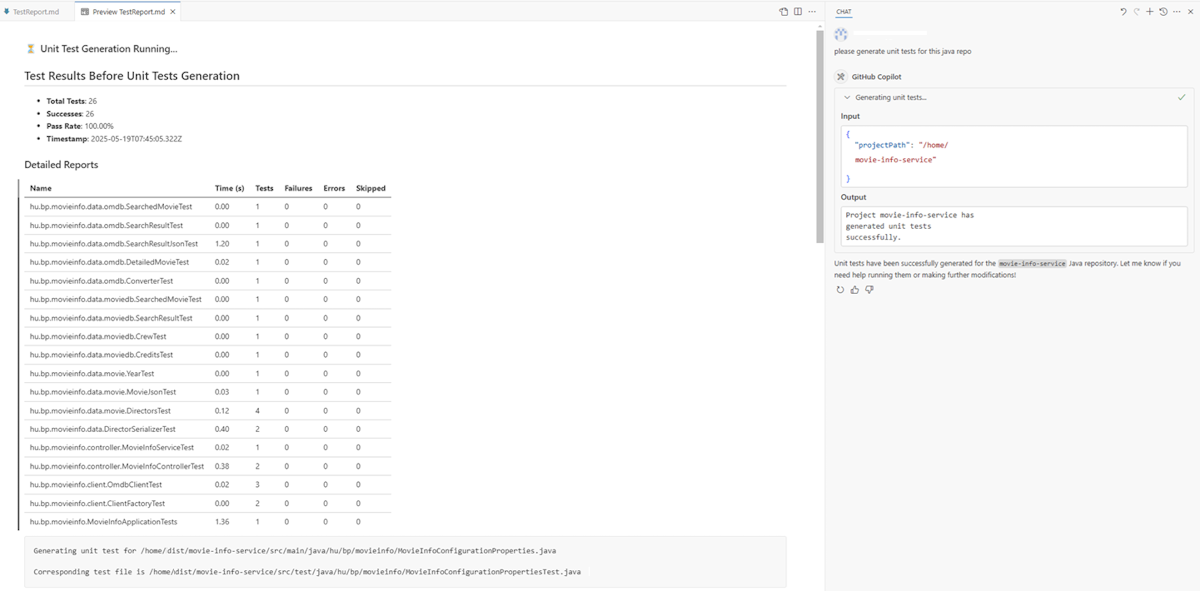
Aracı projeyi analiz eder, birim testleri olmayan kaynak dosyaları tanımlar ve ilerleme durumunu izleyen bir generate_tests.md iş günlüğü oluşturur.
Sonuçları gözden geçirin
Test oluşturma tamamlandıktan sonra, iş günlüğünde üretim öncesi ve üretim sonrası test sonuçlarını karşılaştıran son bir özet gösterilir. Bu özet şunları içerir:
- Oluşturulan yeni test dosyası sayısı
- Oluşturma öncesi ve sonrası toplam test sayısı
- Oluşturulan her test sınıfı için başarılı veya başarısız durum
Ajan, projenin mevcut test kalıplarını takip eden testler oluşturur ve işlemini tamamlamadan önce tüm testlerin başarıyla geçtiğini doğrular.