Not
Bu sayfaya erişim yetkilendirme gerektiriyor. Oturum açmayı veya dizinleri değiştirmeyi deneyebilirsiniz.
Bu sayfaya erişim yetkilendirme gerektiriyor. Dizinleri değiştirmeyi deneyebilirsiniz.
Bu hızlı başlangıçta, mevcut uygulamanızı Azure'a getirmek için Azure için GitHub Copilot'ta aracı modunu kullanmayı öğreneceksiniz. Aracı modunun Azure altyapısını tanımlamanıza, uygulamanızı Azure'a dağıtmanıza ve ci/CD işlem hattı oluşturmanıza nasıl yardımcı olduğunu gösterir.
Önkoşullar
Kurulum yönergelerinin tamamı için Başlarken makalesine bakın. Aşağıdaki öğelere sahip olduğunuzdan emin olun:
Azure hesabı ve Azure aboneliğine erişim. Bunların nasıl ayarlanacağı hakkında ayrıntılı bilgi için Bkz. Azure hesaplarının fiyatlandırma sayfası.
GitHub hesabı ve GitHub Copilot aboneliği. Bunların nasıl ayarlanacağı hakkında ayrıntılı bilgi için sırasıyla GitHub'da hesap oluşturma ve GitHub Copilot için Hızlı Başlangıç bölümlerine bakın.
Visual Studio Code. İndirme ve yükleme hakkında ayrıntılı bilgi için Visual Studio Code'u Ayarlama bölümüne bakın.
GitHub Copilot uzantısı ve GitHub Copilot Sohbet uzantısı. Bu uzantıları yükleme yönergeleri için bkz. VS Code'da GitHub Copilot'ı ayarlama ve VS Code'da GitHub Copilot Sohbeti'ni kullanmaya başlama.
Önemli
GitHub Copilot, GitHub tarafından yönetilen ayrı bir aboneliktir. GitHub Copilot abonelikleri ve Destek ile ilgili sorular için bkz. GitHub Copilot planını kullanmaya başlama.
Uygulamanız için Azure altyapısını tanımlama
Bu bölümde, Uygulama için Bicep dağıtım dosyaları ve bir azd şablonu oluşturmak için GitHub Copilot aracı modunu kullanın.
Mevcut uygulamanızı Visual Studio Code'da açın.
Bu öğreticiyi takip etmek istiyorsanız, aşağıdaki depoyu GitHub'dan yerel bilgisayarınıza kopyalayabilirsiniz:
git clone https://github.com/Azure-Samples/storage-blob-upload-from-webapp.gitİkincil yan çubukta sohbet bölmesini açmak için, Visual Studio Code'da Başlık Çubuğu'nda Open Chat simgesini (GitHub Copilot logosu) seçin. Yeni sohbet oturumu başlatmak için bölmenin başlık çubuğundaki artı simgesini (+) seçin. Ardından sohbet metin kutusunun altında Aracı'ya tıklayın.
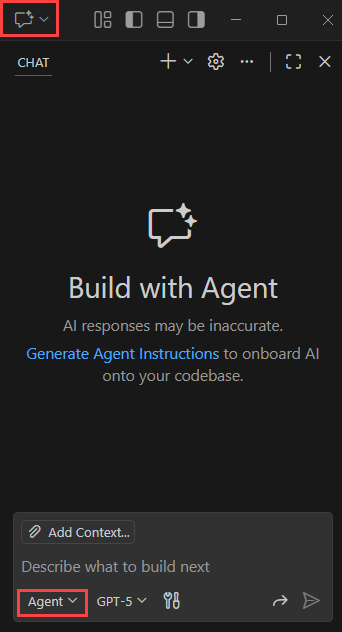
Bölmenin en altındaki sohbet metin kutusuna aşağıdaki istemi yazın. Ardından Gönder (kağıt uçak simgesi) seçeneğini belirleyin veya klavyenizde Enter tuşuna basın.
Help me deploy my project to AzureÖnemli
GitHub Copilot for Azure, istemi her yanıtladığında, büyük dil modellerinin (LLM'lerin) yanıtları üretme biçimi nedeniyle yanıtın ifade edilişi ve hatta benimsediği yaklaşım farklı olabilir. Deneyiminiz bu makaleden farklı olabilir. GitHub Copilot'ın yanıtlarını okumak için zaman ayırın ve doğru eylem seyrini seçin. Nasıl devam etmek istediğinizden emin değilseniz GitHub Copilot'a ne yapmak istediğini ve neden yaptığını sorun.
Genel olarak, Copilot aracısı projenizi analiz eder ve gerekli dağıtım dosyalarını oluşturur.
tr-TR: Copilot aracısı, azd gibi komut satırı araçlarını kullanarak önceden dağıtım denetimini, bağımlılık denetimlerini ve azd up komutuyla dağıtımın kendisini gerçekleştirmek dahil olmak üzere birçok görev yerine getirir. Komut Visual azd up Studio Code'un terminalinde çalışır ve ortam adı, kaynak grubu ve daha fazlası gibi girişler girmenizi ister.
Bu belgedeki yönergeleri izlediyseniz. .NET sürümüyle ilgili bir hatayla karşılaşabilirsiniz; Copilot bunu alır ve bunun için bir düzeltme oluşturur.
Dağıtım işlemi sırasında hatalarla karşılaşıldıysa, Copilot aracı modu da hataları düzeltebilir ve uygulamayı yeniden dağıtabilir. Konuşmayı yakından okuduğunuzdan ve uygun şekilde yanıt verdiğinden emin olun. Copilot'ı farklı yaklaşımları denemeye itebilir, önerebilir ve yönlendirebilirsiniz.
İpuçları
Daha iyi sonuçlar için Claude Sonnet 4.5'i kullanın.
GitHub Copilot araçları listesinde aşağıdaki Azure için GitHub Copilot araçlarının seçildiğinden emin olun:
- Azure hizmet yapılandırmasını önerme
- Azure ön dağıtım ayarlarını denetleme
- Azure'a dağıtmak için AZD Up'ı çalıştırma
- Azure azd dağıtımı için uygulama durumunu denetleme
- Azure dağıtım işlem hattını yapılandırma
- Azure bölgesi kullanılabilirliğini denetleme
- Azure kota kullanılabilirliğini denetleme
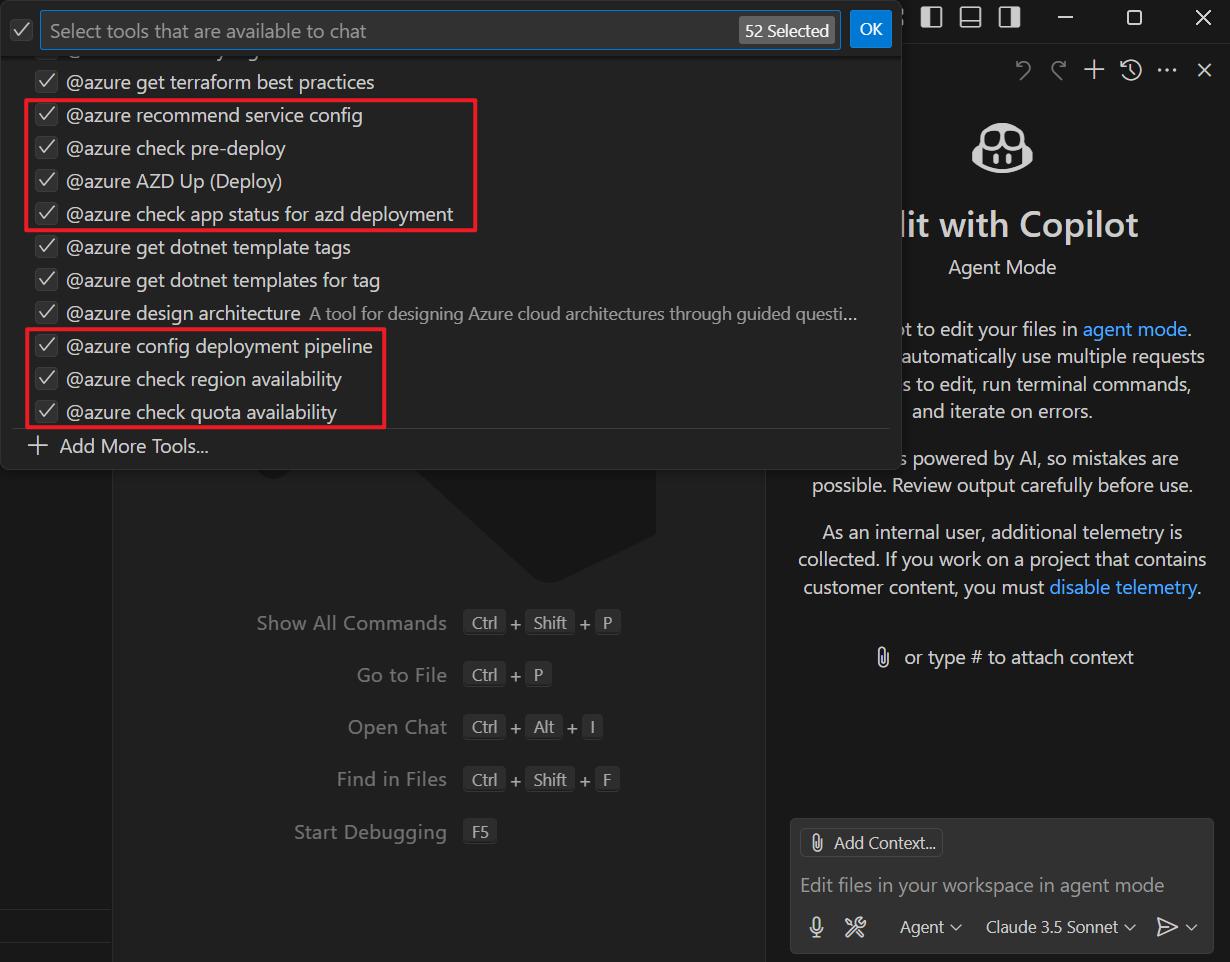
İstemleriniz için kullanılabilen araçların listesini görüntülemek için sohbet metin kutusundaki Araçları seç... düğmesini seçin.