Not
Bu sayfaya erişim yetkilendirme gerektiriyor. Oturum açmayı veya dizinleri değiştirmeyi deneyebilirsiniz.
Bu sayfaya erişim yetkilendirme gerektiriyor. Dizinleri değiştirmeyi deneyebilirsiniz.
Bu hızlı başlangıçta, Azure'a örnek bir uygulama dağıtmak için temel Azure geliştirici araçlarını kullanacaksınız. Sonunda, aşağıdakilerle uygulamalı bir deneyim elde etmiş olursunuz:
- Tam yığın bir uygulamanın iskeletini oluşturmak ve dağıtmak için Azure Geliştirici CLI'sı (azd)
- Dağıtılan kaynaklarınıza göz atmak ve yönetmek için VS Code için Azure Araçları uzantı paketi
- Azure kaynaklarınız hakkında yapay zeka destekli yanıtlar almak için GitHub Copilot'u Azure ile kullanın.
Önkoşullar
- Aktif bir aboneliğe sahip bir Azure hesabı. Ücretsiz bir tane oluştur.
- GitHub Copilot aboneliği - Azure için GitHub Copilot tarafından gereklidir
- Web deneyimi için araçların yerel yüklemesini veya tarayıcı tabanlı VS Code'unu kullanın. Yerel yükleme için aşağıdakilere sahip olduğunuzdan emin olun:
- Visual Studio Code
- Git - Şablon deposunu kopyalamak için Azure Geliştirici CLI'sı tarafından gereklidir
Araçları ayarlama
Web için VS Code ile araçları doğrudan tarayıcıda kullanmayı veya yerel olarak yüklemeyi seçebilirsiniz. Tarayıcı tabanlı deneyim, kullanmaya başlamanın en hızlı yoludur ve yerel yükleme yerel bir geliştirme ortamı sağlar.
Web için VS Code (vscode.dev/azure), CLI'ler ve çeşitli uzantıların önceden yüklenmiş olduğu tarayıcı tabanlı bir VS Code ortamı sağlar. Yerel yükleme gerekmez.
- tarayıcınızda vscode.dev/azure açın.
- İstendiğinde Azure hesabınızı kullanarak oturum açın.
- Bazı Azure uzantıları önceden yüklenmiştir. Tüm Azure araçları için Azure Araçları uzantı paketini yükleyin Web için VS Code'daki Uzantılar görünümünden yükleyebilirsiniz. "Azure Araçları" için arama yapın ve Yükle'yi seçin.
Artık doğrudan tarayıcıda Azure için Azure Araçları uzantılarına ve GitHub Copilot'a erişebilirsiniz.
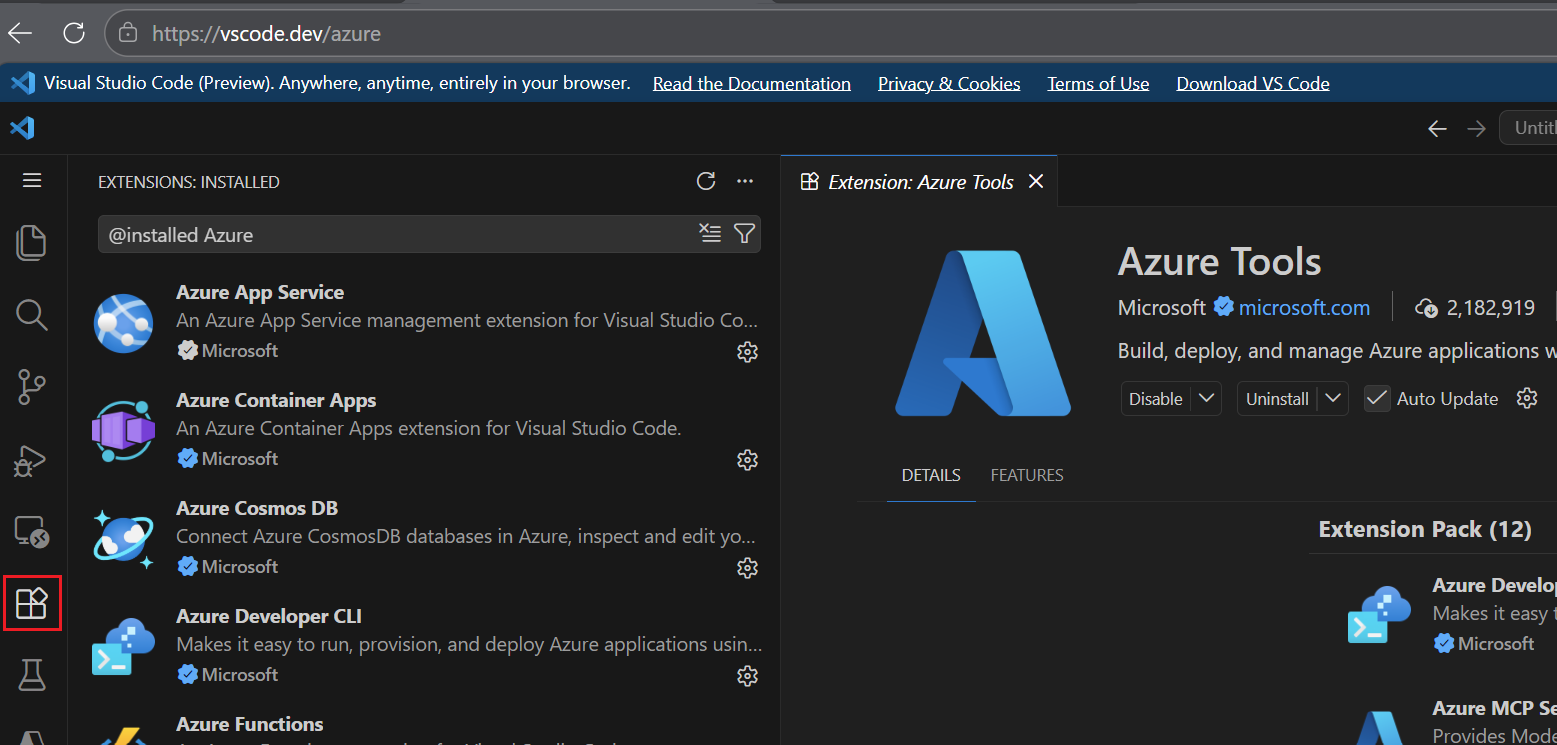
Azure geliştirmesi için Web için VS Code kullanma hakkında daha fazla bilgi için bkz. Web için VS Code - Azure.
azd ile örnek uygulama dağıtma
Azure'a tam yığın to-do uygulaması dağıtmak için Azure Geliştirici CLI'sini kullanın. Bu adım tüm Azure kaynaklarını oluşturur ve uygulama kodunu dağıtır.
Komut Paleti'ndenTerminal > Yeni Terminal Oluştur kullanarak terminali açın.
Terminalde oluşturun ve projeniz için yeni bir dizine geçin.
mkdir my-todo-app && cd my-todo-appBaşlangıç şablonundan bir proje başlatın. Şablon
todo-nodejs-mongo, Node.js, Express ve MongoDB ile oluşturulmuş bir tam yığın uygulamasıdır. Şablon, uygulamayı barındırmak için App Service ve veritabanı için Azure Cosmos DB hesabı gibi gerekli Azure kaynaklarını tanımlayan bir Azure Resource Manager (ARM) şablonu içerir.azd init --template todo-nodejs-mongoİstendiğinde,
my-todo-devgibi bir ortam adı girin. Bu adı Azure kaynakları için ön ek olarak kullanın.Azure'da oturum açın:
azd auth loginAzure kaynaklarını sağlama ve uygulamayı dağıtma:
azd upİstendiğinde bir abonelik ve bölge seçin.
Komut
azd up:- Şablonda tanımlanan altyapıyla bir kaynak grubu oluşturur.
- App Service ve Azure Cosmos DB gibi gerekli Azure hizmetlerini sağlar.
- Uygulama kodunu dağıtır.
Bu işlem birkaç dakika sürer. Tamamlandığında Azure Geliştirici CLI'si dağıtılan uygulamanızın URL'sini görüntüler.
Uygulamanın çalıştığını doğrulamak için tarayıcınızda URL'yi açın. Görevleri ekleyip tamamlayabileceğiniz bir to-do uygulaması görürsünüz.
Daha fazla bilgi için bkz. Azure Geliştirici CLI'sı nedir?
VS Code için Azure Araçları ile kaynaklara göz atın
Şimdi Azure Geliştirici CLI'sının oluşturduğu kaynakları keşfetmek için Azure Araçları uzantısını kullanın.
Terminalde aşağıdaki komutu çalıştırarak Azure'da oturum açtığınızı doğrulayın:
azd auth statusKomut hesap ayrıntılarınızı döndürürse zaten oturum açmış olursunuz. Aksi takdirde VS Code aracılığıyla oturum açın:
- Komut Paletini açın.
- Azure: Oturum Aç yazın ve seçin.
- Tarayıcınızda oturum açma akışını tamamlayın.
Etkinlik Çubuğu'nda (sol kenar çubuğu) Azure simgesini seçerek Azure görünümünü açın. Azure aboneliklerinizi görmek için Kaynaklar'ı genişletin. Kaynaklar görünümünün üst kısmındaki Gruplandır simgesini ve Kaynak Grubu'nı seçerek kaynak listesinin Kaynak Grubuna göre gruplandırıldığından emin olun. Aboneliğinizi genişletin ve Azure Geliştirici CLI tarafından oluşturulan kaynak grubunu bulun. Kaynak grubu adı, çalıştırırken
azd initseçtiğiniz ortam adıyla başlar.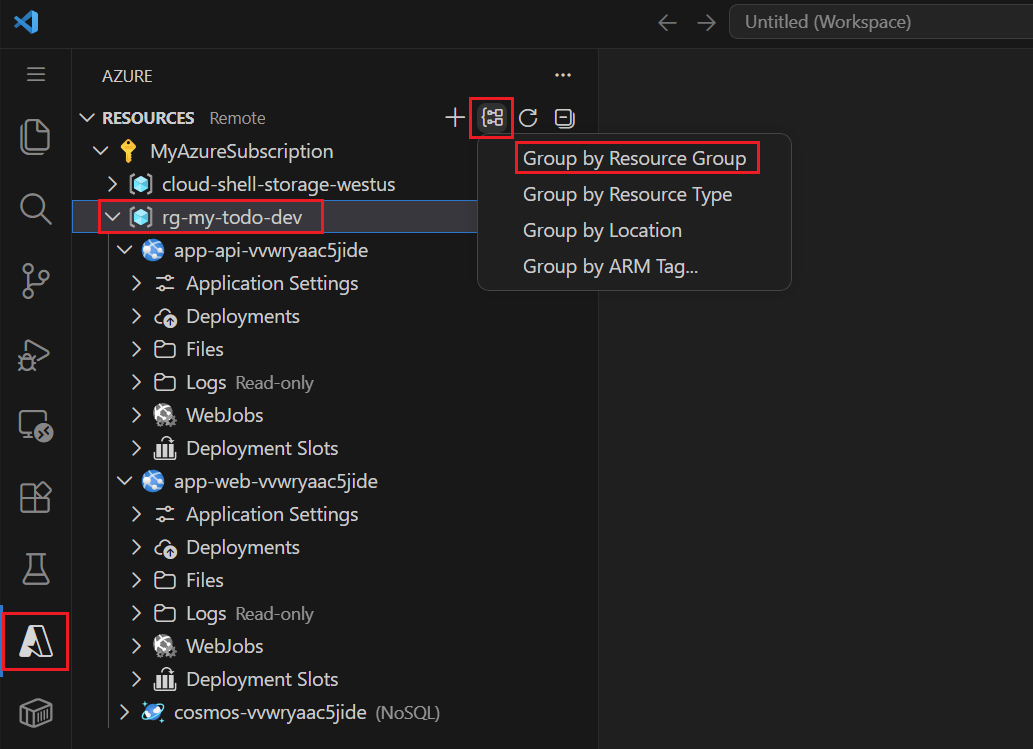
Dağıtılan kaynakları keşfedin:
- App Service, Cosmos DB hesabı ve diğer kaynakları görmek için kaynak grubunu genişletin.
- App Service kaynağına sağ tıklayın ve Dağıtılan uygulamanızı açmak için Web Sitesine Gözat'ı seçin.
- Azure portalında veritabanını görüntülemek için Cosmos DB hesabına sağ tıklayın ve Portalda Aç'ı seçin.
Uygulama günlüklerini görüntüleme:
- App Service kaynağına sağ tıklayın.
- Çalışan uygulamanızdan canlı günlük çıktısını görmek için Günlük Akışını Başlat seçin.
- To-do uygulamanızı tarayıcıda açın ve günlük girdilerinin görünmesi için bir görev ekleyin.
Daha fazla bilgi için bkz. Azure Araçları uzantı paketi.
Azure için GitHub Copilot kullanma
Dağıtılan kaynaklar hakkında bilgi edinmek ve sonraki adımlarla ilgili yönergeler almak için Azure için GitHub Copilot'ı kullanın.
VS Code'da, etkinlik çubuğundaki sohbet simgesini seçerek Copilot Sohbet görünümünü açın.
Uygulamanızla ilgili rehberlik isteyin:
How can I add authentication to my Azure App Service?Copilot, dağıtılan uygulamanız için uyarlanmış adım adım rehberlik sağlar.
Örneğin istemler için bkz:
- Azure için GitHub Copilot ile Azure ve uygulamanız hakkında bilgi edinmek için örnek istemler
- Azure için GitHub Copilot ile uygulamanızı tasarlamaya ve geliştirmeye yönelik örnek istemler
- Azure için GitHub Copilot ile uygulamanızı dağıtmaya yönelik örnek istemler
Azure için GitHub Copilot hakkında daha fazla bilgi için bkz. Azure için GitHub Copilot'a genel bakış.
Kaynakları temizle
Araştırmayı bitirdiğinizde ücret yansıtılmasını önlemek için Azure kaynaklarını silin:
azd down
Bu komut kaynak grubu, App Service ve Cosmos DB hesabı dahil olmak üzere tarafından azd upoluşturulan tüm Azure kaynaklarını siler.
Sonraki Adımlar
Artık temel Azure geliştirici araçlarını kullandığınıza göre daha fazlasını keşfedin:
- Azure Geliştirici CLI şablonları - Farklı diller ve mimariler için şablonlar bulun.
- Azure için GitHub Copilot belgeleri - Yapay zeka destekli Azure geliştirme hakkında daha fazla bilgi edinin.
- VS Code için Azure Araçları - Tüm kullanılabilir uzantıları keşfedin.