Not
Bu sayfaya erişim yetkilendirme gerektiriyor. Oturum açmayı veya dizinleri değiştirmeyi deneyebilirsiniz.
Bu sayfaya erişim yetkilendirme gerektiriyor. Dizinleri değiştirmeyi deneyebilirsiniz.
Bu hızlı başlangıçta, Azure Sanal Makineler (VM) üzerinde geleneksel WebSphere Uygulama Sunucusu (WAS) Ağ Dağıtımı (ND) örneklerini hızla dağıtacaksınız. Bu makalede, Azure VM'lerine yolculuğunuzu hızlandırmak için IBM WAS ND kümesine yönelik Azure Market teklifi kullanılır. Teklif, düzeltmeleri olan en son Red Hat Enterprise Linux (RHEL) VM'leri de dahil olmak üzere bir dizi kaynağı otomatik olarak sağlar. Düzeltmeleri olan her VM'de en son WebSphere Uygulama Sunucusu ND 9.0.5.x, her VM'de düzeltmeleri olan en son IBM Java Development Kit (JDK) 8, Yönetim Konsolu etkinleştirilmiş VM'lerden birinde dağıtım yöneticisi ve isteğe bağlı olarak yük dengeleyici olarak bir IBM HTTP Sunucusu (IHS) veya Azure Uygulaması lication Gateway. Azure VM'lerinde IBM WAS ND kümesinin teklifini görmek için Azure portalını ziyaret edin.
Teklifin etkinleştirdiği otomasyondan yararlanmayan IBM WAS ND kümesini yüklemek için el ile adım adım kılavuzu tercih ediyorsanız bkz. Öğretici: Azure Sanal Makineler'de geleneksel olarak IBM WebSphere Application Server Ağ Dağıtımı'nı el ile yükleme.
Azure'da WebSphere çözümleri geliştiren mühendislik ekibiyle geri bildirim sağlamak veya geçiş senaryonuz üzerinde yakından çalışmak istiyorsanız, WebSphere geçişiyle ilgili bu kısa anketi doldurun ve iletişim bilgilerinizi ekleyin. Program yöneticileri, mimarlar ve mühendislerden oluşan ekip, yakın işbirliği başlatmak için sizinle hemen iletişime geçecektir.
Önkoşullar
- Azure aboneliği. Azure aboneliğiniz yoksa başlamadan önce ücretsiz bir hesap oluşturun.
- Oturum açmak için kullandığınız Azure kimliğinin geçerli abonelikte Katkıda Bulunan rolüne veya Sahip rolüne sahip olduğundan emin olun. Azure rollerine genel bakış için bkz. Azure rol tabanlı erişim denetimi (Azure RBAC) nedir?
- Geleneksel WebSphere için gerekli yetkilendirmeye sahip bir IBMid (isteğe bağlı). Dağıtımı bir değerlendirme lisansıyla oluşturursanız, Geleneksel WebSphere için yetkilendirmeye sahip bir IBMid sağlamanız gerekmez. Avantajı elde etmek için dağıtım oluşturma adımları sırasında IBM WebSphere Uygulama Sunucusu Lisans Sözleşmesi'ni kabul etmeniz gerekir. Aksi takdirde, kayıtlı IBMid'inizi girmeniz gerekir ve IBMid'inizin ilişkili etkin WebSphere yetkilendirmeleri olmalıdır. IBMid ile sağlama yetkilendirme eksikliği nedeniyle başarısız olursa IBM Passport Advantage sitenizin birincil veya ikincil kişilerinden size erişim izni vermelerini isteyin. Alternatif olarak, daha fazla yardım için IBM eCustomer Care'deki adımları izleyin. Bu teklif, Microsoft Azure'da teklifleri çalıştırmak için uygun lisansa sahip olduğunuzu varsayar. Daha fazla bilgi için bkz . IBM eCustomer Care.
Küme dağıtma
Bu bölümdeki adımlar sizi Azure VM'lerinde IBM WAS ND kümesi dağıtmaya yönlendirir.
Azure VM'lerinde IBM WAS ND kümesini bulmak için aşağıdaki adımları kullanın:
Azure Portal’ında oturum açın.
Azure portalının üst kısmındaki arama çubuğuna IBM WAS ND yazın. Arama sonuçlarında, Market bölümünde Azure VM'lerinde IBM WAS ND kümesi'ni seçin.
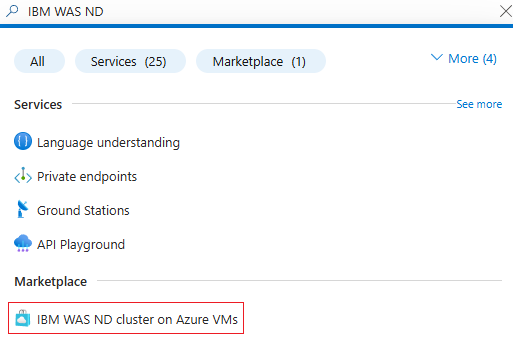
Alternatif olarak doğrudan Azure VM'lerinde IBM WAS ND kümesi teklifine de gidebilirsiniz.
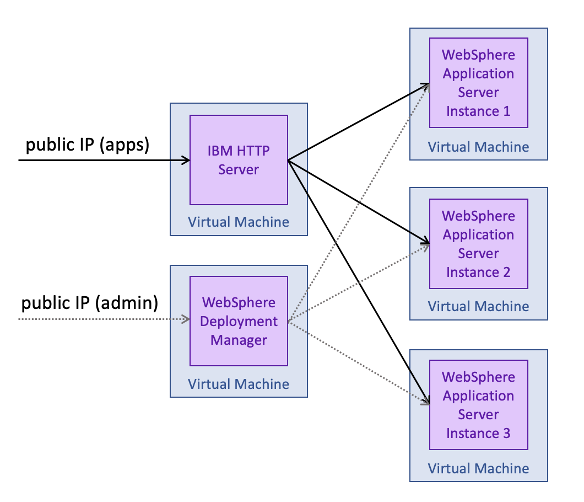
Her iki durumda da bu teklif, Azure VM'lerinde bir IBM WAS ND kümesi dağıtır. Küme aşağıdaki bileşenleri içerir:
- Uygulamaları ve uygulama sunucularını yönetmek için bir Deployment Manager örneği.
- Yük dengelemeyi yönetmek için bir IBM HTTP Server örneği.
- Uygulamalarınızı çalıştırmak için WebSphere Uygulama Sunucusu örnekleri (düğümler) (Yüksek Kullanılabilirlik için varsayılan olarak 3'tür).
Aşağıdaki diyagramda varsayılan yapılandırma gösterilmektedir.
Dağıtımınızı başlatmak için teklif sayfasında Oluştur'u seçin.
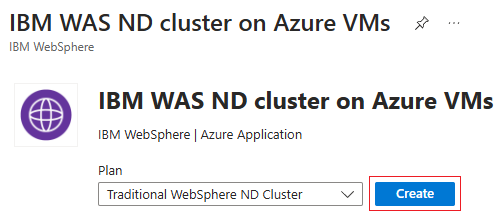
Ardından, dağıtımı yapılandırmaya başlayabileceğiniz Geleneksel WebSphere ND Kümesi Oluştur sayfası gösterilir.
Aşağıdaki adımlar, aşağıdaki ekran görüntüsünde gösterilen Temel Bilgiler bölmesini nasıl doldurabileceğinizi gösterir.
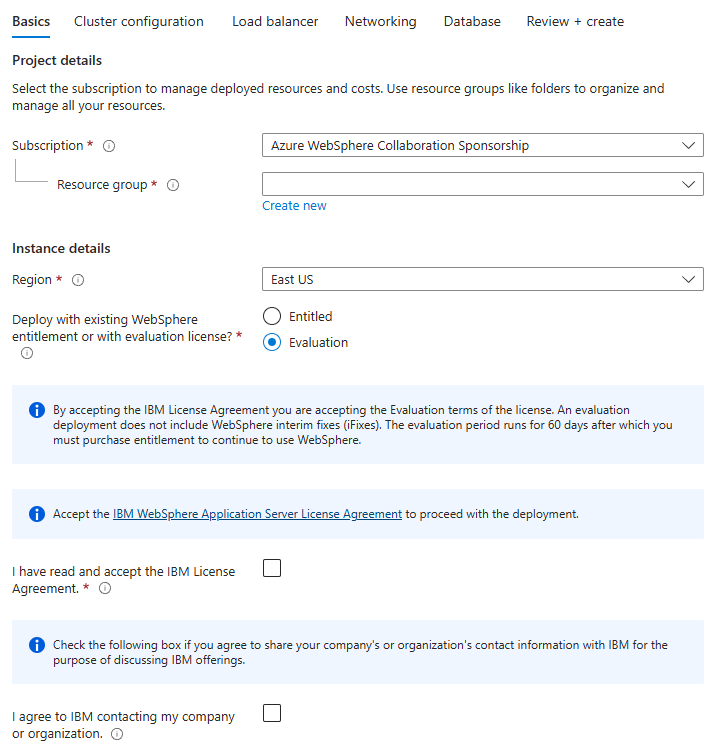
Temel Bilgiler bölmesinde, Abonelik alanında gösterilen değerin önkoşullar bölümünde listelenen rollere sahip değerle aynı olduğundan emin olun.
Kaynak grubu alanında Yeni oluştur'u seçin ve kaynak grubu için bir değer girin. Kaynak gruplarının bir abonelik içinde benzersiz olması gerektiğinden, benzersiz bir ad seçin. Benzersiz adlara sahip olmak için adının baş harflerini, bugünün tarihini ve bazı tanımlayıcıları (örneğin, jm070924wasndcluster) kullanmak kolay bir yoldur.
Örnek ayrıntıları'nın altında dağıtım için bölgeyi seçin.
Mevcut WebSphere yetkilendirmesiyle veya değerlendirme lisansıyla dağıtılacak değerlendirme için varsayılan Değerlendirme seçeneğini değiştirmeyin.
Not
Yetkilendirmeli seçeneğini seçerseniz, Geleneksel WebSphere için yetkilendirmeleri olan bir IBMid sağlamanız gerekir.
IBM Lisans Sözleşmesi'ni okudum ve kabul ediyorum'ı seçin.
IBM ve Microsoft'un daha fazla teklif geliştirme için sizinle iletişime geçmelerine izin vermek istiyorsanız IBM'in şirketimle veya kuruluşumla iletişim kurmasını kabul ediyorum'u seçin. Aksi takdirde, seçimsiz bırakın.
Temel Bilgiler bölmesinin en altına gidin ve Rapor sorunları, yardım alma ve geri bildirim paylaşma için yararlı bağlantılara dikkat edin.
Küme yapılandırması bölmesine gitmek için İleri'yi seçin.
Aşağıdaki adımlar, aşağıdaki ekran görüntüsünde gösterilen Küme yapılandırma bölmesini nasıl doldurabileceğinizi gösterir.
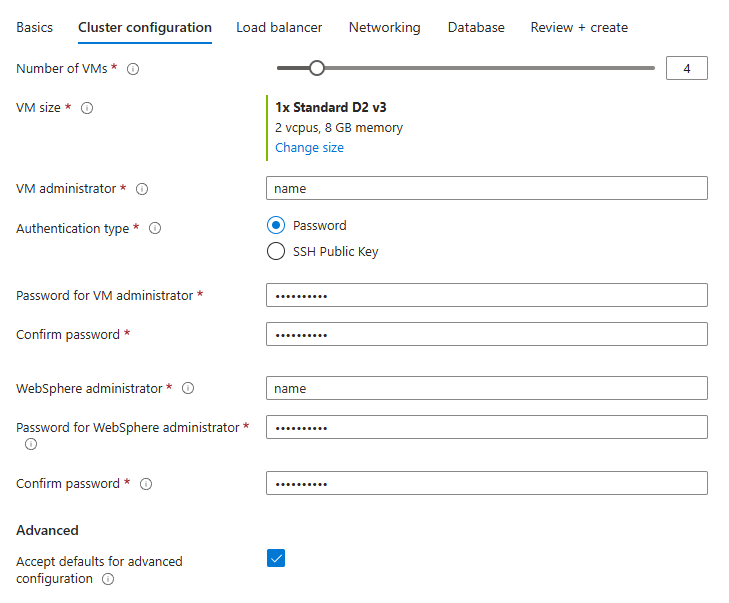
- VM Sayısı için varsayılan 4 değerini kullanın.
- VM boyutu için varsayılan VM boyutunu değiştirmeyin.
- VM yöneticisi için websphere varsayılan değerini değiştirmeyin.
- Kimlik doğrulama türü için varsayılan Parola seçeneğini değiştirmeyin. Daha güvenli olan SSH Ortak Anahtarı da seçebilirsiniz.
- VM yöneticisi için parola girin. Parolayı onayla için aynı değeri kullanın.
- WebSphere yöneticisi için varsayılan wsadmin değerini değiştirmeyin.
- WebSphere yöneticisi için parola girin. Parolayı onayla için aynı değeri kullanın.
- Gelişmiş'in altında, Gelişmiş yapılandırma için varsayılan varsayılanları kabul et seçeneğini Evet olarak bırakın.
- Yük dengeleyici bölmesine gitmek için İleri'yi seçin.
Aşağıdaki adımlar, aşağıdaki ekran görüntüsünde gösterilen Yük dengeleyici bölmesini nasıl doldurabileceğinizi gösterir.
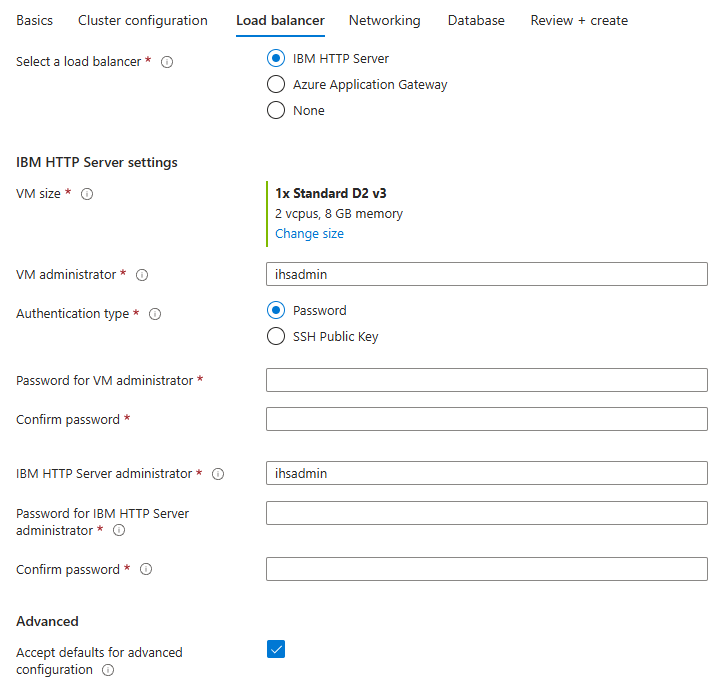
Yük dengeleyici seçin seçeneği için ibm HTTP Server varsayılan seçeneğini değiştirmeyin.
Not
Bu hızlı başlangıçta yük dengeleyici olarak IBM HTTP Server (IHS) kullanacaksınız. Alternatif olarak, yük dengeleyici olarak Azure Uygulaması lication Gateway'i kullanabilirsiniz. Azure Uygulaması lication Gateway hakkında daha fazla bilgi için bkz. Azure Uygulaması lication Gateway nedir?.
IBM HTTP Server ayarları'nın altında, VM boyutu için varsayılan VM boyutunu bırakın.
VM yöneticisi için varsayılan ihsadmin değerini değiştirmeyin.
Kimlik doğrulama türü için varsayılan Parola seçeneğini değiştirmeyin. Daha güvenli olan SSH Ortak Anahtarı da seçebilirsiniz.
VM yöneticisi için parola girin. Parolayı onayla için aynı değeri kullanın.
IBM HTTP Server yöneticisi için varsayılan ihsadmin değerini değiştirmeyin.
IBM HTTP Server yöneticisi için parola girin. Parolayı onayla için aynı değeri kullanın.
Gelişmiş'in altında, Gelişmiş yapılandırma için varsayılan varsayılanları kabul et seçeneğini Evet olarak bırakın.
Ağ bölmesine gitmek için İleri'yi seçin.
Aşağıdaki adımlar, aşağıdaki ekran görüntüsünde gösterilen Ağ bölmesini nasıl doldurabileceğinizi gösterir. Bu bölme, IBM WAS ND kümesinin dağıtıldığı sanal ağı ve alt ağı özelleştirmenizi sağlar. Sanal ağlar hakkında bilgi için bkz . Sanal ağ oluşturma, değiştirme veya silme.
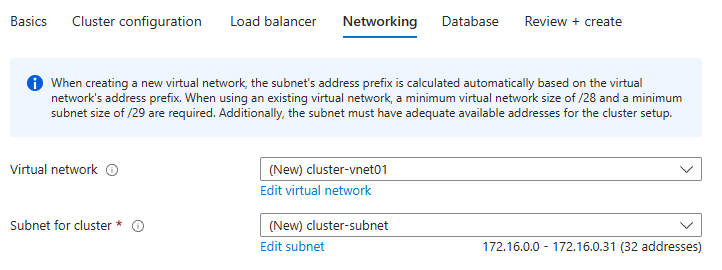
- Bu bölmedeki varsayılan değerleri kabul edin.
- Veritabanı bölmesine gitmek için İleri'yi seçin.
Aşağıdaki adımlarda, aşağıdaki ekran görüntüsünde gösterilen Veritabanı bölmesini doldurma ve dağıtımı başlatma adımları gösterilmektedir.
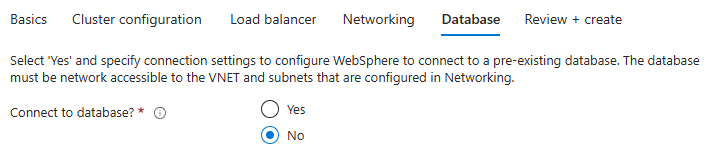
Bu hızlı başlangıçta veritabanına bağlanmak için hayır? varsayılan seçeneğini kullanın.
Not
Alternatif olarak Evet'i seçip veritabanınıza bağlanmak için gerekli ayrıntıları sağlayabilirsiniz. Veritabanına bağlanma hakkında daha fazla bilgi için bkz. Öğretici: WebSphere Uygulama Sunucusu'nu yüksek kullanılabilirlik ve olağanüstü durum kurtarma ile Azure Sanal Makineler geçirme.
Gözden geçir ve oluştur’u seçin. Doğrulama başarısız hata iletileri görürseniz doğrulama sorunlarını düzeltin ve gözden geçir ve yeniden oluştur'u seçin.
Oluştur'u belirleyin.
Dağıtım devam ediyor sayfasında dağıtımın ilerleme durumunu izleyin.
Seçtiğiniz bölgedeki ağ koşullarına ve diğer etkinliklere bağlı olarak dağıtımın tamamlanması 20 dakika kadar sürebilir. Bundan sonra dağıtım sayfasında Dağıtımınız tamamlandı metnini görmeniz gerekir.
WAS Yönetim Konsolu ve IHS Konsolu'na erişme
Küme dağıtımı tamamlandıktan sonra, yönetim konsolunu ve IHS konsolu URL'lerini ve diğer ayrıntıları görmek için sol paneldeki Çıkışlar bölümünü seçin.
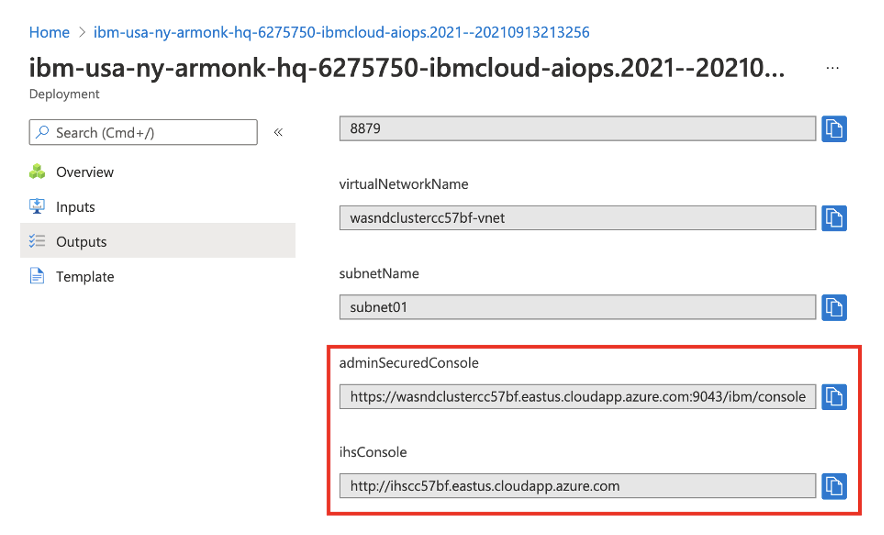
AdminSecuredConsole ve ihsConsole için bu URL'leri kopyalamak için kopyala simgesini kullanın, ardından bunları iki farklı tarayıcı adres çubuğuna yapıştırarak her iki konsolda da ayrı ayrı oturum açın. Yönetim konsolu sayfası yüklendikten sonra, aşağıdaki ekran görüntüsünde gösterildiği gibi oturum açma sayfasını görmeniz gerekir.
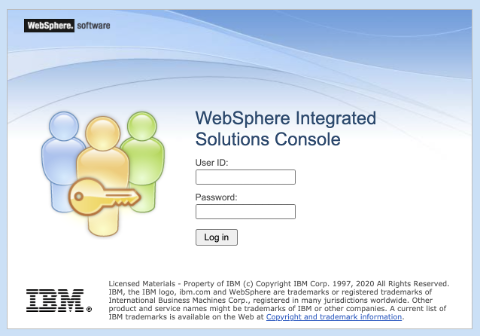
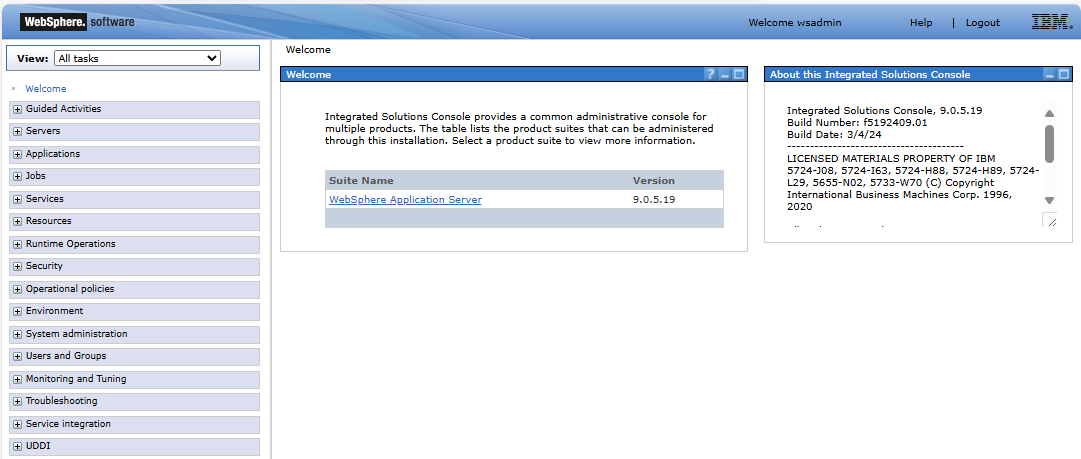
Küme yapılandırmasını ayarlarken sağladığınız WebSphere yönetici kimlik bilgilerini kullanarak oturum açın. Oturum açtıktan sonra aşağıdaki sayfayı görürsünüz.
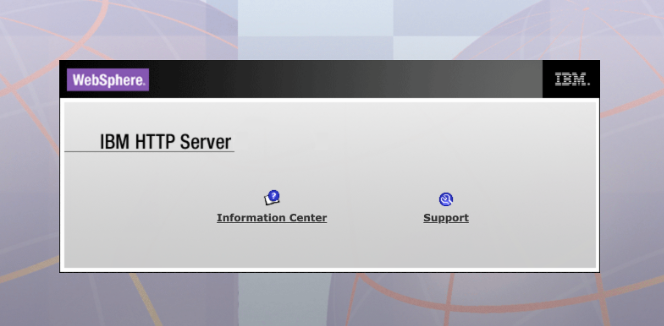
Ardından IHS konsolunda oturum açın. IHS konsolu yüklendikten sonra aşağıdaki sayfayı görmeniz gerekir:
Uygulama deneme
İlk olarak, tüm yapılandırmaların kümenin tüm uygulama sunucularına otomatik olarak eşitlenebilmesi için Değişiklikleri Düğümlerle eşitle seçeneğini etkinleştirmek için aşağıdaki adımları kullanın:
- Daha önce oturum açtığınız yönetim konsolunda Sistem yönetimi
- Konsol Tercihleri bölmesinde Değişiklikleri Düğümlerle eşitle'yi ve ardından Uygula'yı seçin. Tercihleriniz değiştirildi iletisini görmeniz gerekir.
Şimdi, kümedeki bir uygulamayı denemek istiyorsanız şu yönergeleri izleyin:
Daha önce oturum açtığınız yönetim konsolunda Yeni Uygulama
Uygulamalar'ı seçin ve ardından Yeni Kurumsal Uygulama öğesini seçin. Sonraki panelde Uzak dosya sistemi'ni ve ardından Gözat... öğesini seçin. Yüklü sunucularınızın dosya sistemlerine göz atma seçeneğiniz vardır.
Dmgr ile başlayan sistemi seçin. Dağıtım Yöneticisi'nin dosya sistemi gösterilir. Buradan V9'u ve ardından installableApps'i seçin. Bu dizinde, yüklenebilecek birçok uygulama görmeniz gerekir. DefaultApplication.ear öğesini ve ardından Tamam'ı seçin.
Ardından, uygulamayı seçmek için sayfaya geri dönersiniz ve bu da aşağıdaki ekran görüntüsüne benzer olmalıdır:
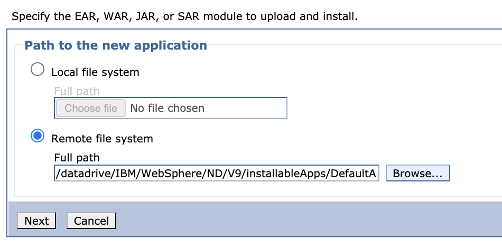
Hızlı Yol dağıtım işlemiyle gitmek için İleri'yi ve ardından İleri'yi seçin.
Hızlı Yol sihirbazında, 2. Adım: Modülleri sunucularla eşleme dışında her şey için varsayılan değerleri kullanın. Bu sayfada, Varsayılan Web Uygulaması Modülü satırının onay kutusunu seçin, ardından Ctrl tuşunu basılı tutarak Kümeler ve sunucular altındaki seçenekleri belirleyin. Son olarak Uygula'yı seçin.
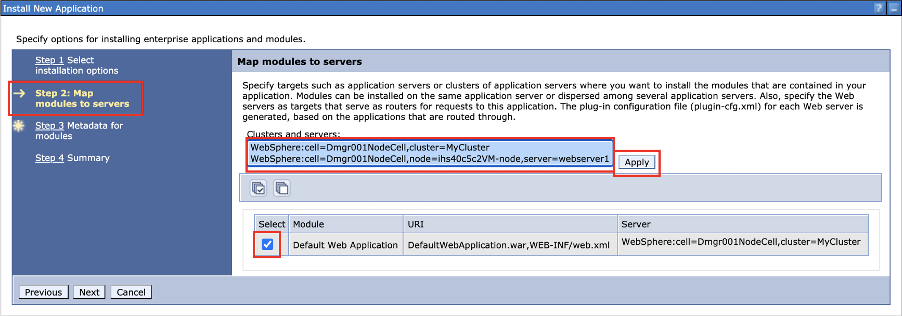
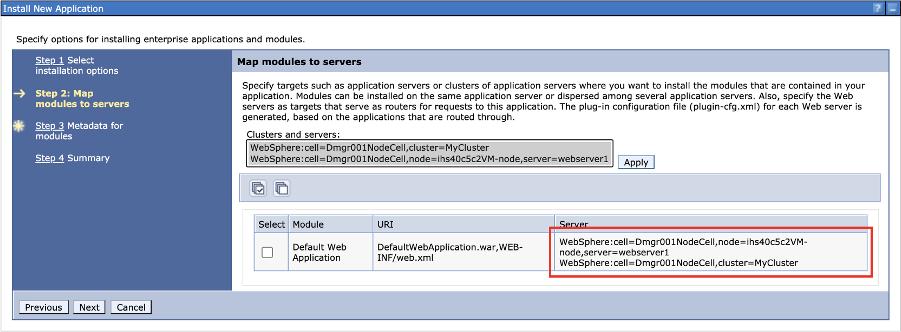
Tabloda Sunucu sütununun altında yeni girdiler görmeniz gerekir. Bu girdiler aşağıdaki ekran görüntüsündekine benzer görünmelidir.
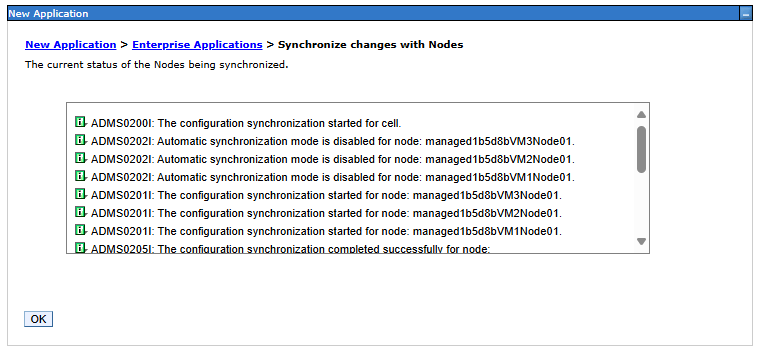
Tüm adımları tamamladıktan sonra Son'u seçin ve sonraki sayfada Kaydet'i seçin. Aşağıdaki ekran görüntüsünde gösterildiği gibi Düğümlerle değişiklikleri eşitle iletileri görmeniz gerekir:
Ardından uygulamayı başlatmanız gerekir. Uygulamaları>Tüm Uygulamalar'a gidin. DefaultApplication.ear onay kutusunu seçin, Eylem'in Başlangıç olarak ayarlandığından emin olun ve ardından Eylemi Gönder'i seçin.
Aşağıdaki ekran görüntüsünde gösterildiği gibi başarı iletilerini görmeniz gerekir:

Başarı iletilerini gördüğünüzde uygulamayı deneyebilirsiniz. Tarayıcınızda IHS dağıtımına gidin ve ekleyin /snoop. İsteği işleyen sunucu örneği hakkında aşağıdakine benzer bilgiler görmeniz gerekir:

Tarayıcıyı yenilediğinizde, uygulama kümenin sunucu örnekleri arasında döngü gerçekleştirir.
Kaynakları temizleme
Azure ücretlerinden kaçınmak için gereksiz kaynakları temizlemeniz gerekir. Kümeye artık ihtiyacınız kalmadığında, bu öğreticide kullanılan kaynakları temizlemek üzere kaynak gruplarını silmek için aşağıdaki adımları kullanın:
- Azure Portal’ında oturum açın.
- WAS ND kümenizin kaynak grubu adını (örneğin,
jiangma070924wasndclusterAzure portalının üst kısmındaki arama kutusuna) girin ve arama sonuçlarından eşleşen kaynak grubunu seçin. - Kaynak grubunu sil'i seçin.
- Silme işlemini onaylamak için Kaynak grubu adını girin alanına kaynak grubu adını girin.
- Sil'i seçin.
Sonraki adım
Azure'da WebSphere ürünlerini çalıştırma seçeneklerini keşfetmek için aşağıdaki makaleye bakın: