Not
Bu sayfaya erişim yetkilendirme gerektiriyor. Oturum açmayı veya dizinleri değiştirmeyi deneyebilirsiniz.
Bu sayfaya erişim yetkilendirme gerektiriyor. Dizinleri değiştirmeyi deneyebilirsiniz.
Bu hızlı başlangıçta, GitHub Copilot modernleştirmeyi kullanarak projenizi kapsayıcılı hale getirme işlemi gösterilmektedir.
Azure Kubernetes Service ve Azure Container Apps gibi kapsayıcı işlem hizmetlerini kullanmak için bir Dockerfile ve diğer ilgili yapılandırma dosyaları oluşturarak projenizi kapsayıcıya almanız ve kapsayıcı görüntüleri oluşturmanız gerekir. GitHub Copilot modernleştirme uzantısı bu kapsayıcılama işlemini otomatikleştirir.
Önkoşullar
- Herhangi bir plan kapsamında etkin GitHub Copilot aboneliğine sahip bir GitHub hesabı.
- Aşağıdaki IDE'lerden biri:
- Aşağıdaki uzantılarla Visual Studio Code (sürüm 1.113 veya üzeri) en son sürümü:
- Visual Studio Code içinde GitHub Copilot. Kurulum yönergeleri için bkz. Visual Studio Code'da GitHub Copilot ayarlama. Visual Studio Code içinde GitHub hesabınızda oturum açtığınızdan emin olun.
- GitHub Copilot modernleştirme. Yüklemeden sonra Visual Studio Code yeniden başlatın.
-
IntelliJ IDEA'nın en son sürümü (sürüm 2023.3 veya üzeri) aşağıdaki eklentilerle:
- GitHub Copilot (sürüm 1.5.59 veya üzeri). IntelliJ IDEA'da GitHub hesabınızda oturum açtığınızdan emin olun.
- GitHub Copilot modernleştirme. Yüklemeden sonra IntelliJ IDEA'nın yeniden başlatılması.
- Aşağıdaki uzantılarla Visual Studio Code (sürüm 1.113 veya üzeri) en son sürümü:
- Docker yüklü ve çalışıyor.
Uyarı
Azure hesabı yalnızca kaynakları Azure dağıtmak için gereklidir ve kod değişiklikleri yapmak için GitHub Copilot modernleştirme kullanılırken gerekli değildir.
Projenizi kapsayıcıya dönüştürme
Kapsayıcıya alma işlemini başlatmak için aşağıdaki adımları kullanın:
Docker'ın yüklü ve çalışır durumda olduğundan emin olun.
Projenizi IDE'nizde açın.
Activity kenar çubuğundan GitHub Copilot modernleştirme uzantı bölmesini açın. Görevler bölümünde Görevleri Kapsayıcıya Alma'yı açın, Uygulamayı Kapsayıcıya Alma görevini seçin ve ardından Çalıştır'ı seçin.
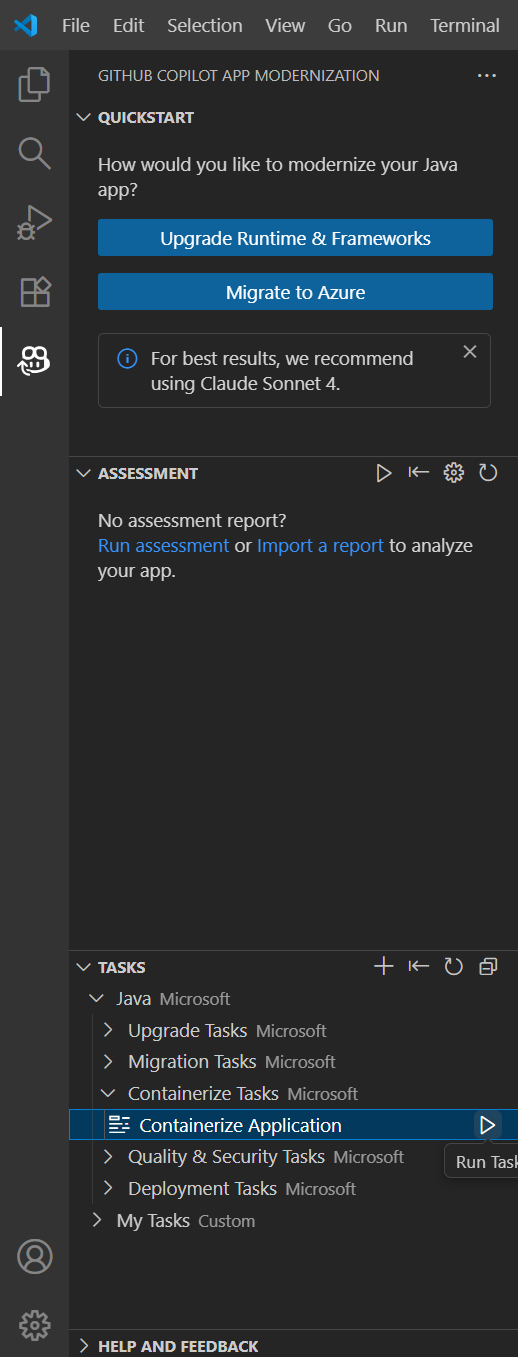
Düğmeyi seçtikten sonra Aracı Modu'na sahip Copilot sohbet penceresi otomatik olarak açılır.
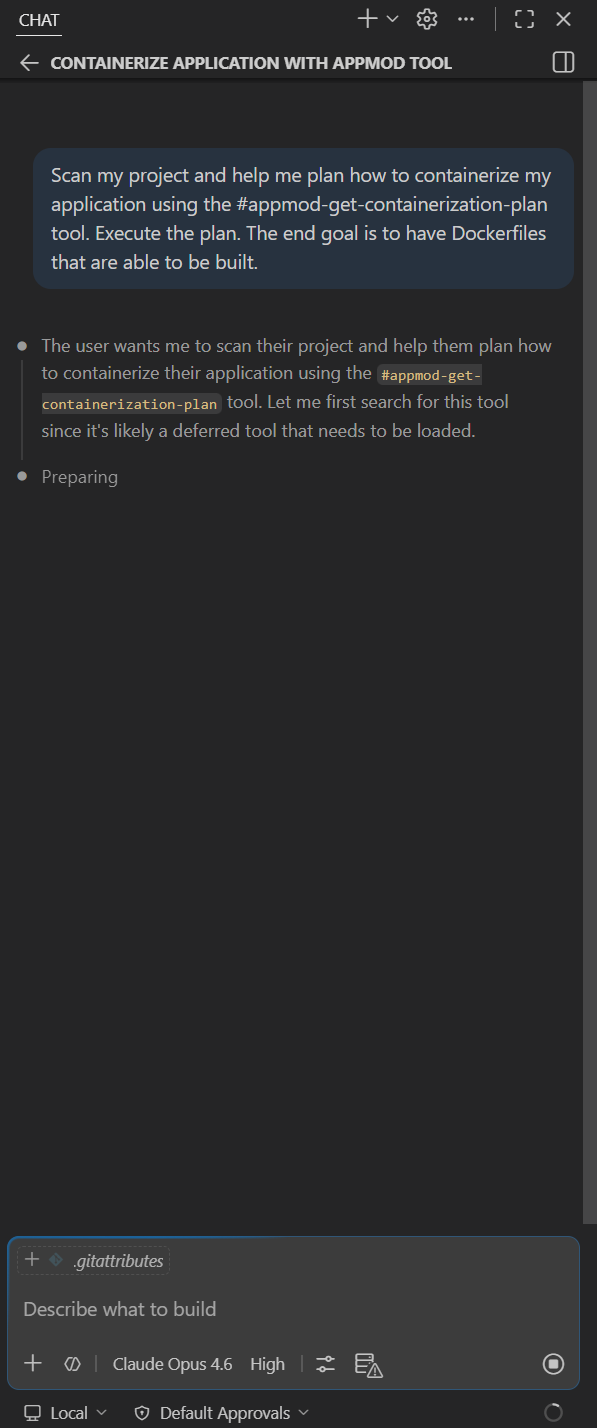
Copilot Chat penceresindeki her araç eylemini onaylamak için Continue öğesini tekrar tekrar seçin. Copilot Ajanı, kapsayıcılaştırmayı kolaylaştırmak için çeşitli teknik araçlar kullanır. Her aracın kullanımı Devam'ı seçerek onaylanır.
Copilot genellikle projenizi kapsayıcıya almak için aşağıdaki adımları izler:
- Docker'ın yüklenip yüklenmediğini ve çalıştığını denetler.
- Uygulama kodunun bir kapsayıcıda çalışmaya hazır olup olmadığını denetler.
- Her proje için bir Dockerfile oluşturur.
- Her proje için Docker görüntüleri oluşturur.
- Bilinen güvenlik açıkları (CVE) için yerleşik Docker görüntülerini tarar.
- Konteynerleştirme sonuçlarının özetini oluşturur.
Uyarı
En iyi sonuçlar için Claude Opus 4.5 veya üzeri modelleri kullanın.
Copilot, kapsayıcılaştırma hatalarını düzeltmek için birkaç yineleme gerektirebilir.
Kendi istemlerinizle özelleştirme
Uygulamayı Kapsayıcıya Alın düğmesi önceden tanımlanmış bir istem gönderir. Daha fazla denetim için Ajan modu ile Copilot sohbetine özel bir istemi yazın. Bu yaklaşım, projeniz için kapsayıcı oluşturma tercihlerini belirtmenize olanak tanır.
Tavsiye
Farklı senaryolar için örnek istemler:
-
"Containerize my application using a multi-stage Dockerfile to minimize the final image size"- üretim görüntüsü boyutu için optimize edin. -
"Create a Dockerfile for my project using Eclipse Temurin 21 as the base image"- belirli bir temel görüntü belirtin. -
"Containerize all modules in this multi-module project and create a docker-compose.yml for local testing"- Compose ile çok modüllü projeleri yönetin. -
"Containerize my app and push the image to my Azure Container Registry: <acr-name>.azurecr.io"- tek adımda derleme ve gönderme.
Sonraki Adımlar
Quickstart: Projenizi Azure - GitHub Copilot modernizasyonu, kapsayıcılama desteğinde belirli araçları kullanır. Daha fazla bilgi için GitHub containerization-assist deposuna bakın.
- GitHub Copilot modernleştirme belgeleri