Not
Bu sayfaya erişim yetkilendirme gerektiriyor. Oturum açmayı veya dizinleri değiştirmeyi deneyebilirsiniz.
Bu sayfaya erişim yetkilendirme gerektiriyor. Dizinleri değiştirmeyi deneyebilirsiniz.
Bu hızlı başlangıçta, GitHub Copilot modernleştirmeyi kullanırken kendi özel becerilerinizi nasıl oluşturacağınız ve uygulayacağınız gösterilmektedir.
GitHub Copilot modernleştirme, özel kitaplık yükseltmesi, yapılandırma güncelleştirmeleri, kodlama standartlarını zorlama ve daha fazlası için kurumsal bilginizi pekiştirmek için özel becerileri destekler. Microsoft'un hazır görevlerini kendi ihtiyaçlarınıza göre ayarlamak amacıyla özel becerilere kopyalayabilirsiniz. Ekibinizin verimliliğini artırmak için özel becerileri yeniden kullanabilir, paylaşabilir ve geliştirebilirsiniz.
Uyarı
Daha önce projenin özel görevlerini - projenin .github/appmod/custom-tasks/ veya Visual Studio Code kullanıcı verilerinde saklanan - kullandıysanız, uzantı bunları ilk yüklemede projenin yeni .github/skills/ konumuna otomatik olarak taşır.
Prerequisites
- Herhangi bir plan kapsamında etkin GitHub Copilot aboneliğine sahip bir GitHub hesabı.
- Aşağıdaki IDE'lerden biri:
-
Visual Studio Code en son sürümü. Sürüm 1.113 veya üzeri olmalıdır.
- Visual Studio Code içinde GitHub Copilot. Kurulum yönergeleri için bkz. Visual Studio Code'da GitHub Copilot ayarlama. Visual Studio Code içinde GitHub hesabınızda oturum açtığınızdan emin olun.
- GitHub Copilot modernleştirme. Yüklemeden sonra Visual Studio Code yeniden başlatın.
-
IntelliJ IDEA'nın en son sürümü. Sürüm 2023.3 veya üzeri olmalıdır.
- GitHub Copilot. Sürüm 1.5.59 veya üzeri olmalıdır. Daha fazla bilgi için bkz. IntelliJ IDEA'da GitHub Copilot ayarlama. IntelliJ IDEA'da GitHub hesabınızda oturum açtığınızdan emin olun.
- GitHub Copilot modernleştirme. Yüklemeden sonra IntelliJ IDEA'nın yeniden başlatılması. yüklü GitHub Copilot yoksa doğrudan GitHub Copilot modernleştirmeyi yükleyebilirsiniz.
-
Visual Studio Code en son sürümü. Sürüm 1.113 veya üzeri olmalıdır.
- Java 21 veya üzeri.
- Java projeleri oluşturmak için Maven veya Gradle.
Uyarı
Azure hesabı yalnızca kaynakları Azure dağıtmak için gereklidir ve kod değişiklikleri yapmak için GitHub Copilot modernleştirme kullanılırken gerekli değildir.
Gradle kullanıyorsanız yalnızca Gradle sarmalayıcı sürüm 5 veya üzeri desteklenir.
Kotlin Etki Alanına Özgü Dil (DSL) desteklenmez.
İşlev My Skills henüz IntelliJ IDEA için desteklenmiyor.
Kendi becerinizi oluşturma
Özel beceri oluşturmak için aşağıdaki adımları kullanın.
Beceri bilgilerini tanımlama
Activity kenar çubuğunda, GitHub Copilot modernleştirme uzantı bölmesini açın, TASKS bölümünün üzerine gelin ve Özel Beceri Oluştur öğesini seçin.
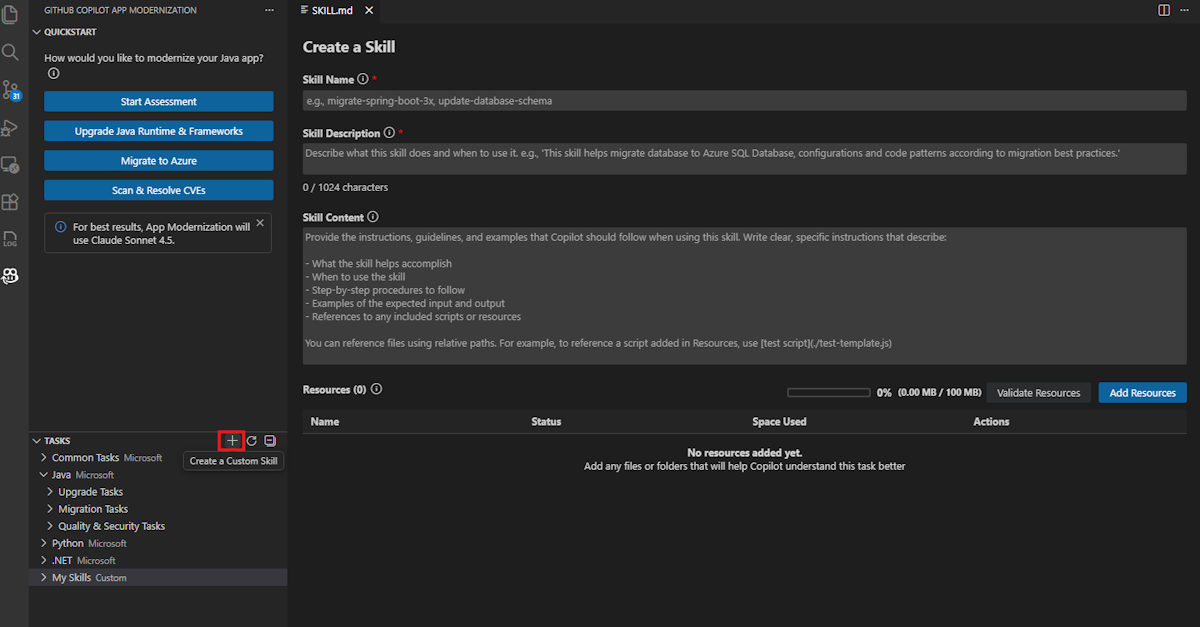
Bir
SKILL.mddosya açılır. Aşağıdaki alanları doldurun. Tam beceri biçimi belirtimi için Temsilci Becerileri belirtimi bölümüne bakın.- Beceri Adı: Beceri için açıklayıcı, kısa çizgili tanımlayıcı. Örneğin, "Özel-yetenek-göç-rabbitmq".
- Beceri Açıklaması: Becerinin amacının kısa bir özeti. Örneğin, "RabbitMQ mesajlaşmasını Spring Boot uygulamaları için Azure Service Bus'a taşı"
-
Beceri İçeriği: Kod geçişi sırasında Copilot'a rehberlik eden ayrıntılı yönergeler. Bu alanda, Kaynaklar bölümündeki dosyalara adlarına göre referans verebilirsiniz. Örneğin, "Spring Boot geliştirici yardımcısısınız, RabbitMQ'den Azure Service Bus geçiş yapmak için
guide.mdizleyin."
Kaynak ekleme
Copilot'un beceriyi uygularken kullandığı bilgiler, kaynaklar tarafından referans olarak sağlanır. Kaynak Ekle'yi seçin ve bir kaynak türü seçin:
Dosyalar: Geçiş yönergelerini, yapılandırma örneklerini veya diğer başvuru malzemelerini içeren tek tek dosyaları seçin. Git işleme farkını kaynak olarak eklemek için ilgili fark dosyasını seçin.
Klasörler: Içindeki tüm dosyaları kaynak olarak eklemek için bir klasör seçin. Bu seçenek, başvuru bilgisi birden çok ilgili dosyaya yayıldığında kullanışlıdır.
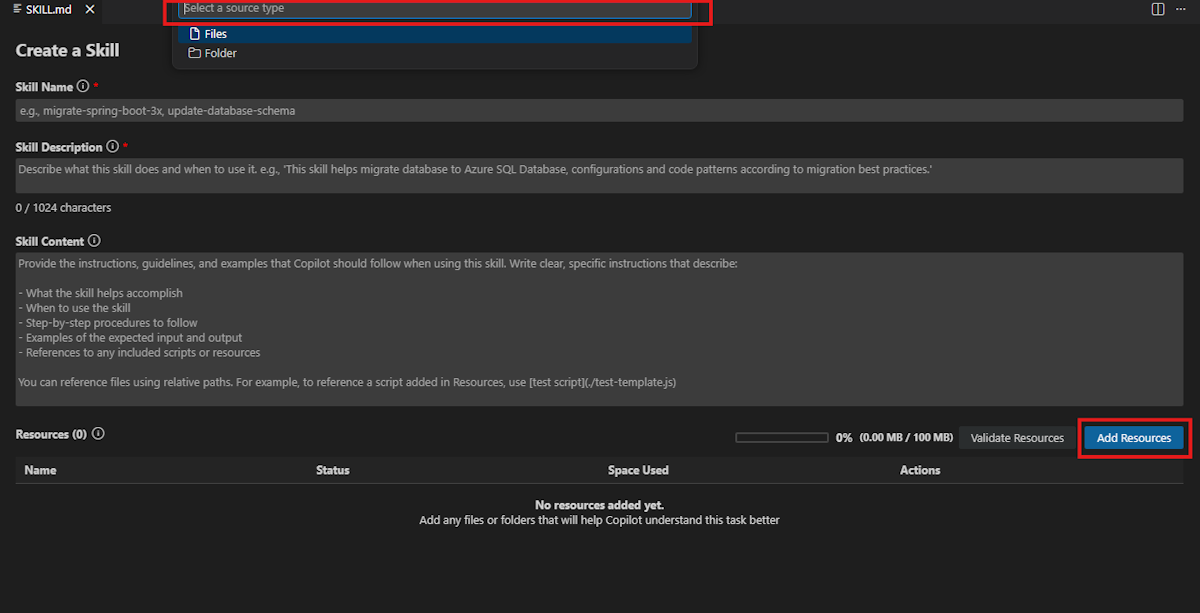
Seçilen dosyalar projenizdeki .github/skills/<skill-name>/ konumuna kopyalanır. Kaynak dosyaları ve klasörleri beceri klasörünün yanında SKILL.md depolanır. Toplam kaynak boyutu sınırlıdır.
Skill Content alanında bu dosya veya klasörlere ada göre başvurduğunuzdan emin olun; böylece Copilot bunların ne zaman kullanılacağını bilir.
Beceriyi kaydedin
Tüm alanları tamamladıktan ve kaynak ekledikten sonra Kaydet'i seçin. Özel beceri , Becerilerim bölümünde görünür.
Kendi becerinizi paylaşın
Projenizden klasörünü kopyalayarak bir beceriyi başkalarıyla paylaşın:
altında
.github/skills/bulunan beceri klasörünü kopyalayın ve istenen alıcıyla paylaşın.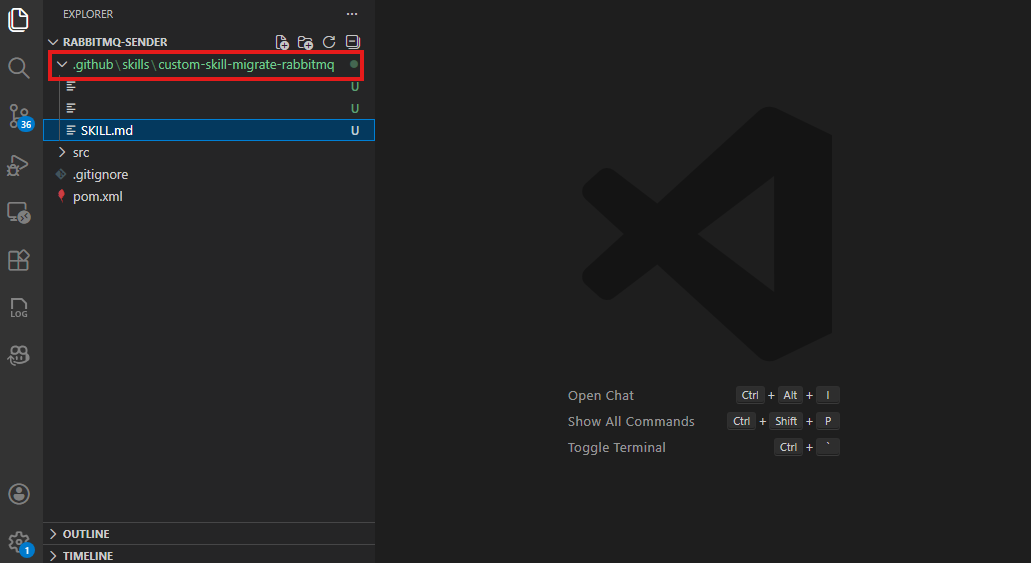
Alıcının tarafında, klasörü proje kök dizininde
.github/skills/altına yerleştirin. Dizin mevcut değilse oluşturun.Uzantı bölmesinde Yenile'yi seçin. Beceri, Becerilerim bölümünde kullanıma hazır olarak görünür.
Kendi becerinizi uygulayın
Kendi becerinizi uygulamak için aşağıdaki adımları kullanın:
Dosyanın alt kısmındaki
SKILL.mdseçin veya Becerilerim bölümünde beceriyi bulun ve Beceri Çalıştır'ı seçin.Copilot sohbet penceresi Aracı Modu'nda açılır ve aşağıdaki adımları otomatik olarak gerçekleştirir:
- plan.md ve progress.md oluşturur.
- Sürüm denetimi durumunu denetler ve yeni bir geçiş dalını kontrol eder.
- Kod geçişi gerçekleştirir.
- Derleme, birim testleri, CVE, tutarlılık denetimi ve tamlık denetimi için doğrulamaları ve düzeltmeleri çalıştırır.
- bir summary.md dosyası oluşturur.
Eğer ajan onay için duraksarsa veya kesilirse, devam etmek için Devam girin.
Tüm adımlar tamamlandıktan sonra kod değişikliklerini gözden geçirin ve onaylamak için sohbet penceresinde Tut'u seçin.
Becerilerime Ekle
bir Microsoft görevini özelleştirmek istiyorsanız, bunu başlangıç noktası olarak My Skills'e aktarabilir ve ardından gereksinimlerinize uyacak şekilde değiştirebilirsiniz:
TASKS bölümünde, özelleştirmek istediğiniz Microsoft görevi bulun.
Öğeye sağ tıklayın ve Becerilerime Kopyala'yı seçin.
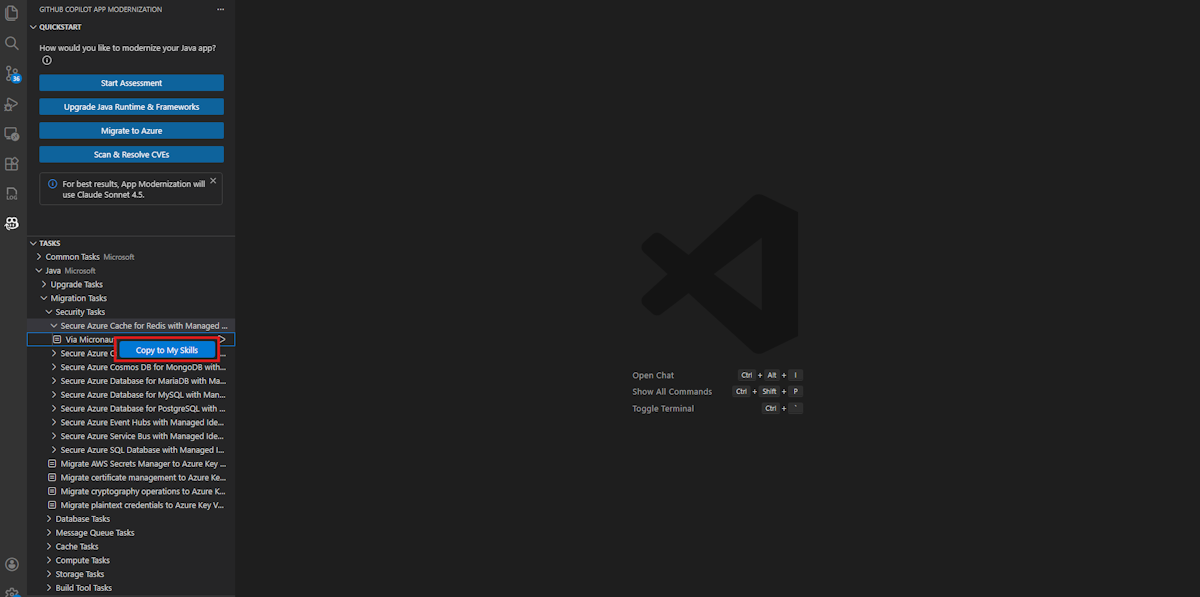
Seçili öğedeki içerikle önceden doldurulmuş yeni
SKILL.mdbir dosya açılır. Beceri Adı, Açıklama, İçerik ve Kaynaklar alanlarını gerektiği gibi düzenleyin.Kaydetseçeneğini seçin. Beceri, Becerilerim bölümünde görünür.
Kendi becerinizi güncelleştirme veya silme
Becerilerim bölümünde, değiştirmek istediğiniz beceriye sağ tıklayın ve aşağıdaki seçeneklerden birini belirleyin:
- Beceriyi güncelleştirmek için düzenleyin.
- Beceriyi kaldırmak için silin.
Sık sorulan sorular
'a .github/skills/el ile bir beceri klasörü yerleştirirsem uzantı bunu tanır mı?
Evet. Proje kökünüze altında bir dosya SKILL.md içeren geçerli bir .github/skills/ beceri klasörü yerleştirirseniz, uzantı bölmesinde Yenile'yi seçtikten sonra uzantı bunu tanır. Beceri, GÖREVLER panelinin Becerilerim bölümünde görünür ve diğer özel becerilerle aynı şekilde çalıştırabilir, düzenleyebilir veya silebilirsiniz.
Ancak, uzantı kullanıcı arabiriminde SKILL.md yalnızca içinde açıkça başvuruda bulunan kaynak dosyaları görüntülenir.
Kaynak Ekle düğmesini kullandığınızda uzantı seçili dosyaları beceri klasörüne kopyalar ve SKILL.md bölümünün altına bir bağlantı girişi ekler, örneğin:
**Resources:**
- file:///references.txt
Bu bağlantı girdilerini eklemeden beceri klasörüne el ile ek dosyalar yerleştirirseniz uzantı bunları görüntülemez. Kaynak dosyalarının kullanıcı arabiriminde göründüğünden ve Copilot kullanılabildiğinden emin olmak için, bunları her zaman Kaynaklar Ekle düğmesi aracılığıyla ekleyin veya SKILL.md'da ilgili bağlantı girişlerini el ile ekleyin.
Sonraki adım
Önceden tanımlanmış görevler GitHub Copilot modernleştirme için