Not
Bu sayfaya erişim yetkilendirme gerektiriyor. Oturum açmayı veya dizinleri değiştirmeyi deneyebilirsiniz.
Bu sayfaya erişim yetkilendirme gerektiriyor. Dizinleri değiştirmeyi deneyebilirsiniz.
Bu hızlı başlangıçta, GitHub Copilot modernleştirmeyi kullanarak projenizi Azure dağıtma işlemi gösterilmektedir.
Geliştirme sırasında genellikle test için projenizi bir bulut ortamına dağıtmanız gerekir. GitHub Copilot modernleştirme uzantısı dağıtım sürecini otomatikleştirir, geçirilen projenizi Azure'a dağıtır ve bu süreçteki dağıtım hatalarını düzelter.
Önkoşullar
- Aktif bir aboneliğe sahip bir Azure hesabı. Ücretsiz bir tane oluşturun.
- Herhangi bir plan kapsamında etkin GitHub Copilot aboneliğine sahip bir GitHub hesabı.
- Aşağıdaki IDE'lerden biri:
- Aşağıdaki uzantılarla Visual Studio Code (sürüm 1.113 veya üzeri) en son sürümü:
- Visual Studio Code'da GitHub Copilot. Kurulum yönergeleri için bkz. Visual Studio Code'da GitHub Copilot'ı ayarlama. Visual Studio Code'da GitHub hesabınızda oturum açtığınızdan emin olun.
- GitHub Copilot modernizasyonu. Yüklemeden sonra Visual Studio Code'un yeniden başlatılması.
-
IntelliJ IDEA'nın en son sürümü (sürüm 2023.3 veya üzeri) aşağıdaki eklentilerle:
- GitHub Copilot (sürüm 1.5.59 veya üzeri). IntelliJ IDEA'da GitHub hesabınızda oturum açtığınızdan emin olun.
- GitHub Copilot modernizasyonu. Yüklemeden sonra IntelliJ IDEA'nın yeniden başlatılması.
- Aşağıdaki uzantılarla Visual Studio Code (sürüm 1.113 veya üzeri) en son sürümü:
Projenizi dağıtın
Dağıtım işlemini başlatmak için aşağıdaki adımları kullanın:
Projenizi Visual Studio Code'da açın.
Activity kenar çubuğundan GitHub Copilot modernleştirme uzantı bölmesini açın. Tasks altında Java/Dağıtım Görevleri açın ve aşağıdaki görevlerden birini seçin:
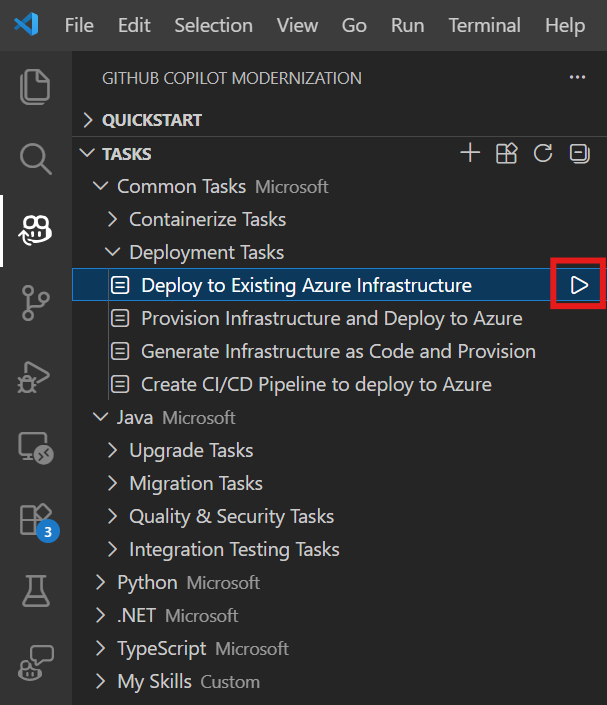
Azure altyapınız zaten sağlanmışsa, Deploy to Existing Azure Infrastructure görevini seçin ve Run öğesini seçin.
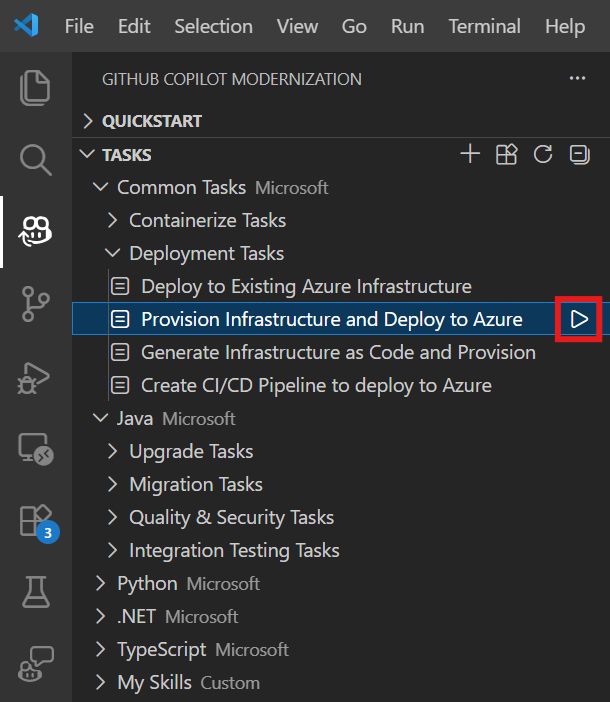
Henüz altyapınız yoksa, Altyapıyı Sağlama ve Azure'a dağıt'ı seçin ve Run'i seçin.
Düğmeyi seçtikten sonra Aracı Modu'na sahip Copilot sohbet penceresi otomatik olarak açılır.
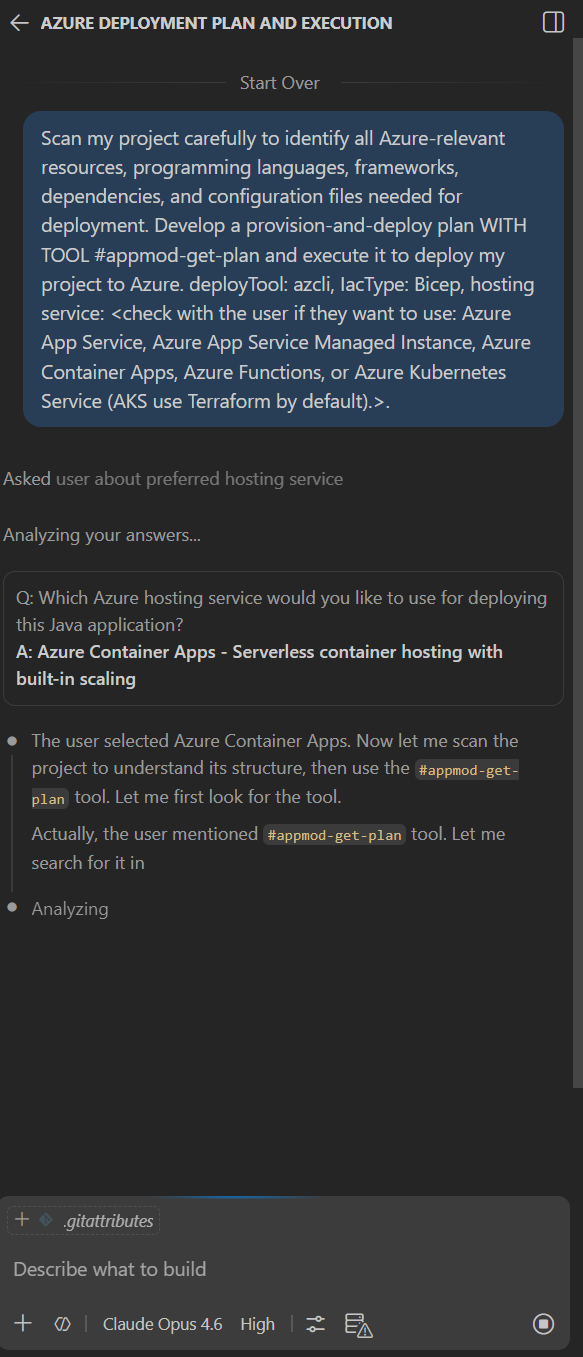
Copilot Chat penceresinde (Aracı Modunda otomatik olarak açılır), her araç eylemini onaylamak için Continue seçin ve istendiğinde abonelik ve kaynak grubu gibi ayrıntıları sağlayın.
Copilot genellikle projenizi dağıtmak için aşağıdaki adımları izler:
- Copilot, dağıtım hedefi, proje bilgileri, Azure kaynak mimarisi, Azure kaynakları ve yürütme adımlarını içeren bir dağıtım planı markdown dosyası oluşturur.
- Copilot bu dosyadaki yürütme adımlarını izler.
- Copilot dağıtım hatalarını düzeltir.
- Copilot, dağıtımın sonuçlarını açıklayan bir özet dosyası oluşturur.
Uyarı
En iyi sonuçlar için Claude Opus 4.5 veya üzeri modelleri kullanın.
Copilot'ın dağıtım hatalarını düzeltmesi birkaç yineleme alabilir.
Projenizi dağıtın
Dağıtım işlemini başlatmak için aşağıdaki adımları kullanın:
Projenizi IntelliJ IDEA'da açın.
Activity kenar çubuğundan GitHub Copilot modernleştirme uzantı bölmesini açın. Tasks altında Java/Dağıtım Görevleri açın ve aşağıdaki görevlerden birini seçin:
Azure altyapınız zaten oluşturulmuşsa, Mevcut Azure Altyapısına Dağıt görevini seçin ve Run seçeneğini belirleyin.
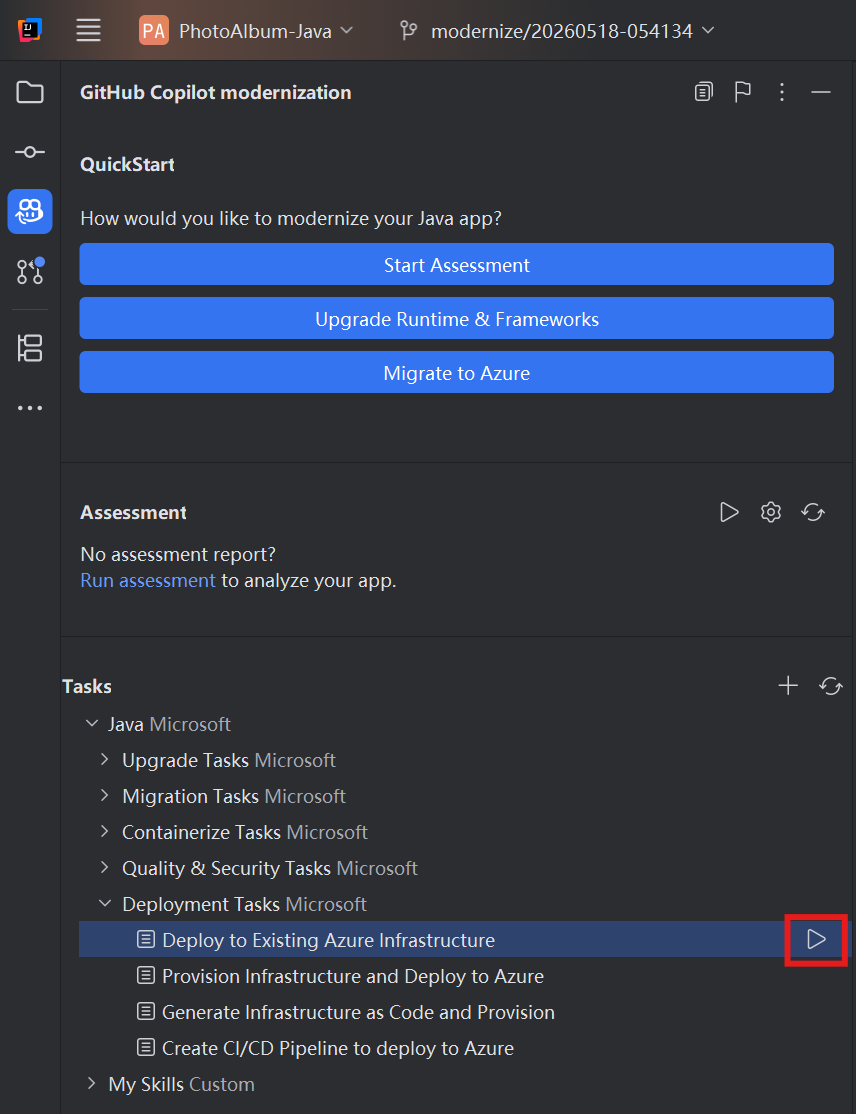
Henüz altyapınız yoksa, Altyapıyı Sağlama ve Azure'a dağıt'ı seçin ve Run'i seçin.
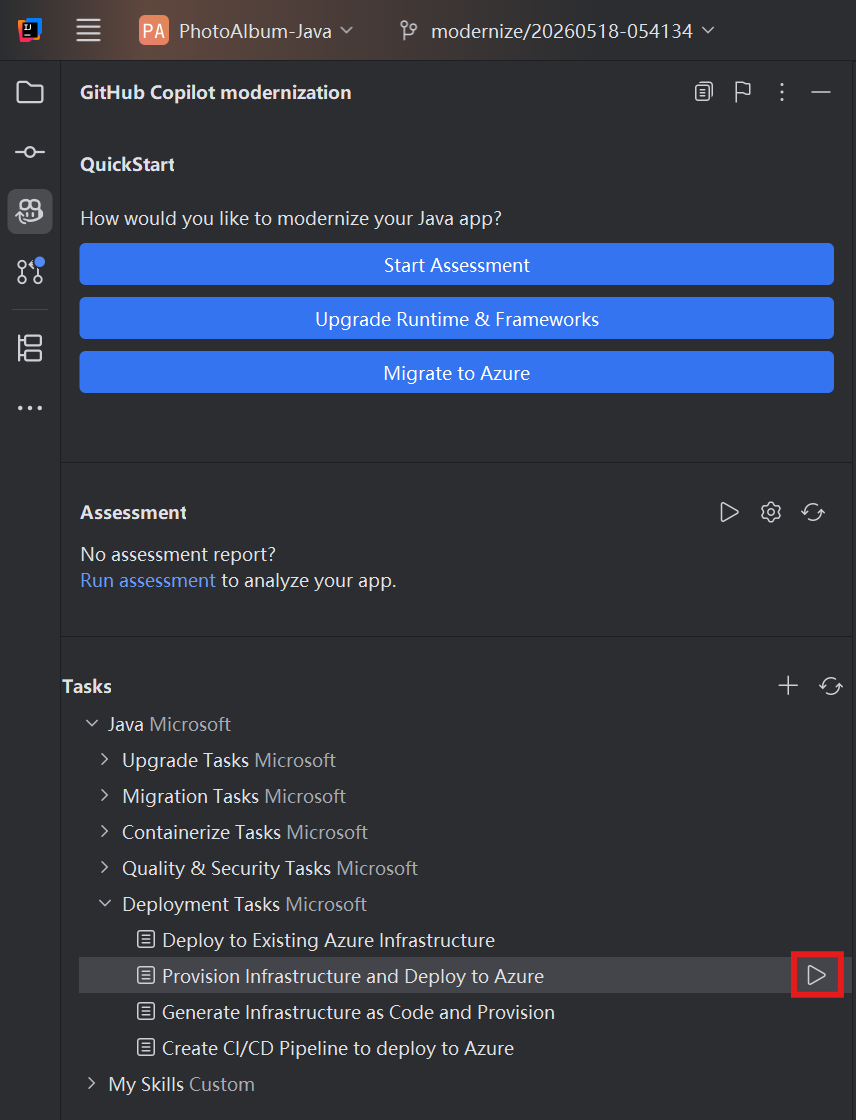
Düğmeyi seçtikten sonra Aracı Modu'na sahip Copilot sohbet penceresi otomatik olarak açılır.
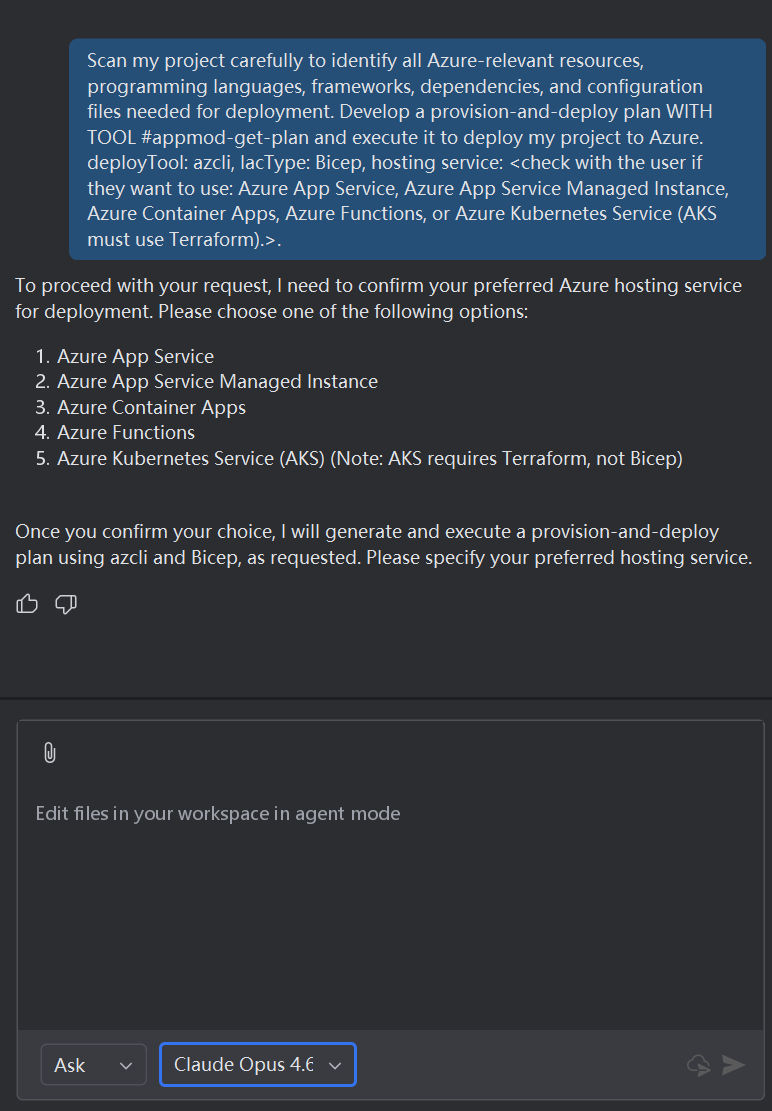
Copilot Chat penceresinde (Aracı Modunda otomatik olarak açılır), her araç eylemini onaylamak için Continue seçin ve istendiğinde abonelik ve kaynak grubu gibi ayrıntıları sağlayın.
Copilot genellikle projenizi dağıtmak için aşağıdaki adımları izler:
- Copilot, dağıtım hedefi, proje bilgileri, Azure kaynak mimarisi, Azure kaynakları ve yürütme adımlarını içeren bir dağıtım planı markdown dosyası oluşturur.
- Copilot bu dosyadaki yürütme adımlarını izler.
- Copilot dağıtım hatalarını düzeltir.
- Copilot, dağıtımın sonuçlarını açıklayan bir özet dosyası oluşturur.
Uyarı
En iyi sonuçlar için Claude Opus 4.5 veya üzeri modelleri kullanın.
Copilot'ın dağıtım hatalarını düzeltmesi birkaç yineleme alabilir.
Kendi istemlerinizle özelleştirme
Dağıtım görevi düğmeleri önceden tanımlanmış istemler gönderir. Daha fazla denetim için, hedef Azure kaynağı, aboneliği, kaynak grubunu, ölçeklendirme tercihlerini veya ortam yapılandırmasını belirtmek için doğrudan Aracı moduyla Copilot sohbetine özel bir istem yazın.
Tavsiye
Örnek komutlar:
-
"Deploy my app to the AKS cluster in subscription: <sub-id>, resource group: <rg-name>"- belirli bir Kubernetes kümesini hedefleyin. -
"Deploy my containerized application to Azure Container Apps and configure auto-scaling with a minimum of 2 replicas"- ölçeklendirme tercihlerini belirtin.