Not
Bu sayfaya erişim yetkilendirme gerektiriyor. Oturum açmayı veya dizinleri değiştirmeyi deneyebilirsiniz.
Bu sayfaya erişim yetkilendirme gerektiriyor. Dizinleri değiştirmeyi deneyebilirsiniz.
Bu öğreticide, Oracle WebLogic Server'ı (WLS) yükleme ve Windows veya GNU/Linux üzerinde Azure Sanal Makineler(VM) üzerinde bir WebLogic kümesi yapılandırma adımları gösterilmektedir.
Bu öğreticide aşağıdakilerin nasıl yapılacağını öğreneceksiniz:
- Özel bir sanal ağ oluşturun ve ağ içindeki VM'leri oluşturun.
- İstenen Java Development Kit (JDK) ve WLS'in yüklü olduğu VM'leri sağlayın.
- Oracle Yapılandırma Sihirbazı'nı kullanarak bir WebLogic Server etki alanı ve WebLogic Server kümesi yapılandırın.
- Kümede bir Java uygulaması dağıtın ve çalıştırın.
- Uygulamayı Azure Uygulama Gateway aracılığıyla genel internette erişime açmak.
- Başarılı yapılandırmayı doğrulayın.
GNU/Linux VM'lerde tüm bu adımları doğrudan Azure portalından sizin adınıza gerçekleştiren tam otomatik bir çözüm tercih ediyorsanız, Hızlı Başlangıç: Azure Portalı'nı Kullanarak Azure Sanal Makinesi'ne WebLogic Server Dağıtma başlığına bakın.
Azure'da WebLogic çözümleri geliştiren mühendislik ekibiyle geri bildirimde bulunmak veya geçiş senaryolarınızı birlikte ele almak istiyorsanız, bu kısa WebLogic geçiş anketini doldurun ve iletişim bilgilerinizi ekleyin. Program yöneticileri, mimarlar ve mühendislerden oluşan ekip, yakın işbirliği başlatmak için sizinle hemen iletişime geçecektir.
Önkoşullar
- Ubuntu, macOS veya Linux için Windows Alt Sistemi gibi Unix benzeri bir işletim sisteminin yüklü olduğu yerel bir makine.
- Azure aboneliği. Başlamadan önce bir Azure aboneliğiniz yoksa, ücretsiz bir hesap oluşturun.
- Azure CLI komutlarını çalıştırmak için Azure CLI'nin 2.46.0 veya üzeri bir sürümünü yükleyin.
- İstendiğinde, azure CLI uzantılarını ilk kullanımda yükleyin. Uzantılar hakkında daha fazla bilgi için Azure CLI ile uzantıları kullanma sayfasına bakın.
- Sürümü ve yüklü bağımlı kütüphaneleri bulmak için az version komutunu çalıştırın. En son sürüme yükseltmek için az upgrade komutunu çalıştırın.
- Oracle hesabınız olmalıdır. Oracle hesabı oluşturmak ve WebLogic Server görüntüleri için lisans sözleşmesini kabul etmek amacıyla Oracle Container Registry içindeki adımları izleyin. Oracle Hesabı parolanızı ve e-postanızı not edin.
Ortamı hazırlama
Bu bölümde, JDK ve WebLogic Server'ı yüklediğiniz altyapıyı ayarlarsınız.
Varsayımlar
Bu öğreticide, bir yönetim sunucusu ve toplam üç VM üzerinde iki yönetilen sunucu ile bir WebLogic Server kümesi yapılandıracaksınız. Kümeyi yapılandırmak için aynı kullanılabilirlik kümesi içinde aşağıdaki üç Azure VM'sini oluşturmanız gerekir:
- Yönetici VM'si (VM adı
adminVM), yönetim sunucusunu çalıştırmaktadır. - Yönetilen VM'lerin (VM adları
mspVM1vemspVM2) çalışan iki yönetilen sunucusu vardır.
Azure'da oturum açma
Henüz yapmadıysanız, az login komutunu kullanarak Azure aboneliğinizde oturum açın ve ekrandaki yönergeleri izleyin.
az login
Not
Azure kimlik bilgilerinizle birden çok Azure kiracısı ilişkilendirildiyse, hangi kiracıda oturum açmak istediğinizi belirtmeniz gerekir. Bunu --tenant seçeneğini kullanarak yapabilirsiniz. Örneğin: az login --tenant contoso.onmicrosoft.com.
Kaynak grubu oluşturma
az group create komutuyla bir kaynak grubu oluşturun. Kaynak grubu adları bir abonelik içinde genel olarak benzersiz olmalıdır. Bu nedenle, oluşturduğunuz ve benzersiz olması gereken tüm adlara bazı benzersiz tanımlayıcılar eklemeyi göz önünde bulundurun. Yararlı bir teknik, baş harflerinizi ve ardından bugünün tarihini mmdd biçiminde kullanmaktır. Bu örnek, abc1110rg konumunda eastus adlı bir kaynak grubu oluşturur.
export RESOURCE_GROUP_NAME=abc1110rg

az group create \
    --name ${RESOURCE_GROUP_NAME} \
    --location eastus
Sanal ağ oluşturma
WebLogic Server kümenizi oluşturan kaynakların bir sanal ağ kullanarak birbirleriyle ve genel İnternet ile iletişim kurması gerekir. Azure için Bulut Benimseme Çerçevesi'ndeki Sanal ağları planlama kılavuzunu inceleyerek sanal ağınızı planlamaya yönelik eksiksiz bir rehber edinin. Daha fazla bilgi için Azure Sanal Ağ Sık Sorulan Sorular sayfasına bakın.
Bu bölümdeki örnek, adres alanı 192.168.0.0/16 olan bir sanal ağ oluşturur ve VM'ler için kullanılan bir alt ağ oluşturur.
İlk olarak az network vnet create komutunu kullanarak bir sanal ağ oluşturun. Aşağıdaki örnek myVNet adlı bir ağ oluşturur:
az network vnet create \
    --resource-group ${RESOURCE_GROUP_NAME} \
    --name myVNet \
    --address-prefixes 192.168.0.0/24
az network vnet subnet create komutunu kullanarak WebLogic Server kümesi için bir alt ağ oluşturun. Aşağıdaki örnek, mySubnet adlı bir alt ağ oluşturur:
az network vnet subnet create \
    --resource-group ${RESOURCE_GROUP_NAME} \
    --name mySubnet \
    --vnet-name myVNet \
    --address-prefixes 192.168.0.0/25
Application Gateway için az network vnet subnet create komutunu kullanarak bir alt ağ oluşturun. Aşağıdaki örnek, wlsVMGateway adlı bir alt ağ oluşturur:
az network vnet subnet create \
    --resource-group ${RESOURCE_GROUP_NAME} \
    --name wlsVMGateway \
    --vnet-name myVNet \
    --address-prefixes 192.168.0.128/25
Kullanılabilirlik kümesi oluşturma
Örnek olarak gösterildiği gibi az vm availability-set create komutunu kullanarak bir kullanılabilirlik kümesi oluşturun. Kullanılabilirlik kümesi oluşturmak isteğe bağlıdır, ancak bunu öneririz. Daha fazla bilgi için, bkz Windows VM'leri için örnek Azure altyapı tanıtımı.
az vm availability-set create \
    --resource-group ${RESOURCE_GROUP_NAME} \
    --name myAvailabilitySet \
    --platform-fault-domain-count 2 \
    --platform-update-domain-count 2
Aşağıdaki bölümlerde Gnu/Linux veya Windows Server'a WebLogic Server yükleme adımları açıklanmaktadır. gereksinimlerinize göre işletim sistemini, JDK sürümünü ve WebLogic sürümünü seçebilirsiniz, ancak bunların Oracle Fusion Ara Yazılım Destekli Sistem Yapılandırmaları'nda kullanılabilir olduğunu doğrulamanız gerekir. Ayrıca, devam etmeden önce sisteme ve platforma özgü gereksinimleri dikkatli bir şekilde göz önünde bulundurun. Daha fazla bilgi için Sistem Gereksinimleri ve Belirtimleri'ne bakın. Seçtiğiniz işletim sisteminin sekmesini seçin.
Bu makalede, Oracle ve Microsoft tarafından korunan ve yazılımın desteklenen en son sürümünü içeren bir Azure VM görüntüsü kullanılır. Oracle ve Microsoft tarafından tutulan WebLogic Server temel görüntülerinin tam listesini görmek için Azure Marketplace'e bakın. Windows işletim sistemini kullanmak istiyorsanız, yönergeler temel bir Windows VM ile başlar ve tüm gerekli bağımlılıkları yükleme adımlarında size yol gösterir.
- Oracle Linux
- Windows Server
Bu makaledeki VM'leri oluşturmak için kullandığınız Market görüntüsü Oracle:weblogic-141100-jdk11-ol91:owls-141100-jdk11-ol91:latest'dur.
Not
az vm image listaz vm image list --publisher oracle --output table --all | grep "weblogic" komutunu kullanarak Oracle tarafından sağlanan tüm mevcut Oracle WebLogic görüntülerini sorgulayabilirsiniz. Daha fazla bilgi için Microsoft Azure'da Oracle VM görüntüleri ve bunların dağıtımı konusuna bakın.
Yönetici sunucusu için Oracle Linux makinesi oluşturma
Bu bölümde, yönetim sunucusu ve yönetilen sunucular için JDK 11 ve WebLogic 14.1.1.0 yüklü Oracle Linux makineleri oluşturacaksınız.
az vm create komutunu kullanarak bir VM oluşturun. Yönetim Sunucusu'nu bu VM'de çalıştırırsınız.
Aşağıdaki örnek, kimlik doğrulaması için bir SSH anahtar çifti kullanarak Oracle Linux VM'leri oluşturur. İsterseniz, bunun yerine parola kimlik doğrulamasını kullanabilirsiniz.
SSH anahtar çifti yoksa, aşağıdaki komutu kullanarak bunu oluşturabilirsiniz:
ssh-keygen -t rsa -b 2048 -f ~/.ssh/wls-vm-key
Bu komut aşağıdaki dosyaları oluşturur:
- ~/.ssh/wls-vm-key: Özel anahtar.
- ~/.ssh/wls-vm-key.pub: Ortak anahtar.
export VM_URN=Oracle:weblogic-141100-jdk11-ol91:owls-141100-jdk11-ol91:latest

az vm create \
    --resource-group ${RESOURCE_GROUP_NAME} \
    --name adminVM \
    --availability-set myAvailabilitySet \
    --image ${VM_URN} \
    --size Standard_DS1_v2  \
    --admin-username azureuser \
    --ssh-key-value ~/.ssh/wls-vm-key.pub \
    --public-ip-address "" \
    --nsg ""
Not
Vm'ye erişim vermek için kullanıcı adı ve parola kimlik bilgilerinin kullanılması önerilmez. Belirli kullanım gereksinimleriniz kimlik bilgileri tabanlı erişimin en iyi yaklaşım olduğunu gösteriyorsa, vm'yi kullanıcı adı ve parolayla oluşturabilirsiniz:
export VM_URN=Oracle:weblogic-141100-jdk11-ol91:owls-141100-jdk11-ol91:latest
az vm create \
    --resource-group ${RESOURCE_GROUP_NAME} \
    --name adminVM \
    --availability-set myAvailabilitySet \
    --image ${VM_URN} \
    --size Standard_DS1_v2 \
    --admin-username azureuser \
    --admin-password <your-password> \
    --public-ip-address "" \
    --nsg ""
Windows VM oluşturma ve X sunucusu ayarlama
Bu öğretici, yükleme ve yapılandırmayı tamamlamak için WebLogic Server'ın grafik arabirimini kullanır. Bir Windows VM'sini "atlama kutusu" olarak kullanır ve WebLogic Server kümesindeki üç VM üzerinde grafik yükleyicileri görüntülemek için bir X Windows Sistem sunucusu çalıştırırsınız.
Windows 10 makinesi sağlamak ve X sunucusu yüklemek için bu adımları izleyin. Oracle Linux makinesiyle aynı ağda zaten bir Windows makineniz varsa, Azure'dan yeni bir tane sağlamanız gerekmez. X sunucusunu yükleyen bölüme atlayabilirsiniz.
Azure portalından bir Windows 10 VM oluşturmak için aşağıdaki adımları kullanın:
- Azure portalında daha önce oluşturduğunuz kaynak grubunu açın.
- Kaynağı oluşturmak için Oluştur'u seçin.
- Hesaplama'yı seçin, windows 10'u arayın ve ardından Microsoft Windows 10'u seçin.
- İstediğiniz planı seçin ve ardından Oluştur'u seçin.
- VM'yi yapılandırmak için aşağıdaki değerleri kullanın:
- Sanal makine adı: myWindowsVM
- Görüntü: Windows 10 Pro
- Kullanıcı adı: azureuser
- Şifre: Gizli123456
- Lisanslama altındaki onay kutusunu seçin.
- Gözden geçir ve oluştur'u seçin ve ardından Oluştur seçeneğini belirleyin.
VM’yi ve destekleyici kaynakları oluşturmak birkaç dakika sürer.
Dağıtım tamamlandıktan sonra X sunucusunu yükleyin ve grafik arabirim kullanarak Linux makinelerinde uygulama sunucusunu yapılandırmak için kullanın.
X sunucusunu yüklemek ve başlatmak için aşağıdaki adımları kullanın:
-
myWindowsVM'e bağlanmak için Uzak Masaüstü'nü kullanın. Ayrıntılı bir kılavuz için, Uzak Masaüstü kullanarak Windows çalıştıran bir Azure sanal makinesine nasıl bağlanacağınızı ve oturum açacağınızı öğrenmek için buraya bakın. Bu bölümdeki kalan adımlarımyWindowsVMüzerinde yürütmeniz gerekir. - VcXsrv Windows X Server'ı indirin ve yükleyin.
- Güvenlik duvarını devre dışı bırakın. Linux VM'lerinden iletişime izin vermek için Windows Defender Güvenlik Duvarı'nı kapatmak için aşağıdaki adımları kullanın:
- Windows Defender Güvenlik Duvarı'nı arayın ve açın.
- Windows Defender Güvenlik Duvarı'nı aç veya kapat'ı bulun ve Ardından Özel ağ ayarlarında Kapat'ıseçin. Genel ağ ayarlarını olduğu gibi bırakabilirsiniz.
- Tamam'ı seçin.
- Windows Defender Güvenlik Duvarı ayarları panelini kapatın.
- Masaüstünden X-launch'ı seçin.
- Görüntü ayarları için, birden çok pencere kullanmak için görüntü numarasını -1 olarak ayarlayın ve ardından İleri'yi seçin.
- "İstemcileri nasıl başlatmak istediğinizi seçin, Hiçbir istemciyi başlatma seçeneğini seçin ve ardından İleri seçeneğine tıklayın."
- Ek ayarlar için Pano ve Birincil Seçim, Yerel OpenGL ve Erişim denetimini devre dışı bırak seçeneklerini seçin.
- Bitirmek için İleri'yi seçin.
Şu iletiyle bir Windows Güvenliği Uyarısı iletişim kutusu görüntülenebilir: "VcXsrv windows X-server'ın bu ağlarda iletişim kurmasına izin ver." Erişime izin ver'i seçin.
-
- SSH anahtarını ~/.ssh/wls-vm-key dosyasını Windows VM'ye kopyalayın ve C:\Users\azureuser.ssh konumuna kaydedin.
Yönetilen sunucular için Oracle Linux makineleri oluşturma
Az vm create komutunu kullanarak iki VM oluşturun. Yönetilen sunucuları bu VM'lerde çalıştırırsınız.
Aşağıdaki örnek, kimlik doğrulaması için kullanıcı adı ve parola çifti kullanarak Oracle Linux VM'leri oluşturur. İsterseniz, bunun yerine TLS/SSL kimlik doğrulaması kullanabilirsiniz.
export VM_URN=Oracle:weblogic-141100-jdk11-ol91:owls-141100-jdk11-ol91:latest

az vm create \
    --resource-group ${RESOURCE_GROUP_NAME} \
    --name mspVM1 \
    --availability-set myAvailabilitySet \
    --image ${VM_URN} \
    --size Standard_DS1_v2  \
    --admin-username azureuser \
    --ssh-key-value ~/.ssh/wls-vm-key.pub \
    --public-ip-address "" \
    --nsg ""

az vm create \
    --resource-group ${RESOURCE_GROUP_NAME} \
    --name mspVM2 \
    --availability-set myAvailabilitySet \
    --image ${VM_URN} \
    --size Standard_DS1_v2  \
    --admin-username azureuser \
    --ssh-key-value ~/.ssh/wls-vm-key.pub \
    --public-ip-address "" \
    --nsg ""
Sonraki bölümlerde kullandığınız özel IP adreslerini almak ve göstermek için aşağıdaki komutları kullanın:
export ADMINVM_NIC_ID=$(az vm show \
    --resource-group ${RESOURCE_GROUP_NAME} \
    --name adminVM \
    --query networkProfile.networkInterfaces'[0]'.id \
    --output tsv)
export ADMINVM_IP=$(az network nic show \
    --ids ${ADMINVM_NIC_ID} \
    --query ipConfigurations'[0]'.privateIPAddress \
    --output tsv)
export MSPVM1_NIC_ID=$(az vm show \
    --resource-group ${RESOURCE_GROUP_NAME} \
    --name mspVM1 \
    --query networkProfile.networkInterfaces'[0]'.id \
    --output tsv)
export MSPVM1_IP=$(az network nic show \
    --ids ${MSPVM1_NIC_ID} \
    --query ipConfigurations'[0]'.privateIPAddress \
    --output tsv)
export MSPVM2_NIC_ID=$(az vm show \
    --resource-group ${RESOURCE_GROUP_NAME} \
    --name mspVM2 \
    --query networkProfile.networkInterfaces'[0]'.id \
    --output tsv)
export MSPVM2_IP=$(az network nic show \
    --ids ${MSPVM2_NIC_ID} \
    --query ipConfigurations'[0]'.privateIPAddress \
    --output tsv)
echo "Private IP of adminVM: ${ADMINVM_IP}"
echo "Private IP of mspVM1: ${MSPVM1_IP}"
echo "Private IP of mspVM2: ${MSPVM2_IP}"
Artık grafik arabirimli bir WebLogic kümesi yapılandırmak için Oracle Linux makinesine bağlanmaya hazırsınız.
WebLogic Server etki alanını ve kümesini yapılandırma
WebLogic Server etki alanı, mantıksal olarak ilişkili bir WebLogic Server örneği grubudur ve üzerinde çalışan ve bunlara bağlı kaynaklar tek bir yönetim birimi olarak yönetilebilir. Daha fazla bilgi için WebLogic Server Etki Alanları bölümüne bakın.
WebLogic Server'da yüksek kullanılabilirlik temeli kümedir. WebLogic Server kümesi, aynı anda çalışan ve daha fazla ölçeklenebilirlik ve güvenilirlik sağlamak için birlikte çalışan bir WebLogic Server örneği grubudur. Daha fazla bilgi için Oracle WebLogic Cluster adresine bakın.
Aşağıdaki listede açıklandığı gibi iki tür küme vardır. Daha fazla bilgi için Dinamik Kümeler Hakkında bölümüne bakın.
- Dinamik küme: Tek bir paylaşılan sunucu şablonunu temel alan bir veya daha fazla oluşturulan (dinamik) sunucu örneği içeren küme. Dinamik küme oluşturduğunuzda, dinamik sunucular sizin için önceden yapılandırılır ve otomatik olarak oluşturulur ve başka bir sunucu kapasitesine ihtiyacınız olduğunda dinamik kümenizdeki sunucu örneklerinin sayısını kolayca artırmanıza olanak tanır. Dinamik sunucuları önce el ile yapılandırmanıza ve kümeye eklemenize gerek kalmadan başlatabilirsiniz.
- Yapılandırılan küme: Her sunucu örneğini el ile yapılandırdığınız ve eklediğiniz bir küme. Sunucu kapasitesini artırmak için yeni sunucu örneği yapılandırmanız ve eklemeniz gerekir.
WebLogic kümesinin nasıl oluşturulduğunu göstermek için bu öğretici, yapılandırılmış küme oluşturma işleminde size yol gösterir.
Yapılandırma sihirbazını kullanarak etki alanını oluştur
WebLogic Server etki alanını oluşturmak için X-server ve Oracle Yapılandırma Sihirbazı'nı kullanmaya devam edebilirsiniz.
Aşağıdaki bölümde, adminVM üzerinde yeni bir WebLogic Server etki alanının nasıl oluşturulacağı gösterilmektedir. Windows makinenizde olduğunuzdan emin olun, değilse myWindowsVM adresine uzaktan bağlanın.
Komut isteminden
adminVM'e bağlanın.Windows makinenizde
myWindowsVMaşağıdaki komutları çalıştırın.192.168.0.4değeri yerineadminVMözel IP adresinizi yazın.set SSH_KEY="C:\Users\azureuser\.ssh\wls-vm-key" set ADMINVM_IP="192.168.0.4" ssh -i %SSH_KEY% azureuser@%ADMINVM_IP%Etki alanı yapılandırması klasörünü başlatmak için aşağıdaki komutları kullanın:
sudo su export DOMAIN_PATH="/u01/domains" mkdir -p ${DOMAIN_PATH} chown oracle:oracle -R ${DOMAIN_PATH}X-server bağımlılığını yüklemek için aşağıdaki komutları kullanın:
# install dependencies for X-server sudo yum install -y libXtst libSM libXrender # install dependencies to run a Java GUI client sudo yum install -y fontconfig urw-base35-fontsKullanıcı
oracleolmak veDISPLAYdeğişkenini ayarlamak için aşağıdaki komutları kullanın:sudo su - oracle export DISPLAY=<my-windows-vm-private-ip>:0.0 #export DISPLAY=192.168.0.5:0.0Oracle Yapılandırma Sihirbazı'nı başlatmak için aşağıdaki komutu çalıştırın:
bash /u01/app/wls/install/oracle/middleware/oracle_home/oracle_common/common/bin/config.sh
Oracle Yapılandırma Sihirbazı başlatılır ve sizi etki alanını yapılandırmaya yönlendirir. Aşağıdaki sayfada etki alanı türü ve konumu istenir. Yeni etki alanı oluştur'u seçin ve etki alanı konumunu /u01/domains/wlsd olarak ayarlayın. Etki alanı yapılandırması bu klasöre kaydedilir.
Oracle Yapılandırma Sihirbazı - Alan Oluşturma'nın ekran görüntüsü.
İleri'yi ve ardından Ürün Şablonlarını Kullanarak Etki Alanı Oluştur'u seçin. Aşağıdaki ekran görüntüsünde gösterildiği gibi varsayılan seçili şablonu koruyun:
Oracle Yapılandırma Sihirbazı - Şablonlar'ın ekran görüntüsü.
İleri'yi ve ardından Yönetim Hesabı'nın girişini seçin. Ad'ı weblogic ve Parola'yı Secret123456 olarak ayarlayın.
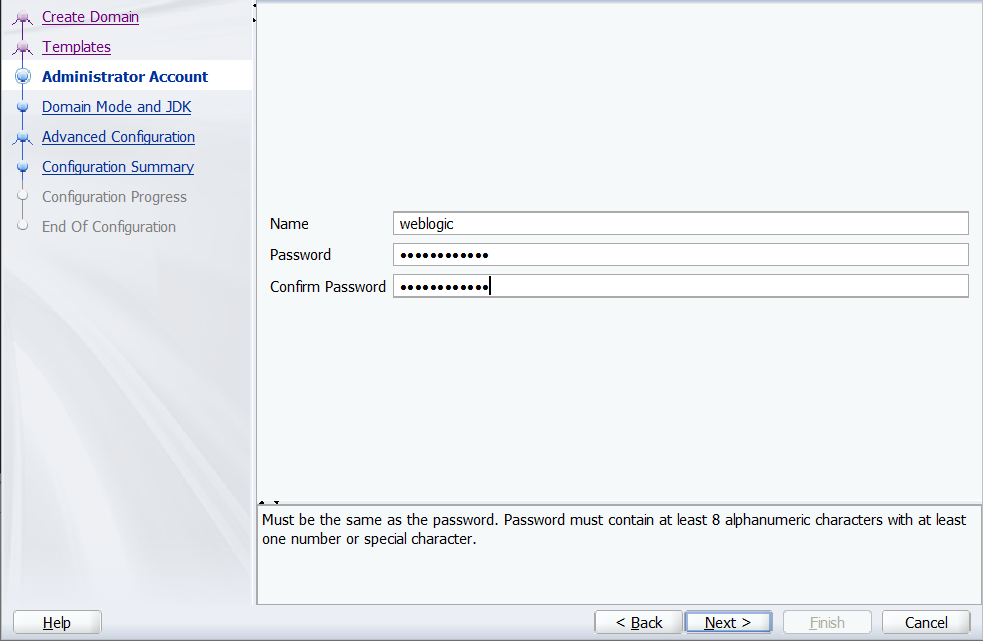
İleri'yi seçin. Etki alanı modu için Üretim'i seçin. JDK için varsayılan seçeneği değiştirmeyin.
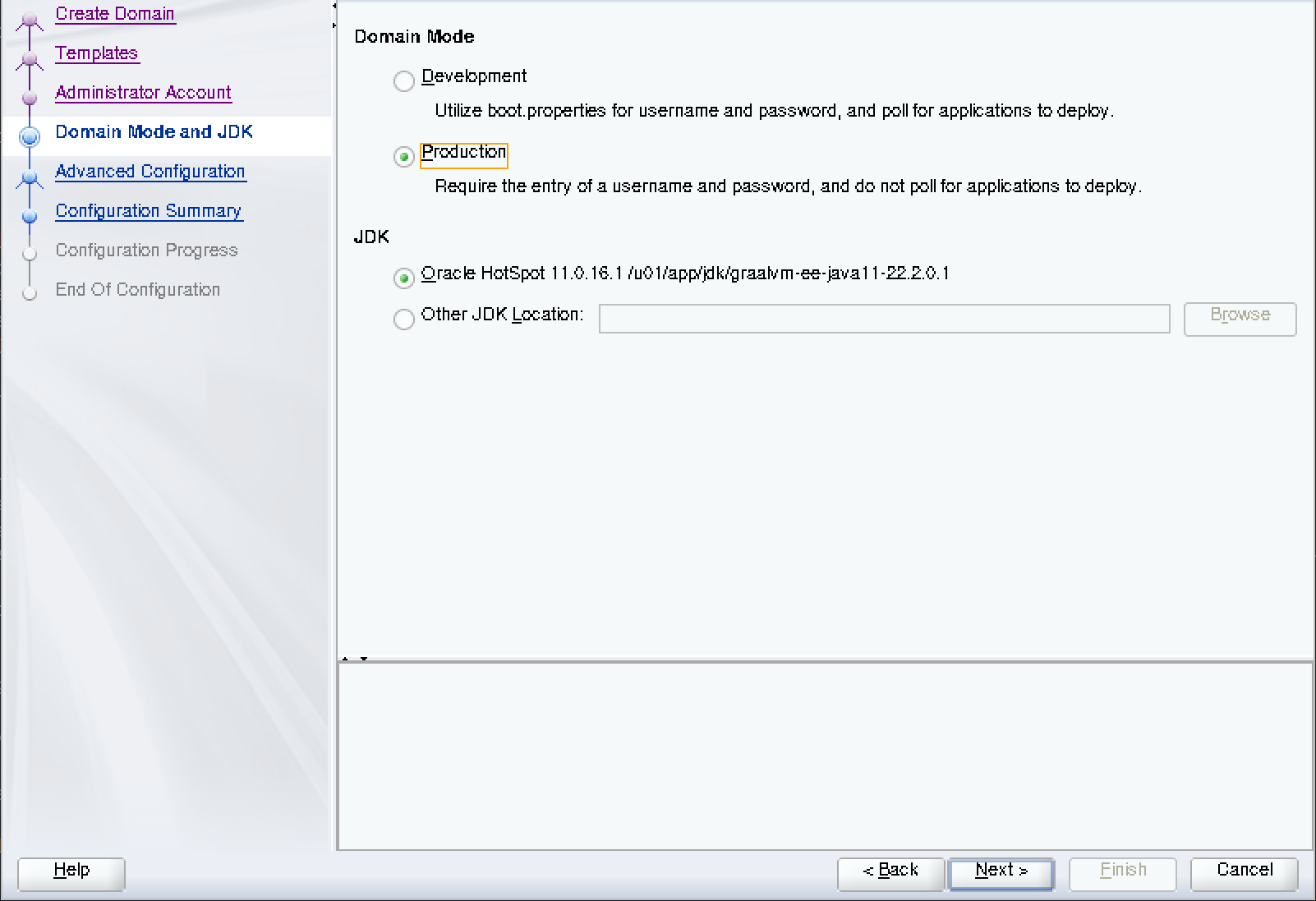
İleri'yi seçin. Gelişmiş yapılandırmalar için Yönetim Sunucusu, Düğüm Yöneticisi ve Topoloji'yi seçin.
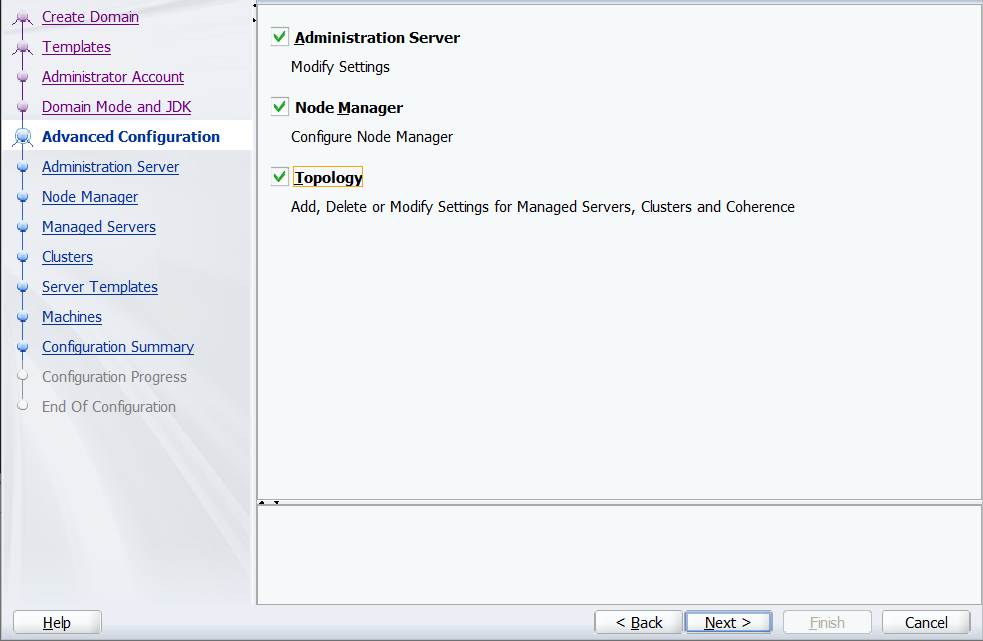
İleri'yi seçin ve Yönetim Sunucusu adını admin ile doldurun. Dinleme IP Adresi'ni adminVM'nin özel IP'si ile doldurun. Bu örnekte değer 192.168.0.4'dür.
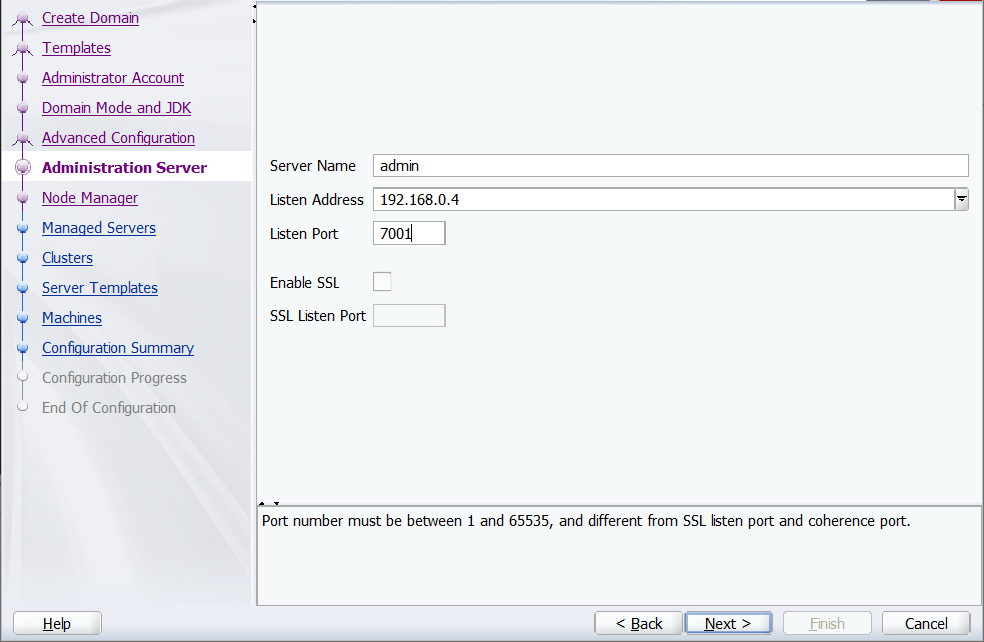
İleri'yi seçin. Düğüm Yöneticisi Türü için Etki Alanı Başına Özel Konum'u seçin ve konumu /u01/domains/wlsd/nodemanager ile doldurun. Node Manager Kimlik Bilgileri için kullanıcı adı weblogic, parola ise Secret123456 şeklindedir.
Oracle Yapılandırma Sihirbazı - Node Manager Ekran Görüntüsü.
İleri'yi seçin. Yönetilen sunucular için aşağıdaki öğeleri ekleyin. Daha önce keşfettiğiniz IP adreslerini kullanın:
| Sunucu adı | Dinleme adresi | Dinleme bağlantı noktası |
|---|---|---|
msp1 |
mspVM1 özel IP adresi. |
8001 |
msp2 |
mspVM2 özel IP adresi. |
8001 |
Oracle Yapılandırma Sihirbazı - Yönetilen Sunucular ekran görüntüsü.
İleri'yi seçin, ardından adında bir küme oluşturun.
Oracle Yapılandırma Sihirbazı - Küme ekran görüntüsü.
İleri'yi seçin. Sunucu Şablonları ve Dinamik Sunucular değerlerini değiştirmeyin. Varsayılan değerler dinamik küme için kabul edilebilir.
Kümelere Sunucu Atama için hem hem de msp1 değerlerini msp2'e atayın.
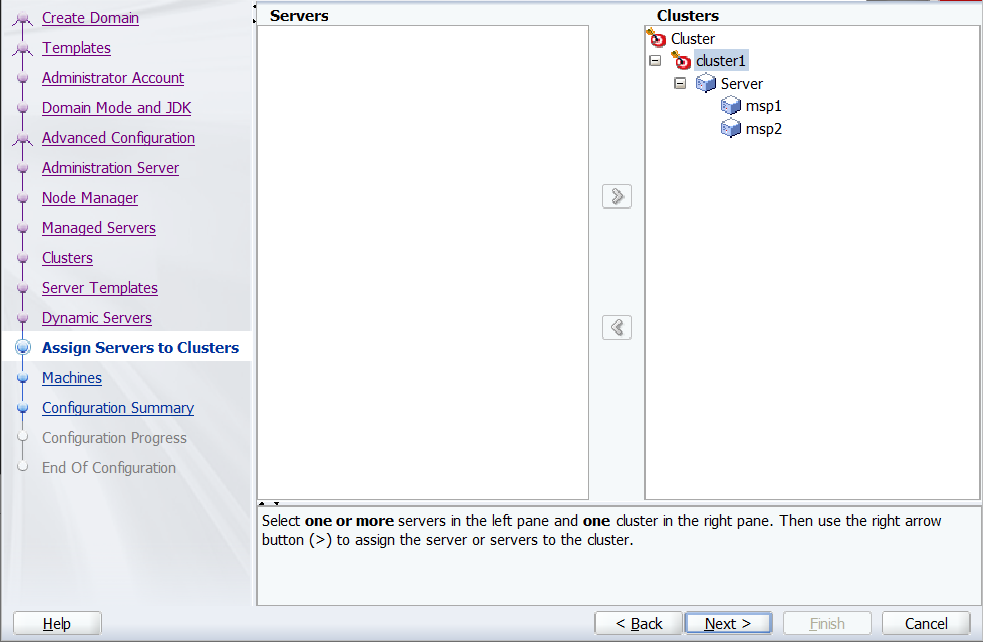 Oracle Yapılandırma Sihirbazı - Kümelere Sunucu Atama ekran görüntüsü.
İleri'yi seçin.
adminVM, mspVM1 ve mspVM2 makinelerini ekleyin. Daha önce keşfettiğiniz IP adreslerini kullanın.
| Veri Akışı Adı | Düğüm yöneticisinin dinleme adresi | Düğüm yöneticisi dinleme portu |
|---|---|---|
mspVM1 |
mspVM1 özel IP adresi. |
5556 |
mspVM2 |
mspVM2 özel IP adresi. |
5556 |
adminVM |
adminVM özel IP adresi. |
5556 |
Oracle Yapılandırma Sihirbazı - Makineler ekran görüntüsü.
İleri'yi seçin.
Sunucuları Makinelere Ata için, sunucuyu admin öğesine adminVM, msp1 öğesine mspVM1, ve msp2 öğesine mspVM2 atayın.
Oracle Yapılandırma Sihirbazı - Sunucuların Makinelere Atanması ekran görüntüsü.
İleri'yi seçin. Aşağıdaki ekran görüntüsü gibi görünmesi gereken Yapılandırma Özeti'ni görürsünüz:
Oracle Yapılandırma Sihirbazı - Yapılandırma Özeti'nin ekran görüntüsü.
Oluştur'u seçin. Yapılandırma İlerleme Durumu sayfası ilerleme durumunu gösterir. Listelenen tüm öğeler başarıyla yapılandırılmalıdır.
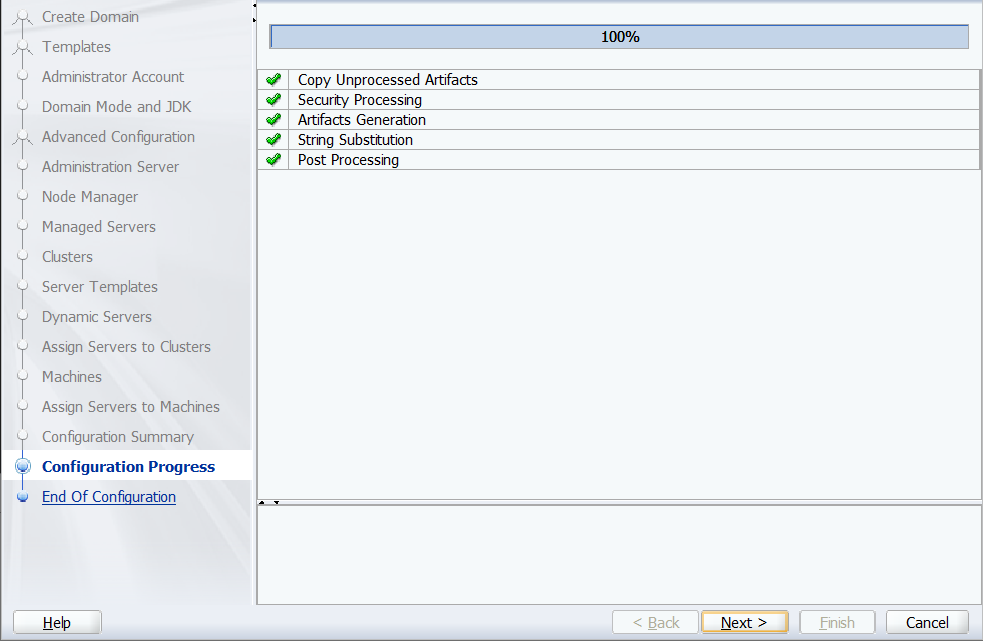 Oracle Yapılandırma Sihirbazı - Yapılandırma İlerleme Durumu'nun ekran görüntüsü.
Son olarak, Yönetim Sunucusunun URL'sini gösteren bir Yapılandırma Sonu sayfası vardır.
Oracle Yapılandırma Sihirbazı'nın son ekran görüntüsü.
Yönetim Sunucusu çalışmıyor, bu nedenle URL çözümlenmiyor. İleri'yi ve ardından Son'u seçin. İki yönetilen sunucu dahil olmak üzere wlsd etki alanını cluster1 kümesiyle yapılandırmayı tamamladınız.
Ardından, etki alanı yapılandırmasını mspVM1 ve mspVM2 öğelerine uygulayacaksınız.
Pack ve aç komutlarını kullanarak kopyalar oluşturma
Bu öğreticide, etki alanını genişletmek için WebLogic Server pack ve unpack komutu kullanılır. Daha fazla bilgi için bkz: Paketle ve Paketten Çıkarma Komutları Genel Bakış.
adminVMüzerinde etki alanı yapılandırmasını aşağıdaki adımlarla paketleyin,adminVMüzerinde olduğunuzu veoraclekullanıcısıyla oturum açtığınızı varsayarak:cd /u01/app/wls/install/oracle/middleware/oracle_home/oracle_common/common/bin bash pack.sh -domain=/u01/domains/wlsd -managed=true -template=/tmp/cluster.jar -template_name="wlsd"Komut başarıyla tamamlanırsa aşağıdaki örneğe benzer bir çıkış görürsünüz:
[oracle@adminVM bin]$ bash pack.sh -domain=/u01/domains/wlsd -managed=true -template=/tmp/cluster.jar -template_name="wlsd" << read domain from "/u01/domains/wlsd" >> succeed: read domain from "/u01/domains/wlsd" << set config option Managed to "true" >> succeed: set config option Managed to "true" << write template to "/tmp/cluster.jar" .............................. >> succeed: write template to "/tmp/cluster.jar" << close template >> succeed: close templatekullanarak
mspVM1dosyasınımspVM2vescpkonumlarına kopyalamak için aşağıdaki komutları kullanın. Anahtar parmak izi istenirseyesyazın. İstendiğinde Secret123456 parolasını girin.scp /tmp/cluster.jar azureuser@<mspvm1-private-ip>:/tmp/cluster.jar scp /tmp/cluster.jar azureuser@<mspvm2-private-ip>:/tmp/cluster.jar #scp /tmp/cluster.jar azureuser@192.168.0.6:/tmp/cluster.jar #scp /tmp/cluster.jar azureuser@192.168.0.7:/tmp/cluster.jaretki alanı yapılandırmasını
mspVM1uygulamak için aşağıdaki yönergeleri kullanın:Yeni bir komut istemi açın ve
mspVM1'a bağlanmak için aşağıdaki komutları kullanın.192.168.0.6değeri yerinemspVM1özel IP adresinizi yazın.set SSH_KEY="C:\Users\azureuser\.ssh\wls-vm-key" set MSPVM1_IP="192.168.0.6" ssh -i %SSH_KEY% azureuser@%MSPVM1_IP%Bağlantının parolasını girin. Bu örnekte parola
Secret123456.mspVM1ileazureuserkullanıcısıyla oturum açtınız. Ardından, aşağıdaki komutları kullanarak root kullanıcısı olun ve /tmp/cluster.jar dosyasının sahipliğini olarak güncelleyin.sudo su chown oracle:oracle /tmp/cluster.jar export DOMAIN_PATH="/u01/domains" mkdir -p ${DOMAIN_PATH} chown oracle:oracle -R ${DOMAIN_PATH}oracleKullanıcı olarak, etki alanı yapılandırmasını uygulamak için aşağıdaki komutları kullanın:sudo su - oracle cd /u01/app/wls/install/oracle/middleware/oracle_home/oracle_common/common/bin bash unpack.sh -domain=/u01/domains/wlsd -template=/tmp/cluster.jarKomut başarıyla tamamlanırsa aşağıdaki örneğe benzer bir çıktı görürsünüz:
[oracle@mspVM1 bin]$ bash unpack.sh -domain=/u01/domains/wlsd -template=/tmp/cluster.jar << read template from "/tmp/cluster.jar" >> succeed: read template from "/tmp/cluster.jar" << set config option DomainName to "wlsd" >> succeed: set config option DomainName to "wlsd" >> validateConfig "KeyStorePasswords" >> succeed: validateConfig "KeyStorePasswords" << write Domain to "/u01/domains/wlsd" .................................................. >> succeed: write Domain to "/u01/domains/wlsd" << close template >> succeed: close templateetki alanı yapılandırmasını
mspVM2uygulamak için aşağıdaki yönergeleri kullanın:Yeni bir komut isteminde
mspVM2bağlayın.192.168.0.7değeri yerinemspVM2özel IP adresinizi yazın.set SSH_KEY="C:\Users\azureuser\.ssh\wls-vm-key" set MSPVM2_IP="192.168.0.7" ssh -i %SSH_KEY% azureuser@%MSPVM2_IP%Bağlantının parolasını girin. Bu örnekte parola Secret123456'dır.
mspVM2ileazureuserkullanıcısıyla oturum açtınız. Kök kullanıcıya geçmek ve /tmp/cluster.jar dosyasının sahipliğini güncelleştirmek ve etki alanı yapılandırması için klasörü başlatmak için aşağıdaki komutları kullanın:sudo su chown oracle:oracle /tmp/cluster.jar export DOMAIN_PATH="/u01/domains" mkdir -p ${DOMAIN_PATH} chown oracle:oracle -R ${DOMAIN_PATH} sudo su - oracle cd /u01/app/wls/install/oracle/middleware/oracle_home/oracle_common/common/bin bash unpack.sh -domain=/u01/domains/wlsd -template=/tmp/cluster.jar
mspVM1 ve mspVM2 üzerinde etki alanı yapılandırmasını çoğalttınız ve sunucuları başlatmaya hazırsınız.
Sunucuları başlatma
Bu bölümdeki adımlar sizi aşağıdaki iki görevi gerçekleştirmeye yönlendirir:
- Sunucu yeniden başlatıldıktan sonra yönetici ve yönetilen sunucuların otomatik olarak başlatılmasını sağlayın.
- Sunucuları hemen kullanmak üzere başlatın.
Bu iki görev kolayca ayrılmaz, bu nedenle iki görev için adımlar birbirine karıştırılır.
Yöneticiyi başlat
adminVM ile bağlantılı komut istemine geri dönün. Kaybettiyseniz, bağlanmak için aşağıdaki komutu çalıştırın:
set SSH_KEY="C:\Users\azureuser\.ssh\wls-vm-key"
set ADMINVM_IP="192.168.0.4"
ssh -i %SSH_KEY% azureuser@%ADMINVM_IP%
oracle kullanıcısıyla çalışmıyorsanız oracle ile oturum açın.
sudo su - oracle
Aşağıdaki komut, kimlik bilgisi sormadan
Kullanıcı adını ve parolayı sizinkiyle değiştirin.
mkdir -p /u01/domains/wlsd/servers/admin/security
cat <<EOF >/u01/domains/wlsd/servers/admin/security/boot.properties
username=weblogic
password=Secret123456
EOF
Dosyayı incelemek için aşağıdaki komutları kullanın. Doğru sahiplik, izinler ve içeriklere sahip olduğundan emin olun.
ls -la /u01/domains/wlsd/servers/admin/security/boot.properties
cat /u01/domains/wlsd/servers/admin/security/boot.properties
Çıkış, aşağıdaki örnekle neredeyse aynı görünmelidir:
[oracle@adminVM bin]$ ls -la /u01/domains/wlsd/servers/admin/security/boot.properties
-rw-rw-r--. 1 oracle oracle 40 Nov 28 17:00 /u01/domains/wlsd/servers/admin/security/boot.properties
[oracle@adminVM bin]$ cat /u01/domains/wlsd/servers/admin/security/boot.properties
username=weblogic
password=Secret123456
VM yeniden başlatıldıktan sonra yönetici sunucusunun ve düğüm yöneticisinin otomatik olarak başlatılmasını etkinleştirme
Yeniden başlatma işleminden sonra işlemi otomatik olarak başlatmak için WebLogic yönetici sunucusu ve düğüm yöneticisi için bir Linux hizmeti oluşturun. Daha fazla bilgi için, Oracle Linux'ta systemd kullanma konusuna bakın.
oracle kullanıcısından çıkış yapın ve root kullanıcısıyla oturum açın.
exit
sudo su
Düğüm yöneticisi için Linux hizmetini oluşturun:
cat <<EOF >/etc/systemd/system/wls_nodemanager.service
[Unit]
Description=WebLogic nodemanager service
After=network-online.target
Wants=network-online.target
[Service]
Type=simple
# Note that the following three parameters should be changed to the correct paths
# on your own system
WorkingDirectory=/u01/domains/wlsd
ExecStart="/u01/domains/wlsd/bin/startNodeManager.sh"
ExecStop="/u01/domains/wlsd/bin/stopNodeManager.sh"
User=oracle
Group=oracle
KillMode=process
LimitNOFILE=65535
Restart=always
RestartSec=3
[Install]
WantedBy=multi-user.target
EOF
Yönetici sunucusu için Linux hizmetini oluşturun:
cat <<EOF >/etc/systemd/system/wls_admin.service
[Unit]
Description=WebLogic Adminserver service
After=network-online.target
Wants=network-online.target
[Service]
Type=simple
WorkingDirectory=/u01/domains/wlsd
ExecStart="/u01/domains/wlsd/startWebLogic.sh"
ExecStop="/u01/domains/wlsd/bin/stopWebLogic.sh"
User=oracle
Group=oracle
KillMode=process
LimitNOFILE=65535
Restart=always
RestartSec=3
[Install]
WantedBy=multi-user.target
EOF
Artık aşağıdaki komutları kullanarak adminVM üzerinde düğüm yöneticisini ve yönetici sunucusunu başlatmaya hazırsınız.
sudo systemctl enable wls_nodemanager
sudo systemctl enable wls_admin
sudo systemctl daemon-reload
sudo systemctl start wls_nodemanager
sudo systemctl start wls_admin
sudo systemctl status wls_admin -l ile yönetici sunucusu durumunu denetleyin. Benzer günlükler bulduğunuzda Yönetim Sunucusu hazır olmalıdır:
[root@adminVM wlsd]# sudo systemctl status wls_admin -l
● wls_admin.service - WebLogic Adminserver service
Loaded: loaded (/etc/systemd/system/wls_admin.service; enabled; vendor preset: disabled)
Active: active (running) since Mon 2022-09-26 07:47:34 UTC; 54s ago
Main PID: 26738 (startWebLogic.s)
Tasks: 61 (limit: 20654)
Memory: 649.2M
... ...
Sep 26 07:48:15 adminVM startWebLogic.sh[26802]: <Sep 26, 2022, 7:48:15,411 AM Coordinated Universal Time> <Notice> <WebLogicServer> <BEA-000365> <Server state changed to RUNNING.>
Günlük izleme modundan çıkmak için Q tuşuna basın.
7001 ve 5556 bağlantı noktalarını açmadan önce yönetici sunucusuna erişemezsiniz. Bağlantı noktalarını açmak için aşağıdaki komutları kullanın:
sudo firewall-cmd --zone=public --add-port=7001/tcp
sudo firewall-cmd --zone=public --add-port=5556/tcp
sudo firewall-cmd --runtime-to-permanent
sudo systemctl restart firewalld
Bu noktada, myWindowsVM tarayıcıda http://<adminvm-private-ip>:7001/console URL'si ile yönetici sunucusuna erişebilirsiniz. Yönetici sunucusunu görüntüleyebildiğinizi ancak henüz oturum açmadığınızdan emin olun. Yönetici sunucusu çalışmıyorsa devam etmeden önce sorunu giderin ve çözün. Yönetici sunucusuna Azure dışından erişilemez.
msp1'i başlatma
mspVM1 ile bağlantılı komut istemine geri dönün. Kaybettiyseniz, bağlanmak için aşağıdaki komutu kullanın:
set SSH_KEY="C:\Users\azureuser\.ssh\wls-vm-key"
set MSPVM1_IP="192.168.0.6"
ssh -i %SSH_KEY% azureuser@%MSPVM1_IP%
Eğer oracle kullanıcısıyla çalışmıyorsanız, oracle ile oturum açın:
sudo su - oracle
mkdir -p /u01/domains/wlsd/servers/msp1/security
cat <<EOF >/u01/domains/wlsd/servers/msp1/security/boot.properties
username=weblogic
password=Secret123456
EOF
Şimdi, makine yeniden başlatıldığında işlemi otomatik olarak başlatmak için düğüm yöneticisi için bir Linux hizmeti oluşturacaksınız. Daha fazla bilgi için, Oracle Linux'ta systemd kullanma konusuna bakın.
oracle kullanıcısından çıkış yapın ve root kullanıcısıyla oturum açın.
exit
#Skip this command if you are root
sudo su
Düğüm yöneticisi için Linux hizmetini oluşturun:
cat <<EOF >/etc/systemd/system/wls_nodemanager.service
[Unit]
Description=WebLogic nodemanager service
After=network-online.target
Wants=network-online.target
[Service]
Type=simple
# Note that the following three parameters should be changed to the correct paths
# on your own system
WorkingDirectory=/u01/domains/wlsd
ExecStart="/u01/domains/wlsd/bin/startNodeManager.sh"
ExecStop="/u01/domains/wlsd/bin/stopNodeManager.sh"
User=oracle
Group=oracle
KillMode=process
LimitNOFILE=65535
Restart=always
RestartSec=3
[Install]
WantedBy=multi-user.target
EOF
Ardından düğüm yöneticisini başlatın.
sudo systemctl enable wls_nodemanager
sudo systemctl daemon-reload
sudo systemctl start wls_nodemanager
Düğüm yöneticisi başarıyla çalışıyorsa aşağıdaki örneğe benzer günlükler görürsünüz:
[root@mspVM1 azureuser]# systemctl status wls_nodemanager -l
● wls_nodemanager.service - WebLogic nodemanager service
Loaded: loaded (/etc/systemd/system/wls_nodemanager.service; enabled; vendor preset: disabled)
Active: active (running) since Tue 2022-09-27 01:23:42 UTC; 19s ago
Main PID: 107544 (startNodeManage)
Tasks: 15 (limit: 20654)
Memory: 146.7M
... ...
Sep 27 01:23:45 mspVM1 startNodeManager.sh[107592]: <Sep 27, 2022 1:23:45 AM Coordinated Universal Time> <INFO> <Server Implementation Class: weblogic.nodemanager.server.NMServer$ClassicServer.>
Sep 27 01:23:46 mspVM1 startNodeManager.sh[107592]: <Sep 27, 2022 1:23:46 AM Coordinated Universal Time> <INFO> <Secure socket listener started on port 5556, host /192.168.0.6>
Günlük izleme modundan çıkmak için Q tuşuna basın.
Kümeye dağıtılan uygulamaya erişmek için bağlantı noktasını 8001 ve etki alanı içindeki iletişim için 5556 açmanız gerekir. Bağlantı noktalarını açmak için aşağıdaki komutları kullanın:
sudo firewall-cmd --zone=public --add-port=8001/tcp
sudo firewall-cmd --zone=public --add-port=5556/tcp
sudo firewall-cmd --runtime-to-permanent
sudo systemctl restart firewalld
msp2'i başlatma
mspVM2 ile bağlantılı komut istemine geri dönün. Kaybettiyseniz, bağlanmak için aşağıdaki komutu kullanın:
set SSH_KEY="C:\Users\azureuser\.ssh\wls-vm-key"
set MSPVM2_IP="192.168.0.7"
ssh -i %SSH_KEY% azureuser@%MSPVM2_IP%
oracle kullanıcısıyla çalışmıyorsanız oracle ile oturum açın.
sudo su - oracle
Hesabı admin yolunda kalıcı hale getirerek 'yi kimlik bilgileri istemeden otomatik olarak başlatmayı etkinleştirin. Kullanıcı adını ve parolayı sizinkiyle değiştirin.
mkdir -p /u01/domains/wlsd/servers/msp2/security
cat <<EOF >/u01/domains/wlsd/servers/msp2/security/boot.properties
username=weblogic
password=Secret123456
EOF
Ardından düğüm yöneticisi için bir Linux hizmeti oluşturun.
oracle kullanıcısından çıkış yapın ve root kullanıcısıyla oturum açın.
exit
#SKip this command if you are in root
sudo su
Düğüm yöneticisi için Linux hizmetini oluşturun:
cat <<EOF >/etc/systemd/system/wls_nodemanager.service
[Unit]
Description=WebLogic nodemanager service
After=network-online.target
Wants=network-online.target
[Service]
Type=simple
# Note that the following three parameters should be changed to the correct paths
# on your own system
WorkingDirectory=/u01/domains/wlsd
ExecStart="/u01/domains/wlsd/bin/startNodeManager.sh"
ExecStop="/u01/domains/wlsd/bin/stopNodeManager.sh"
User=oracle
Group=oracle
KillMode=process
LimitNOFILE=65535
Restart=always
RestartSec=3
[Install]
WantedBy=multi-user.target
EOF
Düğüm yöneticisini başlatın.
sudo systemctl enable wls_nodemanager
sudo systemctl daemon-reload
sudo systemctl start wls_nodemanager
Düğüm yöneticisi başarıyla çalışıyorsa aşağıdaki örneğe benzer günlükler görürsünüz:
[root@mspVM2 azureuser]# systemctl status wls_nodemanager -l
● wls_nodemanager.service - WebLogic nodemanager service
Loaded: loaded (/etc/systemd/system/wls_nodemanager.service; enabled; vendor preset: disabled)
Active: active (running) since Tue 2022-09-27 01:23:42 UTC; 19s ago
Main PID: 107544 (startNodeManage)
Tasks: 15 (limit: 20654)
Memory: 146.7M
... ...
Sep 27 01:23:45 mspVM2 startNodeManager.sh[107592]: <Sep 27, 2022 1:23:45 AM Coordinated Universal Time> <INFO> <Server Implementation Class: weblogic.nodemanager.server.NMServer$ClassicServer.>
Sep 27 01:23:46 mspVM2 startNodeManager.sh[107592]: <Sep 27, 2022 1:23:46 AM Coordinated Universal Time> <INFO> <Secure socket listener started on port 5556, host /192.168.0.6>
Günlük izleme modundan çıkmak için Q tuşuna basın.
Portları 8001 ve 5556 açın.
sudo firewall-cmd --zone=public --add-port=8001/tcp
sudo firewall-cmd --zone=public --add-port=5556/tcp
sudo firewall-cmd --runtime-to-permanent
sudo systemctl restart firewalld
Yönetilen sunucuları başlatma
Şimdi, Windows makinenizdeki bir tarayıcıdan Yönetim Konsolu portalını myWindowsVM açın ve yönetilen sunucuları başlatmak için aşağıdaki adımları kullanın:
- Yönetim Konsolu portalında yönetici hesabınız ve parolanızla oturum açın. The URL adresi
http://<adminvm-private-ip>:7001/console/. Bu örnekte yönetici hesabı ve parolasıweblogic/Secret123456. Yönetilen sunucuların durumu Kapat olarak görünecektir. - Etki Alanı Yapısı altında, Ortamlar, Sunucular ve Denetim'i seçin, ardından Başlat'ı seçin.
- Sunucuların başlatılmasını onaylamanız istenebilir. Öyleyse Evet'i seçin. "Seçili sunucuları başlatmak için Node Manager'a bir istek gönderildi" iletisini görürsünüz.
- Bu tablodaki verilerin dinamik yenilemesini başlatmak veya durdurmak için tablonun üst kısmındaki "yenile" simgesini seçebilirsiniz. Bu simge bir sonraki ekran görüntüsünde gösterilir.
- Sunucuların yakında çalışır durumda olduğunu göreceksiniz.
Oracle Yapılandırma Sihirbazı - Sunucuları Başlat ekran görüntüsü.
Windows makinesini temizleme
WebLogic Server küme yapılandırmasını tamamladınız. İsterseniz aşağıdaki komutlarla Windows makinesini kaldırın. Alternatif olarak, Windows makinesini myWindowsVM kapatabilir ve devam eden küme bakım görevleri için erişim aracısı olarak kullanmaya devam edebilirsiniz.
export WINDOWSVM_NIC_ID=$(az vm show \
    --resource-group ${RESOURCE_GROUP_NAME} \
    --name myWindowsVM \
    --query networkProfile.networkInterfaces[0].id \
    --output tsv)
export WINDOWSVM_NSG_ID=$(az network nic show \
    --ids ${WINDOWSVM_NIC_ID} \
    --query networkSecurityGroup.id \
    --output tsv)
export WINDOWSVM_DISK_ID=$(az vm show \
    --resource-group ${RESOURCE_GROUP_NAME} \
    --name myWindowsVM \
    --query storageProfile.osDisk.managedDisk.id \
    --output tsv)
export WINDOWSVM_PUBLIC_IP=$(az network public-ip list \
    -g ${RESOURCE_GROUP_NAME} --query [0].id \
    --output tsv)

echo "deleting myWindowsVM"
az vm delete --resource-group ${RESOURCE_GROUP_NAME} --name myWindowsVM --yes
echo "deleting nic ${WINDOWSVM_NIC_ID}"
az network nic delete --ids ${WINDOWSVM_NIC_ID}
echo "deleting public-ip ${WINDOWSVM_PUBLIC_IP}"
az network public-ip delete --ids ${WINDOWSVM_PUBLIC_IP}
echo "deleting disk ${WINDOWSVM_DISK_ID}"
az disk delete --yes --ids ${WINDOWSVM_DISK_ID}
echo "deleting nsg ${WINDOWSVM_NSG_ID}"
az network nsg delete --ids ${WINDOWSVM_NSG_ID}
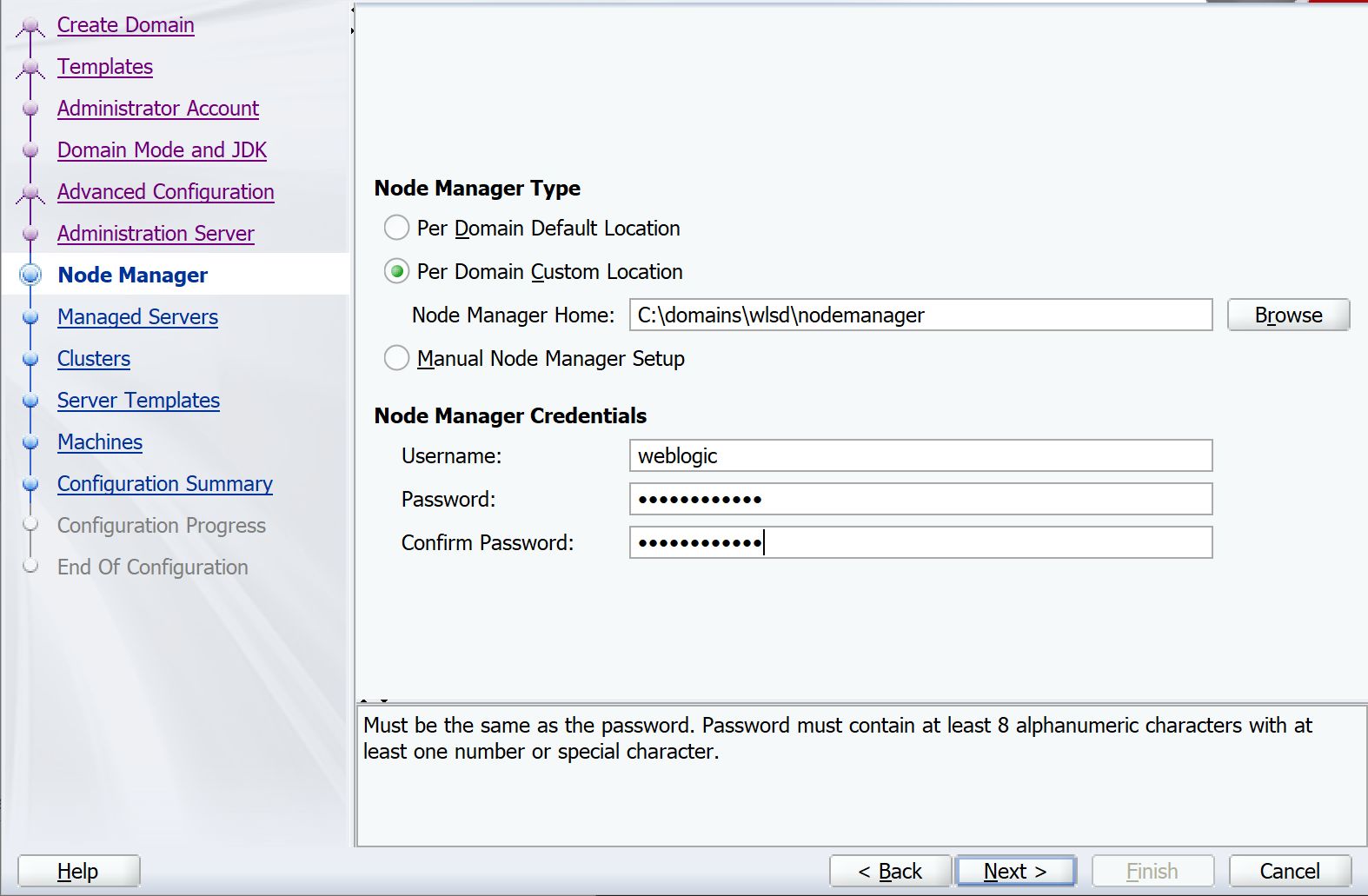 Windows - Oracle Yapılandırma Sihirbazı - Node Manager.
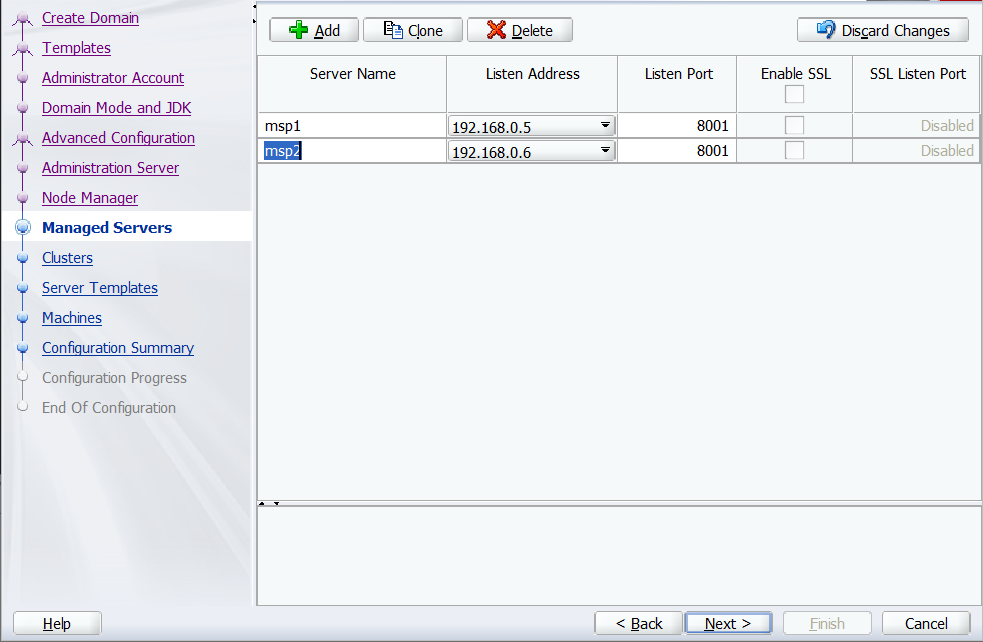 Windows - Oracle Yapılandırma Sihirbazı - Yönetilen Sunucular.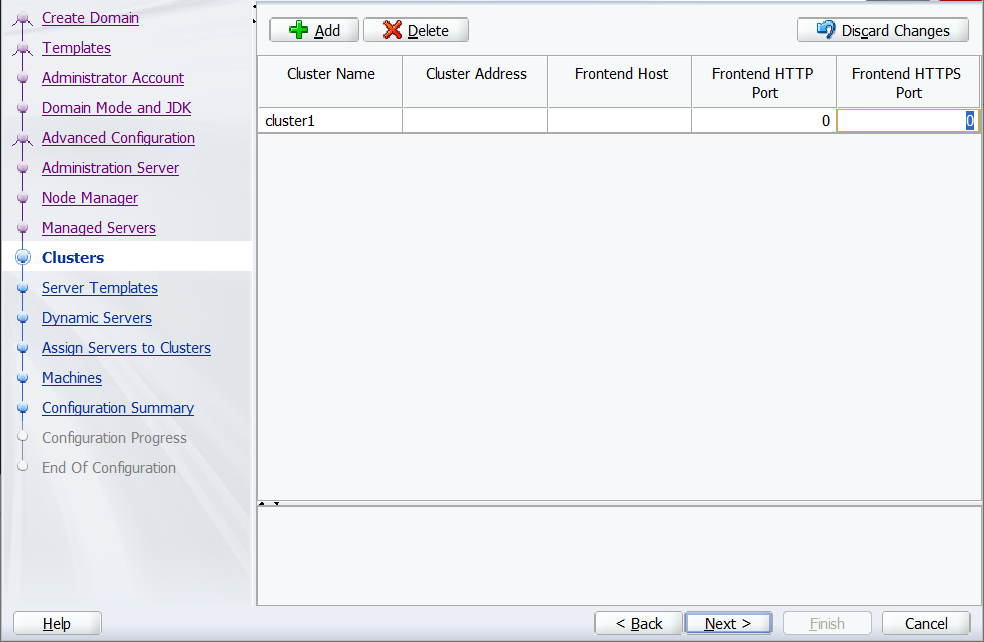
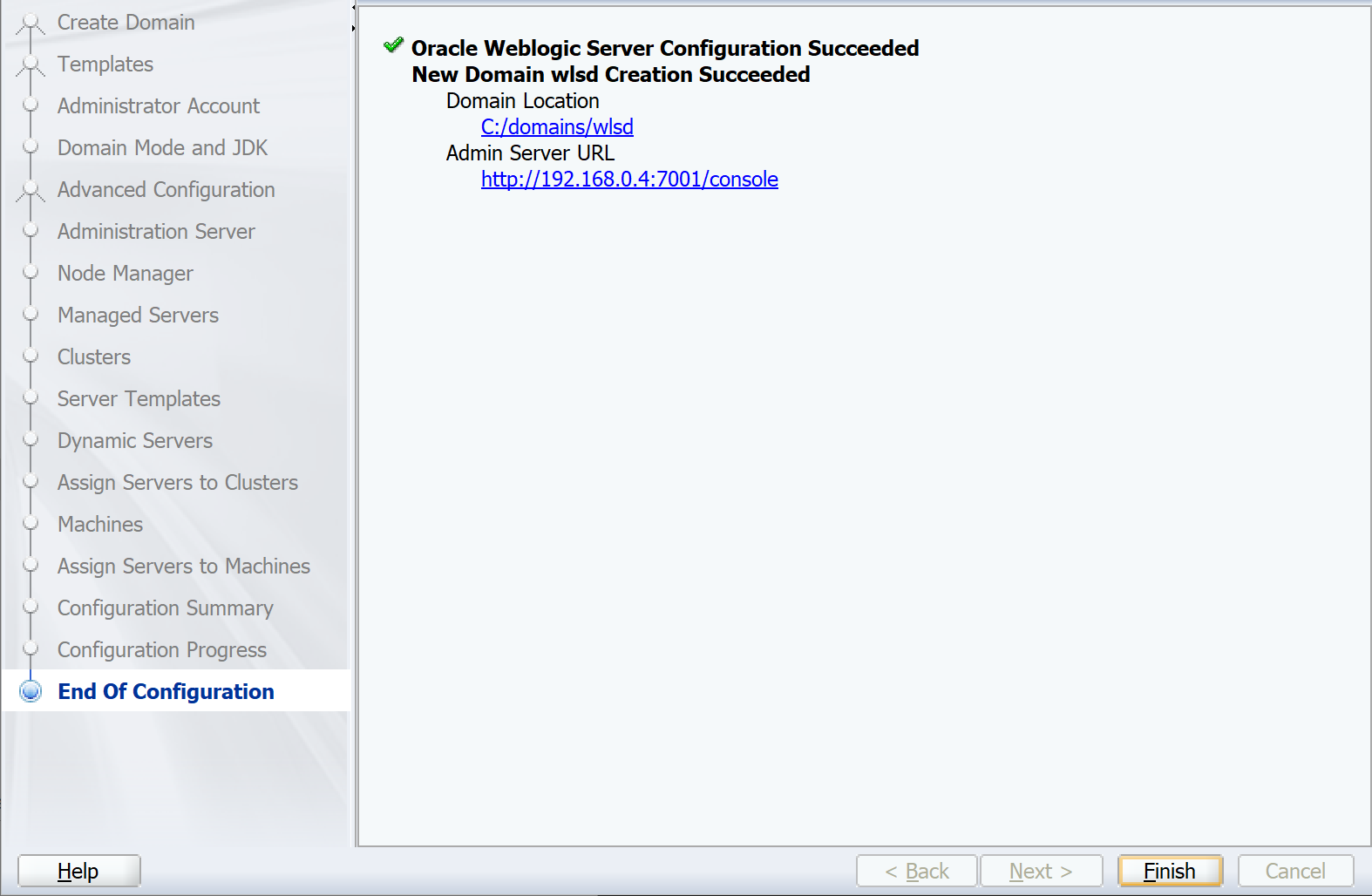 Windows - Oracle Yapılandırma Sihirbazı - End.
Azure Uygulama Gateway ile WebLogic Server'ı Kullanıma Sunma
Artık Windows veya GNU/Linux sanal makinelerinde WebLogic Server (WLS) kümesini oluşturduğunuza göre, bu bölüm WebLogic Server'ı Azure Uygulaması lication Gateway ile İnternet'e sunma işleminde size yol gösterir.
Azure Uygulama Ağ Geçidi oluşturun
WebLogic Server'ı İnternet'te kullanıma açmak için bir genel IP adresi gerekir. Genel IP adresini oluşturun ve ardından Azure Uygulama Ağ Geçidi ile ilişkilendirin. az network public-ip create komutunu kullanarak, aşağıdaki örnekte gösterildiği gibi oluşturun:
az network public-ip create \
    --resource-group ${RESOURCE_GROUP_NAME} \
    --name myAGPublicIPAddress \
    --allocation-method Static \
    --sku Standard
Arka uç sunucularını Application Gateway arka uç havuzuna eklersiniz. Aşağıdaki komutları kullanarak arka uç IP adreslerini sorgula:
export ADMINVM_NIC_ID=$(az vm show \
    --resource-group ${RESOURCE_GROUP_NAME} \
    --name adminVM \
    --query networkProfile.networkInterfaces[0].id \
    --output tsv)
export ADMINVM_IP=$(az network nic show \
    --ids ${ADMINVM_NIC_ID} \
    --query ipConfigurations[0].privateIPAddress \
    --output tsv)
export MSPVM1_NIC_ID=$(az vm show \
    --resource-group ${RESOURCE_GROUP_NAME} \
    --name mspVM1 \
    --query networkProfile.networkInterfaces[0].id \
    --output tsv)
export MSPVM1_IP=$(az network nic show \
    --ids ${MSPVM1_NIC_ID} \
    --query ipConfigurations[0].privateIPAddress \
    --output tsv)
export MSPVM2_NIC_ID=$(az vm show \
    --resource-group ${RESOURCE_GROUP_NAME} \
    --name mspVM2 \
    --query networkProfile.networkInterfaces[0].id \
    --output tsv)
export MSPVM2_IP=$(az network nic show \
    --ids ${MSPVM2_NIC_ID} \
    --query ipConfigurations[0].privateIPAddress \
    --output tsv)
Ardından bir Azure Uygulama Gateway oluşturun. Aşağıdaki örnek, varsayılan arka uç havuzunda yönetilen sunucularla bir uygulama ağ geçidi oluşturur:
az network application-gateway create \
    --resource-group ${RESOURCE_GROUP_NAME} \
    --name myAppGateway \
    --public-ip-address myAGPublicIPAddress \
    --location eastus \
    --capacity 2 \
    --http-settings-port 80 \
    --http-settings-protocol Http \
    --frontend-port 80 \
    --sku Standard_V2 \
    --subnet wlsVMGateway \
    --vnet-name myVNet \
    --priority 1001 \
    --servers ${MSPVM1_IP} ${MSPVM2_IP}
Yönetilen sunucular, bağlantı noktası 8001 ile iş yüklerini kullanıma sunar. Arka uç bağlantı noktası appGatewayBackendHttpSettings belirleyerek ve bunun için bir yoklama oluşturarak 8001 öğesini güncelleştirmek için aşağıdaki komutları kullanın:
az network application-gateway probe create \
    --resource-group ${RESOURCE_GROUP_NAME} \
    --gateway-name myAppGateway \
    --name clusterProbe \
    --protocol http \
    --host 127.0.0.1 \
    --path /weblogic/ready

az network application-gateway http-settings update \
    --resource-group ${RESOURCE_GROUP_NAME} \
    --gateway-name myAppGateway \
    --name appGatewayBackendHttpSettings \
    --port 8001 \
    --probe clusterProbe
Sonraki komutlar temel bir kural sağlıyor rule1. Bu örnek, Yönetim Sunucusu'na bir yol ekler. İlk olarak, bir URL yol haritası oluşturmak için aşağıdaki komutları kullanın:
az network application-gateway address-pool create \
    --resource-group ${RESOURCE_GROUP_NAME} \
    --gateway-name myAppGateway \
    --name adminServerAddressPool \
    --servers ${ADMINVM_IP}

az network application-gateway probe create \
    --resource-group ${RESOURCE_GROUP_NAME} \
    --gateway-name myAppGateway \
    --name adminProbe \
    --protocol http \
    --host 127.0.0.1 \
    --path /weblogic/ready

az network application-gateway http-settings create \
    --resource-group ${RESOURCE_GROUP_NAME} \
    --gateway-name myAppGateway \
    --name adminBackendSettings \
    --port 7001 \
    --protocol Http \
    --probe adminProbe

az network application-gateway url-path-map create \
    --gateway-name myAppGateway \
    --name urlpathmap \
    --paths /console/* \
    --resource-group ${RESOURCE_GROUP_NAME} \
    --address-pool adminServerAddressPool \
    --default-address-pool appGatewayBackendPool \
    --default-http-settings appGatewayBackendHttpSettings \
    --http-settings adminBackendSettings \
    --rule-name consolePathRule
Ardından, kural türünü olarak güncellemek için PathBasedRouting komutunu kullanın.
az network application-gateway rule update \
    --gateway-name myAppGateway \
    --name rule1 \
    --resource-group ${RESOURCE_GROUP_NAME} \
    --http-listener appGatewayHttpListener \
    --rule-type PathBasedRouting \
    --url-path-map urlpathmap \
    --priority 1001 \
    --address-pool appGatewayBackendPool \
    --http-settings appGatewayBackendHttpSettings
Artık URL http://<gateway-public-ip-address>/console/ ile Yönetim Sunucusu'na erişebilirsiniz. URL'yi almak için aşağıdaki komutları çalıştırın:
export APPGATEWAY_IP=$(az network public-ip show \
    --resource-group ${RESOURCE_GROUP_NAME} \
    --name myAGPublicIPAddress \
    --query [ipAddress] \
    --output tsv)
echo "admin console URL is http://${APPGATEWAY_IP}/console/"
Yönetim Sunucusu konsolunda oturum açabildiğinizi doğrulayın. Bunu yapamazsanız devam etmeden önce sorunu giderin ve çözün.
Not
Bu örnek, HTTP ile WebLogic sunucularına basit erişim ayarlar. Güvenli erişim istiyorsanız, Application Gateway ile uçtan uca TLS'deki yönergeleri izleyerek TLS/SSL sonlandırmayı yapılandırın.
Bu örnek, Application Gateway aracılığıyla Yönetim Sunucusu konsolunu kullanıma sunar. Bunu üretim ortamında yapmayın.
Örnek uygulamayı dağıtın
Bu bölümde, WebLogic Server kümesine bir uygulamanın nasıl dağıtılacağı gösterilmektedir. İlk olarak Oracle'dan testwebapp.war dosyasını indirin ve dosyayı yerel dosya sisteminize kaydedin. Ardından, uygulamayı dağıtmak için aşağıdaki adımları kullanın:
- Bir web tarayıcısı açın.
- URL
http://<gateway-public-ip-address>/console/ile Yönetim Konsolu portalına gidin. Ardından yönetici hesabınız ve parolanızla oturum açın. Bu örnekte, bunlarweblogic/Secret123456. - Değişiklik Merkezi'nin altında böyle bir düğme varsa Kilitle ve Düzenle'yi seçin. Bu düğme yoksa, Değişiklik Merkezi altında "Bu etki alanındaki öğeleri değiştirirken, eklerken veya silerken gelecekteki değişiklikler otomatik olarak etkinleştirilir" gibi bazı metinlerin mevcut olduğunu doğrulayın.
- Etki Alanı Yapısı'nın altında Dağıtımlar'ı seçin. benzeri
Unexpected error encountered while obtaining monitoring information for applications.bir hata iletisi görürseniz, bunu güvenle yoksayabilirsiniz. Yapılandırma'ya ve ardından Yükle'ye tıklayın. Metnin içinde Dosyalarınızı karşıya yükleyin metnini içeren bir köprü bulunuyor. Bu öğeyi seçin. Dosya Seç'e tıklayın, ardından önceki adımda oluşturulan testwebapp.war dosyasını seçin. "İleri'yi, ardından İleri'yi seçin." - Bu dağıtımı bir uygulama olarak yükle'nin seçili olduğundan emin olun. İleri'yi seçin.
- Testwebapp için kullanılabilir hedefler altında, dağıtım hedefini
cluster1seçin, ardından İleri'yi seçin ve Son'u seçin. - Değişiklik Merkezi'nin altında böyle bir düğme varsa Değişiklikleri Etkinleştir'i seçin. Bu adımı tamamlamanız gerekir. Bu adımın tamamlanmaması, yaptığınız değişikliklerin geçerli olmamasına neden olur. Bu düğme yoksa,
Future changes will automatically be activated as you modify, add or delete items in this domainaltında gibi bir metin olduğundan emin olun. - Etki Alanı Yapısı'nın altında Dağıtımlar'ı ve ardından Denetim'i seçin. testwebapp'i seçin, ardından Başlat'ı ve Tüm isteklere hizmet verme'yi seçin.
- Evet'i seçin.
- Uygulamanın durumunun
Etkin olması gerektiğini belirten bir ileti görürsünüz.
WebLogic Server küme yapılandırmasını test edin
WebLogic Server kümesini yapılandırmayı ve Java uygulamasını ona dağıtmayı tamamladınız. Tüm ayarları doğrulamak üzere uygulamaya erişmek için aşağıdaki adımları kullanın:
- Bir web tarayıcısı açın.
- URL
http://<gateway-public-ip-address>/testwebapp/ile uygulamaya gidin.
Kaynakları temizleme
Aşağıdaki komutla kaynak grubunu silin:
az group delete --name ${RESOURCE_GROUP_NAME} --yes --no-wait
Sonraki adımlar
Azure'da WebLogic Server çalıştırma seçeneklerini keşfetmeye devam edin.
- Azure Sanal Makineler'de WebLogic Sunucusu
- Azure Kubernetes Service'te WebLogic Server
Oracle WebLogic teklifleri hakkında daha fazla bilgi için Azure üzerinde Oracle WebLogic Server sayfasına bakın. Bu tekliflerin tümü Bring-Your-Own-License esaslıdır. Oracle'da uygun lisanslara sahip olduğunuzu ve Azure'da teklifleri çalıştırmak için uygun lisanslara sahip olduğunuzu varsayarlar.