Not
Bu sayfaya erişim yetkilendirme gerektiriyor. Oturum açmayı veya dizinleri değiştirmeyi deneyebilirsiniz.
Bu sayfaya erişim yetkilendirme gerektiriyor. Dizinleri değiştirmeyi deneyebilirsiniz.
Bu öğretici, Azure Application Gateway ile WebLogic Server (WLS) dağıtma işleminde size yol gösterir.
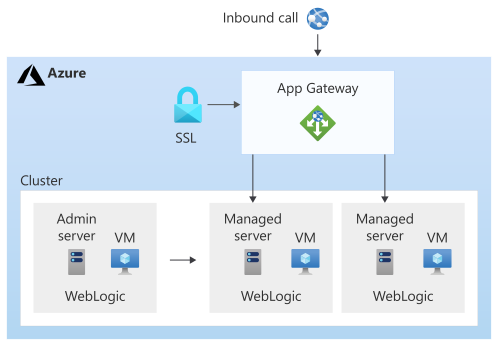
Yük dengeleme, Oracle WebLogic Server kümenizi Azure'a geçirmenin önemli bir parçasıdır. En kolay çözüm, Azure Application Gatewayiçin yerleşik desteği kullanmaktır. App Gateway, Azure'da WebLogic Cluster desteğinin bir parçası olarak bulunur. Azure'da WebLogic Cluster desteğine genel bakış için bkz. Azure'da Oracle WebLogic Server nedir?.
Bu öğreticide şunların nasıl yapılacağını öğreneceksiniz:
- App Gateway'e TLS/SSL sertifikası sağlamayı seçin
- Azure Application Gateway ile WebLogic Server'ı Azure'a dağıtma
- WLS ve App Gateway'in başarılı dağıtımını doğrulama
Önkoşullar
UNIX benzeri bir komut satırı ortamı çalıştıran bir bilgisayarda OpenSSL.
Sertifika yönetimi için kullanılabilecek başka araçlar da olsa, bu öğreticide OpenSSL kullanılır. OpenSSL'i Ubuntu gibi birçok GNU/Linux dağıtımıyla birlikte bulabilirsiniz.
Etkin bir Azure aboneliği.
Azure VM'lerinde yapılandırılmış WebLogic Server kümesini dağıtma kabiliyeti, Azure Sanal Makinelerinde Oracle WebLogic Server çalıştırmaya yönelik çözümler nelerdir? bölümünde açıklanan teklifin bir parçasıdır. Diğer sanal makine (VM) seçenekleri, Azure Application Gateway'in otomatik entegrasyonunu desteklemez. Bu makaledeki adımlar yalnızca Azure Application Gateway'in otomatik tümleştirmesini destekleyen teklifler için geçerlidir.
Not
Azure Kubernetes Service (AKS) üzerinde WLS teklifi, Azure Application Gateway için tam desteğe sahiptir. Daha fazla bilgi için bkz. Azure Kubernetes Service (AKS) kümesinde WebLogic Server ile Java uygulaması dağıtma.
Geçiş bağlamı
Şirket içi WLS yüklemelerini ve Azure Application Gateway'i geçirme konusunda göz önünde bulundurmanız gereken bazı şeyler aşağıda açıklanmaktadır. Bu öğreticinin adımları, Azure'daki WLS Kümesi'nin önüne bir yük dengeleyici kurmanın en kolay yolu olsa da, bunu yapmanın başka birçok yolu daha vardır. Bu listede dikkate alınması gereken diğer bazı şeyler gösterilir.
- Mevcut bir yük dengeleme çözümünüz varsa Azure Application Gateway'in özelliklerini karşıladığından veya aştığından emin olun. Azure Application Gateway'in diğer Azure yük dengeleme çözümleriyle karşılaştırıldığında özelliklerinin özeti için bkz. Azure'da yük dengeleme seçeneklerine genel bakış.
- Mevcut yük dengeleme çözümünüz yaygın güvenlik açıklarına ve güvenlik açıklarına karşı güvenlik koruması sağlıyorsa, Application Gateway ihtiyaçlarınızı karşılar. Application Gateway'in yerleşik Web Uygulaması Güvenlik Duvarı (WAF),
OWASP (Open Web Application Security Project) temel kural kümelerini uygular. Application Gateway'deki WAF desteği hakkında daha fazla bilgi için Azure Application Gateway özelliklerinin Web Uygulaması Güvenlik Duvarı bölümüne bakın. - Mevcut yük dengeleme çözümünüz uçtan uca TLS/SSL şifrelemesi gerektiriyorsa, bu kılavuzdaki adımları takip ettikten sonra daha fazla yapılandırma yapmanız gerekir. Application Gateway ile TLS sonlandırma ve uçtan uca TLS'ye genel bakış
Uçtan uca TLS şifrelemesi bölümüne ve Oracle Fusion Ara Yazılımı'de SSL Yapılandırmaile ilgili Oracle belgelerine bakın. - Bulutu iyileştiriyorsanız, bu kılavuzda Azure App Gateway ve WLS ile sıfırdan nasıl başlayacağınız gösterilir.
- WebLogic Server'ı Azure Sanal Makineler'e geçirmeyle ilgili kapsamlı bir anket için bkz. WebLogic Server uygulamalarını Azure Sanal Makinelere Geçirme.
Application Gateway ile WebLogic Server'ı Azure'a dağıtma
Bu bölümde, küme düğümleri için yük dengeleyici olarak otomatik olarak oluşturulan Azure Application Gateway ile WLS kümesi sağlama adımları gösterilmektedir. Application Gateway, TLS/SSL sonlandırma için sağlanan TLS/SSL sertifikasını kullanır. Application Gateway ile TLS/SSL sonlandırma hakkında gelişmiş ayrıntılar için bkz. Application Gatewayile TLS sonlandırma ve uçtan uca TLS'ye genel bakış.
WLS kümesini ve Application Gateway'i oluşturmak için aşağıdaki adımları kullanın.
Oracle belgelerinde açıklandığı gibi WLS yapılandırılmış bir küme dağıtma işlemine başlayın, ancak burada gösterildiği gibi Azure Application Gateway'e ulaştığınızda bu sayfaya geri dönün.
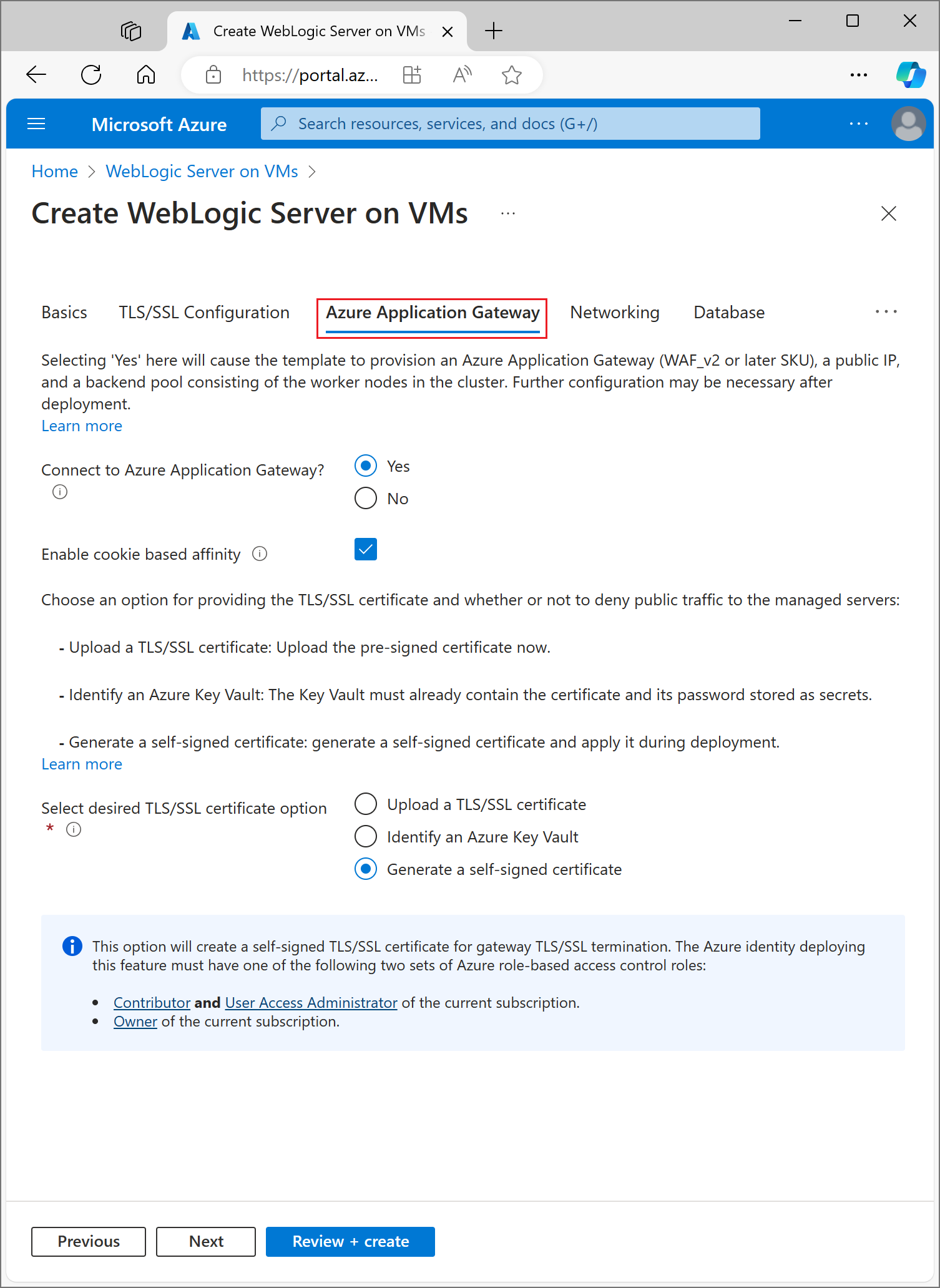
App Gateway'e TLS/SSL sertifikası sağlamayı seçin
Uygulama ağ geçidine TLS/SSL sertifikası sağlamak için çeşitli seçenekleriniz vardır, ancak yalnızca birini seçebilirsiniz. Bu bölümde, dağıtımınız için en iyi seçeneği belirleyebilmeniz için her seçenek açıklanmaktadır.
Birinci seçenek: TLS/SSL sertifikalarını karşıya yükleme
Bu seçenek, App Gateway'in genel İnternet ile karşılaştığı üretim iş yükleri veya TLS/SSL gerektiren intranet iş yükleri için uygundur. Bu seçeneği belirlediğinizde, App Gateway tarafından kullanılan TLS/SSL sertifikasını içerecek bir Azure Key Vault otomatik olarak sağlanır.
Mevcut, imzalı, TLS/SSL sertifikasını karşıya yüklemek için aşağıdaki adımları kullanın:
- Parola korumalı bir TLS/SSL sertifikası oluşturmak ve sertifikanın DNS adını belirtmek için sertifika vereninizin adımlarını izleyin. Joker karakter ve tek adlı sertifikanın nasıl seçileceği bu belgenin kapsamı dışındadır. İkisi de burada çalışıyor.
- PFX dosya biçimini kullanarak sertifikayı verenden dışarı aktarın ve yerel makinenize indirin. Vereniniz PFX olarak dışarı aktarmayı desteklemiyorsa, birçok sertifika biçimini PFX biçimine dönüştürmek için araçlar vardır.
- Temel Bilgiler bölmesini tamamen doldurun.
- Azure Application Gateway bölümünü seçin.
- Azure Application Gateway'e bağlan
yanındaki Evet 'i seçin. - TLS/SSL sertifikayı karşıya yükle'yi seçin.
- SSL sertifikası
alan için dosya tarayıcısı simgesini seçin. İndirilen PFX biçimindeki sertifikaya gidin ve Açseçin. - Sertifikanın parolasını Parola ve Parolayı onayla kutularına girin.
- sonrakiseçin.
- Yönetilen sunucuların düğümlerine doğrudan genel trafiğin reddedilip reddedilmeyeceğini seçin. Evet'i seçerseniz yönetilen sunuculara yalnızca App Gateway üzerinden erişilebilir.
DNS Yapılandırması'nı seçin
TLS/SSL sertifikaları, sertifikayı veren tarafından verildiği sırada bir DNS etki alanı adıyla ilişkilendirilir. Dağıtımı sertifikanın DNS adıyla yapılandırmak için bu bölümdeki adımları izleyin. Dağıtım kullanıcı arabiriminde, bir kaynak grubu ve sanal ağ seçmiş olmanızı sağlayacak kadar ilerlemiş olmalısınız.
Önceden oluşturduğunuz bir DNS Bölgesini kullanabilir veya dağıtımı etkinleştirerek sizin için bir dns bölgesi oluşturabilirsiniz. DNS bölgesi oluşturmayı öğrenmek için bkz . Hızlı Başlangıç: Azure portalını kullanarak Azure DNS bölgesi ve kaydı oluşturma.
Mevcut bir Azure DNS Bölgesini kullanma
App Gateway ile mevcut bir Azure DNS Bölgesini kullanmak için aşağıdaki adımları kullanın:
- Özel DNS Diğer Adını Yapılandır
'ın yanında, Evet seçin. - Var olan bir Azure DNS Bölgesi'ni kullan seçeneğinin yanındakiEvetseçin.
- DNS Bölgesi Adı'nın yanına Azure DNS Bölgesi adınıgirin.
- Önceki adımdaki Azure DNS Bölgesini içeren kaynak grubunu girin.
Not
Teklifi dağıtmadan önce DNS Bölgesi içinde tanımladığınız konak adları herkese açık bir şekilde çözümlenebilir olmalıdır.
Yeni bir Azure DNS Bölgesi oluşturmak için dağıtımı etkinleştirme
App Gateway ile kullanılacak bir Azure DNS Bölgesi oluşturmak için aşağıdaki adımları kullanın:
- Özel DNS Diğer Adını Yapılandır
'ın yanında, Evet seçin. - Var olan bir Azure DNS Bölgesini kullan yanında Yokseçeneğini belirleyin.
- DNS Bölgesi Adı'nın yanına Azure DNS Bölgesi adınıgirin. WLS ile aynı kaynak grubunda yeni bir DNS Bölgesi oluşturulur.
Son olarak, alt DNS bölgelerinin adlarını belirtin. Dağıtım, WLS ile kullanılmak üzere iki alt DNS bölgesi oluşturur: biri yönetici konsolu ve biri App Gateway için. Örneğin, DNS Bölge Adı değeri contoso.net ise ad olarak yönetici ve uygulama girebilirsiniz. Yönetici konsolu admin.contoso.net ve uygulama ağ geçidi app.contoso.netadresinde kullanılabilir olacaktır. DNS bölgelerinin Azure DNSile yetkilendirmesi
Alt DNS bölgelerinin alanlarını gösteren Azure portalı ekran görüntüsü 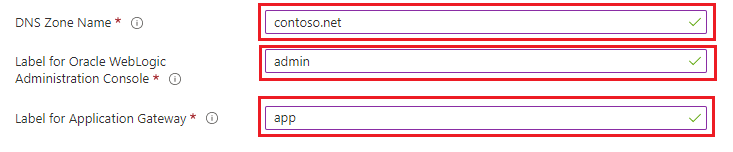
App Gateway'e TLS/SSL sertifikası sağlamaya yönelik diğer seçenekler aşağıdaki bölümlerde ayrıntılı olarak yer almaktadır. Seçtiğiniz seçenekle memnunsanız Dağıtıma devam et bölümüne atlayabilirsiniz.
İkinci seçenek: Otomatik olarak imzalanan sertifika oluşturma
Bu seçenek yalnızca test ve geliştirme dağıtımları için uygundur. Bu seçenekle, hem Azure Key Vault hem de otomatik olarak imzalanan bir sertifika otomatik olarak oluşturulur ve sertifika App Gateway'e sağlanır.
Dağıtımın bu eylemleri gerçekleştirmesini istemek için aşağıdaki adımları kullanın:
- Azure Application Gateway bölümünde, Kendi kendine imzalı bir sertifika oluşturseçin.
- Kullanıcı tarafından atanan yönetilen kimliği seçin. Dağıtımın Azure Key Vault ve sertifika oluşturmasına izin vermek için bu seçim gereklidir.
- Kullanıcı tarafından atanan bir yönetilen kimliğiniz yoksa, biri oluşturmaya başlamak için Ekle'yi seçin.
- Kullanıcı tarafından atanan yönetilen kimlik oluşturmak için Azure portalınıkullanarak kullanıcı tarafından atanan yönetilen kimlik oluşturma, listeleme, silme veya kullanıcı tarafından atanan yönetilen kimliğe rol atama
kullanıcı tarafından atanan yönetilen kimlik oluşturma oluşturma bölümündeki adımları izleyin. Kullanıcı tarafından atanan yönetilen kimliği seçtikten sonra, kullanıcı tarafından atanan yönetilen kimliğin yanındaki onay kutusunun işaretli olduğundan emin olun.
Otomatik olarak imzalanan sertifika oluşturma alanlarını gösteren Azure portalı ekran görüntüsü 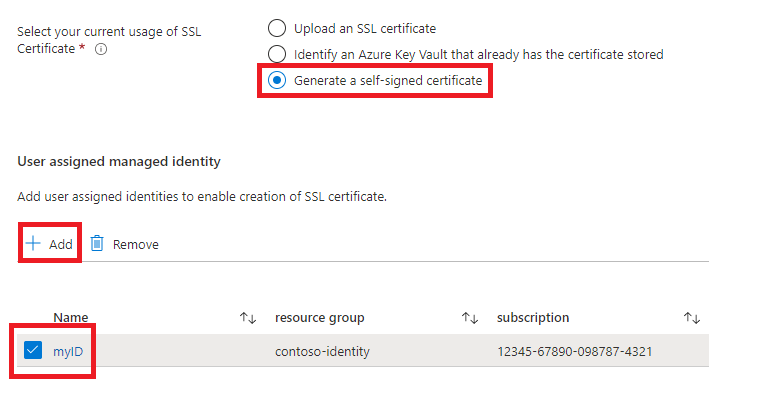
Dağıtıma devam edin
ArtıkOracle belgelerinde
Dağıtım, ağ koşullarına ve diğer faktörlere bağlı olarak 15 dakikaya kadar sürebilir.
WLS ve App Gateway'in başarılı dağıtımını doğrulama
Bu bölümde, WLS kümesinin ve Application Gateway'in başarılı dağıtımını hızla doğrulamaya ilişkin bir teknik gösterilmektedir.
Önceki bölümün sonunda Kaynak grubuna git'i ve ardından myAppGateway'i seçtiyseniz, şimdi Application Gateway'in genel bakış sayfasına bakıyorsunuz demektir. Aksi takdirde, Azure portalının üst kısmındaki metin kutusuna myAppGateway yazıp görüntülenen doğru sayfayı seçerek bu sayfayı bulabilirsiniz. WLS kümesi için oluşturduğunuz kaynak grubu içinde birini seçtiğinizden emin olun. Ardından aşağıdaki adımları tamamlayın:
- myAppGateway
genel bakış sayfasının sol bölmesinde, ekranı aşağı kaydırarak İzleme bölümüne gelin ve arka uç sistem durumuseçin. - yükleme iletisi kaybolduktan sonra, ekranın ortasında kümenizin arka uç havuzundaki düğümler olarak yapılandırılmış düğümlerini gösteren bir tablo görmeniz gerekir.
- Her düğüm için durumun Sağlıklı olarak gösterdiğini doğrulayın.
Kaynakları temizleme
WLS kümesini kullanmaya devam etmeyecekseniz aşağıdaki adımları izleyerek Key Vault'u ve WLS Kümesini silin:
- Önceki bölümde gösterildiği gibi myAppGateway
için genel bakış sayfasını ziyaret edin. - Sayfanın üst kısmındaki Kaynak grubu
metninin altında kaynak grubunu seçin. - kaynak grubunu sil
seçin. - Giriş, KAYNAK GRUBU ADINI YAZIN yazılı etiketli alana odaklanmıştır. kaynak grubu adını istendiği gibi yazın.
- Seç Sil.
Sonraki adımlar
Azure'da WLS çalıştırma seçeneklerini keşfetmeye devam edin.
Azure'da Oracle WebLogic Server hakkında daha fazla bilgi edinin