Not
Bu sayfaya erişim yetkilendirme gerektiriyor. Oturum açmayı veya dizinleri değiştirmeyi deneyebilirsiniz.
Bu sayfaya erişim yetkilendirme gerektiriyor. Dizinleri değiştirmeyi deneyebilirsiniz.
Bu makalede, Azure Toolkit for IntelliJ IDEA kullanarak Azure Container Apps'e kapsayıcılı uygulama dağıtma adımları gösterilmektedir. Bu makalede, statik bir müzik albümleri koleksiyonu döndüren örnek bir arka uç web API'si hizmeti kullanılmaktadır.
Önkoşullar
- Aktif bir aboneliğe sahip bir Azure hesabı. Aboneliğiniz yoksa başlamadan önce ücretsiz bir hesap oluşturun.
- Desteklenen bir Java Geliştirme Seti (JDK). Azure'da geliştirme yaparken kullanılabilecek JDK'ler hakkında daha fazla bilgi için bkz. Azure ve Azure Stack'te Java desteği.
- IntelliJ IDEA, Ultimate veya Community Edition.
- Maven 3.5.0+.
- Docker istemcisi.
- Azure Toolkit for IntelliJ. Daha fazla bilgi için bkz. IntelliJ için Azure Toolkit'i yükleme. Ayrıca Azure Toolkit for IntelliJ için Azure hesabınızda da oturum açmanız gerekir. Daha fazla bilgi için bkz. Azure Toolkit for IntelliJ için oturum açma yönergeleri.
Projeyi klonla
Örnek projeyi kopyalamak ve açmak için aşağıdaki adımları kullanın:
Örnek uygulamayı kopyalamak için aşağıdaki komutları kullanın ve IDE dalını gözden geçirin:
git clone https://github.com/Azure-Samples/containerapps-albumapi-java
cd containerapps-albumapi-java
git checkout IDE
Projeyi IntelliJ IDEA'da açmak için Aç'ı seçin.
Projeyi yerel olarak derleme ve çalıştırma
Projeyi yerel olarak test etmek için aşağıdaki adımları kullanın:
Projeyi Maven ile derlemek için aşağıdaki komutu kullanın:
mvn clean package -DskipTestsUygulamanın çalıştığını doğrulamak için bir tarayıcı açın ve adresine
http://localhost:8080/albumsgidin. Sayfa, aşağıdaki komutun çıkışına benzer bir JSON nesnelerinin listesini döndürür:java -jar target\containerapps-albumapi-java-0.0.1-SNAPSHOT.jar
Ortam oluşturun
Ortamınızı ayarlamak ve Azure'da bir kapsayıcı uygulaması dağıtmak için aşağıdaki adımları kullanın:
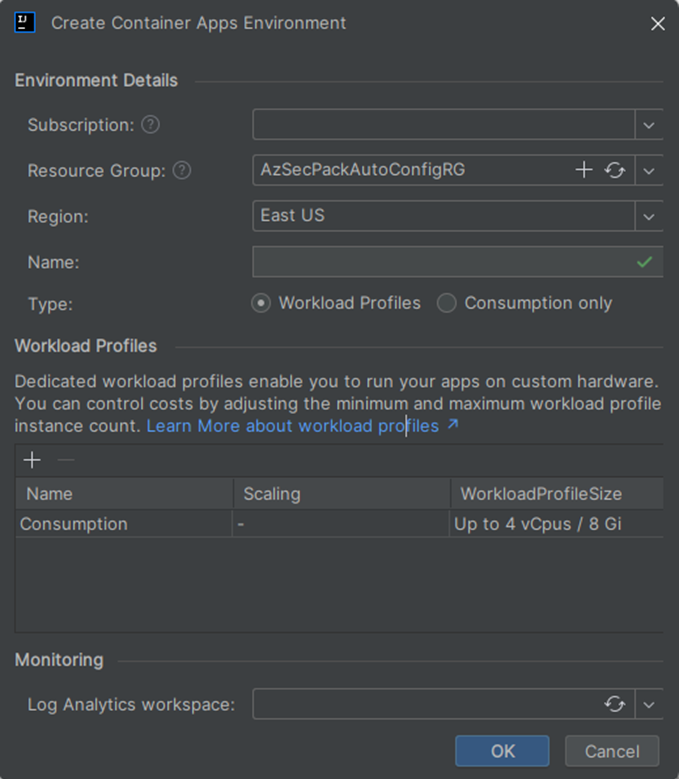
Azure Gezgini görünümünde Container Apps Ortamı'na sağ tıklayıp Container Apps Ortamı Oluştur'u seçin.
Container Apps Ortamı Oluştur sayfasında aşağıdaki bilgileri girin ve Tamam'ı seçin:
- Abonelik: Kullanılacak Azure aboneliği.
-
Kaynak Grubu: Kapsayıcı uygulamalarınız için kaynak grubu. Aşağıdaki seçeneklerden birini belirleyin:
- Yeni Oluştur: Yeni bir kaynak grubu oluşturmak istediğinizi belirtir.
- Var Olanı Kullan: Azure hesabınızla ilişkilendirilmiş kaynak grupları listesinden seçim yapmalısınız.
- Bölge: Uygun bölge, örneğin Doğu ABD.
- Ad: Yeni Container Apps ortamı için ad.
- Tür: Container Apps ortamının türü. Varsayılanı kabul edebilirsiniz.
- İş Yükü Profilleri: Kapsayıcı uygulamalarınız için iş yükü profilleri. Varsayılanı kabul edebilirsiniz.
- Log Analytics çalışma alanı: Kullanılacak Log Analytics çalışma alanı. Varsayılanı kabul edebilirsiniz.
Kapsayıcı uygulamasını dağıtma
Kapsayıcı uygulamasını dağıtmak için aşağıdaki adımları kullanın:
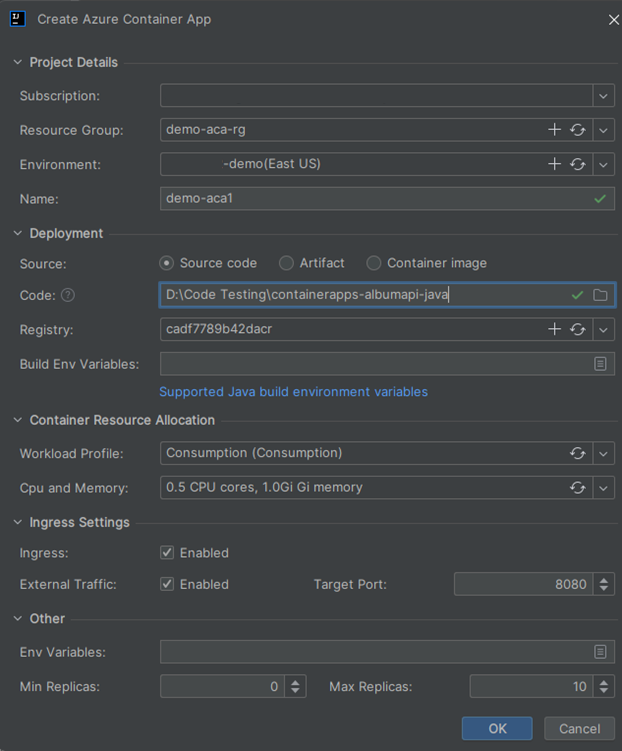
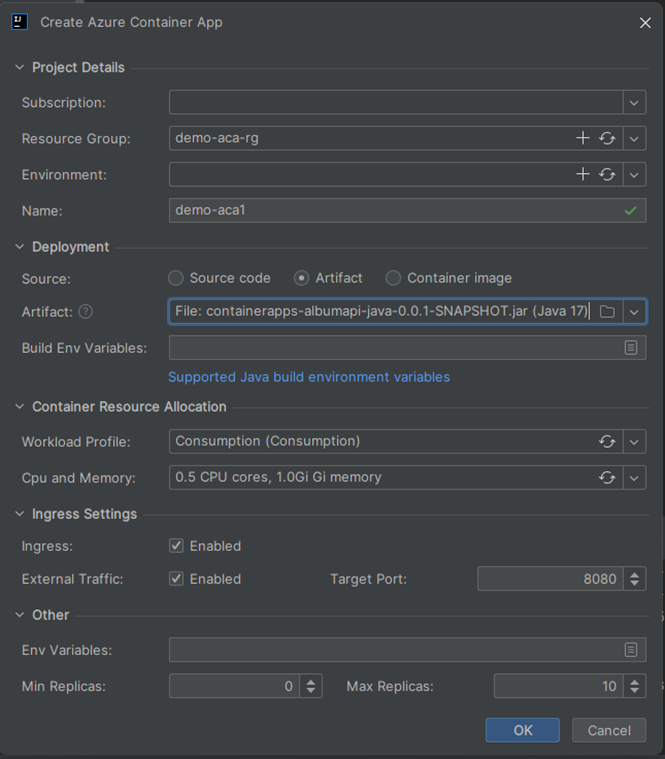
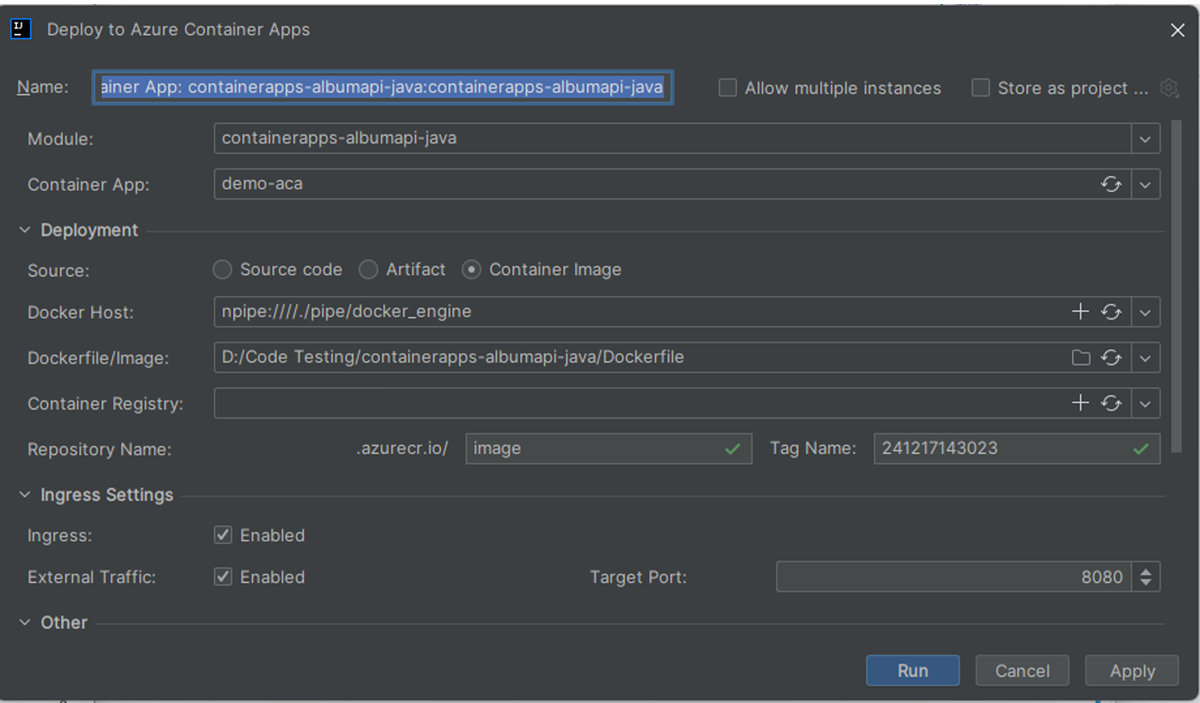
Oluşturduğunuz Container Apps ortamına sağ tıklayın ve Azure Gezgini'ndeKapsayıcı Uygulaması> seçin. Ardından aşağıdaki bilgileri girin:
- Abonelik: Kullanılacak Azure aboneliği.
-
Kaynak Grubu: Kapsayıcı uygulamalarınız için kaynak grubu. Aşağıdaki seçeneklerden birini belirleyin:
- Yeni Oluştur: Yeni bir kaynak grubu oluşturmak istediğinizi belirtir.
- Var Olanı Kullan: Azure hesabınızla ilişkilendirilmiş kaynak grupları listesinden seçim yapmalısınız.
- Ortam: Kullanılacak Container Apps ortamı.
- Ad: Yeni kapsayıcı uygulamasının adı.
-
Dağıtım:
- Kaynak: Kaynak Kodu seçeneğini belirleyin.
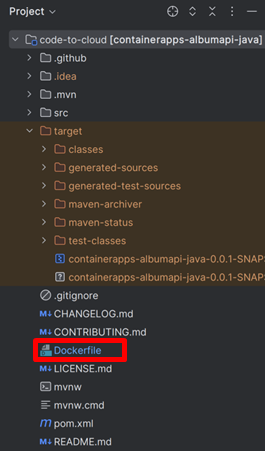
- Kod: Klasör düğmesini seçin ve ardından yerel makinenizdeki kaynak kod klasörünü seçin.
-
Kapsayıcı Kaynağı Ayırma:
- İş Yükü Profili: Uygulamanızın gereksinimlerine göre uygun iş yükü profilini seçin.
- CPU ve Bellek: Kapsayıcı uygulamanız için gerekli CPU ve bellek kaynaklarını ayırın.
-
Giriş Ayarları:
- Giriş: Uygulamanızın gereksinimlerine göre girişi etkinleştirin veya devre dışı bırakın. Varsayılan ayarları kabul edebilirsiniz.
- Dış Trafik: Kapsayıcı uygulamasının dış trafiği kabul edip etmeyeceğini belirtir. Varsayılan ayarları kabul edebilirsiniz.
-
Hedef Bağlantı Noktası: Uygulamanızın ihtiyaçlarına göre girişi etkinleştirin veya devre dışı bırakın. Hedef bağlantı noktasını
8080olarak yapılandırın.
-
Diğer:
- Env Değişkenleri: Uygulamanızın gerektirdiği ortam değişkenlerini ayarlayın.
- En Az Kopya Sayısı: Kapsayıcı uygulamanız için en az kopya sayısı. Varsayılan ayarları kabul edebilirsiniz.
- Maksimum Çoğaltmalar: Kapsayıcı uygulamanız için maksimum çoğaltma sayısı. Varsayılan ayarları kabul edebilirsiniz.
Tamam'ı seçin. Araç seti, uygulama dağıtımı başarılı olduğunda bir durum iletisi görüntüler.
Dağıtım tamamlandıktan sonra, IntelliJ için Azure Toolkit bir bildirim görüntüler. Dağıtılan uygulamayı tarayıcıda açmak için Gözat seçeneğini seçin.
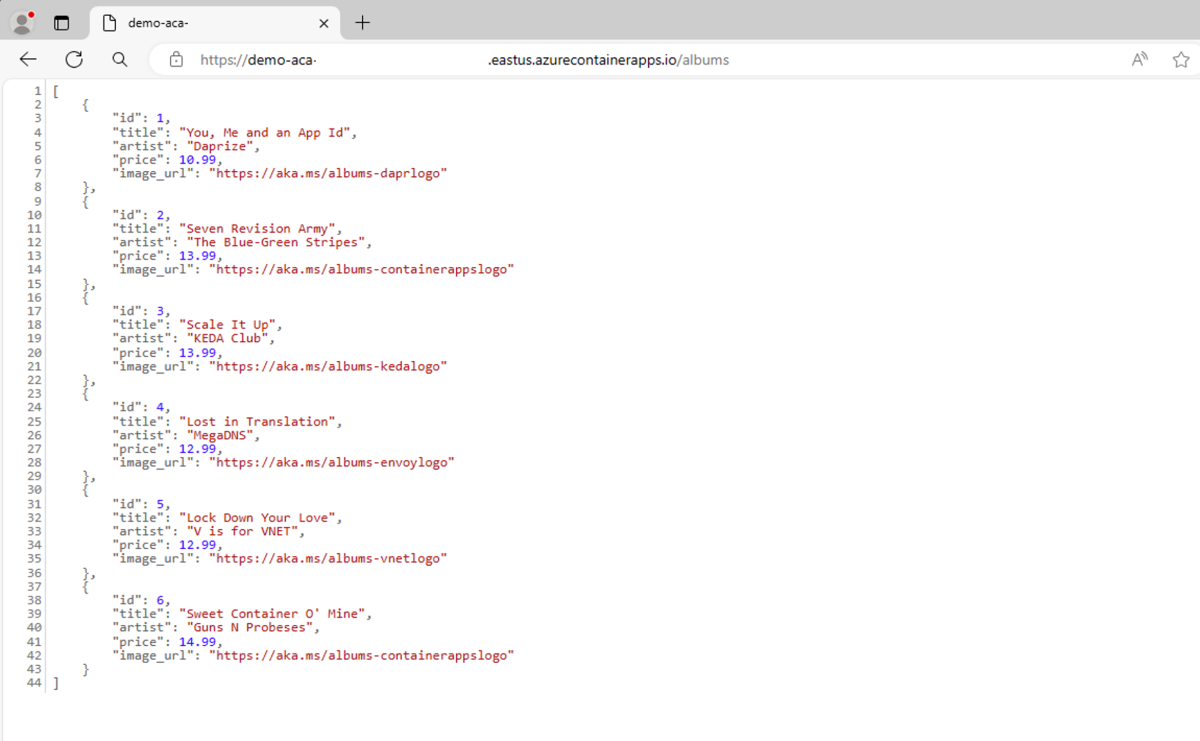
Tarayıcının adres çubuğunda, örnek API isteğinden verileri görüntülemek için uygulama URL'sinin sonuna yolu ekleyin
/albums.

Kaynakları temizle
Container Apps kaynağını temizlemek ve kaldırmak için kaynağı veya kaynak grubunu silebilirsiniz. Kaynak grubunu silmek, onunla ilişkili olan diğer tüm kaynakları da siler. Kaynakları temizlemek için aşağıdaki adımları kullanın:
- Container Apps kaynaklarınızı silmek için Azure Gezgini kenar çubuğundan Container Apps Ortamı öğesini bulun.
- Silmek istediğiniz Container Apps hizmetine sağ tıklayın ve sil'i seçin.
- Kaynak grubunuzu silmek için Azure portalını kullanarak aboneliğinizin altındaki kaynakları el ile silin.