Not
Bu sayfaya erişim yetkilendirme gerektiriyor. Oturum açmayı veya dizinleri değiştirmeyi deneyebilirsiniz.
Bu sayfaya erişim yetkilendirme gerektiriyor. Dizinleri değiştirmeyi deneyebilirsiniz.
Bu makale, sunucusuz Azure OpenAI Yardımcısı Hızlı Başlangıcı'nı nasıl dağıtacağınızı ve çalıştıracağınızı gösterir. Bu örnek, JavaScript, işlev çağırma kullanan Azure OpenAI Service asistanları ve Azure İşlevleri kullanarak bir asistan uygulamasının nasıl geliştirileceğini gösterir.
Mimariye genel bakış
Azure OpenAI Yardımcıları, özel yönergelerle ihtiyaçlarınıza göre uyarlanmış ve kod yorumlayıcı ve özel işlevler gibi gelişmiş araçlarla geliştirilmiş yapay zeka yardımcıları oluşturmanıza olanak tanır. Bu makalede, Yardımcılar API'sini kullanmaya başlamaya ilişkin ayrıntılı bir kılavuz sağlıyoruz.
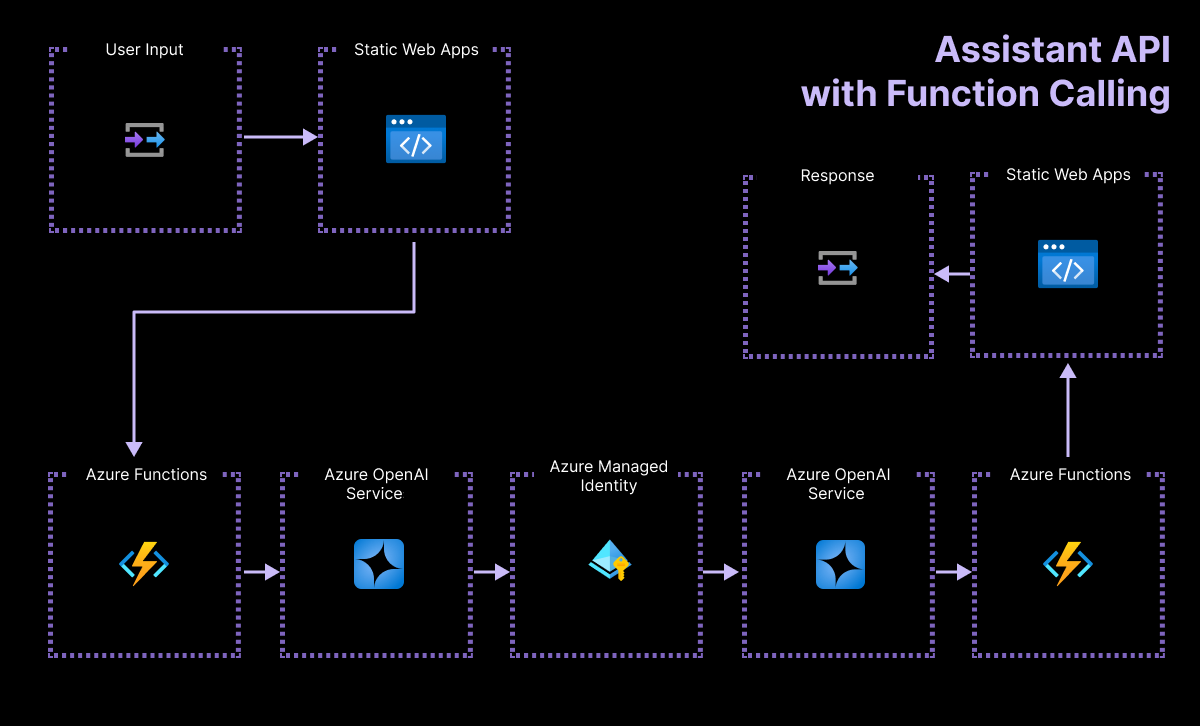
Bu uygulama iki ana bileşen etrafında derlenmiştir:
Düz CSS ve JavaScript dosyalarına sahip, Azure Static Web Apps üzerinde barındırılan basit bir HTML sayfası.
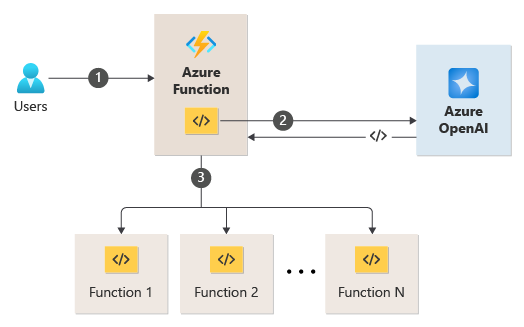
Azure İşlevleri ve OpenAI JavaScript SDK kullanılarak oluşturulmuş sunucusuz bir API. Sunucusuz uygulama, işlev çağrısı dahil olmak üzere yardımcılar tanımını OpenAI uç noktasına gönderir. Uç nokta, izleme işlev çağrısı ve bu çağrıyı tamamlamak için gereken parametrelerle yanıt verir.
- Örnekteki işlev çağrısı, Azure İşlevi'ne gönderilen hisse senedi simgesine göre rastgele bir borsa kodu değeri üreterek bir API çağrısını simüle eder. Bu benzetimi çözümünüzde bir uzak API ile değiştirebilirsiniz.
Önkoşullar
Bu makaleyi tamamlamak için gereken tüm bağımlılıkları içeren bir geliştirme kapsayıcısı ortamı mevcuttur. Geliştirme kapsayıcısını GitHub Codespaces'ta (tarayıcıda) veya Visual Studio Code'u kullanarak yerel olarak çalıştırabilirsiniz.
Bu makaleyi kullanmak için aşağıdaki önkoşullara ihtiyacınız vardır:
- Bir Azure aboneliği - Ücretsiz bir tane oluşturun
- Azure hesabı izinleri - Azure hesabınızın, Kullanıcı Erişimi Yöneticisi veya Sahip gibi Microsoft.Authorization/roleAssignments/write izinlerine sahip olması gerekir.
- GitHub hesabı.
Açık geliştirme ortamı
Bu makaleyi tamamlamak için gerekli tüm bağımlılıkları içeren önceden yapılandırılmış bir geliştirme ortamı dağıtmak için aşağıdaki yönergeleri kullanın.
GitHub Codespaces, kullanıcı arabirimi olarak Visual Studio Code for the Web kullanarak GitHub tarafından yönetilen bir geliştirme kapsayıcısı çalıştırır. En basit geliştirme ortamı için GitHub Codespaces'ı kullanarak bu makaleyi tamamlamak için doğru geliştirici araçlarını ve bağımlılıklarını önceden yüklemiş olursunuz.
Önemli
Tüm GitHub hesapları Codespaces'ı iki çekirdek örneğiyle her ay 60 saate kadar ücretsiz olarak kullanabilir. Daha fazla bilgi için GitHub Codespaces aylık olarak dahil edilen depolama alanı ve çekirdek saatleri bölümüne bakın.
Azure-Samples/azure-openai-assistant-javascriptGitHub deposununmaindalında yeni bir GitHub Codespace oluşturma işlemini başlatın.Aşağıdaki düğmeye sağ tıklayın ve yeni pencerede bağlantıyı aç seçeneğini seçerek hem geliştirme ortamı hem de belgeleri aynı anda kullanın.

Codespace oluştur sayfasında codespace yapılandırma ayarlarını gözden geçirin, ardından Yeni kod alanı oluştur'u seçin
Kod alanının başlamasını bekleyin. Bu başlatma işlemi birkaç dakika sürebilir.
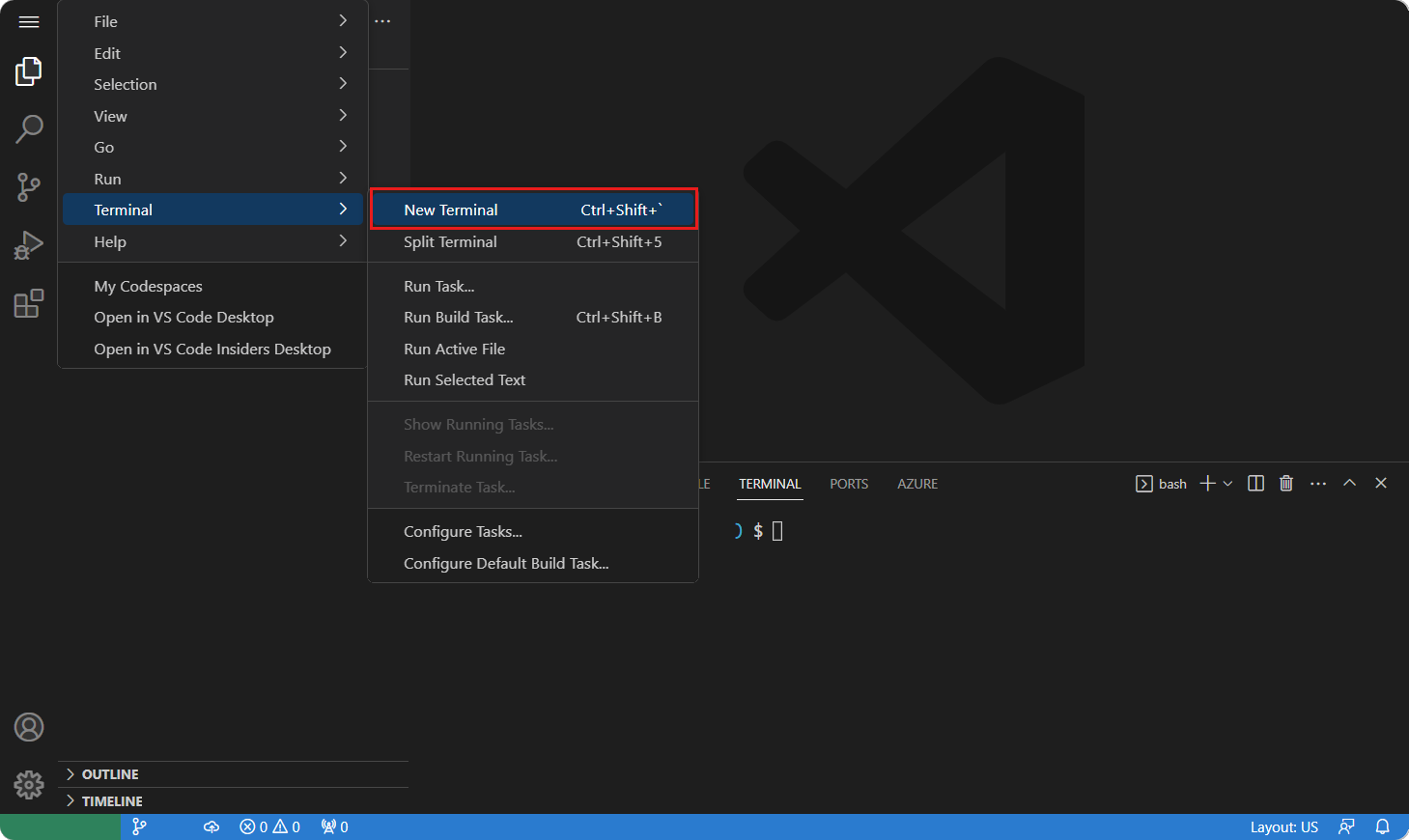
Ekranın alt kısmındaki terminalde Azure Geliştirici CLI'sı ile Azure'da oturum açın.
azd auth loginKodu terminalden kopyalayın ve bir tarayıcıya yapıştırın. Azure hesabınızla kimlik doğrulaması yapmak için yönergeleri izleyin.
Bu makaledeki geri kalan görevler, bu geliştirme kapsayıcısı içinde gerçekleştirilir.
Dağıt ve çalıştır
Örnek depo, bir işlev uygulamasını Azure'a dağıtmak için ihtiyacınız olan tüm kod ve yapılandırma dosyalarını içerir. Aşağıdaki adımlar, örneği Azure'a dağıtma işleminde size yol gösterir.
Yardımcılar uygulamasını Azure'a dağıtma
Önemli
Bu bölümde oluşturulan Azure kaynakları, öncelikli olarak Azure Yapay Zeka Arama kaynağından anlık maliyetler doğurabilir. Bu kaynaklar, komutu tamamlanmadan kesintiye uğratsanız bile maliyet oluşturabilir.
Azure kaynaklarını sağlamak ve kaynak kodu dağıtmak için aşağıdaki Azure Geliştirici CLI komutunu çalıştırın:
azd upBir ortam adı girmeniz istendiğinde, kısa tutun ve küçük harflerle yazın. Örneğin,
myenv. Kaynak grubu adının bir parçası olarak kullanılır.İstendiğinde, içinde kaynakları oluşturmak için bir abonelik seçin.
İlk kez bir konum seçmeniz istendiğinde, size yakın bir konum seçin. Bu konum, barındırma dahil olmak üzere kaynakların çoğu için kullanılır.
OpenAI modeli için bir konum istenirse size yakın bir konum seçin. İlk konumunuzla aynı konum kullanılabiliyorsa bunu seçin.
Uygulama dağıtılana kadar bekleyin. Dağıtımın tamamlanması 5-10 dakika sürebilir.
Uygulamayı başarıyla dağıttığınızda, terminalde bir URL'nin görüntülendiğini görürsünüz.
Yardımcı uygulamayı tarayıcıda açmak için
Deploying service webetiketli URL’yi seçin.
Yardımcı uygulamasını kullanma
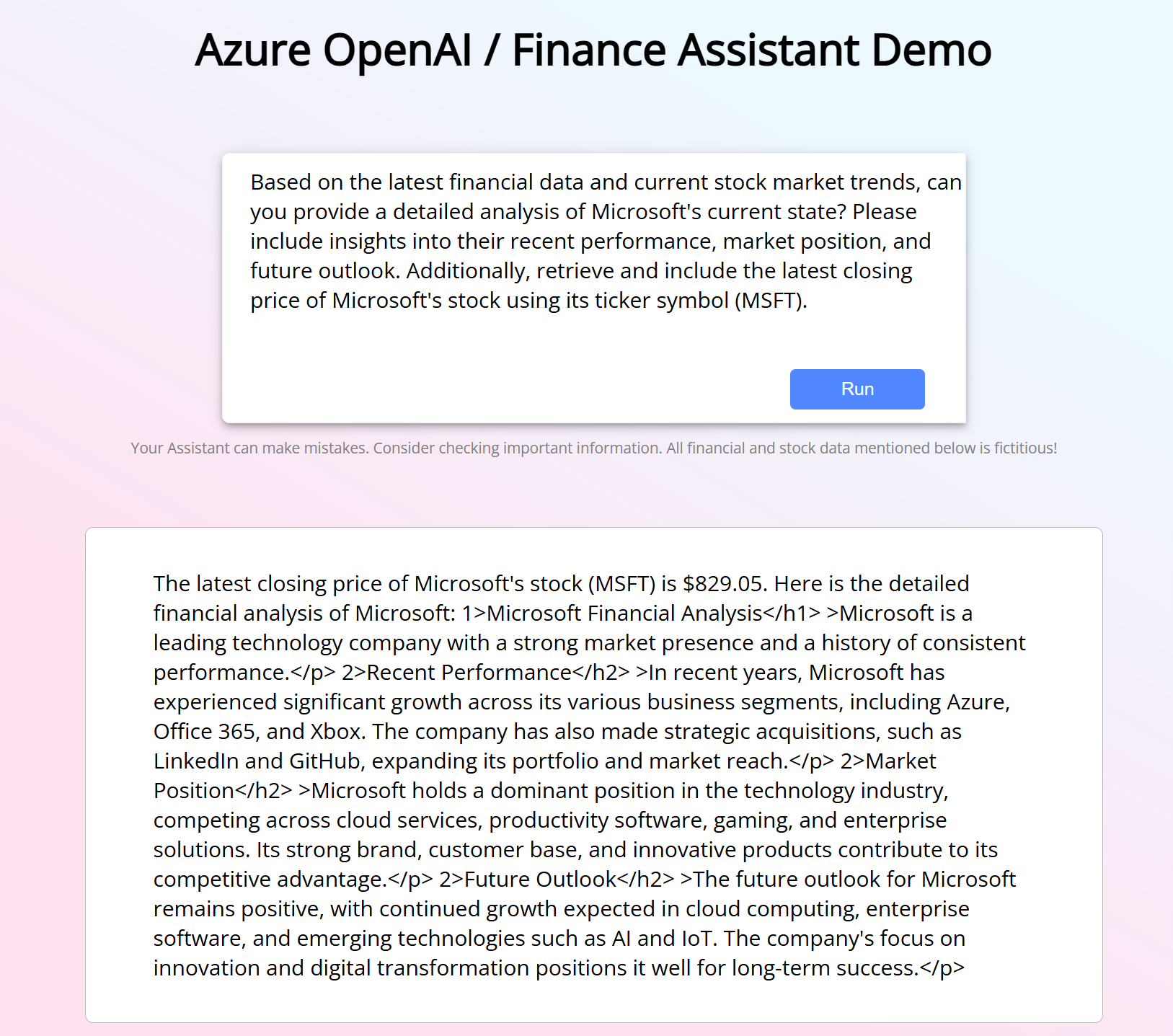
Borsa fiyatını öğrenmek için MSFT asistan uygulamasını kullanın. Aşağıdaki adımlar yardımcı uygulamasını kullanma işleminde size yol gösterir. Yardımcı size yanıtları e-postayla gönderebilir. E-posta gönderme özelliği yapılandırılmadığından bu yönergeyi kullanmamak için istemi değiştirin.
Tarayıcıda aşağıdaki istemi kopyalayıp yapıştırın:
Based on the latest financial data and current stock market trends, can you provide a detailed analysis of Microsoft's current state? Please include insights into their recent performance, market position, and future outlook. Additionally, retrieve and include the latest closing price of Microsoft's stock using its ticker symbol (MSFT).Çalıştır düğmesini seçin. Sonuçlarınız aşağıdaki yanıta benzer görünmelidir.
Kaynakları temizleme
Azure kaynaklarını temizleme
Bu makalede oluşturulan Azure kaynakları Azure aboneliğinize faturalandırılır. Gelecekte bu kaynaklara ihtiyaç duymayı beklemiyorsanız, daha fazla ücret ödememek için bunları silin.
Azure kaynaklarını silmek ve kaynak kodu kaldırmak için aşağıdaki Azure Geliştirici CLI komutunu çalıştırın:
azd down --purge
GitHub Codespaces'i temizleme
GitHub Codespaces ortamını silmek, hesabınız için elde ettiğiniz ücretsiz çekirdek başına saat yetkilendirmesi miktarını en üst düzeye çıkarmanızı sağlar.
Önemli
GitHub hesabınızın hakları hakkında daha fazla bilgi için bkz. GitHub Codespaces aylık olarak dahil edilen depolama alanı ve çekirdek saati.
GitHub Codespaces panosundaoturum açın.
Kaynağı
Azure-Samples/azure-openai-assistant-javascriptGitHub deposu olan şu anda çalışan Codespaces’lerinizi bulun.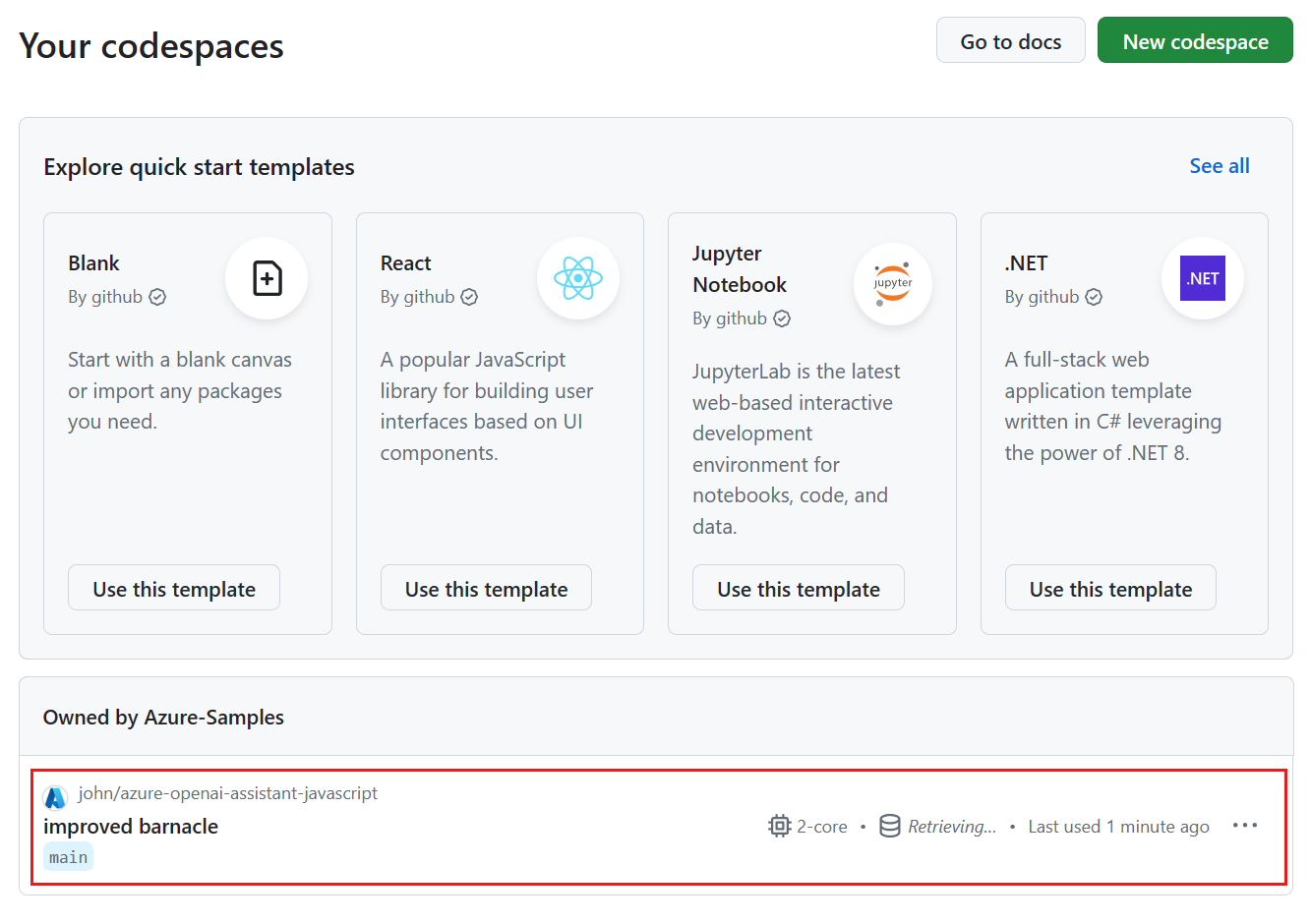
codespace'in bağlam menüsünü açın,
...ve ardından Delete seçeneğini belirleyin.
Yardım alın
Bu örnek depo, sorun giderme bilgileri sağlar.
Sorununuz ele alınmadıysa, sorununuzu deponun Sorunlar bölümüne kaydedin.