Not
Bu sayfaya erişim yetkilendirme gerektiriyor. Oturum açmayı veya dizinleri değiştirmeyi deneyebilirsiniz.
Bu sayfaya erişim yetkilendirme gerektiriyor. Dizinleri değiştirmeyi deneyebilirsiniz.
Visual Studio Code, JavaScript geliştiricileri için kapsamlı Git ve GitHub tümleştirmesi sağlar. Bu kılavuzda GitHub depolarını doğrudan geliştirme ortamınızdan yöneterek iş akışınızı kod oluşturma aşamasından dağıtıma kadar nasıl yönetebilirsiniz?
VS Code'dan çıkmadan mevcut depoları açmayı, yeni projeleri başlatmayı, özellik dalları oluşturmayı, değişiklikleri yürütmeyi ve GitHub-tümüne göndermeyi öğreneceksiniz. Kılavuz, her görev için etkinlik çubuğu, komut paleti, durum çubuğu ve tümleşik terminal gibi birden çok yaklaşımı kapsar; böylece geliştirme stilinize en uygun yöntemleri seçebilirsiniz.
Önkoşullar
- Yerel makinenizde yüklü Git
- Visual Studio Kod yüklendi
- GitHub hesabı
Uzak deponuzu açma
Yerel bilgisayarınızda uzak deponuzu açın.
- Uzak depo uzantısını yükleme
- Visual Studio Code'un sol alt kısmındaki uzak göstergeyi seçin.
- İstenen işlemleri gerçekleştirin.
Visual Studio Code, işletim sistemi (macOS KeyChain veya Windows Kimlik Bilgileri yöneticisi gibi) tarafından sağlanan Git kimlik doğrulamasını tüm git işlevleriyle kullanır. Çıktı, Komut Paleti > Git: Git Çıkışını Göster'de görünür.
Özel GitHub Etki Alanlarına Bağlanma
Varsayılan olarak, Visual Studio Code depolarınızın github.comüzerinde barındırılıyor olduğunu varsayar. Farklı bir etki alanındaki bir depoya (örneğin, github.<company_name>.comgibi bir kurumsal GitHub) bağlanmanız gerekiyorsa Git yolunuzu buna göre yapılandırmanız gerekir.
VS Code'da Git yolunu güncelleştirmek için Dosya → Tercihleri → Ayarlar açın ve Git: Patharaması yapın. Bu ayar, özel GitHub etki alanınızla çalışan Git yürütülebilir dosyasının mutlak yolunu belirtmenize olanak tanır.
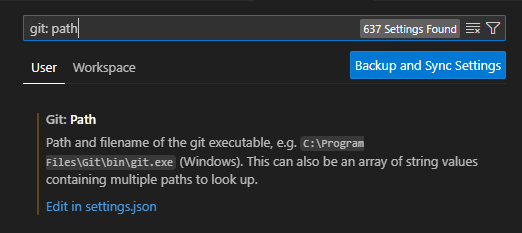
Alternatif olarak, VS Code'un tüm depo işlemleri için doğru Git ikili dosyasını kullandığından emin olmak için git.path ayarını doğrudan settings.json dosyanıza ekleyebilir veya güncelleştirebilirsiniz.
Yerel deponuzu açma
Yerel bilgisayarınızda mevcut bir deponuz varsa ve bunu Visual Studio Code'da açmak istiyorsanız, klasörü açmanız gerekir. Visual Studio Code .git alt klasörünü tanır ve ilgili bilgileri görüntüler.
- Ctrl
- Klasör seçin.
Yeni depo başlatma
ile gityerel bir kaynak kodu deposu oluşturmak için aşağıdaki yordamı kullanın.
Etkinlik çubuğundan kaynak denetimi seçin veya Ctrl + + tuş bileşimini kullanın.
Depoyu Başlat'ı seçin.

Depo başlatıldıktan sonra GitHub'da depoyu oluşturun. Ardından bu depoyu Komut paletinden yerel projenize uzak konum olarak ekleyin: Git: Add remote arayın.
Değişiklikler için dal oluşturma
Değişiklikleri yakalamak ve ana veya varsayılan daldan yalıtmak için yeni bir dal oluşturun.
- Etkinlik çubuğundan kaynak denetimini seçin.
- Kaynak Denetimi yanında bulunan üç noktayı (...) seçin.
- Dal ->'u seçin.


Değişiklikleri yerel olarak işleme
Dalınızdaki dosyalarda değişiklik yaptıktan sonra değişiklikleri kaydedin.
Etkinlik çubuğundan kaynak denetimini seçin.
İşleme iletinizi girin ve ardından İşle'yi seçin.

Yerel bir dalı GitHub'a gönderme
- Etkinlik çubuğundan Kaynak Denetimi simgesini seçin.
- Dal Yayımla'yı seçin. Depo GitHub'da yoksa depoyu sizin için oluşturur.

Git çıkışını görüntüleme
Kaynak denetimi uzantısını kullanırken Git komutları çıkışını görüntüleyebilirsiniz. Bu çıkış, bir komut başarısız olduğunda hata ayıklamaya yardımcı olur.
Etkinlik çubuğundan Kaynak Denetimi simgesini seçin.
Üç noktayı (...) seçin, ardından Git Çıkışını Göster'i seçin.

Git ve GitHub ile çalışmak için Visual Studio Code araçları
Visual Studio Code'da bir depoyla çalışmak ayrı araçlar kullanır.
| Simge | Bilgiler | Şuradan Erişim |
|---|---|---|
| Komut paletindeki Git komutları | F1 | |

|
Kaynak denetimi uzantısı | Etkinlik çubuğu |

|
GitHub Pull Requests ve Issues uzantısı | Etkinlik çubuğu |
| GitHub Depoları uzantısı | GitHub Depolarını arayarak github deposunu hızlı ve kolay bir şekilde açabilirsiniz: Depo aç... komut paletinden, F1'den veya GitHub Deposunu Aç'ı seçerek... uzak göstergeden (durum çubuğunun sol alt köşesindeki yeşil düğme). |