Not
Bu sayfaya erişim yetkilendirme gerektiriyor. Oturum açmayı veya dizinleri değiştirmeyi deneyebilirsiniz.
Bu sayfaya erişim yetkilendirme gerektiriyor. Dizinleri değiştirmeyi deneyebilirsiniz.
DevOps Starter ile .NET core veya ASP.NET uygulamanız için sürekli tümleştirmeyi (CI) ve sürekli teslimi (CD) yapılandırın. DevOps Starter, Azure Pipelines'da derleme ve yayın işlem hattının ilk yapılandırmasını basitleştirir.
Azure aboneliğiniz yoksa, Visual Studio Dev Essentialsaracılığıyla ücretsiz bir abonelik edinebilirsiniz.
Azure portalında oturum açma
DevOps Starter, Azure DevOps'ta bir CI/CD işlem hattı oluşturur. Yeni bir Azure DevOps kuruluşu oluşturabilir veya mevcut bir kuruluşu kullanabilirsiniz. DevOps Starter, seçtiğiniz Azure aboneliğinde Azure kaynakları oluşturur.
Microsoft Azure portalındaoturum açın.
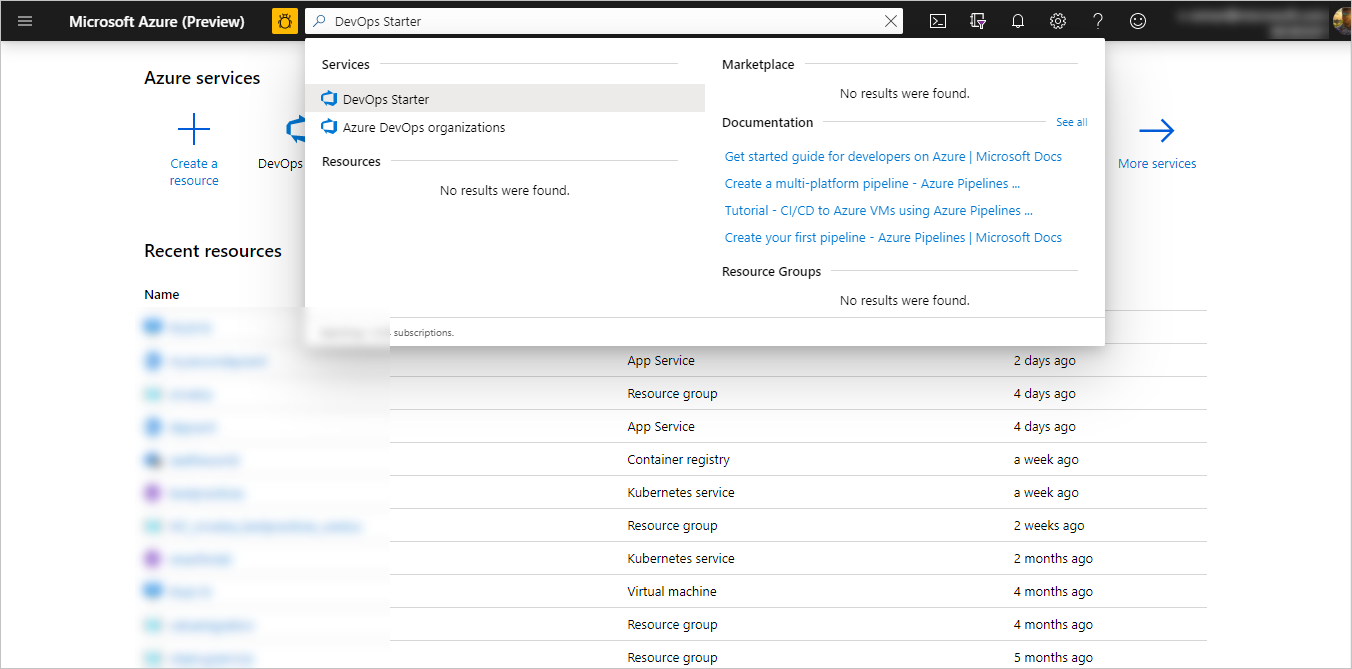
Arama kutusuna DevOps Starteryazın ve ardından seçin. Yeni bir tane oluşturmak için Ekle'ye tıklayın.
Örnek bir uygulama ve Azure hizmeti seçme
.NET örnek uygulamasını seçin. .NET örnekleri, açık kaynak ASP.NET çerçevesi veya platformlar arası .NET Core çerçevesi seçeneklerinden birini içerir.

Uyarı
DevOps starter'ı ayarlamak için varsayılan seçenek GitHub'dır, ancak bu ayar sihirbazdan değiştirilebilir.
Bu örnek bir ASP.NET Core MVC uygulamasıdır. .NET Core uygulama çerçevesini ve ardından İleri'yi seçin.
Dağıtım hedefi olarak Windows Web App'i ve ardından İleri'yi seçin. İsteğe bağlı olarak, dağıtımınız için diğer Azure hizmetlerini seçebilirsiniz. Daha önce seçtiğiniz uygulama çerçevesi, burada kullanılabilen Azure hizmet dağıtım hedefinin türünü belirler.
Azure DevOps ve azure aboneliğini yapılandırma
Bir Proje adı girin.
Yeni bir ücretsiz Azure DevOps Kuruluşu oluşturun veya açılan listeden mevcut bir kuruluşu seçin.
Azure Aboneliğinizi seçin, Web uygulamanız için bir ad girin veya varsayılan değeri alın, ardından Bitti'yi seçin. Birkaç dakika sonra DevOps Starter Dağıtımına Genel Bakış, Azure portalında görüntülenir.
DevOps Starter panosunu görmek için Kaynağa git seçeneğini seçin. Hızlı erişim için sağ üst köşede Project'i panonuza sabitleyin. Azure DevOps Kuruluşunuzdaki bir depoda örnek bir uygulama ayarlanır. Derleme yürütülür ve uygulamanız Azure'a dağıtılır.
Pano kod deponuza, CI/CD işlem hattınıza ve Azure'daki uygulamanıza görünürlük sağlar. Azure kaynaklarının sağında, çalışan uygulamanızı görüntülemek için Gözat'ı seçin.

Kod değişikliklerini işlemek ve CI/CD yürütmek
DevOps Starter, Azure Repos veya GitHub'da bir Git deposu oluşturmuştur. Depoyu görüntülemek ve uygulamanızda kod değişiklikleri yapmak için aşağıdakileri yapın:
DevOps Starter panosunun sol tarafında ana dalınızın bağlantısını seçin. Bu bağlantı, yeni oluşturulan Git deposuna bir görünüm açar.
Sonraki birkaç adımda, kod değişikliklerini doğrudan ana dalda yapmak ve işlemek için web tarayıcısını kullanabilirsiniz. Ayrıca, depo sayfasının sağ üst kısmından Kopyala'yı seçerek Git deponuzu sık kullandığınız IDE'ye kopyalayabilirsiniz.
Sol tarafta uygulama dosyası yapısında Application/aspnet-core-dotnet-core/Pages/Index.cshtml konumuna gidin.
Düzenle'yi seçin ve ardından h2 başlığında bir değişiklik yapın. Örneğin, Azure DevOps Starter'ı kullanmaya hemen başlayın yazın veya başka bir değişiklik yapın.

İşle'yi seçin, açıklama bırakın ve yeniden İşle'yi seçin.
Tarayıcınızda Azure DevOps Starter panosuna gidin. Şimdi bir derlemenin devam etmekte olduğunu görmeniz gerekir. Yaptığınız değişiklikler otomatik olarak oluşturulur ve bir CI/CD işlem hattı aracılığıyla dağıtılır.
CI/CD işlem hattını inceleme
Önceki adımda Azure DevOps Starter otomatik olarak tam bir CI/CD işlem hattı yapılandırdı. İşlem hattını gerektiği gibi keşfedin ve özelleştirin. Azure DevOps derleme ve yayın işlem hatları hakkında bilgi edinmek için aşağıdaki adımları izleyin.
DevOps Starter panosunun üst kısmında Derleme Süreçleriseçin. Bu bağlantı, yeni projeniz için bir tarayıcı sekmesi ve Azure DevOps derleme işlem hattı açar.
Üç noktayı (...) seçin. Bu eylem, yeni bir derlemeyi kuyruğa alma, derlemeyi duraklatma ve derleme işlem hattını düzenleme gibi çeşitli etkinlikleri başlatabileceğiniz bir menü açar.
Düzenle'yi seçin.

Bu bölmede, derleme işlem hattınızın çeşitli görevlerini inceleyebilirsiniz. Derleme, Git deposundan kaynakları getirme, bağımlılıkları geri yükleme ve dağıtımlar için kullanılan çıkışları yayımlama gibi çeşitli görevleri gerçekleştirir.
Derleme işlem hattının üst kısmında derleme işlem hattı adını seçin.
Derleme işlem hattınızın adını daha açıklayıcı bir adla değiştirin, Kaydet & sıraya al'ı seçin ve ardından Kaydet'i seçin.
Derleme işlem hattı adınızın altında Geçmişbölümünü seçin.
Geçmiş bölmesinde, derlemeye yönelik son değişikliklerinizin denetim kaydını görürsünüz. Azure Pipelines, derleme işlem hattında yapılan değişiklikleri izler ve sürümleri karşılaştırmanıza olanak tanır.tetikleyicileri seçin. DevOps Starter otomatik olarak bir CI tetikleyicisi oluşturdu ve depoya yapılan her taahhüt yeni bir derleme başlatır. İsteğe bağlı olarak dalları CI işlemine dahil etmeyi veya dışlamamayı seçebilirsiniz.
Bekletmeseçin. Senaryonuza bağlı olarak, belirli sayıda yapıyı tutmak veya kaldırmak için politikalar belirtebilirsiniz.
Oluştur ve Yayın seç, sonra Yayınlar seç.
DevOps Starter, Azure'a yapılan dağıtımları yönetmek için bir yayın işlem hattı oluşturur.Sol tarafta, yayın işlem hattınızın yanındaki üç noktayı (...) seçin ve ardından Düzenle'yi seçin. Yayın işlem hattı, yayın işlemini tanımlayan bir işlem hattı içerir.
Yapıtlar altında Drop'ı seçin. Önceki adımlarda incelediğiniz derleme işlem hattı, eser için kullanılan çıktıyı üretir.
Bırak simgesinin yanında, Sürekli Dağıtım Tetikleyicisiögesini seçin. Bu dağıtım hattı, her yeni derleme yapıtı mevcut olduğunda dağıtımı başlatan etkin bir Sürekli Dağıtım (CD) tetikleyicisine sahiptir. İsteğe bağlı olarak, dağıtımlarınızın el ile yürütülmesini gerektirmesi için tetikleyiciyi devre dışı bırakabilirsiniz.
Sol tarafta Görevleröğesini seçin. Görevler, dağıtım işleminizin gerçekleştirdiği etkinliklerdir. Bu örnekte, Azure App Service'e dağıtmak için bir görev oluşturulmuştur.
Sağ tarafta Sürümleri görüntüle'yi seçin. Bu görünümde yayınların geçmişi gösterilir.
Yayınlarınızdan birinin yanındaki üç noktayı (...) seçip ardından Aç seçeneğini seçin. Yayın özeti, ilişkili iş öğeleri ve testler gibi keşfedilecek çeşitli menüler vardır.
Commitler öğesini seçin. Bu görünüm, belirli bir dağıtımla ilişkili kod işlemelerini gösterir.
Günlükler’i seçin. Günlükler dağıtım işlemi hakkında yararlı bilgiler içerir. Bunlar dağıtım sırasında ve sonrasında görüntülenebilir.
Kaynakları temizle
Artık ihtiyacınız olmadığında Oluşturduğunuz Azure App Service'i ve diğer ilgili kaynakları silebilirsiniz. DevOps Starter panosundaki Sil işlevini kullanın.
Sonraki Adımlar
Derleme ve yayın işlem hatlarını ekibinizin gereksinimlerini karşılayacak şekilde değiştirme hakkında daha fazla bilgi edinmek için şu öğreticiye bakın: