Not
Bu sayfaya erişim yetkilendirme gerektiriyor. Oturum açmayı veya dizinleri değiştirmeyi deneyebilirsiniz.
Bu sayfaya erişim yetkilendirme gerektiriyor. Dizinleri değiştirmeyi deneyebilirsiniz.
Bu hızlı başlangıçta, Azure Pipelines'da Java uygulamanız için sürekli tümleştirme (CI) ve sürekli teslim (CD) işlem hattı ayarlamak için basitleştirilmiş Azure DevOps Starter deneyimini kullanacaksınız. Uygulamanızı geliştirmek, dağıtmak ve izlemek için ihtiyacınız olan her şeyi ayarlamak için Azure DevOps Starter'ı kullanabilirsiniz.
Önkoşullar
- Etkin aboneliği olan bir Azure hesabı. Ücretsiz bir hesap oluşturun.
- Azure DevOps hesabı ve kuruluşu.
Azure portalında oturum açma
DevOps Starter, Azure Pipelines'da bir CI/CD işlem hattı oluşturur. Yeni bir Azure DevOps kuruluşu oluşturabilir veya mevcut bir kuruluşu kullanabilirsiniz. DevOps Starter, seçtiğiniz Azure aboneliğinde Azure kaynakları oluşturur.
Azure portalında oturum açın.
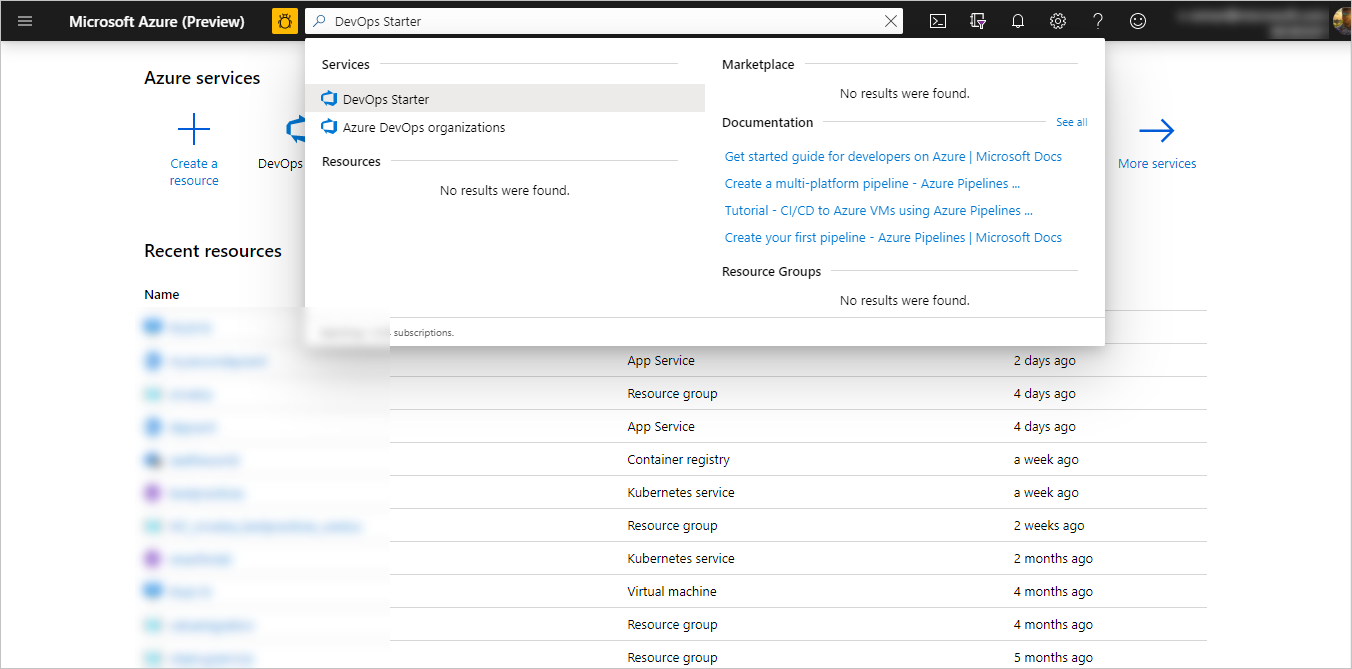
Arama kutusuna DevOps Starter yazın ve ardından öğesini seçin. Yeni bir tane oluşturmak için Ekle'ye tıklayın.
Örnek bir uygulama ve Azure hizmeti seçme
Java örnek uygulamasını seçin. Java örnekleri çeşitli uygulama çerçeveleri seçeneği içerir.
Varsayılan örnek çerçeve Spring'dir. Varsayılan ayarı değiştirmeyin ve İleri'yi seçin. Kapsayıcılar için Web App varsayılan dağıtım hedefidir. Daha önce seçtiğiniz uygulama çerçevesi, burada kullanılabilen Azure hizmet dağıtım hedefinin türünü belirler.
Varsayılan hizmeti bırakın ve İleri'yi seçin.
Azure DevOps ve azure aboneliğini yapılandırma
Yeni bir Azure DevOps kuruluşu oluşturun veya mevcut bir kuruluşu seçin.
Projeniz için bir ad seçin.
Azure aboneliğinizi ve konumunuzu seçin, uygulamanız için bir ad seçin ve ardından Bitti'yi seçin.
Birkaç dakika sonra DevOps Starter panosu Azure portalında görüntülenir. Azure DevOps kuruluşunuzdaki bir depoda örnek bir uygulama ayarlanır, bir derleme yürütülür ve uygulamanız Azure'a dağıtılır. Bu pano kod deponuza, CI/CD işlem hattına ve Azure'daki uygulamanıza görünürlük sağlar.
Çalışan uygulamanızı görüntülemek için Göz At'ı seçin.

DevOps Starter otomatik olarak bir CI derleme ve yayın tetikleyicisi yapılandırdı. Artık en son çalışmanızı web sitenize otomatik olarak dağıtan BIR CI/CD işlemiyle Java uygulamasında bir ekiple işbirliği yapmaya hazırsınız.
Kod değişikliklerini işlemek ve CI/CD yürütmek
DevOps Starter, Azure Repos veya GitHub'da bir Git deposu oluşturur. Depoyu görüntülemek ve uygulamanızda kod değişiklikleri yapmak için aşağıdakileri yapın:
DevOps Starter panosunun sol tarafında ana dalınızın bağlantısını seçin. Bu bağlantı, yeni oluşturulan Git deposuna bir görünüm açar.
Depo kopyalama URL'sini görüntülemek için tarayıcının sağ üst kısmındaki Kopyala'yı seçin. Git deponuzu sık kullandığınız IDE'ye kopyalayabilirsiniz. Sonraki birkaç adımda, kod değişikliklerini doğrudan ana dalda yapmak ve işlemek için web tarayıcısını kullanabilirsiniz.
Tarayıcının sol tarafında src/main/webapp/index.html dosyasına gidin.
Düzenle'yi seçin ve ardından metnin bir bölümünde değişiklik yapın. Örneğin, div etiketlerinden birinin metninin bir bölümünü değiştirin.
İşle'yi seçin ve değişikliklerinizi kaydedin.
Tarayıcınızda DevOps Starter panosuna gidin.
Şimdi sürmekte olan bir derlemeyi görüyor olmalısınız. Az önce yaptığınız değişiklikler otomatik olarak oluşturulur ve bir CI/CD işlem hattı aracılığıyla dağıtılır.
CI/CD işlem hattını inceleme
Önceki adımda DevOps Starter otomatik olarak tam bir CI/CD işlem hattı yapılandırdı. İşlem hattını gerektiği gibi keşfedin ve özelleştirin. Derleme ve yayın işlem hatları hakkında bilgi edinmek için aşağıdaki adımları uygulayın.
DevOps Starter panosunun üst kısmında Derleme Hatları'nı seçin. Bu bağlantı, yeni projeniz için bir tarayıcı sekmesi ve derleme işlem hattı açar.
Durum alanının üzerine gelin ve üç noktayı (...) seçin. Bu eylem, yeni bir derlemeyi kuyruğa alma, derlemeyi duraklatma ve derleme işlem hattını düzenleme gibi çeşitli etkinlikleri başlatabileceğiniz bir menü açar.
Düzenle'yi seçin.
Bu bölmede, derleme işlem hattınızın çeşitli görevlerini inceleyebilirsiniz. Derleme, Git deposundan kaynakları getirme, bağımlılıkları geri yükleme ve dağıtımlar için kullanılan çıkışları yayımlama gibi çeşitli görevleri gerçekleştirir.
Derleme işlem hattının üst kısmında derleme işlem hattı adını seçin.
Derleme işlem hattınızın adını daha açıklayıcı bir adla değiştirin, Kaydet ve sıraya al ve sonra Kaydet seçeneğine tıklayın.
Derleme işlem hattı adınızın altında Geçmiş'i seçin.
Geçmiş bölmesinde, derlemeye yönelik son değişikliklerinizin denetim kaydını görürsünüz. Azure Pipelines, derleme işlem hattında yapılan değişiklikleri izler ve sürümleri karşılaştırmanıza olanak tanır.tetikleyicileri seçin. DevOps Starter otomatik olarak bir CI tetikleyicisi oluşturdu ve depoya yapılan her taahhüt yeni bir derleme başlatır. İsteğe bağlı olarak dalları CI işlemine dahil etmeyi veya dışlamamayı seçebilirsiniz.
Bekletme'yi seçin. Senaryonuza bağlı olarak, belirli sayıda yapıyı tutmak veya kaldırmak için politikalar belirtebilirsiniz.
Yapı ve Yayın seçeneğini, ardından Yayınlar seçeneğini seçin.
DevOps Starter, Azure'a yapılan dağıtımları yönetmek için bir yayın işlem hattı oluşturur.Sol tarafta yayın işlem hattınızın yanındaki üç noktayı (...) ve ardından Düzenle'yi seçin. Yayın işlem hattı, yayın işlemini tanımlayan bir işlem hattı içerir.
Artefaktlar altında Bırak'ı seçin. Önceki adımlarda incelediğiniz derleme işlem hattı, eser için kullanılan çıktıyı üretir.
Bırak simgesinin yanında Sürekli dağıtım tetikleyicisini seçin. Bu dağıtım hattı, her yeni derleme yapıtı mevcut olduğunda dağıtımı başlatan etkin bir Sürekli Dağıtım (CD) tetikleyicisine sahiptir. İsteğe bağlı olarak, dağıtımlarınızın el ile yürütülmesini gerektirmesi için tetikleyiciyi devre dışı bırakabilirsiniz.
Sol tarafta Görevler'i seçin. Görevler, dağıtım işleminizin gerçekleştirdiği etkinliklerdir. Bu örnekte, Azure App Service'e dağıtmak için bir görev oluşturulmuştur.
Sağ tarafta Sürümleri görüntüle'yi seçin. Bu görünümde yayınların geçmişi gösterilir.
Yayınlarınızdan birinin yanındaki üç noktayı (...) seçip ardından Aç seçeneğini seçin. Yayın özeti, ilişkili iş öğeleri ve testler gibi keşfedilecek çeşitli menüler vardır.
Commitler öğesini seçin. Bu görünüm, belirli bir dağıtımla ilişkili kod işlemelerini gösterir.
Günlükler'i seçin. Günlükler dağıtım işlemi hakkında yararlı bilgiler içerir. Bunlar dağıtım sırasında ve sonrasında görüntülenebilir.
Kaynakları temizleme
Artık ihtiyacınız olmadığında Azure App Service'i ve diğer ilgili kaynakları silebilirsiniz. DevOps Starter panosundaki Sil işlevini kullanın.
Sonraki adımlar
CI/CD işleminizi yapılandırdığınızda derleme ve yayın işlem hatları otomatik olarak oluşturulmuştur. Bu derleme ve yayın işlem hatlarını ekibinizin gereksinimlerini karşılayacak şekilde değiştirebilirsiniz. CI/CD işlem hattı hakkında daha fazla bilgi edinmek için bkz: