Not
Bu sayfaya erişim yetkilendirme gerektiriyor. Oturum açmayı veya dizinleri değiştirmeyi deneyebilirsiniz.
Bu sayfaya erişim yetkilendirme gerektiriyor. Dizinleri değiştirmeyi deneyebilirsiniz.
Azure DevOps Starter, mevcut kodunuzu ve Git deponuzu getirebileceğiniz veya Azure'a sürekli tümleştirme (CI) ve sürekli teslim (CD) işlem hattı oluşturmak için örnek bir uygulama seçebileceğiniz basitleştirilmiş bir deneyim sunar.
DevOps Starter ayrıca:
- Azure SQL Veritabanı'ndaki veritabanı gibi Azure kaynaklarını otomatik olarak oluşturur.
- Azure Pipelines'da CI için derleme işlem hattı içeren bir yayın işlem hattı oluşturur ve yapılandırır.
- CD için bir yayın işlem hattı ayarlar.
- İzleme için bir Azure Application Insights kaynağı oluşturur.
Bu kılavuzda aşağıdakileri yapacaksınız:
- ASP.NET uygulamanızı ve Azure SQL Veritabanı kodunuzu dağıtmak için Azure DevOps Starter'ı kullanma
- Azure DevOps ve azure aboneliğini yapılandırma
- CI işlem hattını inceleyin
- CD işlem hattını inceleme
- Değişiklikleri Azure Repos'ta işleme ve bunları otomatik olarak Azure'a dağıtma
- Azure SQL Veritabanı'na bağlanma
- Kaynakları temizle
Önkoşullar
- Bir Azure aboneliği. Visual Studio Dev Essentialsile ücretsiz bir tane edinebilirsiniz.
ASP.NET uygulaması ve Azure SQL Veritabanı için DevOps Projelerinde proje oluşturma
DevOps Starter, Azure Pipelines'da bir CI/CD işlem hattı oluşturur. Yeni bir Azure DevOps kuruluşu oluşturabilir veya mevcut bir kuruluşu kullanabilirsiniz. DevOps Starter, seçtiğiniz Azure aboneliğinde Azure SQL Veritabanı gibi Azure kaynaklarını da oluşturur.
Azure portalınaoturum açın.
Arama kutusuna DevOps Starteryazın ve ardından seçin. Yeni bir tane oluşturmak için Ekle'ye tıklayın.
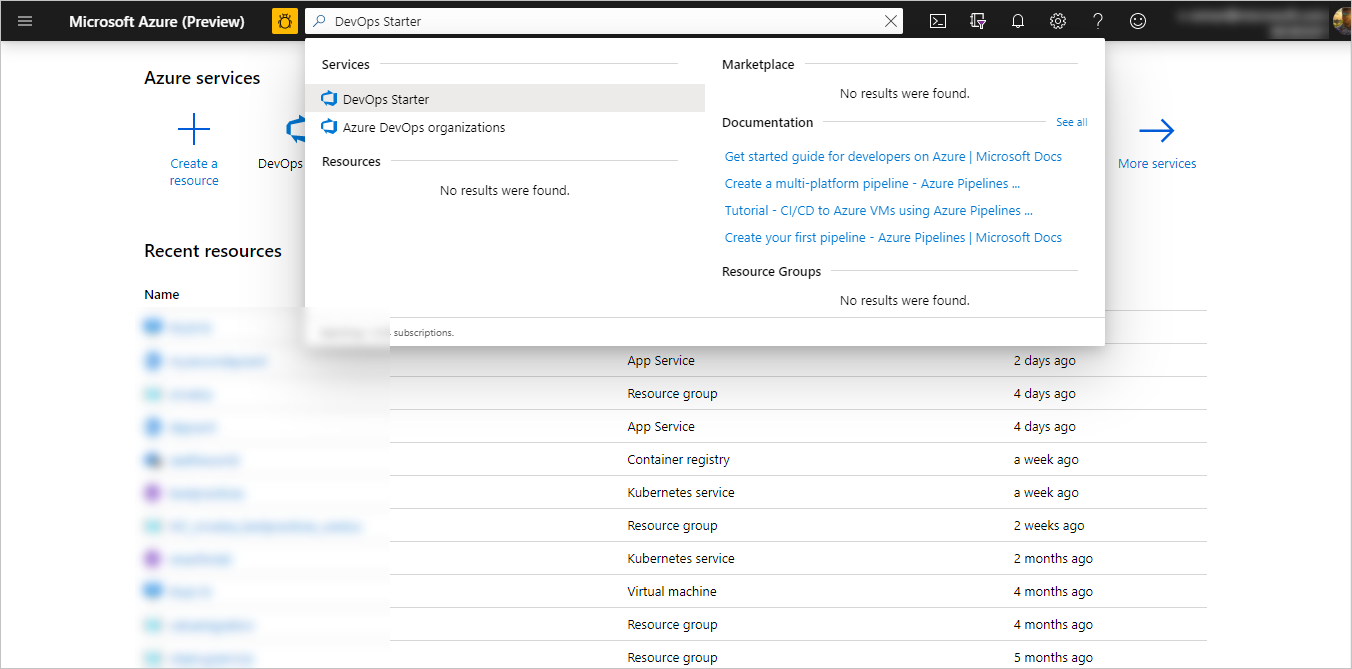
.NET'i ve ardından İleri'yi seçin.
Uygulama çerçevesi seçin'in altında ASP.NET'yi seçin.
Veritabanı ekle'yi ve ardından İleri'yi seçin. Önceki adımda seçtiğiniz uygulama çerçevesi, burada kullanılabilen Azure hizmet dağıtım hedefinin türünü belirler.
sonrakiseçin.
Azure DevOps ve azure aboneliğini yapılandırma
Yeni bir Azure DevOps kuruluşu oluşturun veya mevcut bir kuruluşu seçin.
Azure DevOps projeniz için bir ad girin.
Azure abonelik hizmetlerinizi seçin. İsteğe bağlı olarak, ek Azure yapılandırma ayarlarını görüntülemek ve Veritabanı Sunucusu Oturum Açma Ayrıntıları bölümünde kullanıcı adını tanımlamak için Değiştir'i seçebilirsiniz. Bu öğreticide sonraki adımlar için kullanıcı adını depolayın. Bu isteğe bağlı adımı gerçekleştirirseniz Bitti'yi seçmeden önce Azure yapılandırma alanından çıkın.
Seç. Bitti. Birkaç dakika sonra işlem tamamlanır ve DevOps Starter panosu Azure portalında açılır. Panoya doğrudan Azure portalındaki Tüm kaynaklar'dan da gidebilirsiniz. Çalışan uygulamanızı görüntülemek için sağ tarafta Gözat'ı seçin.
CI işlem hattını inceleyin
DevOps Starter, Azure Repos'ta tam bir CI/CD işlem hattını otomatik olarak yapılandırır. İşlem hattını keşfedebilir ve özelleştirebilirsiniz. Azure DevOps derleme işlem hattı hakkında bilgi edinmek için aşağıdakileri yapın:
DevOps Starter panosunun üst kısmında İşlem hatları oluştur'a tıklayın. Tarayıcı sekmesinde yeni projeniz için derleme işlem hattı görüntülenir.
Durumu alanının üzerine gelin ve üç noktayı (...) seçin. Menüde yeni bir derlemeyi kuyruğa alma, derlemeyi duraklatma ve derleme işlem hattını düzenleme gibi çeşitli seçenekler görüntülenir.
Düzenle'yi seçin.
Bu bölmede, derleme işlem hattınızın çeşitli görevlerini inceleyebilirsiniz. Derleme, Git deposundan kaynak getirme, bağımlılıkları geri yükleme ve dağıtımlar için kullanılan çıkışları yayımlama gibi çeşitli görevler gerçekleştirir.
Derleme işlem hattının üst kısmında derleme işlem hattı adını seçin.
Derleme işlem hattınızın adını daha açıklayıcı bir adla değiştirin, Kaydet & sıraya al'ı seçin ve ardından Kaydet'i seçin.
Derleme işlem hattı adınızın altında Geçmişbölümünü seçin. Bu bölmede, derleme işlemi için yaptığınız son değişikliklerin denetim kaydı görüntülenir. Azure Pipelines, derleme işlem hattında yapılan değişiklikleri izler ve sürümleri karşılaştırmanıza olanak tanır.
tetikleyicileri seçin. DevOps Starter otomatik olarak bir Sürekli Entegrasyon (CI) tetikleyicisi oluşturur ve depoya yapılan her gönderim yeni bir derlemeyi başlatır. İsteğe bağlı olarak, dalları CI işlemine dahil etmeyi veya dışlamamayı seçebilirsiniz.
Bekletmeseçin. Senaryonuza bağlı olarak, belirli sayıda yapıyı tutmak veya kaldırmak için politikalar belirtebilirsiniz.
CD işlem hattını inceleme
DevOps Starter, Azure DevOps kuruluşunuzdan Azure aboneliğinize dağıtmak için gerekli adımları otomatik olarak oluşturur ve yapılandırr. Bu adımlar, Azure aboneliğinizde Azure DevOps kimliğini doğrulamak için bir Azure hizmet bağlantısı yapılandırmayı içerir. Otomasyon, Azure sanal makinesine CD sağlayan bir CD işlem hattı da oluşturur. Azure DevOps CD işlem hattı hakkında daha fazla bilgi edinmek için aşağıdakileri yapın:
Derleme ve Yayın'i seçin ve ardından Yayınlar'ı seçin. DevOps Starter, Azure'a yapılan dağıtımları yönetmek için bir yayın işlem hattı oluşturur.
Yayın işlem hattınızın yanındaki üç nokta (...) simgesine ve ardından Düzenleseçeneğine tıklayın. Yayın işlem hattı, yayın işlemini tanımlayan bir işlem hattıiçerir.
Yapıtlar altında Drop'ı seçin. Önceki adımlarda incelediğiniz derleme işlem hattı, eser için kullanılan çıktıyı üretir.
Bırak simgesinin sağında, Sürekli dağıtım tetikleyicisiöğesini seçin. Bu yayın işlem hattı, her yeni derleme yapıtı kullanılabilir olduğunda dağıtımı başlatan etkin bir CD tetikleyicisine sahiptir. İsteğe bağlı olarak, dağıtımlarınızın el ile yürütülmesini gerektirmesi için tetikleyiciyi devre dışı bırakabilirsiniz.
DevOps Starter rastgele bir SQL parolası ayarlar ve bu parolayı yayın işlem hattı için kullanır.
Sol tarafta Değişkenler'i seçin.
Uyarı
Aşağıdaki adımı yalnızca SQL Server parolasını değiştirdiyseniz gerçekleştirin. Tek bir parola değişkeni vardır.
Değer kutusunun yanında asma kilit simgesini seçin, yeni parolayı girin ve kaydet'i seçin.
Sol tarafta Görevler'i ve ardından ortamınızı seçin. Görevler, dağıtım işleminizin yürüttüğü etkinliklerdir ve aşamalar halinde gruplandırılır. Bu yayın işlem hattı, Azure App Service Dağıtımı ve Azure SQL Veritabanı Dağıtımı görevini içeren tek bir aşamaya sahiptir.
Azure SQL'i Yürüt görevini seçin ve SQL dağıtımı için kullanılan çeşitli özellikleri inceleyin. Dağıtım Paketi altında görev bir SQL DACPAC dosyası kullanır.
Yayınların geçmişini görüntülemek için sağ tarafta Yayınları görüntüle seçin.
Bir sürümün yanındaki üç noktayı (...) seçin, ardından Aç'ı seçin. Yayın özeti, ilişkili iş öğeleri ve testler gibi çeşitli menüleri inceleyebilirsiniz.
Commitler öğesini seçin. Bu görünüm, bu dağıtımla ilişkili kod işlemelerini gösterir. Dağıtımlar arasındaki işleme farklarını görüntülemek için sürümleri karşılaştırın.
Günlükler’i seçin. Günlükler dağıtım işlemi hakkında yararlı bilgiler içerir. Dağıtımlar sırasında ve sonrasında bunları görüntüleyebilirsiniz.
Değişiklikleri Azure Repos'ta işleme ve bunları otomatik olarak Azure'a dağıtma
Uyarı
Aşağıdaki yordam, CI/CD işlem hattını basit bir metin değişikliğiyle test eder. SQL dağıtım işlemini test etmek için isteğe bağlı olarak tabloda bir SQL Server şema değişikliği yapabilirsiniz.
Artık en son çalışmanızı otomatik olarak web sitenize dağıtan bir CI/CD işlemi kullanarak uygulamanızda bir ekiple işbirliği yapmaya hazırsınız. Git deposunda yapılan her değişiklik Azure DevOps'ta bir derleme başlatır ve bir CD işlem hattı Azure'a bir dağıtım yürütür. Bu bölümdeki yordamı izleyin veya deponuzda değişiklikleri işlemek için başka bir teknik kullanın. Kod değişiklikleri CI/CD işlemini başlatır ve değişikliklerinizi otomatik olarak Azure'a dağıtır.
Sol bölmede Kod'a tıklayın ve deponuza gidin.
SampleWebApplication\Views\Home dizinine gidin, Index.cshtml dosyasının yanındaki üç noktayı (...) ve ardından Düzenle'yi seçin.
Dosyada, div etiketlerinden birine metin ekleme gibi bir değişiklik yapın.
Sağ üst kısımda İşle'yi seçin ve ardından değişikliğinizi göndermek için yeniden İşle'yi seçin. Birkaç dakika sonra Azure DevOps'ta bir derleme başlatılır ve değişiklikleri dağıtmak için bir sürüm çalıştırılır. Azure DevOps kuruluşunuzla DevOps Starter panosunda veya tarayıcıda derleme durumunu izleyin.
Yayın tamamlandıktan sonra değişikliklerinizi doğrulamak için uygulamanızı yenileyin.
Azure SQL Veritabanı'na bağlanma
Azure SQL Veritabanı'na bağlanmak için uygun izinlere ihtiyacınız vardır.
DevOps Starter panosunda SQL Veritabanı'nı seçerek SQL Veritabanı'nın yönetim sayfasına gidin.
Sunucu güvenlik duvarını ayarla'yı ve ardından İstemci IP'sini ekle'yi seçin.
Kaydetseçeneğini seçin. İstemci IP'nizin artık SQL Server Azure kaynağına erişimi vardır.
SQL Veritabanı bölmesine geri dönün.
Sağdaki sunucu adını seçerek SQL Server yapılandırma sayfasına gidin.
Parolayı sıfırla'yı seçin, SQL Server yönetici oturum açma bilgileri için bir parola girin ve kaydet'i seçin. Bu öğretici boyunca ilerleyen bölümlerde kullanmak için bu parolayı saklayın.
Sql Server'a ve Azure SQL Veritabanı'na bağlanmak için isteğe bağlı olarak SQL Server Management Studio veya Visual Studio gibi istemci araçlarını kullanabilirsiniz. Bağlanmak için Sunucu adı özelliğini kullanın.
DevOps Projelerinde projeyi ilk kez yapılandırırken veritabanı kullanıcı adını değiştirmediyseniz, kullanıcı adınız e-posta adresinizin yerel bölümüdür. Örneğin, e-posta adresiniz ise johndoe@microsoft.comkullanıcı adınız johndoe olur.
Uyarı
SQL oturum açma için parolanızı değiştirirseniz, CD işlem hattını inceleme bölümünde açıklandığı gibi yayın işlem hattı değişkenindeki parolayı değiştirmeniz gerekir.
Kaynakları temizle
Test yapıyorsanız, kaynaklarınızı temizleyerek faturalandırma ücretlerinin birikmesini önleyebilirsiniz. Artık gerekli olmadığında, bu öğreticide oluşturduğunuz Azure SQL Veritabanı ve ilgili kaynakları silebilirsiniz. Bunu yapmak için DevOps Starter panosundaki Sil işlevini kullanın.
Önemli
Aşağıdaki işlem kaynakları kalıcı olarak siler. Sil işlevi hem Azure hem de Azure DevOps'ta DevOps Starter'da proje tarafından oluşturulan verileri yok eder ve bu verileri alamazsınız. Bu yordamı yalnızca istemleri dikkatlice okuduktan sonra kullanın.
- Azure portalında DevOps Starter panosuna gidin.
- Sağ üst kısımda Sil'i seçin.
- İstemde, kaynakları kalıcı olarak silmek için Evet'i seçin.
Sonraki Adımlar
İsteğe bağlı olarak bu derleme ve yayın işlem hatlarını ekibinizin gereksinimlerini karşılayacak şekilde değiştirebilirsiniz. Bu CI/CD desenini diğer işlem hatlarınız için şablon olarak da kullanabilirsiniz. Bu öğreticide şunların nasıl yapılacağını öğrendiniz:
- ASP.NET uygulamanızı ve Azure SQL Veritabanı kodunuzu dağıtmak için Azure DevOps Starter'ı kullanma
- Azure DevOps ve azure aboneliğini yapılandırma
- CI işlem hattını inceleyin
- CD işlem hattını inceleme
- Değişiklikleri Azure Repos'ta işleme ve bunları otomatik olarak Azure'a dağıtma
- Azure SQL Veritabanı'na bağlanma
- Kaynakları temizle
CI/CD işlem hattı hakkında daha fazla bilgi edinmek için bkz: