Not
Bu sayfaya erişim yetkilendirme gerektiriyor. Oturum açmayı veya dizinleri değiştirmeyi deneyebilirsiniz.
Bu sayfaya erişim yetkilendirme gerektiriyor. Dizinleri değiştirmeyi deneyebilirsiniz.
Azure DevOps Hizmetleri | Azure DevOps Server | Azure DevOps Server 2022
Akışlara, paketlere, görünümlere ve işlem hatlarına erişimi denetlemek için Azure Artifacts izinlerini kullanın. Bu makalede Azure Artifacts ayarları, akışları, görünümleri ve işlem hattı kimlikleri için kullanılabilir izin düzeyleri açıklanmaktadır.
Azure Artifacts ayarları
Azure Artifacts ayarlarını kullanarak kimlerin akış oluşturabileceğini ve Azure Artifacts genelinde akışları kimin yönetebileceğini denetleyin.
Önemli
Azure Artifacts ayarlarını yapılandırmak için Akış Sahibi veya Project Koleksiyonu Yöneticisi olmanız gerekir.
Azure DevOps kuruluşunuzda oturum açın ve projenize gidin.
Nesneler'i seçin ve ardından açılan menüden beslemenizi seçin.
Sağ taraftaki Azure Artifacts ayarları simgesini seçin.
Akış oluşturabilecek kişiler ve Akışlarıyönetebilecek kişiler'i ve ardından Kaydet'i seçin.
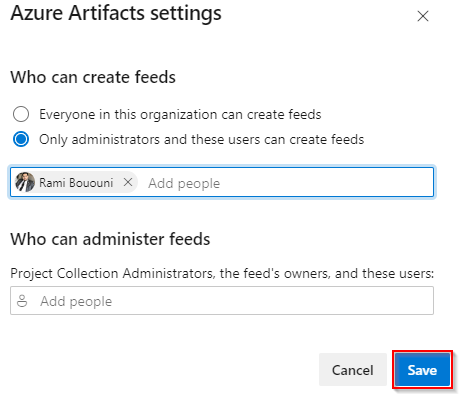
Akış ayarları
Akış düzeyinde erişimi, paket paylaşımını, bekletme ilkelerini, görüntüleme izinlerini ve yukarı akış kaynaklarını yönetmek için akış ayarlarını kullanın. Bir akışa kullanıcı veya grup eklemek için:
Azure DevOps kuruluşunuzda oturum açın ve projenize gidin.
Nesneler'i seçin ve ardından açılan menüden beslemenizi seçin.
Akış ayarlarını açmak için dişli simgesini seçin.
İzinler'i ve ardından Kullanıcı/grup ekle'yi seçin.
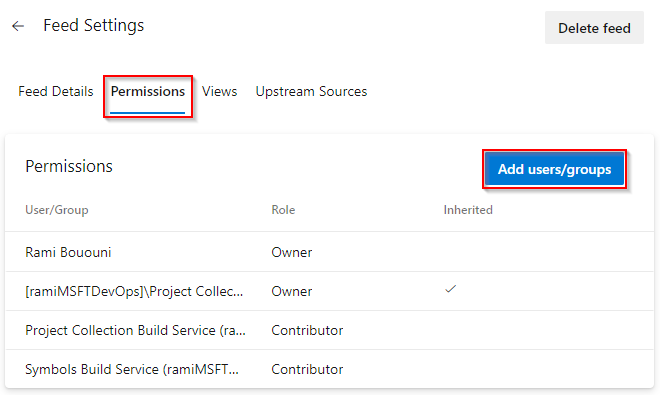
Kullanıcı veya grubu ekleyin ve uygun rolü atayın:
- Akış Sahibi: Tüm Katkıda Bulunan izinlerine ek olarak akış ayarlarını yönetebilir, yukarı akış kaynaklarını yönetebilir, dış paket sürümlerine izin verebilir ve paketleri veya akışı silebilir.
- Akış Yayımcısı (Katkıda Bulunan): Tüm İşbirlikçi izinlerine ek olarak paketleri yayımlayabilir, öne çıkarabilir, kullanımdan kaldırabilir ve listeden çıkarabilir.
- Akış ve Yukarı Akış Okuyucusu (Ortak Çalışan):Tüm Okuyucu izinlerine ek olarak yukarı akış kaynaklarından gelen paketleri kaydedebilir.
- Akış Okuyucusu: Akıştan paketleri listeleyebilir, görüntüleyebilir ve indirebilir.
Hazır olduğunuzda Kaydet'i seçin.
Uyarı
Varsayılan olarak, Proje Koleksiyonu Derleme Hizmeti (kuruluş kapsamlı) ve proje düzeyi Derleme Hizmeti 'ne (proje kapsamlı) Akış ve Yukarı Akış Okuyucusu (Ortak Çalışan) rolü atanır.
Uyarı
Varsayılan olarak, Proje Koleksiyonu Derleme Hizmeti'ne yeni oluşturulan koleksiyon kapsamlı akışlar için Akış ve Yukarı Akış Okuyucusu (Ortak Çalışan) rolü otomatik olarak atanır.
Akış rolleri ve izinleri
Her akış rolü belirli bir özellik kümesi verir. Hangi rolün ataneceğine karar vermek için aşağıdaki tabloyu kullanın:
| İzin | Akış Okuyucusu | Besleme ve Yukarı Akış Okuyucusu (Katılımcı) | Feed Publisher (Katkıda Bulunan) | Besleme Sahibi |
|---|---|---|---|---|
| Akıştaki paketleri listeleme | ✓ | ✓ | ✓ | ✓ |
| Paketleri indirme/yükleme/geri yükleme | ✓ | ✓ | ✓ | ✓ |
| Yukarı akış kaynaklarından paketleri kaydetme | ✓ | ✓ | ✓ | |
| Paketleri yayımlama | ✓ | ✓ | ||
| Paketleri görünüme yükseltme | ✓ | ✓ | ||
| Paketleri kullanımdan kaldırma/listeden çıkarma/geri çekme | ✓ | ✓ | ||
| Paketleri silme/yayımdan kaldırma | ✓ | |||
| Yukarı akış kaynakları ekleme/kaldırma | ✓ | |||
| Dış paket sürümlerine izin ver | ✓ | |||
| Akış ayarlarını düzenleme | ✓ | |||
| Akışı silme | ✓ |
Uyarı
Proje Koleksiyonu Yöneticilerine ve Azure Artifacts Yöneticilerine projedeki tüm akışlar için Otomatik Olarak Akış Sahibi rolü verilir.
Akış görünümleri ayarları
Akış görünümleri, akıştaki her şeyi göstermeden seçili paket sürümlerini paylaşmanıza olanak sağlar. Yaygın bir yaklaşım, doğrulanmış paketleri tek bir görünüm üzerinden paylaşırken üzerinde çalışılan paketleri gizli tutmaktır.
Varsayılan olarak, her akış üç görünüm içerir: @Local, @Prerelease ve @Release. @Prerelease ve @Release görünümlerini yeniden adlandırabilir veya silebilirsiniz. @Local görünümü doğrudan akışta yayımlanan tüm paketlerin yanı sıra yukarı akış kaynaklarından kaydedilen paketleri içerir.
Önemli
Bir görünüme erişebilen kullanıcılar, bu akışa doğrudan erişimi olmasa bile bu görünüm aracılığıyla paketleri indirebilir. Paket erişimini tamamen kısıtlamanız gerekiyorsa, hem akışa hem de görünümlerine erişimi kısıtlamanız gerekir.
Azure DevOps kuruluşunuzda oturum açın ve projenize gidin.
Nesneler'i seçin ve ardından açılan menüden beslemenizi seçin.
Akış ayarlarını açmak için dişli simgesini seçin.
Görünümler'i seçin, görünümün yanındaki üç noktayı seçin ve ardından Düzenle'yi seçin.
Görünüme erişimi kısıtlamak için Görünürlük'üBelirli kişiler olarak değiştirin.
Önemli
Görünümler üst akıştan izinleri devralır. Herhangi bir kullanıcı veya grup belirtmeden görünümün görünürlüğünü Belirli kişiler olarak ayarlarsanız, görünümün izinleri varsayılan olarak üst akışın izinlerine döner.
İşiniz bittiğinde Kaydet'i seçin. Access izinleri sütunu değişikliklerinizi yansıtacak şekilde güncelleştirilir.
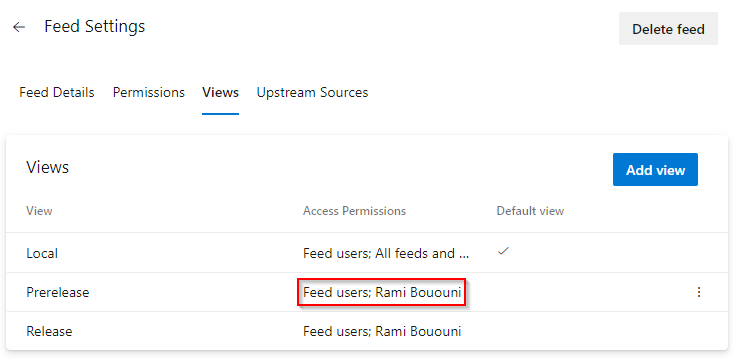
Uyarı
Farklı bir kuruluştan bir akışı yukarı akış kaynağı olarak eklemek için, hedef akış sahibinin hedef görünümü Microsoft Entra kiracımla ilişkili kuruluşlardaki Tüm akışlar ve kişilerle paylaşması gerekir. Bu, Akış Ayarları>Görünümleri'ne giderek, belirtilen görünümün yanındaki üç noktayı seçerek, Düzenle'yi seçerek ve izinleri ayarlayarak yapılabilir.
Boru hatları izinleri
İşlem hattından bir akışa erişmek için ilgili derleme kimliğinin gerekli izinlere sahip olması gerekir.
Proje düzeyinde derleme kimliği [Project name] Build Service ([Organization name]) olarak adlandırılır, örneğin FabrikamFiber Build Service (codesharing-demo). Kuruluş düzeyindeki derleme kimliği, Project Collection Build Service ([Organization name]) olarak adlandırılır, örneğin Project Collection Build Service (codesharing-demo).
Akışa derleme kimliği eklemek için:
Azure DevOps kuruluşunuzda oturum açın ve projenize gidin.
Nesneler'i seçin ve ardından açılan menüden beslemenizi seçin.
Dişli simgesini
 seçerek Akış ayarlarını açın.
İzinler'i ve ardından Kullanıcı/grup ekle'yi seçin.
Derleme kimliğini ekleyin ve ona Akış ve Yukarı Akış Okuyucusu (Ortak Çalışan) rolünü atayın.
İşlem hattının paketleri yayımlaması gerekiyorsa, Feed Publisher (Katkıda Bulunan) rolünü hem Project Collection Build Service kimliğine hem de proje düzeyindeki Build Service kimliğine atayın.
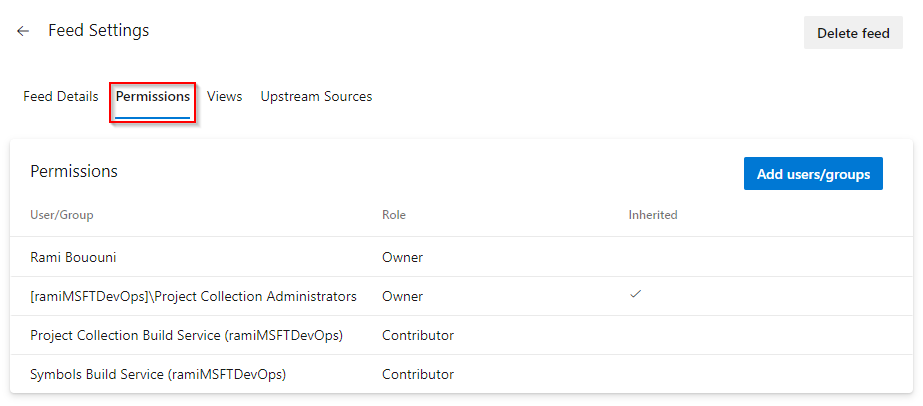
Örnekler
Azure Pipelines ile paketlerin kimliğini doğrulamayı ve akışınızda yayımlamayı öğrenmek için aşağıdaki örneklere bakın.
| Paket Türü | Article |
|---|---|
| NuGet | Azure Pipelines ile NuGet paketlerini yayımlama |
| Npm | Azure Pipelines ile npm paketleri yayımlama |
| Maven | Azure Pipelines ile Maven yapıtları yayımlama |
| Piton | Azure Pipelines ile Python paketleri yayımlama |
| Kargo | Azure Pipelines ile Kargo paketleri yayımlama |
| Evrensel Paketler | Azure Pipelines ile Evrensel Paketler Yayımlama |
Uyarı
İşlem hattınız proje düzeyinde derleme kimliğini kullanıyorsa ve farklı bir projedeki bir akışa erişmesi gerekiyorsa, diğer projeyi en azından proje düzeyinde bilgileri düzenleme iznini derleme kimliğine vermek üzere yapılandırmanız gerekir.