Not
Bu sayfaya erişim yetkilendirme gerektiriyor. Oturum açmayı veya dizinleri değiştirmeyi deneyebilirsiniz.
Bu sayfaya erişim yetkilendirme gerektiriyor. Dizinleri değiştirmeyi deneyebilirsiniz.
Azure Artifacts, geliştiricilerin tüm bağımlılıklarını tek bir akıştan verimli bir şekilde yönetmesini sağlar. Azure Artifacts'teki akışlar, ister ekip içinde, ister kuruluşlar genelinde ister İnternet'te genel kullanıma açık paketleri depolamak, yönetmek ve paylaşmak için kurumsal depolar görevi görür. Azure Artifacts; NuGet, npm, Python, Maven, Cargo ve Universal Packages gibi çok çeşitli paket türlerini destekler.
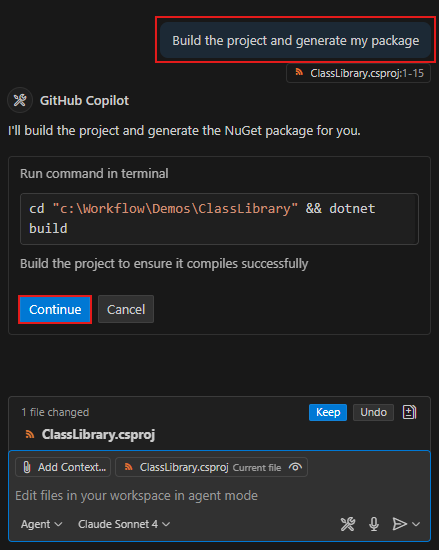
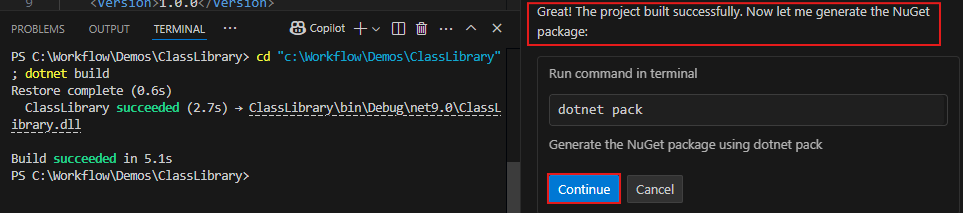
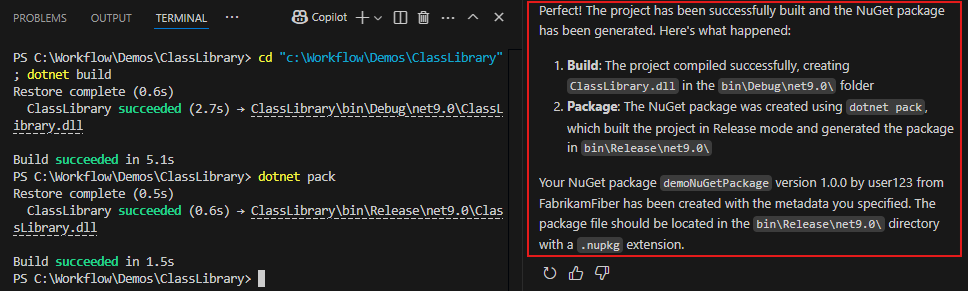
Bu makalede, ilk NuGet paketinizi bir Azure Artifacts akışında yayımlama adımları açıklanmaktadır. İsteğe bağlı olarak, projenizi ayarlamanıza ve paketinizi yayımlamaya hazırlamanıza yardımcı olması için GitHub Copilot'ı kullanma yönergelerini izleyebilirsiniz.
Önkoşullar
| ürün | Gereksinimler |
|---|---|
| Azure DevOps | - Azure DevOps kuruluşu. - Azure DevOps projesi. - Azure Artifacts Kimlik Bilgisi Sağlayıcısı'nı indirin ve yükleyin. - En son NuGet sürümünü yükleyin ve yükleyin. |
| GitHub Copilot (İsteğe bağlı) | - GitHub Copilot ve Visual Studio Code'un kurulumunu yapın. Henüz kaydolmadıysanız 30 günlük bir GitHub Copilot ücretsiz deneme sürümü kullanılabilir. |
Akış oluşturma
Zaten bir akışınız varsa bu bölümü atlayabilirsiniz. Aksi takdirde, Azure Artifacts'te yeni bir akış oluşturmak için aşağıdaki adımları izleyin:
Azure DevOps kuruluşunuzda oturum açın ve projenize gidin.
Nesneler'i seçin, ardından Akış Oluştur'u seçin.
Akışınız için açıklayıcı bir Ad sağlayın ve akışınızda paketleri kimlerin görüntüleyebileceğini tanımlamak için Görünürlüğünü ayarlayın. Akışınızın Kapsamını tanımlayın ve genel kaynaklardan gelen paketleri eklemek istiyorsanız Yukarı akış kaynakları onay kutusunu işaretleyin.
İşiniz bittiğinde Oluştur'u seçin.
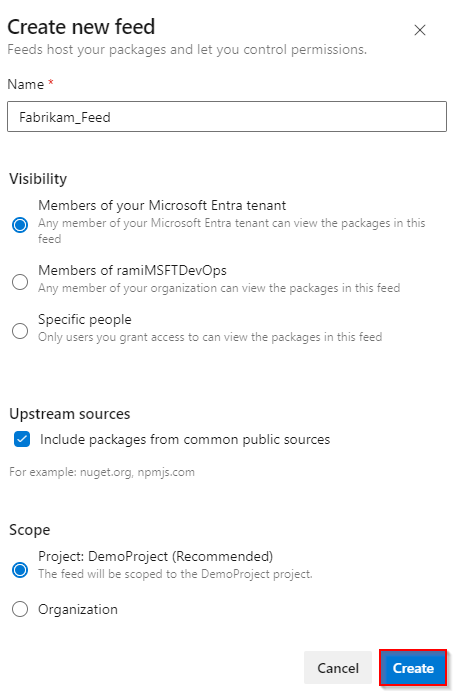
Azure DevOps koleksiyonunuzda oturum açın ve projenize gidin.
Nesneler'i seçin, ardından Akış Oluştur'u seçin.
Akışınız için açıklayıcı bir Ad sağlayın ve akışınızda paketleri kimlerin görüntüleyebileceğini tanımlamak için Görünürlüğünü ayarlayın. Akışınızın Kapsamını tanımlayın ve genel kaynaklardan gelen paketleri eklemek istiyorsanız Yukarı akış kaynakları onay kutusunu işaretleyin.
İşiniz bittiğinde Oluştur'u seçin.
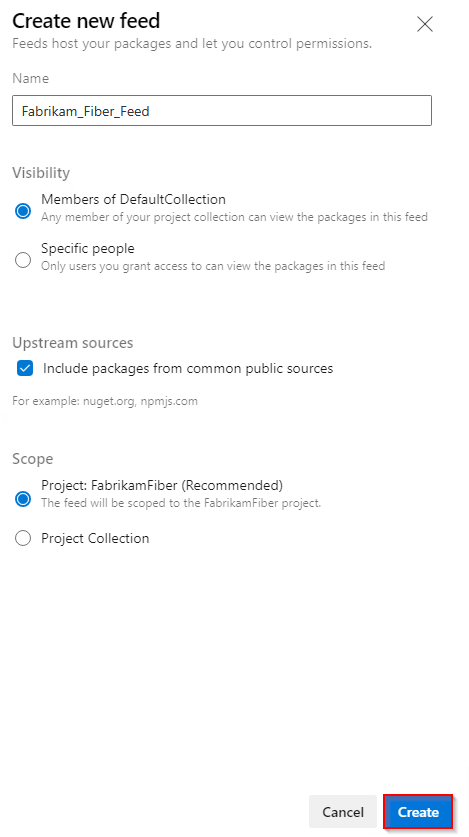
Paketinizi hazırlama
Bu örnekte örnek bir .NET Core Sınıf Kitaplığı kullanacak ve projeyi derlemeden ve akışınızda yayımlamaya hazır bir NuGet paketi oluşturmadan önce paket meta verilerinizi ayarlayacaksınız. Henüz bir projeniz yoksa, Visual Studio Code kullanarak .NET sınıf kitaplığı oluşturma yönergelerini izleyin.
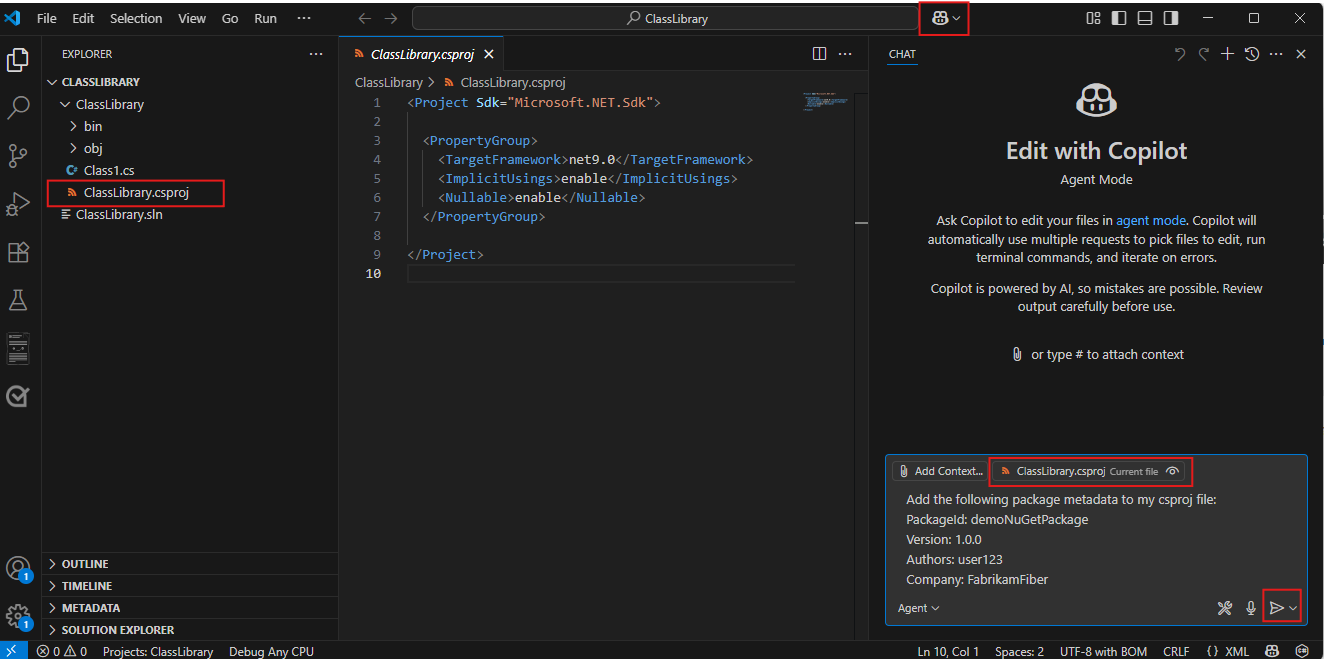
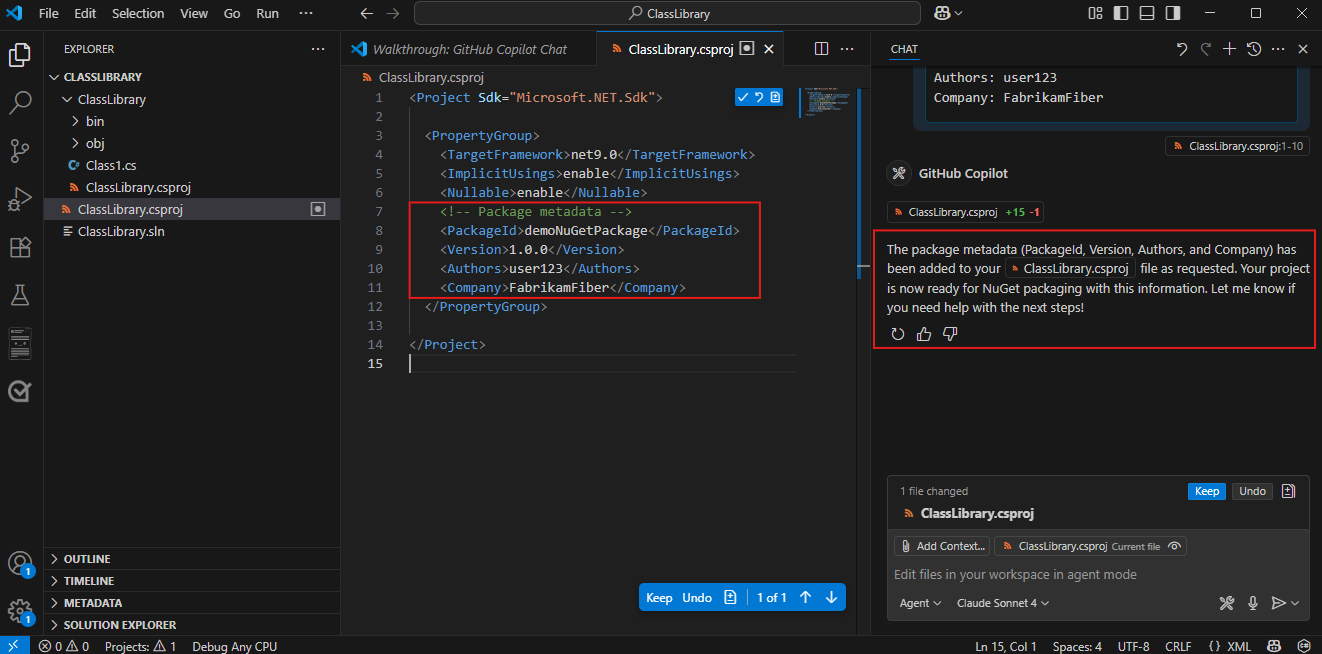
Projenizi Visual Studio Code'da açın ve csproj dosyanızı seçin. Paket meta verilerinizi etiketine
<PropertyGroup>ekleyin. Dosyanız aşağıdakine benzer olmalıdır:<Project Sdk="Microsoft.NET.Sdk"> <PropertyGroup> <TargetFramework>net8.0</TargetFramework> <RootNamespace>demo_class_library</RootNamespace> <ImplicitUsings>enable</ImplicitUsings> <Nullable>enable</Nullable> <PackageId>YOUR_PACKAGE_NAME</PackageId> <Version>YOUR_PACKAGE_VERSION</Version> <Authors>YOUR_NAME</Authors> <Company>YOUR_COMPANY</Company> </PropertyGroup> </Project>Projenizi oluşturmak ve bir .nupkg paketi oluşturmak için proje dizininizde aşağıdaki komutu çalıştırın. Paketiniz klasörde olacaktır
bin\release.dotnet pack
Akışa bağlanma
Projenizi ayarlamak ve Azure Artifacts akışınıza bağlanmak için aşağıdaki adımları izleyin. Önkoşullarda açıklandığı gibi Azure Artifacts kimlik bilgisi sağlayıcısını ve NuGet'in en son sürümünü yüklediğinizden emin olun.
Azure DevOps kuruluşunuzda oturum açın ve projenize gidin.
Yapıtlar'ı seçin ve ardından açılan menüden akışınızı seçin.
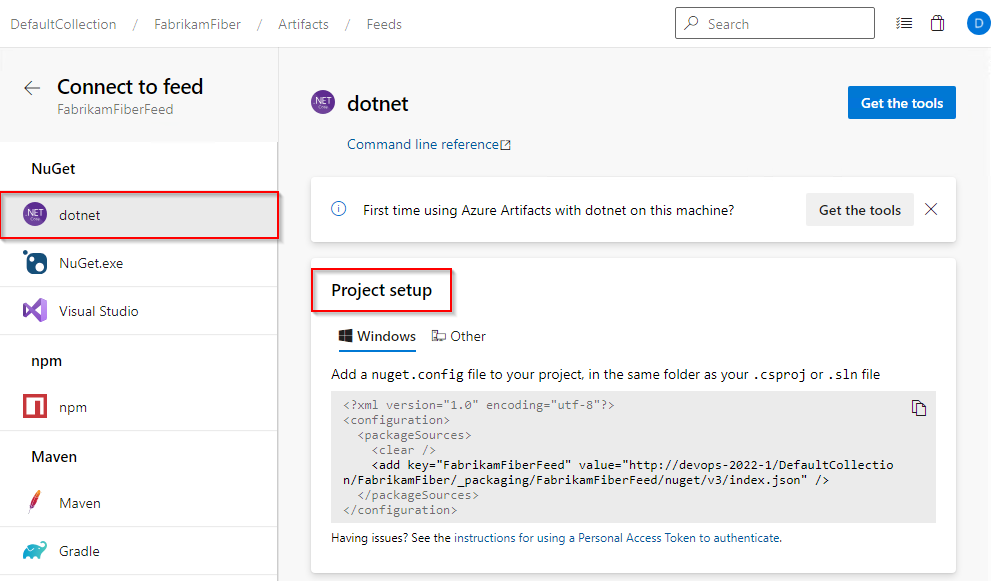
Akışa Bağlan'ı seçin ve ardından NuGet bölümünden dotnet'i seçin.
Nuget.config dosyanızı ayarlamak için Proje kurulumundaki yönergeleri izleyin. Dosyanızın yapısı aşağıdakilerden birine benzemelidir:
Proje kapsamındaki akış:
<?xml version="1.0" encoding="utf-8"?>
<configuration>
  <packageSources>
    <clear />
    <add key="<FEED_NAME>" value="https://pkgs.dev.azure.com/<ORGANIZATION_NAME>/<PROJECT_NAME>/_packaging/<FEED_NAME>/nuget/v3/index.json" />
  </packageSources>
</configuration>
Kuruluş kapsamlı akış:
<?xml version="1.0" encoding="utf-8"?>
<configuration>
  <packageSources>
    <clear />
    <add key="<FEED_NAME>" value="https://pkgs.dev.azure.com/<ORGANIZATION_NAME>/_packaging/<FEED_NAME>/nuget/v3/index.json" />
  </packageSources>
</configuration>
Azure DevOps koleksiyonunuzda oturum açın ve projenize gidin.
Artefaktlar 'ı seçin ve ardından açılan menüden akışınızı seçin.
Akışa Bağlan'ı seçin ve ardından sol kılavuz bölmesinden dotnet'i seçin.
nuget.config dosyanızı ayarlamak için Proje kurulumu bölümündeki yönergeleri izleyin.
Paketinizi yayımlama
Paketi Azure Artifacts akışınızda yayımlamak için proje dizininizden aşağıdaki komutu çalıştırın.
--api-key parametresi gereklidir, ancak Azure Artifacts'e yayımlarken herhangi bir dize değerini kullanabilirsiniz.
dotnet nuget push --source <FEED_NAME> --api-key <ANY_STRING> <PACKAGE_PATH>