Not
Bu sayfaya erişim yetkilendirme gerektiriyor. Oturum açmayı veya dizinleri değiştirmeyi deneyebilirsiniz.
Bu sayfaya erişim yetkilendirme gerektiriyor. Dizinleri değiştirmeyi deneyebilirsiniz.
Azure DevOps Services | Azure DevOps Server | Azure DevOps Server 2022
Maven paketleri , Apache Maven derleme aracı kullanılarak oluşturulan Java ikili dosyalarıdır. Azure Artifacts akışları ile birden çok paket türünü tek bir akışta depolayabilirsiniz. Daha sonra projenizi oluşturmak için depolanan paketler geri yüklenebilir veya ekibinizle ve müşterilerinizle paylaşılabilir. Azure Artifacts akışları, yukarı akış kaynakları aracılığıyla Maven Central, Google Maven Repository, Gradle Plugins ve JitPack gibi genel kayıt defterlerinden paketlerin tüketilmesine de destek olur.
Bu makale Maven projenizi ayarlama, bir Azure Artifacts akışına bağlama ve Maven paketlerinizi yayımlama ve geri yükleme konusunda size yol gösterir.
Önkoşullar
| ürün | Gereksinimler |
|---|---|
| Azure DevOps | - Azure DevOps kuruluşu. - Azure DevOps projesi. - Apache Maven'ı indirin ve yükleyin. |
Akış oluşturma
Zaten bir akışınız varsa sonraki bölüme atlayabilirsiniz. Aksi takdirde, aşağıdaki gibi yeni bir akış oluşturun:
Azure DevOps kuruluşunuzda oturum açın ve projenize gidin.
Yapıtlar'ı ve ardından Akış Oluştur'u seçin.
Akışınız için bir Ad sağlayın, paketlerinizi kimlerin görüntüleyebileceğini tanımlamak için Görünürlük'ü seçin ve akış Kapsamını seçin. Maven Central veya Google Maven Repository gibi genel kayıt defterlerinden paketler eklemek istiyorsanız Ortak ortak kaynaklardan gelen paketleri dahil et seçeneğini işaretleyin.
İşiniz bittiğinde Oluştur'u seçin.
Akışa bağlanma
Artık bir akışınız olduğuna göre, akışınızda kimlik doğrulaması yapmak için yapılandırma dosyanızı ayarlamanız gerekir. Azure DevOps ile kimlik doğrulaması yapmak için kişisel erişim belirteci de oluşturmanız gerekir. Kimlik doğrulaması yapmak ve akışınıza bağlanmak için aşağıdaki adımları izleyin:
Paketleme> kapsamına sahip bir Kişisel Erişim Belirteci oluşturun. PAT'nizi kopyalayın ve sonraki adımlarda ihtiyacınız olacak şekilde güvenli bir konuma kaydedin.
Azure DevOps'ta oturum açın ve projenize gidin.
Nesneler'i seçin ve ardından açılan menüden beslemenizi seçin.
Akışa bağlan'ı ve ardından sol gezinti bölmesinden Maven'i seçin.
Bu makinede Maven ile Azure Artifacts'i ilk kez kullanıyorsanız önkoşulları yüklediğinizden emin olun.
pom.xml dosyanızı açın ve sağlanan kod parçacığını Proje yapılandırması bölümünde hem
<repositories>hem de<distributionManagement>bölümlerinin içine ekleyin. pom.xml aşağıdakine benzer görünmelidir:<repositories> <repository> <id>FEED_NAME</id> <url>https://pkgs.dev.azure.com/<ORGANIZATION_NAME>/<PROJECT_NAME>/_packaging/<FEED_NAME>/maven/v1</url> <releases> <enabled>true</enabled> </releases> <snapshots> <enabled>true</enabled> </snapshots> </repository> </repositories> <distributionManagement> <repository> <id>FEED_NAME</id> <url>https://pkgs.dev.azure.com/<ORGANIZATION_NAME>/<PROJECT_NAME>/_packaging/<FEED_NAME>/maven/v1</url> <releases> <enabled>true</enabled> </releases> <snapshots> <enabled>true</enabled> </snapshots> </repository> </distributionManagement>Kullanıcı düzeyi settings.xml dosyasını açın ve PAT'nizi
<password>etiketine ekleyin. Bu dosya yerel olarak tutulmalıdır, bu nedenle kimlik bilgilerinizi kullanıma sunmamak için bunu kaynak kodunuzda işlememeye dikkat edin. settings.xml dosyanız aşağıdakine benzer görünmelidir:<servers> <server> <id>MavenDemo</id> <username><ORGANIZATION_NAME></username> <password>[PERSONAL_ACCESS_TOKEN]</password> </server> </servers>
Paketleri yayımlama
Akışınızda kimlik doğrulaması yaptıktan sonra paketleri yayımlamaya ve geri yüklemeye başlayabilirsiniz:
Paketinizi henüz oluşturmadıysanız bir komut istemi penceresi açın ve pom.xml dosyanızın bulunduğu proje dizininize gidin ve projenizi paketlemek için aşağıdaki komutu çalıştırın. Bu komut kodunuzu derler, testleri çalıştırır ve projenizi dağıtılabilir bir biçimde (JAR dosyası gibi) paketler.
mvn packagePaketinizi akışınızda yayımlamak için proje dizininizden aşağıdaki komutu çalıştırın:
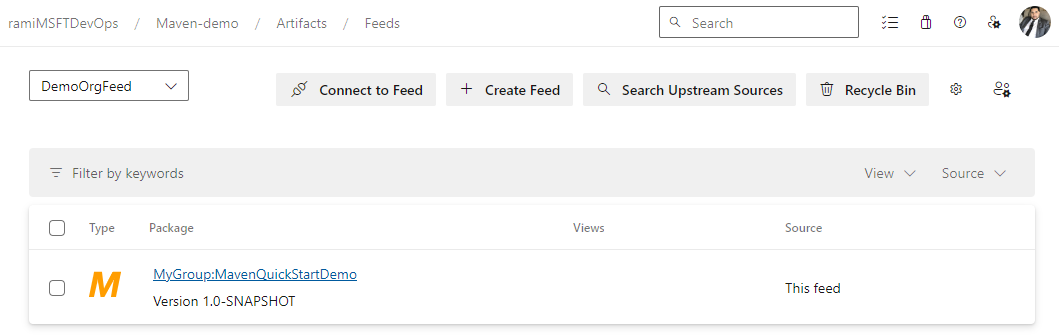
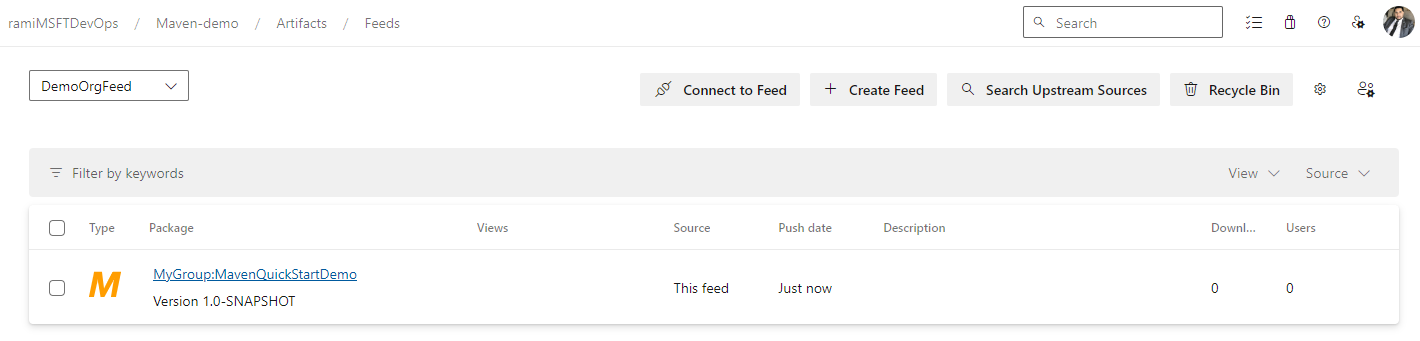
mvn deployPaketinizi başarıyla yayımladıktan sonra, kısa süre içinde Azure Artifacts akışınızda kullanıma sunulacaktır.
Not
Kuruluşunuz güvenlik duvarı veya ara sunucu kullanıyorsa Azure Artifacts Etki Alanı URL'lerine ve IP adreslerine izin verin.
Paketleri geri yükleme
Akışlarınızdan paketleri geri yüklemek için proje dizininizden komutunu çalıştırarak mvn installpom.xmllistenizde listelenen tüm bağımlıları yükleyin. Akışınızdan yüklemek istediğiniz paket pom.xmliçinde değilse, bunu şu şekilde ekleyebilir ve akışınızdan geri yükleyebilirsiniz:
Azure DevOps'ta oturum açın ve projenize gidin.
Nesneler'i seçin ve ardından açılan menüden beslemenizi seçin.
Yüklemek istediğiniz paketi seçin, Genel Bakış>Maven'a gidin ve bağımlılık parçacığını kopyalayın. Şuna benzer görünmelidir:
<dependency>
  <groupId>MyGroup</groupId>
  <artifactId>MavenQuickStartDemo</artifactId>
  <version>1.0-SNAPSHOT</version>
</dependency>
pom.xml dosyanızı
Paketlerinizi geri yüklemek için pom.xml dosyanızın bulunduğu dizinden aşağıdaki komutu çalıştırın:
mvn install