Not
Bu sayfaya erişim yetkilendirme gerektiriyor. Oturum açmayı veya dizinleri değiştirmeyi deneyebilirsiniz.
Bu sayfaya erişim yetkilendirme gerektiriyor. Dizinleri değiştirmeyi deneyebilirsiniz.
Azure DevOps Services | Azure DevOps Server | Azure DevOps Server 2022
Azure Artifacts, geliştiricilerin çeşitli paket türlerini tek bir akışta barındırmasına ve görünürlük ayarlarına göre, ekip içinde, kuruluş genelinde veya dış kullanıcılarla paylaşmasına olanak tanır.
Paketlerinizi daha bulunabilir hale getirmenin bir yolu, paket rozetlerini kullanmaktır; paket türü ve sürümü gibi önemli ayrıntıları görüntüleyen küçük ekli görüntüler. Bu rozetleri projenizin giriş sayfasına veya herhangi bir Markdown dosyasına ekleyerek başkalarının paketlerinizi bulmasını ve indirmesini kolaylaştırabilirsiniz.
Önkoşullar
| ürün | Gereksinimler |
|---|---|
| Azure DevOps | - Azure DevOps kuruluşu. - Azure DevOps projesi. - Azure Artifacts kaynağı. |
Paket rozetlerini etkinleştirme
Uyarı
Paket rozetlerini etkinleştirmek için Akış Yöneticisi olmanız gerekir. Daha fazla ayrıntı için bkz . İzinleri yönetme.
Paket rozetlerini kullanmaya başlamadan önce bunları akış ayarlarınızda etkinleştirmeniz gerekir:
Azure DevOps kuruluşunuzda oturum açın ve projenize gidin.
Nesneler'i seçin, açılan menüden akışınızı seçin ve ardından dişli simgesini
 seçerek Akış ayarlarına erişin.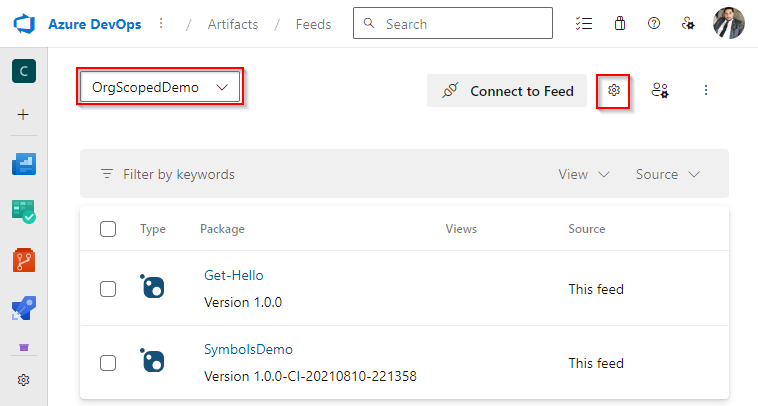
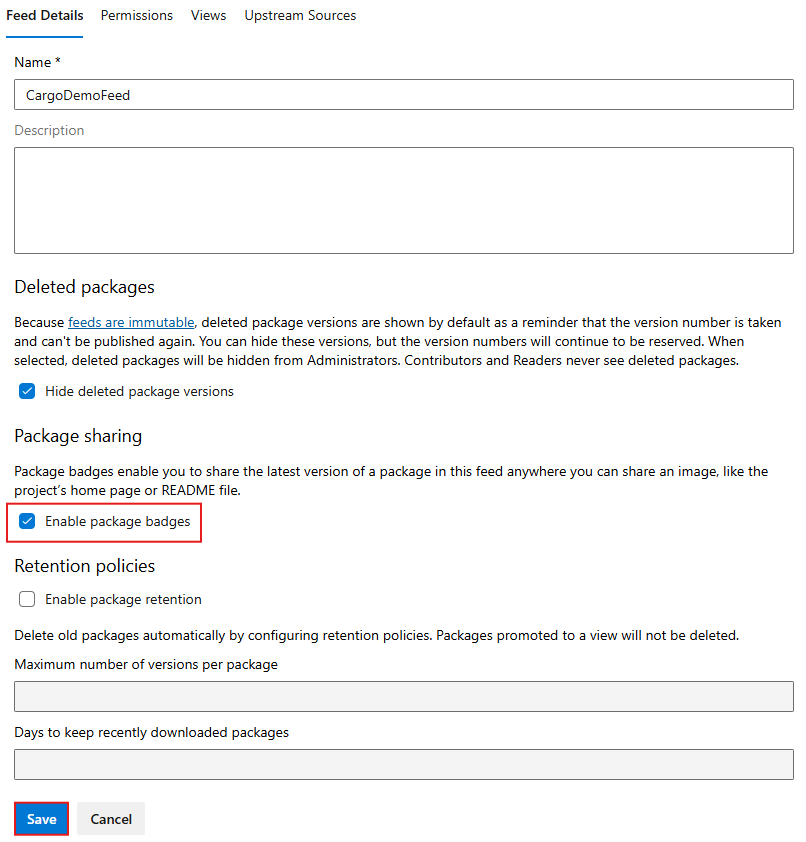
Akış Ayrıntıları'nın altında Paket paylaşımı bölümünü bulun ve Paket rozetlerini etkinleştir onay kutusunu işaretleyin.
Bitirdiğinizde Kaydet'i seçin.
Rozet paketi oluştur
Paket paylaşımı etkinleştirildiğinde artık akışınızdaki herhangi bir paket için rozet oluşturabilirsiniz. Ancak, her paketin yalnızca en son sürümü için bir rozet oluşturabileceğinizi unutmayın.
Azure DevOps kuruluşunuzda oturum açın ve projenize gidin.
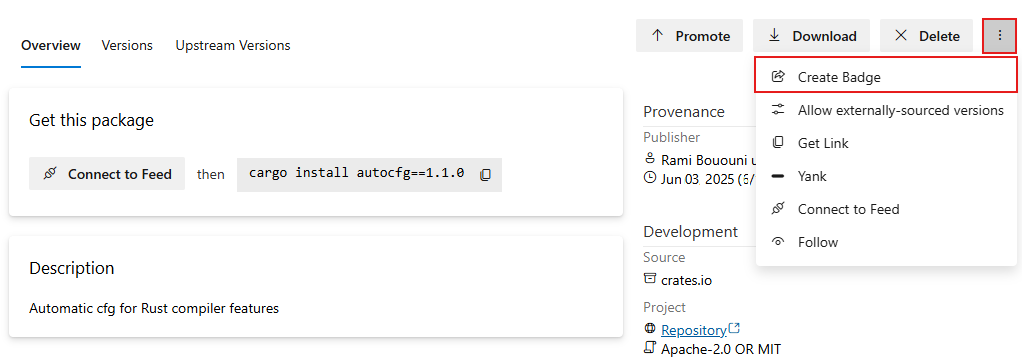
Yapıtlar'ı seçin, açılan menüden akışınızı seçin ve ardından rozet oluşturmak istediğiniz paketi seçin.
Genel Bakış'ın altında üç nokta düğmesini ve ardından Rozet oluştur'u seçin.
Paket rozetiniz için bir Akış görünümü seçin. Yayın görünümlerini kullanıyorsanız, paylaşmak istediğiniz paketleri içeren görünümü seçin.
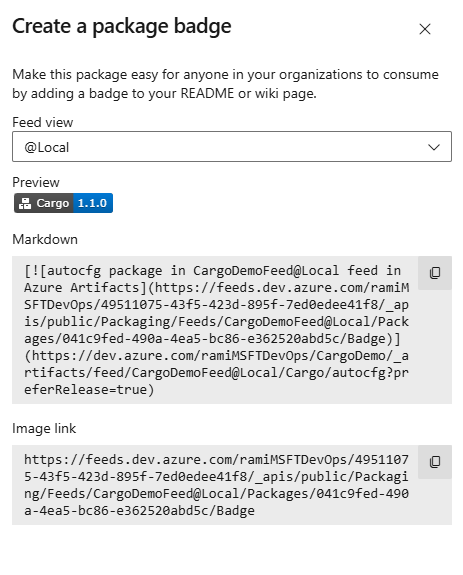
Artık Markdown parçacığını veya doğrudan görüntü bağlantısını kopyalayıp proje giriş sayfanıza veya herhangi bir markdowm dosyasına yapıştırarak paketinizi paylaşabilirsiniz.