Not
Bu sayfaya erişim yetkilendirme gerektiriyor. Oturum açmayı veya dizinleri değiştirmeyi deneyebilirsiniz.
Bu sayfaya erişim yetkilendirme gerektiriyor. Dizinleri değiştirmeyi deneyebilirsiniz.
Azure DevOps Hizmetleri | Azure DevOps Server | Azure DevOps Server 2022
Bu makale, NuGet komut satırı arabirimini kullanarak Azure Artifacts akışından Python paketlerini yükleme işleminde size yol gösterir.
Önkoşullar
| Ürün | Gereksinimleri |
|---|---|
| Azure DevOps | - Azure DevOps kuruluşu. - Azure DevOps projesi. - Python indirip yükleyin. |
Akış oluşturma
Azure DevOps kuruluşunuzda oturum açın ve projenize gidin.
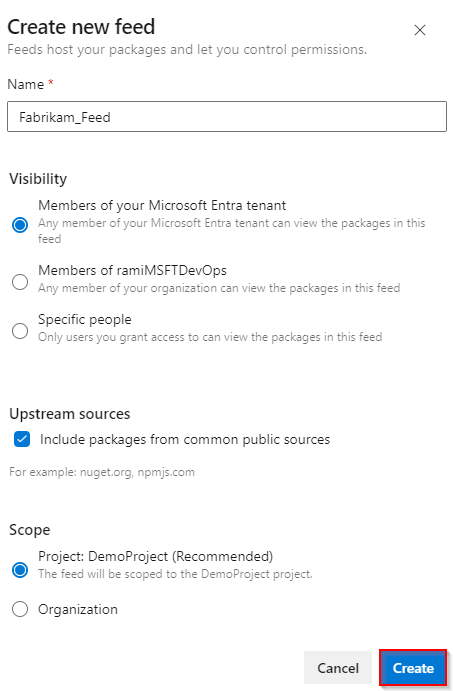
Eserler'i seçin ve ardından Akış Oluşturöğesini seçin.
Akışınız için bir Ad girin.
Akıştaki paketleri kimlerin görüntüleyebileceğini denetlemek için bir Görünürlük ayarı seçin.
Akışınızın nuget.org veyanpmjs.com gibi kaynaklardan gelen yukarı akış paketlerini kullanmasını istiyorsanız Ortak ortak kaynaklardan paketleri dahil et'i seçin.
Kapsam için, akışın geçerli projeyle mi yoksa kuruluşun tamamıyla mı sınırlı olacağını seçin.
İşiniz bittiğinde oluştur'u seçin.
Azure DevOps sunucunuzda oturum açın ve projenize gidin.
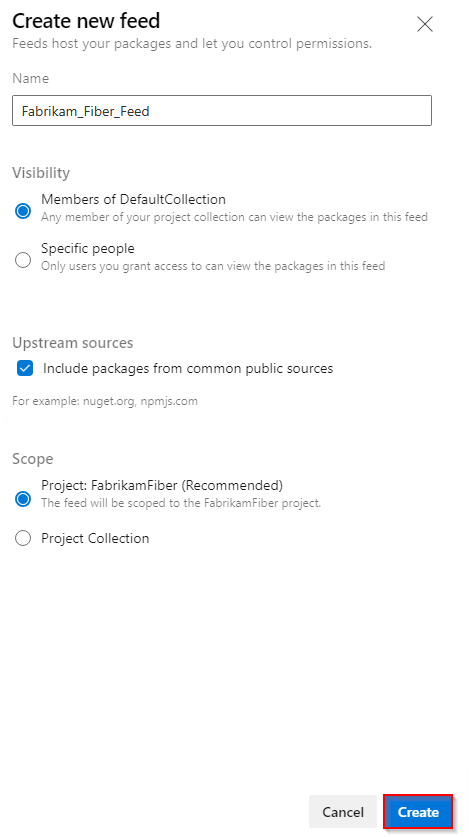
Eserler'i seçin ve ardından Akış Oluşturöğesini seçin.
Akışınız için bir Ad girin.
Akıştaki paketleri kimlerin görüntüleyebileceğini denetlemek için bir Görünürlük ayarı seçin.
Akışınızın nuget.org veyanpmjs.com gibi kaynaklardan gelen yukarı akış paketlerini kullanmasını istiyorsanız Ortak ortak kaynaklardan paketleri dahil et'i seçin.
Kapsam için, akışın geçerli projeyle mi yoksa kuruluşun tamamıyla mı sınırlı olacağını seçin.
İşiniz bittiğinde oluştur'u seçin.
Not almak
Bir akış oluşturduğunuzda, projenin ProjectName Derleme Hizmeti (orgName) gibi Derleme Hizmeti hesabına varsayılan olarak Akış ve Yukarı Akış Okuyucusu (Ortak Çalışan) rolü atanır.
Paketleri yükleme
Henüz yapmadıysanız, akışınızla kimlik doğrulaması yaptığınızdan emin olmak için Project kurulumu adımlarını izleyin, ardından sonraki adıma geçin.
Azure DevOps kuruluşunuzda oturum açın ve projenize gidin.
Yapıtları seçin ve ardından Akışa Bağlan'ı seçin.
Sol gezinti alanından pip ve'i seçin. Azure Artifacts'i pip ile ilk kez kullanıyorsanız, Araçları Al seçeneğini seçip sağlanan adımları izleyerek önkoşulları yüklediğinizden emin olun.
virtualenv'inize bir pip.ini (Windows) veya pip.conf (Mac/Linux) dosyası ekleyin ve sağlanan kod parçacığını içine yapıştırın. Dosyanız aşağıdaki kod parçacığına benzer olmalıdır:
[global]
index-url=https://pkgs.dev.azure.com/ORGANIZATION_NAME/PROJECT_NAME/_packaging/FEED_NAME/pypi/simple/
Paketlerinizi yüklemek için proje dizininizde şu komutu çalıştırın:
pip install
Önemli
artifacts-keyring'yi kullanmak için pip 19.2 veya üzeri bir sürüme sahip olmalısınız. Daha fazla bilgi için bkz. Kullanım gereksinimleri.
İlgili içerik
Azure Pipelines (YAML/Classic) ile Python paketleri yayımlama
PyPi.org paketlerini kullanma