Not
Bu sayfaya erişim yetkilendirme gerektiriyor. Oturum açmayı veya dizinleri değiştirmeyi deneyebilirsiniz.
Bu sayfaya erişim yetkilendirme gerektiriyor. Dizinleri değiştirmeyi deneyebilirsiniz.
Azure DevOps Hizmetleri | Azure DevOps Server | Azure DevOps Server 2022
Azure Artifacts'i kullanarak akışlardan ve PyPi gibi genel kayıt defterlerinden paket yayımlayabilir ve indirebilirsiniz. Bu hızlı başlangıç, bir akış oluşturma, projenizi yapılandırma ve Azure Artifacts akışınızda Python paketlerini yönetme konusunda size yol gösterir.
Önkoşullar
| ürün | Gereksinimler |
|---|---|
| Azure DevOps | - Azure DevOps kuruluşu. - Azure DevOps projesi. - Python indirip yükleyin. |
Kodu al
Kendi Python projeniz yoksa aşağıdaki örnek Python projesini kullanabilirsiniz. Aksi takdirde, sonraki bölüme atlayabilirsiniz:
https://github.com/Azure-Samples/azure-stack-hub-flask-hello-worldTekerlek ve kaynak dağıtımınızı oluşturmak için proje dizininizde aşağıdaki komutları çalıştırın:
pip install --upgrade build
python -m build
Python projenizde bir setup.py dosyası varsa paketinizi şu şekilde de oluşturabilirsiniz:
python setup.py sdist bdist_wheel
Akış oluşturma
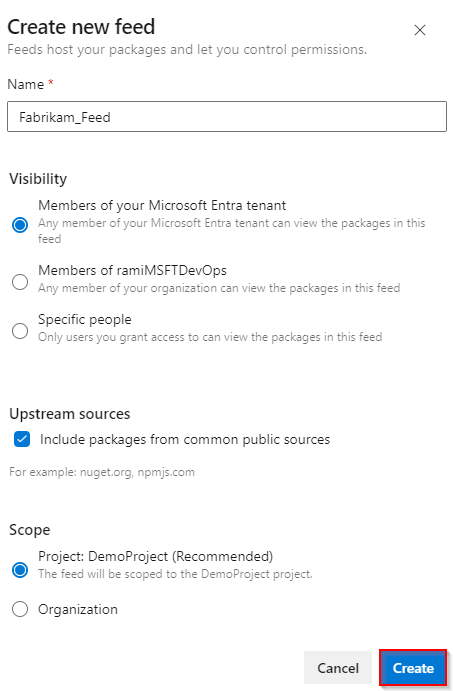
Azure DevOps kuruluşunuzda oturum açın ve projenize gidin.
Yapıtlar'ı seçin ve ardından Akış Oluştur öğesini seçin.Akışınız için bir Ad girin.
Akıştaki paketleri kimlerin görüntüleyebileceğini denetlemek için bir Görünürlük ayarı seçin.
Akışınızın nuget.org veyanpmjs.com gibi kaynaklardan gelen yukarı akış paketlerini kullanmasını istiyorsanız Ortak ortak kaynaklardan paketleri dahil et'i seçin.
Kapsam için, akışın mevcut projeyle mi yoksa kuruluşun tamamıyla mı sınırlı olacağını seçin.
İşiniz bittiğinde oluştur'u seçin.
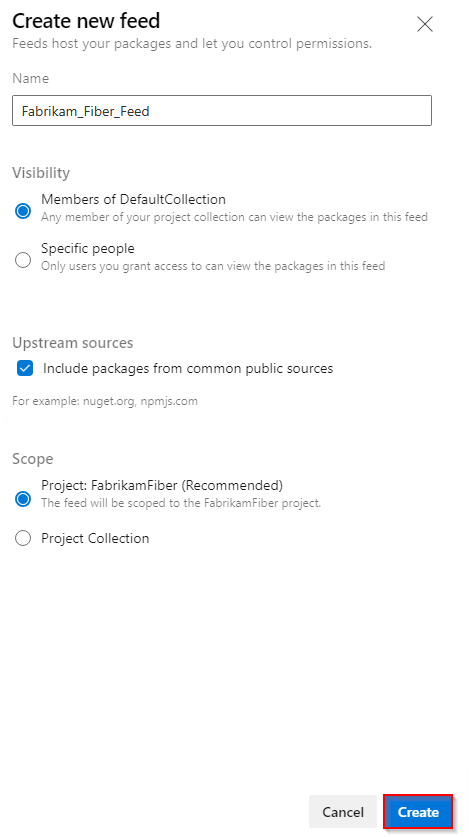
Azure DevOps sunucunuzda oturum açın ve projenize gidin.
Yapıtlar'ı seçin ve ardından Akış Oluştur öğesini seçin.Akışınız için bir Ad girin.
Akıştaki paketleri kimlerin görüntüleyebileceğini denetlemek için bir Görünürlük ayarı seçin.
Akışınızın nuget.org veyanpmjs.com gibi kaynaklardan gelen yukarı akış paketlerini kullanmasını istiyorsanız Ortak ortak kaynaklardan paketleri dahil et'i seçin.
Kapsam için, akışın geçerli projeyle mi yoksa kuruluşun tamamıyla mı sınırlı olacağını seçin.
İşiniz bittiğinde oluştur'u seçin.
Not
Bir akış oluşturduğunuzda, projenin ProjectName Derleme Hizmeti (orgName) gibi Derleme Hizmeti hesabına varsayılan olarak Akış ve Yukarı Akış Okuyucusu (Ortak Çalışan) rolü atanır.
Akışınıza bağlanın
Azure DevOps kuruluşunuzda oturum açın ve projenize gidin.
Yapıtlar'ı seçin, açılan menüden akışınızı seçin ve ardından Akışa Bağlan'ı seçin.
Python bölümünün altında twine seçeneğini belirleyin.
Azure Artifacts'i twine ile ilk kez kullanıyorsanız Araçları al'ı seçin ve Python'u indirip Twine ve artifacts anahtarlığını yüklemek için yönergeleri izleyin.
Giriş dizininizde bir pypirc dosyası oluşturun ve Proje kurulumu bölümünde sağlanan kod parçacığını yapıştırın. Dosyanız şu şekilde görünmelidir:
[distutils]
Index-servers =
    FEED_NAME

[FEED_NAME]
Repository = https://pkgs.dev.azure.com/ORGANIZATION_NAME/PROJECT_NAME/_packaging/FEED_NAME/pypi/upload/
Not
.pypirc dosyanız zaten genel PyPI dizini için kimlik bilgileri içeriyorsa, pypi'ye yanlışlıkla özel paketler yayımlamamak için bölümünü kaldırmanızı [pypi] öneririz.
Paketleri akışınızda yayımlama
Kaynak ve tekerlek dağıtımları oluşturmak için proje dizininizde aşağıdaki komutu çalıştırın:
python setup.py sdist bdist_wheelPaketinizi yayımlamak için aşağıdaki komutu kullanın. PyPI'da yanlışlıkla yayımlamayı önlemek için -r FEED_NAME bayrağını kullandığınızdan emin olun:
twine upload -r <FEED_NAME> dist/*
Akışınızdan paketleri yükleme
Akışınızdan paketleri yüklemek için proje dizininizde aşağıdaki komutu çalıştırın:
pip installBelirli bir paketi yüklemek için yer tutucuyu akışınızdaki paket adıyla değiştirin:
pip install <PACKAGE_NAME>