Not
Bu sayfaya erişim yetkilendirme gerektiriyor. Oturum açmayı veya dizinleri değiştirmeyi deneyebilirsiniz.
Bu sayfaya erişim yetkilendirme gerektiriyor. Dizinleri değiştirmeyi deneyebilirsiniz.
Azure DevOps Hizmetleri
İş öğesinden taslak çekme isteğine daha hızlı geçmek için GitHub Copilot ile Azure Boards kullanın. Bir dal oluşturmak, kod değişiklikleri üretmek ve taslak çekme isteği açmak için Copilot’u bir iş öğesinden başlatın; Azure DevOps da iş öğesindeki ilerlemeyi izlesin.
Bu entegrasyonu şunun için kullanın:
- İş öğelerinden otomatik kodlamayı başlatın.
- doğrudan Azure DevOps GitHub Copilot ilerleme durumunu izleyin.
- Oluşturulan dalları ve çekme isteklerini iş öğelerine bağlayın.
- Taslak pull request'lerin incelemeye ne zaman hazır olduğunu izleyin.
Önemli
Bu tümleştirme için GitHub depolar ve GitHub Uygulama kimlik doğrulaması gerekir. Azure Repos (Azure DevOps Git depoları) GitHub Copilot tümleştirme için desteklenmez.
Önkoşullar
| Kategori | Gereksinimler |
|---|---|
| Lisanslama | Etkin GitHub Copilot aboneliği. Fiyatlandırma için bkz. GitHub Copilot planları. |
| Depo | Uygun izinlere sahip depo (Azure Repos değil) GitHub |
| Kimlik Doğrulaması | Azure DevOps ile GitHub arasında yapılandırılan GitHub Uygulama kimlik doğrulaması (kişisel erişim belirteçleri desteklenmez) |
| İzinler | Contribute Azure DevOps'ta iş öğelerine erişim ve yapıtları bağlantı yapma yeteneği |
| Azure Boards bağlantısı | Azure Boards'u GitHub'a Bağlayın |
Ekip yöneticileri için
Ekipler için bu tümleştirmeyi ayarlamak için aşağıdaki denetim listesini kullanın:
- GitHub Uygulama tümleştirmesini kuruluş düzeyinde yapılandırın. Kurulum adımları için bkz. Azure Boards’u GitHub’a bağlama.
- Her ekip üyesinin her iki sistemde de gerekli erişime sahip olduğundan emin olun:
- İş öğelerini güncelleştirmek ve artefaktları bağlamak için Azure DevOps izinleri
- Hedef depolara ve dallara GitHub depo erişimi.
Desteklenen iş öğesi türleri
GitHub Copilot tümleştirmesi, Gereksinimler ve Görev kategorilerindeki iş öğesi türlerini destekler; örneğin:
- Kullanıcı Hikayesi, Ürün Kapsam Öğesi, Gereksinim, Görev, Hata ve Sorun gibi standart iş öğesi türleri.
- İşlem şablonunuzda tanımladığınız özel iş öğesi türleri.
Özel türler, işleminiz bunları Gereksinimler veya Görev kategorilerine eşlediğinde desteklenir.
Azure DevOps projenizde Çevik, Scrum, CMMI ve özel işlem şablonlarından iş öğeleriyle GitHub Copilot kullanabilirsiniz.
İş öğelerinden GitHub Copilot başlatma
GitHub Copilot kullanarak uygulamak istediğiniz iş öğesini açın.
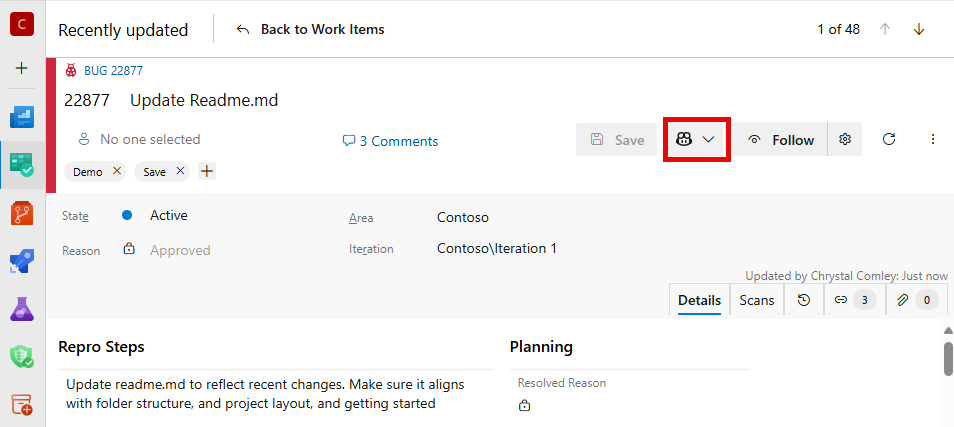
İş öğesi formunda GitHub simgesini seçin.
Birden çok seçenek varsa, simge açılır menü olarak görünür.
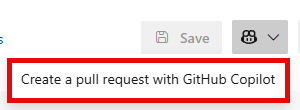
GitHub Copilot ile çekme isteği oluştur'u seçin.
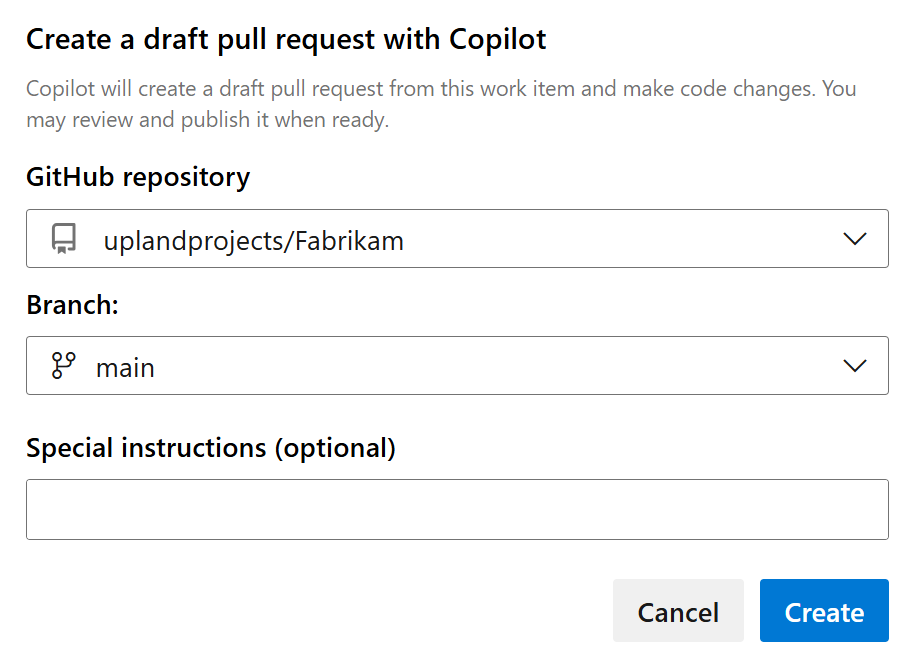
Çekme talebi için hedef GitHub deposunu ve dalını seçin.
Uyarı
Depo listesinde yalnızca GitHub Uygulama kimlik doğrulaması aracılığıyla bağlanan GitHub depolar gösterilir. Azure Repos desteklenmez.
(İsteğe bağlı) Uygulamaya kılavuzluk etmek için özel yönergeler ekleyin.
Örnek yönergeler:
- Kurulum talimatlarını içeren bir README oluşturun.
- Yeni eşzamansız kod için async/await desenlerini kullanın.
- Yeni mantık için birim testleri ekleyin.
- Deponun mevcut kod stilini ve adlandırma kurallarını izleyin.
Oluştur'i seçin.
Copilot başlattığınızda ne olur?
bir iş öğesinden Copilot başlattığınızda Azure DevOps aşağıdaki eylemleri gerçekleştirir:
- İş öğesi bağlamını GitHub Copilot paylaşın: başlık, büyük metin alanları (açıklama ve kabul ölçütleri gibi), açıklamalar ve iş öğesinin bağlantısı.
- Seçili GitHub deposunda bir dal ve taslak çekme isteği oluşturun ve bunları iş öğesine bağlayın.
- devam eden, gözden geçirmeye hazır ve hata durumlarını izleyebilebilmeniz için iş öğesi durumunu güncelleştirin.
GitHub Copilot ilerleme durumunu izleme
Durum göstergeleri
Azure DevOps, Copilot durumunu üç olası durumla doğrudan iş öğenizde görüntüler:
- Devam Ediyor: Copilot kod değişiklikleri oluşturuyor.
- Gözden Geçirmeye Hazır: Taslak çekme talebi gözden geçirmeye hazır.
- Hata: Kodlama işlemi başarısız oldu. Ayrıntıları görmek için durumun üzerine gelin.
Uyarı
İş öğesinin karmaşıklığı bağlı olarak, Copilot işleminin tamamlanmasının 5-15 dakika sürmesini bekleyin.
Tahta kart göstergeleri
Panonuzdaki iş öğeleri, GitHub Copilot durumunu doğrudan iş öğesi kartında görüntüler. Kartta bir GitHub Copilot simgesi görüntülenir ve Copilot üzerinde çalıştığını veya bu öğe için çalışmayı tamamlandığını gösterir.
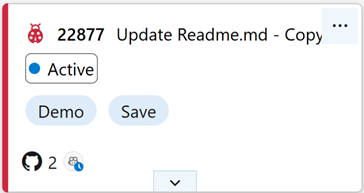
Bu gösterge, her öğeyi açmadan etkin veya tamamlanmış Copilot işlemleri olan iş öğelerini belirlemenize yardımcı olur.
Geliştirme bölümü güncelleştirmeleri
İş öğenizin Geliştirme bölümü otomatik olarak şunları gösterir:
- Copilot tarafından oluşturulan dal.
- Gerçek zamanlı durum bilgisine sahip taslak pull request
- GitHub'de oluşturulan kodu gözden geçirmek için doğrudan bağlantı.
Çekme isteğini gözden geçirme ve birleştirme
GitHub'da Copilot uygulamasını gözden geçirmek için çekme isteği bağlantısını seçin.
Değişikliklerden memnunsanız taslak çekme isteğini normal bir çekme isteğine dönüştürün.
Çekme isteği durumu değiştikçe iş öğesi tartışması otomatik olarak güncellenir.
Oluşturulan kodu gözden geçirmek, açıklama eklemek ve onaylamak için GitHub arabirimini kullanın.
Hazır olduğunuzda GitHub’da çekme isteğini birleştirin.
- Birleştirme işlemesi otomatik olarak iş öğenize bağlanır.
- Dalı silerseniz dal bağlantıları kaldırılır.
- Copilot durum göstergeleri başarılı birleştirme işleminden sonra gizlenir.
Çekme isteği birleştirildikten sonra:
- İş öğesi durumunuzu tamamlanma durumunu yansıtacak şekilde güncelleştirin.
- Birleştirme işlemesinin Geliştirme bölümünde göründüğünü doğrulayın.
- Uygulama gereksinimleri tam olarak karşılıyorsa iş öğesini kapatın.
Daha fazla bilgi için bkz. GitHub Copilot nedir?
Sorunları giderme
Hata ayrıntılarını denetleyin: Ayrıntıları görüntülemek için hata simgesinin üzerine gelin.
Copilot Yeniden Çalıştır: Aynı veya güncelleştirilmiş yönergelerle yeniden denemek için Copilot Yeniden Çalıştır'ı seçin.
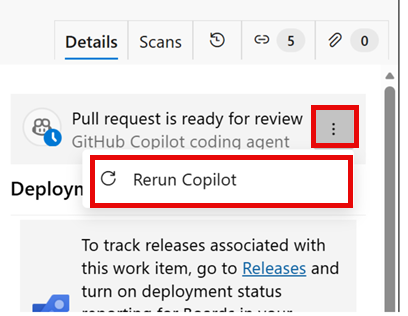
El ile müdahale: Gerekirse, oluşturulan dalda ve pull isteğinde manuel değişiklikler yapın.
Lisans sorunları
- Sorun: Lisans doğrulaması başarısız oluyor.
- Çözüm: Etkin bir GitHub Copilot aboneliğiniz olduğunu onaylayın ve istenirse Lisans al'ı seçin.
Depo erişimi
- Sorun: Beklenen depoları göremiyorum.
-
Çözüm:
- Azure DevOps ile GitHub arasındaki GitHub Uygulama bağlantısını doğrulayın.
- Hedef GitHub depolarına erişiminiz olduğunu onaylayın.
- Depo izinlerini ve GitHub Uygulama kimlik doğrulamayı denetleyin.
- Deponun doğru GitHub Uygulama tümleştirmesi aracılığıyla bağlandığını onaylayın.
Copilot hataları
- Sorun: Copilot hatalarla karşılaşıyor.
- Çözüm: Hata ayrıntılarını gözden geçirin, yönergelerinizi netleştirin ve Copilot yeniden çalıştırın.
Yeniden çalıştırıldıktan sonra yinelenen hatalar
- Sorun: Copilot yeniden çalıştırıldıktan sonra başarısız olur.
-
Çözüm:
- En son işlem durumunu görmek için GitHub'daki bağlantılı dalı ve çekme isteğini kontrol edin.
- Depo ve dal izinlerinin hâlâ Copilot’un dal ve çekme istekleri oluşturmasına izin verdiğini doğrulayın.
- Sorun devam ederse, iş öğesi bağlantısını ve çekme isteği bağlantısını paylaşarak proje veya kuruluş yöneticinize başvurun.
Devam eden işlemi iptal etme
Uyarı
Bir iş öğesinden bir GitHub Copilot işlemi başlattıktan sonra bunu iptal edemezsiniz. Copilot kodlama aracısı tamamlanmaya kadar çalışır. İstenmeyen sonuçları gidermek için, GitHub'da oluşturulan çekme isteğini yönetin veya göz ardı edin.
Durum güncelleştirilmiyor
- Sorun: İlerleme durumu takılı kalıyor.
- Çözüm: Durum güncelleştirmeleri GitHub raporlamaya bağlı olduğundan gerçek ilerleme durumunu GitHub denetleyin.
En iyi yöntemler
- İş öğesi açıklamalarını netleştirin: Daha iyi Copilot sonuçları için ayrıntılı kabul ölçütleri ve bağlam sağlayın.
- Değişiklikleri basit ve öz tutun: İş öğesi açıklamanız ne kadar karmaşık ve ayrıntılı olursa, Copilot'un anlaması o kadar zorlaşır. Net ve belirli gereksinimlere odaklanın.
- Özel yönergeler: Copilot başlatılırken uygulama kılavuzu ekleyin.
- Düzenli izleme: Özellikle karmaşık iş öğeleri için ilerleme durumunu düzenli aralıklarla denetleyin.
- Anında gözden geçirme: Hız kesmeden devam etmek için taslak pull isteklerini hızlıca inceler ve geri bildirimde bulunursunuz.
- Uygun iş öğesi hijyeni: süreç boyunca iş öğesi durumlarını uygun şekilde güncelleştirin.
Sınırlamalar
Azure Boards ile GitHub Copilot kullanırken aşağıdaki sınırlamaları gözden geçirin:
- Bağımlılıklar: Copilot iş öğeleri arasındaki bağımlılıkları işlemez. Her iş öğesinin bağımsız kalmasını sağlayın.
- Veri paylaşımı: GitHub Copilot yalnızca iş öğesi başlığını, büyük metin alanlarını, açıklamaları ve iş öğesi bağlantısını alır.
- Karmaşıklık: Aşırı karmaşık veya ayrıntılı iş öğesi açıklamaları Copilot etkinliği azaltabilir.
İlgili içerik
- İş öğelerini geliştirme yapıtlarına bağlama
- GitHub tümleştirmeyi yapılandırma
- Azure Repos'ta çekme istekleriyle çalışın
- Bağlantılar ve eklerle çalışma takibi