Not
Bu sayfaya erişim yetkilendirme gerektiriyor. Oturum açmayı veya dizinleri değiştirmeyi deneyebilirsiniz.
Bu sayfaya erişim yetkilendirme gerektiriyor. Dizinleri değiştirmeyi deneyebilirsiniz.
Aracılarınız için daha fazla disk alanı istiyor musunuz? Yönetilen DevOps Havuzları, havuzunuzdaki aracılara boş bir veri diski eklemeyi destekler. Bir veri diski eklerken, sanal makinenizin (VM) boyutunun daha fazla yerleşik depolamaya sahip daha pahalı bir boyuta taşınmasına neden olmadan daha fazla depolama alanı elde edebilirsiniz.
Boş veri diski ekleme
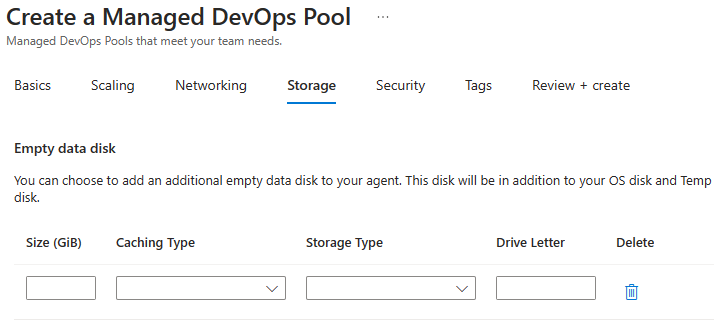
Depolama sekmesinde havuzunuzu oluştururken depolama ayarlarını yapılandırın. Varsayılan ayar boş veri diski değildir.
Mevcut bir havuz için daha fazla depolama alanı yapılandırmak için aşağıdaki adımlarda açıklandığı gibi Azure portalında havuza gidin:
- Azure Portal’ında oturum açın.
- Yönetilen DevOps Havuzları'nı arayın ve kullanılabilir seçenekler arasından seçin.
- Listeden havuzunuzu seçin.
- Havuzunuzun Boş veri diski ayarlarını yapılandırmak için >Depolama'ya gidin.
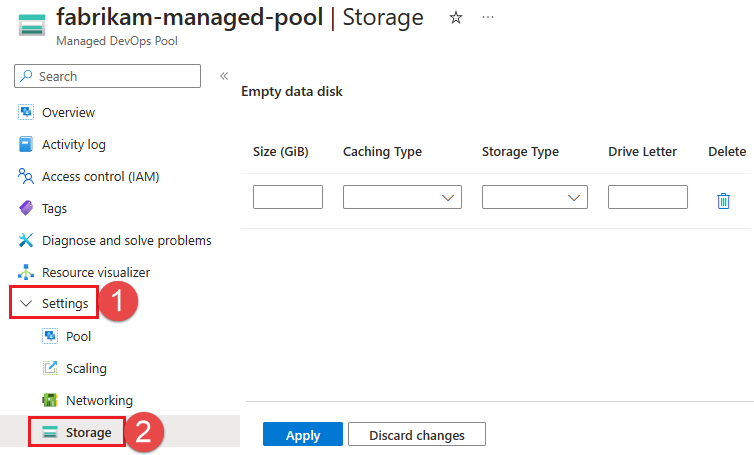
Diskiniz için aşağıdaki tabloda yer alan özellikleri yapılandırın ve değişikliklerinizi kaydetmek için Uygula'yı (veya havuz oluşturuyorsanız İleri'yi ) seçin. Havuzunuz için tek bir boş veri diski yapılandırması ekleyebilirsiniz. Tüm aracı örneklerinde, belirttiğiniz yapılandırmayla eşleşen boş bir veri diski eklenmiştir.
Mevcut havuzun veri diski yapılandırmasını silmek için Sil'i seçin.
Ekli veri diskiniz için aşağıdaki özellikleri yapılandırın.
| Özellik | Açıklama |
|---|---|
Boyut (GiB) veya diskSizeGiB |
Veri diskinizin boyutunu belirtin. En büyük boyut depolama türüne bağlıdır. Daha fazla bilgi için bkz. Disk türü karşılaştırması. |
| Önbelleğe alma türü | Diskiniz için önbelleğe alma türünü belirtin. Varsayılan, Yok, Salt Okunur veya Okuma/Yazma seçeneklerinden birini seçin. Önbelleğe almayı destekleyen veri diskleri için varsayılan değer ReadOnly'dir. Daha fazla bilgi için bkz . Sanal makine ve disk performansı. |
| Depolama türü | Aşağıdaki depolama türlerinden birini seçin: Standard_LRS (varsayılan), Premium_LRS, StandardSSD_LRS, Premium_ZRS veya StandardSSD_ZRS. Bu türler hakkında daha fazla bilgi için bkz. SKU türleri ve Azure yönetilen disk türleri. |
| Sürücü harfi | Havuzunuzda Windows aracı görüntüleri varsa, diskiniz için bir sürücü harfi seçin. Sürücü harfi belirtmezseniz, F geçici diske sahip VM boyutları için kullanılır.
E Aksi takdirde kullanılır. Sürücü harfi, A, C, D veya E hariç tek bir harf olmalıdır. Geçici diski olmayan bir VM boyutu kullanıyorsanız ve E'i sürücü harfi olarak istiyorsanız, varsayılan değerini almak için E alanını boş bırakın. Depolama alanınızı bir ARM şablonu veya Azure CLI betiği kullanarak yapılandırıyorsanız ve sürücü harfi istemiyorsanız, sürücü harfi parametresini atlayın. |
Aracı çalışma dizininiz için veri diskini kullanma
Aracılarınızı veri diskinde çalışma dizini kullanacak şekilde yapılandırmak için, veri diskinden işlem hattı düzeyinde isteğe bağlı bir WorkFolder klasör belirtin veya İş klasörü havuzu ayarını yapılandırın. Aşağıdaki örnekler, ekli veri diskindeki bir klasörü kullanmak için işlem hattınızdaki WorkFolder talebin nasıl yapılandırılacağını göstermektedir.
İş klasörü havuzu ayarını yapılandırma hakkında bilgi için bkz. Gelişmiş ayarları yapılandırma: Çalışma klasörü.
Aşağıdaki örnekte, bir Windows aracısında aracı çalışma dizini, F sürücü harfiyle bağlı bir veri diskindeki bir klasörü kullanacak şekilde yapılandırılmıştır.
pool:
  name: fabrikam-managed-pool # Name of pool
  demands:
  - WorkFolder -equals f:\custom-work-folder # Windows agent example
Aracı iş dizinini yapılandırma hakkında daha fazla bilgi için Demands: WorkFolder sayfasına bakın.