Not
Bu sayfaya erişim yetkilendirme gerektiriyor. Oturum açmayı veya dizinleri değiştirmeyi deneyebilirsiniz.
Bu sayfaya erişim yetkilendirme gerektiriyor. Dizinleri değiştirmeyi deneyebilirsiniz.
Azure DevOps Services | Azure DevOps Server | Azure DevOps Server 2022
Azure DevOps için uzantıları yüklemeyi, atamayı, devre dışı bırakmayı ve kaldırmayı öğrenin. Uzantılar kuruluşunuza yeni özellikler ve yetenekler ekler.
Kendi uygulamanızı oluşturma hakkında daha fazla bilgi için bkz. Geliştirme ve yayımlamaya genel bakış.
Önkoşullar
| Kategori | Gereksinimler |
|---|---|
| İzinler | Project Koleksiyonu Yöneticileri grubunun üyesi. Kuruluş sahipleri bu grubun otomatik olarak üyesidir. İzinleriniz yoksa bunun yerine uzantı isteyebilirsiniz. |
| Özel uzantılar | Uzantı kuruluşunuzla paylaşılmalıdır. |
| Kategori | Gereksinimler |
|---|---|
| İzinler | Project Koleksiyon Yöneticileri grubunun üyesi veya Koleksiyon düzeyi bilgilerini düzenle izinlerine sahip. Kuruluş sahipleri bu grubun otomatik olarak üyesidir. İzinleriniz yoksa bunun yerine uzantı isteyebilirsiniz. |
| Özel uzantılar | Uzantı kuruluşunuzla paylaşılmalıdır. |
| Faturalandırma | Faturalama için mevcut bir Azure aboneliğini kullanmak için bu abonelik için en az ortak yönetici izinlerine sahip olmanız gerekir. İzinleriniz yoksa, Azure Hesap Yöneticisi veya Hizmet Yöneticisi sizi Azure portalında a ortak yönetici ekleyebilir. Proje koleksiyonunuz gelecekteki Market satın almaları için Azure aboneliğinizi yeniden kullanacaktır. |
Uzantı yükleme
Kuruluşunuzda oturum açın (
https://dev.azure.com/{Your_Organization}).Alışveriş çantası simgesini seçin ve ardından Pazaryerinde Gözat'ı seçin.
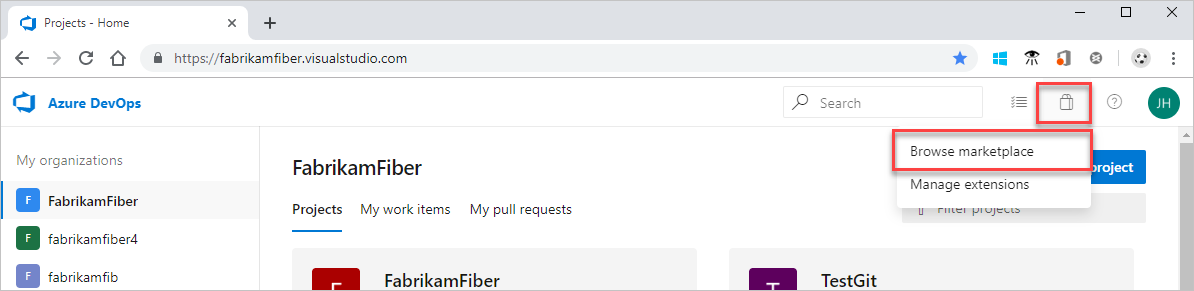
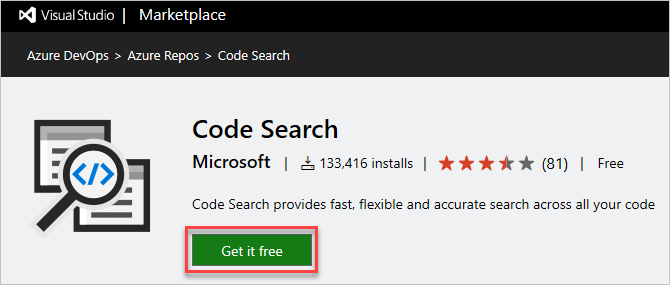
Yüklemek istediğiniz uzantıyı bulun ve Ücretsiz edinin'i seçin.
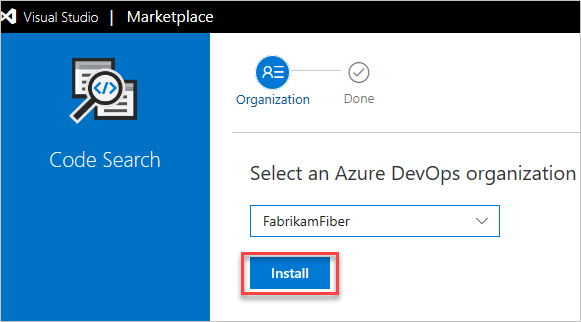
Açılan menüden kuruluşunuzu seçin ve ardından Yükle'yi seçin.
İpucu
Kuruluşunuzu görmüyorsanız veya uzantıyı yükleyemiyorsanız bkz. Sık sorulan sorular.
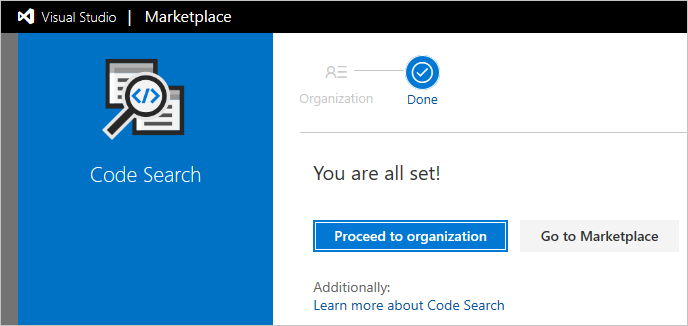
Yükleme tamamlandıktan sonra uzantıyı kullanmaya başlamak için kuruluşunuza gidin.
Yetkili erişim, işlem hattı dekoratörleri ve yayımlanmamış uzantılar
Yüksek ayrıcalıklı kapsamlara, işlem hattı dekoratörlerine veya yayımlanmamış duruma sahip uzantılar, düzgün bir şekilde kontrol edilmediği takdirde olası güvenlik risklerine neden olabilir. Yüksek ayrıcalık kapsamları kuruluşunuzun kaynaklarına kapsamlı erişim sağlarken işlem hattı dekoratörleri kuruluşunuzdaki tüm işlem hatlarını değiştirebilir. Yayımcılar artık yayımlanmamış uzantıları koruyamayabilir. Bu tür uzantıları yönetme hakkında daha fazla bilgi için bkz. Yüksek ayrıcalıklı kapsamları, işlem hattı dekoratörlerini ve yayımlanmamış uzantıları yönetme.
Uzantıyı kaldırma veya devre dışı bırakma
Kuruluşunuzda oturum açın (
https://dev.azure.com/{Your_Organization}). Kuruluş ayarları'nı seçin.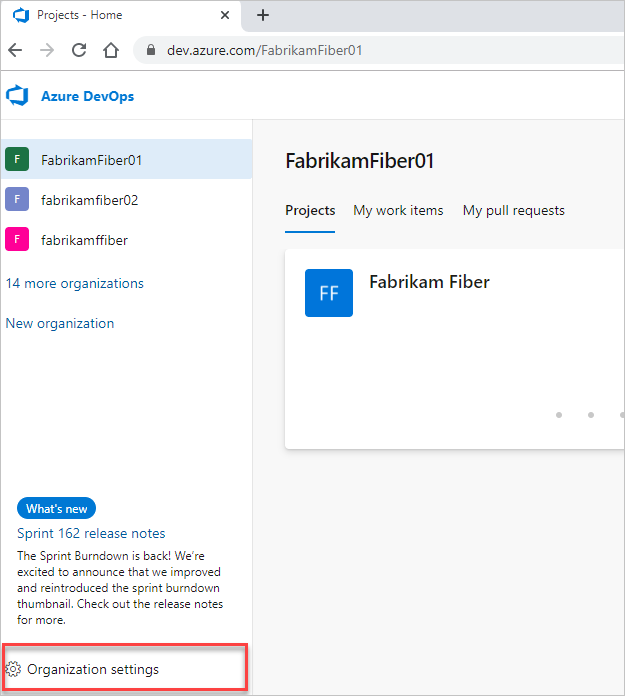
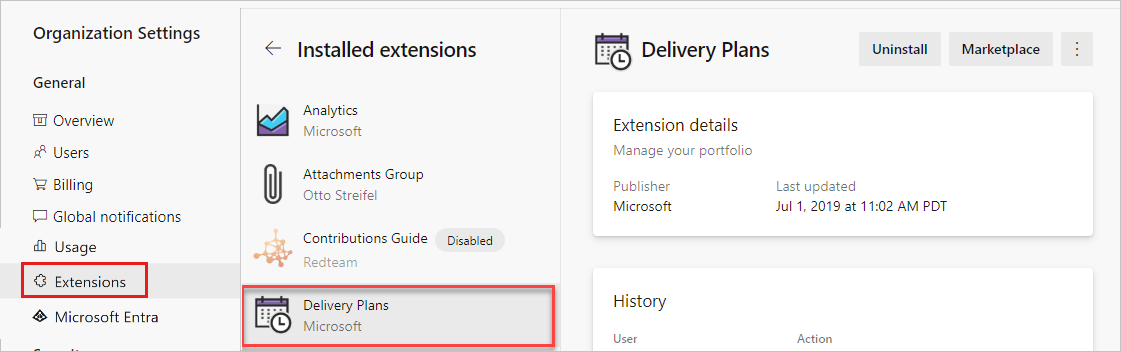
Uzantılar'ı seçin ve ardından kaldırmak veya devre dışı bırakmak istediğiniz uzantıyı seçin.
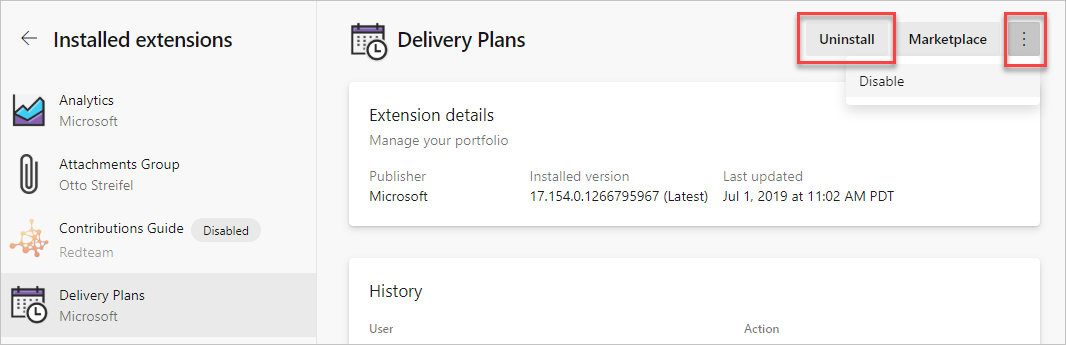
Kaldır'ı seçin veya üç noktayı (...) seçin ve ardından Devre Dışı Bırak'ı seçin.
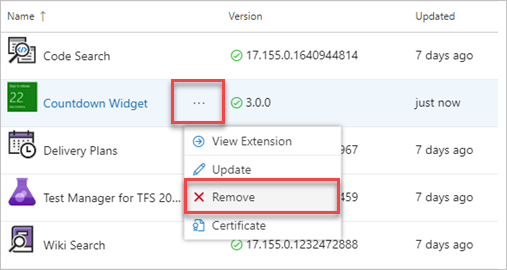
Bir koleksiyondaki uzantıları kaldırmak için aşağıdaki adımları tamamlayın:
Yerel galeri yönetim portalına (
http://{server}:8080/tfs/_gallery/managegidin).İstediğiniz uzantı için üç noktayı (...) ve ardından Kaldır'ı seçin.
Komut satırı aracılığıyla uzantıları etkinleştirme veya listeleme
az devops extension enable komutunu kullanarak bir uzantıyı etkinleştirin. Başlamak için bkz. Azure DevOps CLI ile çalışmaya başlama.
az devops extension enable --extension-name
                           --publisher-name
                           [--org]
Parametreler - uzantıyı etkinleştirme
- uzantı-adı: Etkinleştirecek uzantının adı.
- publisher-name: Uzantı yayımcısının adı.
-
org: Azure DevOps kuruluş URL'si. Varsayılan kuruluşu
az devops configure -d organization=ORG_URLkullanarak yapılandırın. Varsayılan kuruluşu yapılandırmazsanız, bu parametreyi belirtmeniz gerekir.git configorganizasyona da hizmet sağlayabilir. Örnek:--org https://dev.azure.com/MyOrganizationName/.
Örnek - uzantıyı etkinleştirme
Aşağıdaki komut Timetracker uzantısını etkinleştirir ve sonucu tablo biçiminde gösterir.
az devops extension enable --extension-name Timetracker --publisher-name 7pace --output table

Publisher Id    Extension Id    Name         Version      Last Updated     States
--------------  --------------  -----------  -----------  ---------------  --------
7pace           Timetracker     Timetracker  5.0.1.34507  2019-11-13       none
Liste uzantıları
Kuruluşunuzda yüklü uzantıları listelemek için az devops extension list komutunu kullanın. Başlamak için bkz. Azure DevOps CLI ile çalışmaya başlama.
az devops extension list [--include-built-in {false, true}]
                         [--include-disabled {false, true}]
                         [--org]
İsteğe bağlı parametreler - liste uzantıları
- yerleşik-eklentileri-dahil-et: Yerleşik uzantıları dahil edin. Kabul edilen değerler true (varsayılan) ve false değerleridir.
- include-disabled: Devre dışı bırakılmış uzantıları dahil edin. Kabul edilen değerler true (varsayılan) ve false değerleridir.
-
org: Azure DevOps kuruluş URL'si.
az devops configure -d organization=ORG_URLkullanarak varsayılan kuruluşu yapılandırabilirsiniz. Varsayılan bir kuruluşu yapılandırmazsanız veyagit configbir kuruluşu seçmezse, bu parametreyi sağlamanız gerekir. Örnek:--org https://dev.azure.com/MyOrganizationName/.
Örnek - liste uzantıları
Aşağıdaki komut, kuruluşunuzdaki uzantıları listeler. Devre dışı ve yerleşik uzantıları dışlar ve sonuçları tablo biçiminde gösterir.
az devops extension list --include-built-in false --include-disabled false -output table

Publisher Id    Extension Id             Name                     Version              Last Updated     States         		 Flags
--------------  -----------------------  -----------------------  -------------------  ---------------  -----------------------  -------
ms              vss-analytics            Analytics                18.160.0.2130149925  2019-11-22       multiVersion, truste...  trusted
ms              vss-code-search          Code Search              18.160.0.1640944814  2019-11-22       multiVersion, truste...  trusted
ms              vss-plans                Delivery Plans           18.160.0.1266795967  2019-11-25       multiVersion, truste...  trusted
ms-eswm         dependencytracker        Dependency Tracker       2.1910.12801         2019-10-28       none
ms-devlabs      workitem-feature-tim...  Feature timeline and...  0.0.357              2019-10-14       none
AgileParts      gantt                    GANTT chart              1.0.79               2019-10-25       none
gordon-bee...   github                   GitHub Widget            0.10.0               2016-03-16       none
ms-devlabs      vsts-extensions-mult...  Multivalue control       2.2.26               2019-11-15       none
agile-exte...   product-vision           Product Vision           2.0.6                2019-06-04       none
mohitbagra      related-workitems        Related Work items       2.0.4                2017-11-12       none
YodLabs         TagsManager2             Tags Manager             0.9.31               2019-02-04       none
ms-devlabs      team-calendar            Team Calendar            2.0.15               2019-11-01       none
ms              vss-testmanager-web      Test Manager for TFS...  18.160.0.2130893445  2019-11-25       multiVersion, truste...  trusted
mmanela         vsts-workitem-recent...  Who recently viewed ...  1.0.4                2019-03-22       none
ottostreif...   wiql-editor              Wiql Editor              2.0.90               2019-06-21       none
mohitbagra      workitem-checklist       Work item checklist      3.2.4                2019-06-24       none
mohitbagra      witoneclickactions       Work item form one c...  2.3.2                2018-04-03       none
ms-devlabs      WorkItemVisualizatio...  Work Item Visualizat...  1.4.64               2018-04-03       none
Uzantı bilgilerini listeleme
Uzantıyla ilgili ayrıntıları listelemek için az devops extension show komutunu kullanın. Başlamak için bkz. Azure DevOps CLI ile çalışmaya başlama.
az devops extension show --extension-name
                         --publisher-name
                         [--org]
Parametreler - uzantı bilgilerini listeleme
- uzantı-adı: Uzantının adı.
- publisher-name: Uzantı yayımcısının adı.
-
org: Azure DevOps kuruluş URL'si.
az devops configure -d organization=ORG_URLkullanarak varsayılan kuruluşu yapılandırabilirsiniz. Varsayılan bir kuruluşu yapılandırmazsanız veyagit configbir kuruluşu seçmezse, bu parametreyi sağlamanız gerekir. Örnek:--org https://dev.azure.com/MyOrganizationName/.
Örnek - uzantı bilgilerini listeleme
Aşağıdaki komut, Timetracker uzantısı hakkındaki bilgileri tablo biçiminde gösterir.
az devops extension show --extension-name Timetracker --publisher-name 7pace --output table

Publisher Id    Extension Id    Name         Version      Last Updated     States
--------------  --------------  -----------  -----------  ---------------  --------
7pace           Timetracker     Timetracker  5.0.1.34507  2019-11-13       disabled
Uzantı yükleme sorunlarını giderme
Yaygın sorunları çözmek için şu sorun giderme adımlarını izleyin:
Uzantısı yüklenemedi:
- İzinleri kontrol edin: Uzantıları yüklemek için Proje Koleksiyonu Yöneticisi olduğunuzdan veya bir yönetici tarafından verilen gerekli izinlere sahip olduğunuzdan emin olun.
- Uzantı uyumluluğunu doğrulama: Uzantının Azure DevOps sürümünüzle uyumlu olduğundan emin olun. Uyumluluk bilgileri için uzantının ayrıntılar sayfasına bakın.
- Ağ sorunları: Ağ bağlantınızın kararlı olduğunu ve hiçbir güvenlik duvarı veya ara sunucu ayarlarının yükleme işlemini engellemediğini doğrulayın.
Uzantısı kilitleniyor veya hatalara neden oluyor:
- Tanılama bilgilerini toplayın: Uzantı kilitleniyorsa veya hatalara neden oluyorsa, sorunu tanımlamaya yardımcı olmak için tanılama bilgilerini toplayın. Bu bilgiler hata iletilerini, günlükleri ve sorunun ekran görüntülerini içerir.
- Uzantı günlüklerini denetleyin: Bazı uzantılar sorunları tanılamaya yardımcı olabilecek günlükler sağlar. Bu günlüklere erişme ve bunları yorumlama hakkında bilgi için uzantının belgelerine bakın.
- Desteğe başvurun: Sorunu çözemiyorsanız, toplanan tanılama bilgileriyle uzantının destek ekibine başvurun. Sorunu gidermelerine yardımcı olmak için mümkün olduğunca fazla ayrıntı sağlayın.
Uzantısı yüklemeden sonra görünmüyor:
- Sayfayı yenileyin: Bazen uzantı yüklemeden hemen sonra görünmez.
- İzinleri denetle: Uzantıyı görüntülemek ve kullanmak için gerekli izinlere sahip olduğunuzdan emin olun. Bazı uzantıların görünür olması için belirli izinler gerekir.
- Uzantıyı yeniden yükleyin: Uzantı hala görünmüyorsa, uzantıyı kaldırıp yeniden yüklemeyi deneyin.
Sık sorulan sorular (SSS)
S: Market yükleme sayfasında kuruluşumu neden göremiyorum?
Y: Azure DevOps Market'ten satın alırken kuruluşunuzu görmüyorsanız aşağıdaki adımları deneyin:
- Visual Studio Market'te oturum açmak için kullandığınız kimliği denetleyin. Profilinizi görüntülemek için sağ üst köşedeki kullanıcı adınızı seçin.
- E-posta adresinizin ve dizininizin doğru olduğundan emin olun.
- Tüm tarayıcı pencerelerini kapatın.
- Özel bir sekme veya gizli bir gözatma oturumu açın.
- Visual Studio Market'te oturum açın. Kuruluşta istediğiniz kullanıcının kimliğini kullanın.
İpucu
Azure DevOps "iş veya okul hesabı" veya "kişisel hesap" arasında seçim yapmanız istenebilir. Bu durumda, kuruluşunuzun Microsoft Entra ID yönettiği bir Microsoft account ve "iş veya okul hesabı" için aynı e-posta adresini kullandınız. Bu kimlikler aynı e-posta adresine sahip olsa da, farklı profillere, güvenlik ayarlarına ve izinlere sahip ayrı kimliklerdir. Kuruluşta istediğiniz kullanıcının kimliğini seçin.
S: Uzantıyı neden yükleyemiyorum?
Y: Aşağıdaki nedenlerden biri nedeniyle uzantıları yükleyemezsiniz.
- Project Koleksiyon Yöneticileri grubunun üyesi olmanız veya Organizasyon sahibi olmanız gerekir. İzinleriniz yoksa bunun yerine uzantı isteyebilirsiniz.
- "Zaten yüklendi veya istendi" hatası için Project Koleksiyonu Yöneticinize başvurun ve uzantıyı size atamasını isteyin.
S: Kullanıcılar uzantı özelliklerine neden erişemiyor?
Y: Kullanıcılar aşağıdaki nedenlerden biri nedeniyle bir uzantıya erişemez:
Uzantıların çoğu paydaş değil en az Temel erişim gerektirir. Daha fazla bilgi için Visual Studio Market Azure DevOps sekmesinde uzantının açıklamasına bakın.
Ücretsiz uzantı deneme sürümünün süresi dolmuş olabilir. Bunu kontrol etmek için:
- Kuruluş araç çubuğunuzda Kullanıcılar'ı seçin.
- Uzantı bölmesine gidin.
- Süre sonu iletisi olup olmadığını denetleyin.
Uzantı kullanıcıya atanmayabilir. Bunu kontrol etmek için:
- Kuruluş araç çubuğunuzda Kullanıcılar'ı seçin.
- Uzantı bölmesine gidin.
- Uzantının atanıp atanmadığını denetleyin. Eğer öyle değilse, bunu atayın.
S: Önizleme uzantıma ne oldu?
A: Uzantınız önizleme dışı olabilir. Önizleme döneminden sonra uzantı artık ücretsiz değildir ve ücretli bir uzantıya dönüşür. Satın almanız gerekmeden önce bir geçiş süresi sunulabilir. Satın alma gerekmeden önce tüm önizleme uzantıları otomatik olarak ücretsiz deneme sürümüne dönüştürülür.
S: Azure DevOps Server için uzantıları neden yükleyemiyorum?
Y: Aşağıdaki nedenlerden biri nedeniyle Azure DevOps Server için uzantıları yükleyemezsiniz:
- Project Koleksiyon Yöneticileri grubunun üyesi olmanız veya uzantıları yüklemek istediğiniz project koleksiyonunda Düzenle koleksiyon düzeyi bilgileri izninin Allow olarak ayarlanmış olması gerekir. İzinleriniz yoksa bunun yerine uzantı isteyebilirsiniz.
- Uzantıyı zaten yüklediğinizi veya istediğinizi belirten bir hata alabilirsiniz. Bu durumda, Project Koleksiyon Yöneticileri grubunun bir üyesiyle görüşün ve uzantıyı size atamasını isteyin. Daha fazla bilgi için bkz . İzin düzeylerinde artış isteme.
S: İstediğim proje koleksiyonunu (şirket içi) neden göremiyorum?
Y: Proje koleksiyonunuzun bir üyesi olmanız gerekir. Market'te oturum açmak için kullandığınız kimliği denetlemek için bu adımları izleyin.
- Azure DevOps Server web portalı giriş sayfanızda (
https://{server}:8080/tfs/), sayfanın sağ üst köşesine gidin ve profilinizi görüntülemek için kullanıcı adınızı seçin. - Profilinizin sol tarafında e-posta adresinizin ve dizininizin doğru olduğundan emin olun.
- Tüm tarayıcı pencerelerini kapatın.
- Özel bir sekme veya gizli bir gözatma oturumu açın.
- Azure DevOps Server giriş sayfanızda (
https://{server}:8080/tfs/) uzantıyı yüklemek istediğiniz proje koleksiyonundaki bir kullanıcı kimliğiyle oturum açın. Azure DevOps bir "iş veya okul kuruluşu" veya "kişisel hesap" arasında seçim yapmanız istenebilir. Bu durumda kimlikler aynı e-posta adresini paylaşır ancak farklı profillere, güvenlik ayarlarına ve izinlere sahiptir. Proje koleksiyonunuzdaki kullanıcının kimliğini seçin. - Kendi proje koleksiyonunuzdan Pazar Yeri'ne gidin.
S: İstediğim uzantıda neden indirme düğmesi (şirket içi) gösterilmiyor?
Y: Bazı uzantılar aşağıdaki nedenlerden biri nedeniyle yalnızca Azure DevOps Hizmetleri ile çalışır:
- Uzantı, Azure DevOps Server için henüz yayımlanmamış Azure DevOps özellikleri kullanır.
- extension bildirimi uzantının yalnızca Azure DevOps Hizmetleri için kullanılabilir olduğunu gösterir (hedefler = Microsoft.Visualstudio.Services.Cloud).
- Uzantı bildirimi, uzantının bir entegrasyon (hedefler = Microsoft.Visualstudio.Services.Integration) olduğunu gösterir.
S: Uzantıları neden Azure DevOps Server yükleyemiyorum?
Y: Uzantıları karşıya yüklemek istediğiniz Azure DevOps Server için Team Foundation Administrators grubuna üye olmalı ve örnek düzeyinde bilgileri düzenleme iznine sahip olmanız gerekir.