Not
Bu sayfaya erişim yetkilendirme gerektiriyor. Oturum açmayı veya dizinleri değiştirmeyi deneyebilirsiniz.
Bu sayfaya erişim yetkilendirme gerektiriyor. Dizinleri değiştirmeyi deneyebilirsiniz.
Azure DevOps Services
Kuruluşunuzun Microsoft hizmetlerinde kurumsal düzeyde güvenlik, kolaylaştırılmış kullanıcı yönetimi ve birleşik kimlik doğrulaması sağlamak için Azure DevOps kuruluşunuzu Microsoft Entra ID bağlayın.
Microsoft Entra ID'ye bağlanmanın ana avantajları:
- Çoklu oturum açma: Kullanıcılar mevcut iş kimlik bilgileriyle kimlik doğrulaması yapar
- Merkezi kullanıcı yönetimi: Kuruluşunuzun mevcut kimlik altyapısını kullanma
- Gelişmiş güvenlik: Koşullu erişim ilkeleri ve güvenlik denetimleri uygulama
- Sorunsuz işbirliği: Mevcut kuruluş üyelerini ayrı hesap oluşturmadan ekleme
- Uyumluluk: Kurumsal güvenlik ve idare gereksinimlerini karşılama
Bu makalede hazırlama, bağlantı yordamları ve bağlantı sonrası doğrulama gibi Azure DevOps kuruluşunuzu Microsoft Entra ID bağlamaya yönelik adım adım yönergeler sağlanır.
İpucu
Azure DevOps ile Microsoft Entra ID kullanma hakkında kapsamlı bilgi için bkz. conceptual overview.
İpucu
Bu makalenin devamında AI kullanarak bu göreve yardımcı olabilirsiniz veya başlamak için Azure DevOps MCP Server ile yapay zeka yardımı sağlama konusuna bakın.
Önkoşullar
| Kategori | Gereksinimler |
|---|---|
| İzinler | Proje Koleksiyonu Yöneticileri grubunun üyesi. Kuruluş sahipleri bu grubun otomatik olarak üyesidir. |
| Erişim seviyeleri | - Hedef Microsoft Entra Kimliği'nde üye. Daha fazla bilgi için bkz. Microsoft Entra konuklarını üyeye dönüştürme. - Microsoft Entra ID kaynağında üye veya konuk olabilirsiniz. |
| Kullanıcı yönetimi | - Kuruluşunuzda 100 veya daha az kullanıcı. Kuruluşunuzun 100'den fazla kullanıcısı varsa bağlantısı kesilmiş kullanıcıları çözmek için Destek ekibine başvurun. Bunları yeni kiracıdaki Microsoft Entra kimlikleriyle eşleyebilirsiniz. - Kullanıcıları hedef Microsoft Entra ID Azure DevOps kuruluşuna eklemeyin. - kuruluşunuzdan istenmeyen kullanıcıları silin. Örneğin, şirketten ayrılan ve artık çalışan olmayan bir kullanıcıyı kaldırabilirsiniz. - Kullanıcıları yaklaşan değişiklik hakkında bilgilendirin. Bu değişiklik sırasında kapalı kalma süresi yoktur, ancak bu durum kullanıcıları etkiler. Başlamadan önce tamamlamaları gereken kısa bir dizi adım olduğunu onlara bildirin. Şirketiniz Microsoft hesabından (MSA) Microsoft Entra kimliklere geçtikçe, e-postaları eşleşdiği sürece kullanıcılarınızın avantajları yeni kimlikleriyle devam eder. - Azure DevOps e-posta listenizi Microsoft Entra ID e-posta listenize göre karşılaştırın. Microsoft Entra ID'de olmayan, Azure DevOps kuruluşundaki her kullanıcı için bir Microsoft Entra ID e-posta adresi girişi oluşturun. Daha sonra, Microsoft Entra ID e-posta adresleri olmayan kullanıcıları konuk olarak davet edebilirsiniz. |
| SSH anahtarları | Dizinleri değiştirmeden önce SSH anahtarlarının Destek tarafından el ile temizlenmesini isteyin. SSH anahtarlarını nasıl yeniden oluşturacağınıza dair adımları bu makaledebulabilirsiniz. Daha fazla bilgi için bkz. SSS. |
Not
Microsoft Entra Public kullandığınızdan emin olun. Azure DevOps Services kuruluşlarını Microsoft Entra Government'a bağlamak ve Microsoft Entra Government kullanıcı hesaplarıyla (Microsoft Entra Public kiracısında Microsoft Entra Government'tan kaynaklanan konuk kullanıcılar dahil) Azure DevOps Services'e erişmek desteklenmez.
Kuruluşunuzu Microsoft Entra ID bağlama
Azure DevOps kuruluşunuzla Microsoft Entra ID arasında bağlantı kurmak için şu adımları izleyin:
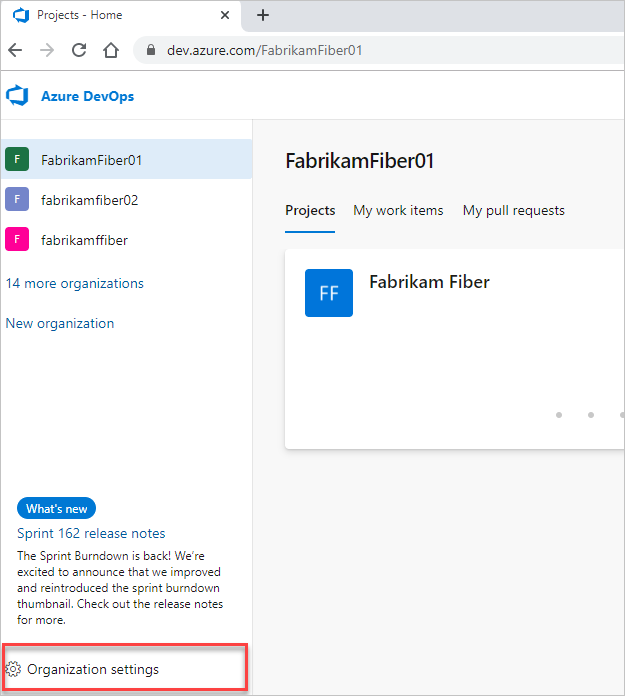
Kuruluş ayarlarına erişme:
https://dev.azure.com/{yourorganization}web sitesinde kuruluşunuzda oturum açın ve
Kuruluş ayarlarını seçin.
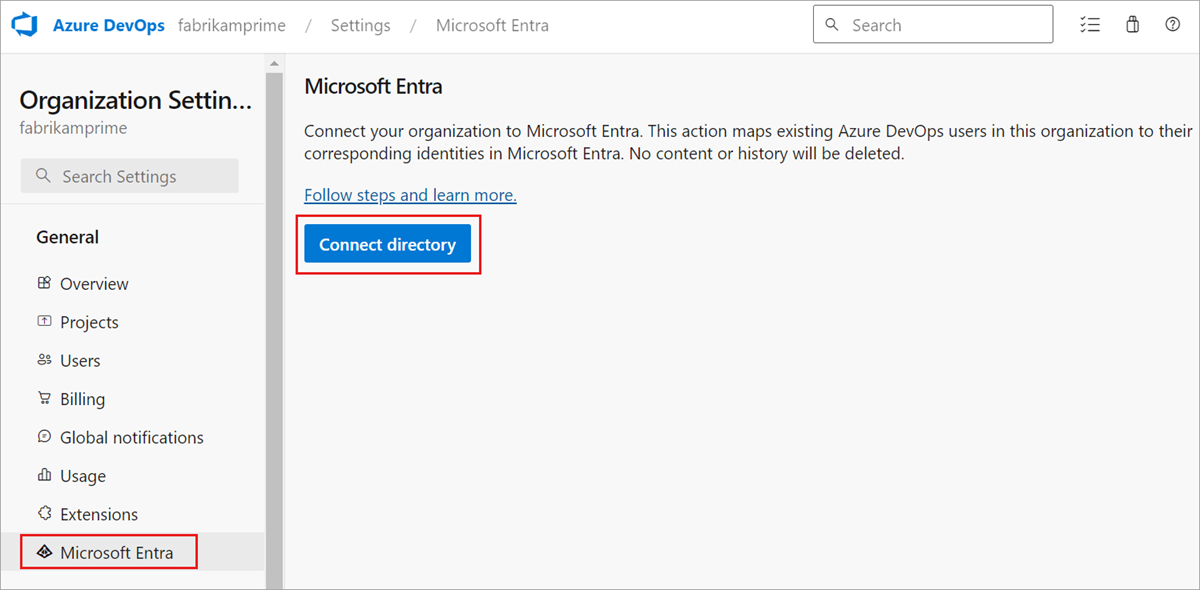
Dizin bağlantısını başlatın: Kuruluş ayarlarında, sol gezinti bölmesinden Microsoft Entra ID'i seçin, ardından bağlantı işlemini başlatmak için Connect directory öğesini seçin.
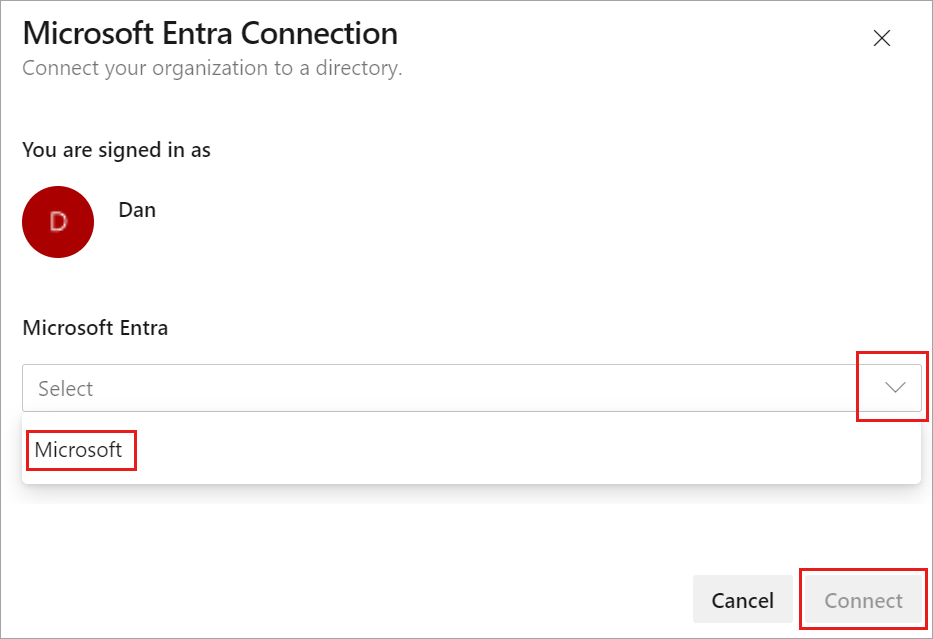
Dizin bağlantısını yapılandırın: Açılan menüden hedef Microsoft Entra ID dizininizi seçin ve ardından bağlantıyı kurmak için Connect öğesini seçin.
Not
Dizininiz açılan listede görünmüyorsa, Microsoft Entra ID üyelik istemek için Microsoft Entra yöneticinize başvurun.
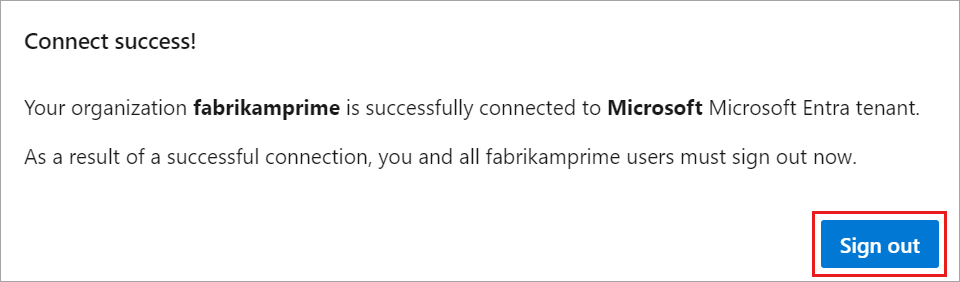
Bağlantıyı tamamlayın: İstendiğinde bağlantıyı sonlandırmak için Oturumu kapat'ı seçin.
Kuruluşunuz artık Microsoft Entra ID bağlı.
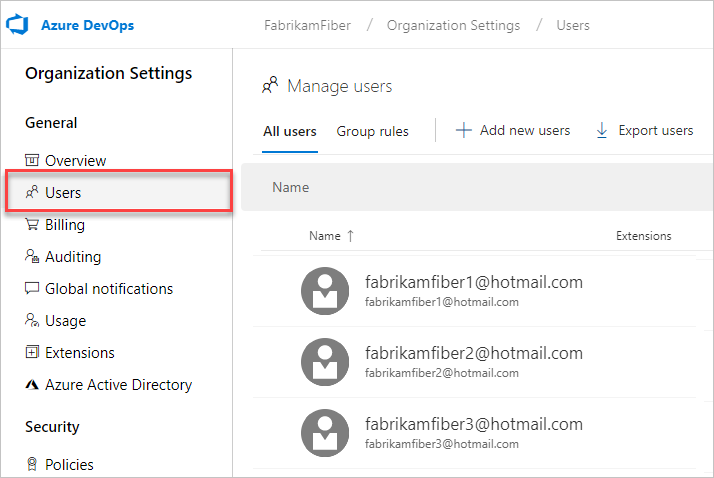
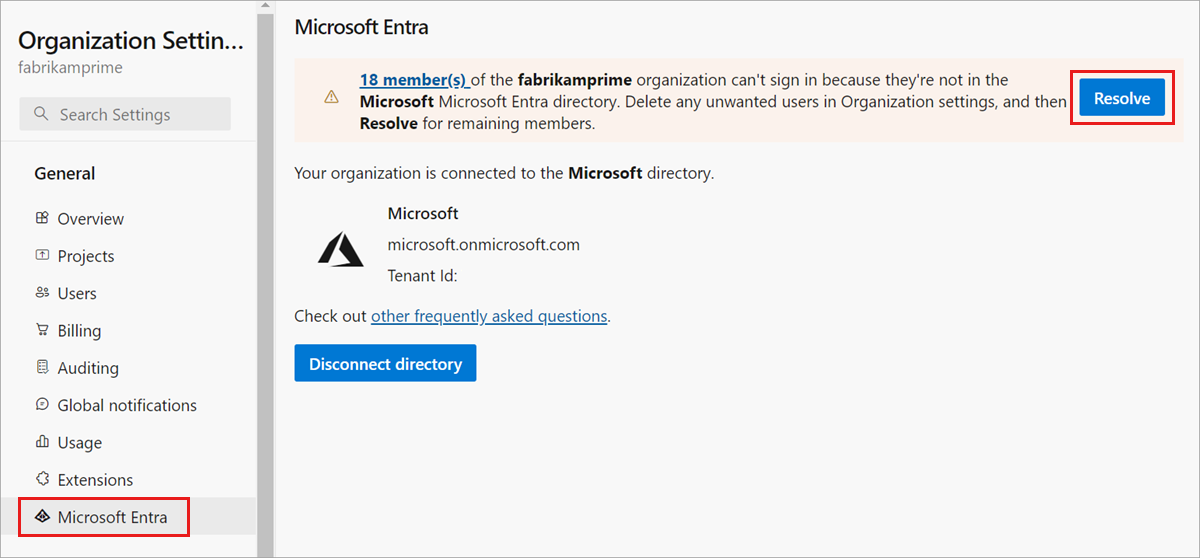
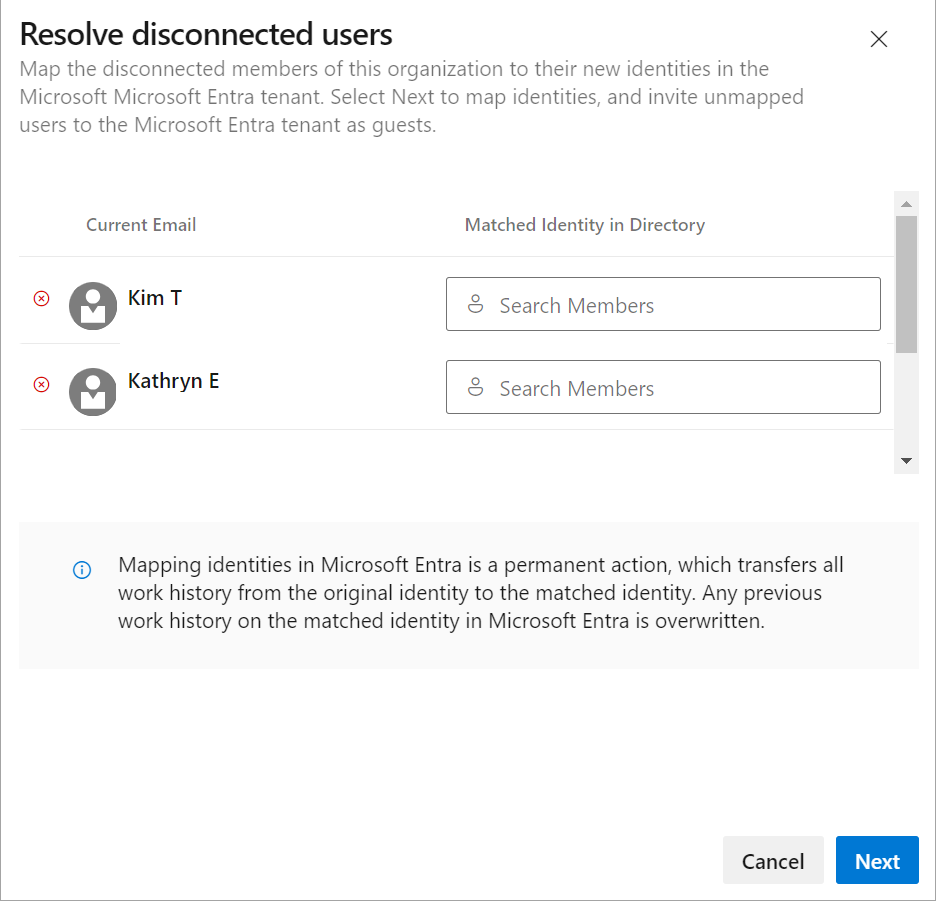
Kullanıcı eşlemesini çözümleme: Microsoft Entra ID kimlik bilgilerinizle Azure DevOps'a yeniden oturum açmak için giriş yapın. Kullanıcı durumunu gözden geçirmek için Kuruluş ayarları>Kullanıcılar'a gidin. Bağlantısı kesilmiş üyeler için Resolve öğesini seçerek bunları Microsoft Entra kimlikleriyle eşleyin veya konuk olarak davet edin.
İpucu
Kullanıcı eşleme sorunlarını çözme hakkında ayrıntılı yönergeler için bağlantı hakkında SSS bölümüne bakın.
Kullanıcı eylemi gerekli: Microsoft Entra ID bağlantı tamamlandı
Azure DevOps kuruluşunuz artık Microsoft Entra ID bağlı. Yeni iş kimlik bilgilerinizle sorunsuz erişim sağlamak için şu adımları tamamlayın:
Anlık adımlar (tüm kullanıcılar için gereklidir)
Azure DevOps oturumundan tamamen çıkın ve geçerli oturumunuzu temizleyin.
Depolanan kimlik doğrulama verilerini kaldırmak için tarayıcı önbelleğinizi temizleyin:
- Browser cache: Azure DevOps için tanımlama bilgilerini ve önbelleğe alınmış verileri temizleme (dev.azure.com)
-
Git Credential Manager önbelleği: Visual Studio veya Git komut satırı araçları kullanıyorsanız, her istemci makinesinde
%LocalAppData%\GitCredentialManager\tenant.cachedosyasını silin
Kişisel Microsoft hesabınız yerine Microsoft Entra ID (iş) kimlik bilgilerinizi kullanarak Azure DevOps yeniden oturum açın.
Kimlik doğrulama güncelleştirmeleri (gerektiği gibi tamamlandı)
Recommended: Modern kimlik doğrulama yöntemlerini kullanın Microsoft Entra ID bağlantısıyla artık daha güvenli kimlik doğrulama seçeneklerini kullanabilirsiniz:
- Git Kimlik Bilgileri Yöneticisi ile Microsoft Entra ID oturum açma (Git işlemleri için önerilir)
- Visual Studio ve diğer Microsoft araçları aracılığıyla Integrated authentication
- Gelişmiş güvenlik için koşullu erişim ilkeleri ve çok faktörlü kimlik doğrulaması
Kişisel Erişim Belirteçleri (PAT) - Yalnızca gerektiğinde kullanın:
Önemli
Kişisel Erişim Belirteçleri, modern kimlik doğrulama yöntemlerinden daha az güvenlidir. PAT'leri yalnızca modern kimlik doğrulamasının desteklenmediği senaryolar için kullanın (belirli otomasyon araçları veya eski tümleştirmeler gibi).
SSH Anahtarları: Git işlemleri için SSH kullanıyorsanız SSH anahtarınızı yeni Microsoft Entra ID profilinize ekleyin:
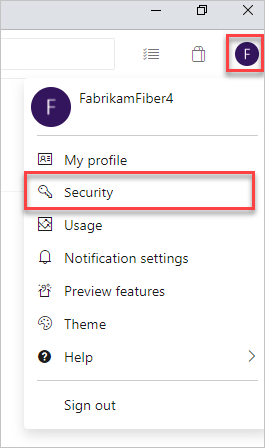
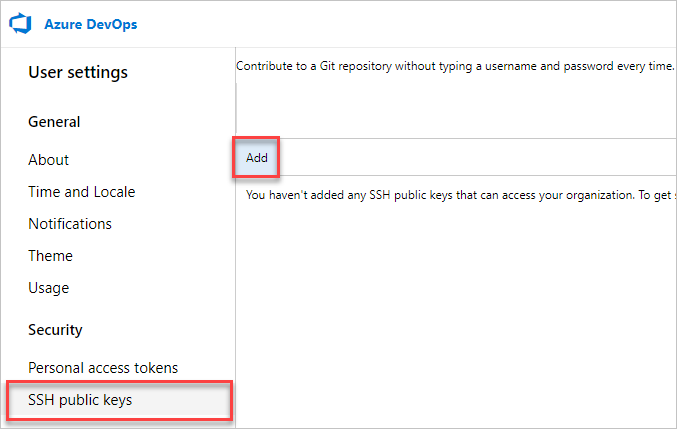
Azure DevOps profile resminizi seçin ve ardından açılan menüden Güvenlik seçin.
SSH ortak anahtarları'nı ve ardından Ekle'yi seçin.
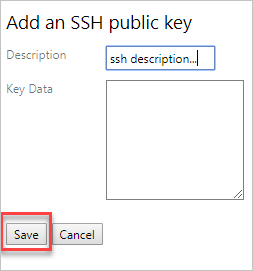
Bir açıklama girin ve ortak anahtar verilerinizi yapıştırın, ardından Kaydet'i seçin.
Tüm anahtarı bir daha görüntüleyemeyeceğiniz için, kayıtlarınız için anahtarın ayrıntılarını kopyalayın.
Hesap çakışması çözümü
Microsoft Hesabı (MSA) yeniden adlandırma: Oturum açma sırasında hesaplar arasında seçim yapmanız istenmesini önlemek için , kişisel Microsoft hesabınızı iş e-postanızla çakışmayan farklı bir e-posta adresi kullanacak şekilde yeniden adlandırın.
Visual Studio abonelik ayarlaması (varsa): Bu geçiş sırasında Kullanıcı Asıl Adınız (UPN) değiştiyse, Visual Studio aboneliğinizi güncelleştirin:
- Aboneliği yeni UPN'nize yeniden atayın veya
- Yeni UPN'yi aboneliğinizde alternatif bir hesap olarak ayarlama
Ayrıntılı yönergeler için bkz. Aboneliğinize alternatif hesap ekleme.
İpucu
Bu geçiş sırasında herhangi bir sorunla karşılaşırsanız yardım için kuruluşunuzun yöneticisine veya BT destek ekibine başvurun.
Bağlantı sonrası doğrulama
Kuruluşunuzu Microsoft Entra ID başarıyla bağladıktan sonra şu önemli yönleri doğrulayın:
Güvenlik ve erişim doğrulaması
- Authentication testing: Oturumunuzu tamamen kapatın, ardından özel bir tarayıcı oturumu açın ve Microsoft Entra ID kimlik bilgilerinizi kullanarak kuruluşunuza oturum açın.
-
Erişim doğrulaması: kuruluşunuza
https://dev.azure.com/{yourorganization}iş kimlik bilgilerinizle erişebildiğinizi onaylayın - Çoklu oturum açma işlevselliği: Kullanıcılar mevcut iş kimlik bilgileriyle oturum açabilir
- Kullanıcı eşlemesi tamlığı: Tüm etkin kullanıcılar Microsoft Entra kimliklerine düzgün şekilde eşlenir
- İzin bütünlüğü: Kullanıcı rolleri ve izinler bağlantıdan sonra olduğu gibi kalır
- Dış kullanıcı erişimi: Konuk kullanıcılar kaynaklara istenen şekilde erişmeye devam edebilir
İşletimsel doğrulama
- Proje erişimi: Teams projelerine ve depolarına sorunsuz bir şekilde erişebilir
- Hizmet bağlantıları: Derleme ve yayın işlem hatları doğru şekilde çalışır
- Tümleştirmeler: Microsoft dışı araçlar ve uzantılar çalışmaya devam ediyor
- SSH erişimi: Kullanıcılar gerekirse SSH anahtarlarını yeniden oluşturmş
Yönetim izleme
- Audit günlükleri: Microsoft Entra ID denetim günlüğünde bağlantı olaylarını gözden geçirme
- Kullanıcı geri bildirimi: Kimlik doğrulaması veya erişim sorunlarını izleme
- Destek istekleri: Kullanıcı sorularını veya bağlantı sorunlarını giderme
İpucu
Sorunları hızla çözmek için bağlantıdan sonraki ilk birkaç gün boyunca kullanıcılarınızla iletişim kanallarını açık tutun.
Microsoft Entra ID bağlantılarını yönetmek için yapay zeka kullanma
Azure DevOps MCP Server yapılandırılmışsa yapay zeka yardımcılarını kullanarak doğal dil istemlerini kullanarak kuruluşunuzun Microsoft Entra ID bağlantısını gözden geçirebilir ve yönetebilirsiniz. MCP Sunucusu, yapay zeka yardımcınıza Azure DevOps verilerinize güvenli erişim sağlayarak bağlantı durumunu denetlemenize, kullanıcı eşlemelerini gözden geçirmenize ve web arabiriminde gezinmeden yapılandırmaları doğrulamanıza olanak tanır.
Microsoft Entra ID bağlantıları için örnek istemler
| Görev | Örnek talimat |
|---|---|
| Geçiş öncesi kimlik denetimi | List all users in <organization-name> and show which ones have Microsoft accounts versus Microsoft Entra accounts that need mapping |
| Olası kimlik çakışmalarını bulma | Are there users in <organization-name> whose Microsoft account email matches an identity in the <tenant-name> Microsoft Entra tenant? |
| Bağlantı sonrası durumunu doğrulama | After connecting <organization-name> to Microsoft Entra, show me any users whose access changed or who lost permissions |
| Yönetici hazırlığını denetleme | Who are the Project Collection Administrators in <organization-name> and do they all have accounts in the <tenant-name> Entra tenant? |
| Dış kullanıcıları denetleme | After connecting to Entra ID, list any guest or external users in <organization-name> and their current access levels |
| Kuruluş bağlantısını gözden geçirme | Show me the Microsoft Entra tenant details for <organization-name> including tenant ID, domain, and connection status |
İpucu
Visual Studio Code kullanıyorsanız, agent modu kuruluşunuza bağlandıktan sonra Microsoft Entra ID yapılandırmaları ve kullanıcı eşlemelerini doğrulamak için özellikle yararlıdır.
- Önceki sorgulardan eski veya önbelleğe alınmış verileri kullanmaktan kaçınmak için isteminize
Do not use previously fetched dataekleyin.