Ekip, proje veya kuruluş için bildirimleri yönetme
Azure DevOps Services | Azure DevOps Server 2022 - Azure DevOps Server 2019
İş öğelerinde, kod incelemelerinde, çekme isteklerinde, kaynak denetim dosyalarında ve derlemelerde değişiklik yapıldığında ekip, proje ve kuruluş düzeylerinde e-posta bildirimlerini yönetebilirsiniz.
Örneğin, ekibinizin alan yoluna yüksek öncelikli bir iş öğesi atandığında, ekime bir bildirim e-postası gönderilir. Daha fazla bilgi için bkz . Bildirim türleri.
Önkoşullar
Bildirimleri yönetmek için yönetmek istediğiniz düzeyin yöneticisi olmanız gerekir:
- Ekip: Bir ekibin aboneliklerini değiştirmek için Ekip Yönetici istratörü olmanız gerekir.
- Proje: Bir projenin aboneliklerini oluşturmak veya değiştirmek için Project Yönetici istrators grubunun üyesi olmanız gerekir.
- Kuruluş: Bir kuruluşun veya koleksiyonun aboneliklerini oluşturmak veya değiştirmek için Proje Koleksiyonu Yönetici istrators grubunun üyesi olmanız gerekir.
Yönetici değilseniz, bir yönetici olarak eklenir. Daha fazla bilgi için aşağıdaki makaleleri inceleyin:
- Ekip yöneticisi ekleme
- Proje düzeyinde izinleri değiştirme
- Kuruluş veya koleksiyon düzeyinde izinleri değiştirme
Not
Şirket içi Azure DevOps Sunucusu için, ekip üyelerinin kuruluşlarından veya kullanıcı profili menüsünden Bildirimler seçeneğini görmesi ve bildirimleri alması için bir SMTP sunucusu yapılandırın.
E-posta aboneliği oluşturma
Abonelik, ekibinize ne hakkında bildirim alındığını ve ekibin bu bildirimleri nasıl alacağını denetlemenize olanak tanır. Daha fazla bilgi için bkz . bildirim türleri.
Kuruluşunuzda (
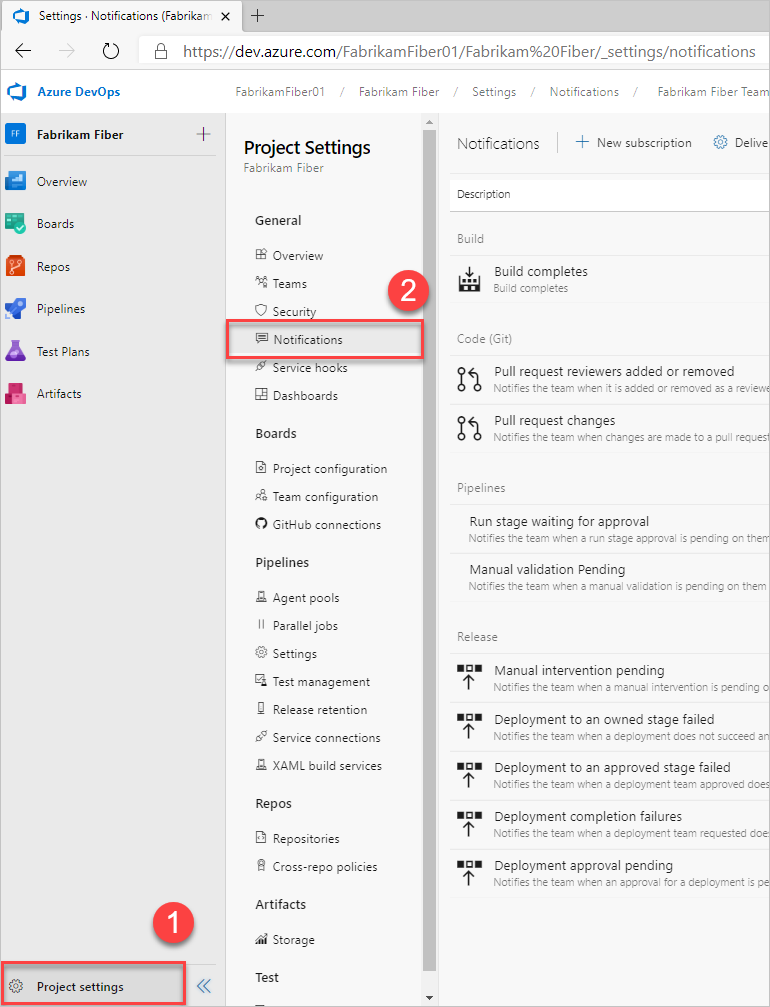
https://dev.azure.com/{yourorganization}) oturum açın.Proje ayarları>Bildirimler'i seçin.
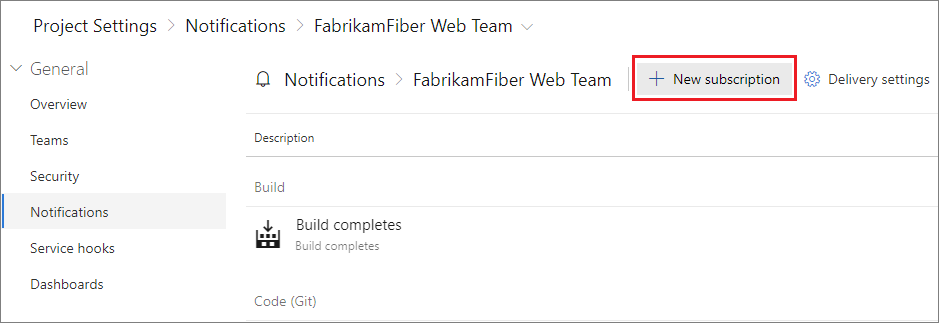
Yeni abonelik'i seçin.
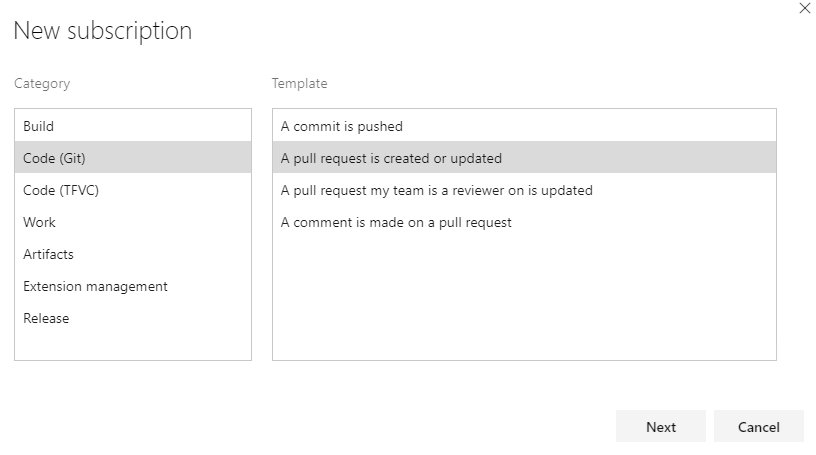
Ekibinize bildirilmesini istediğiniz etkinlik türünü seçin.
Aboneliği daha sonra tanımlamanıza yardımcı olacak bir açıklama sağlayın.

Hangi ekip üyelerinin bildirim alması gerektiğini seçin:
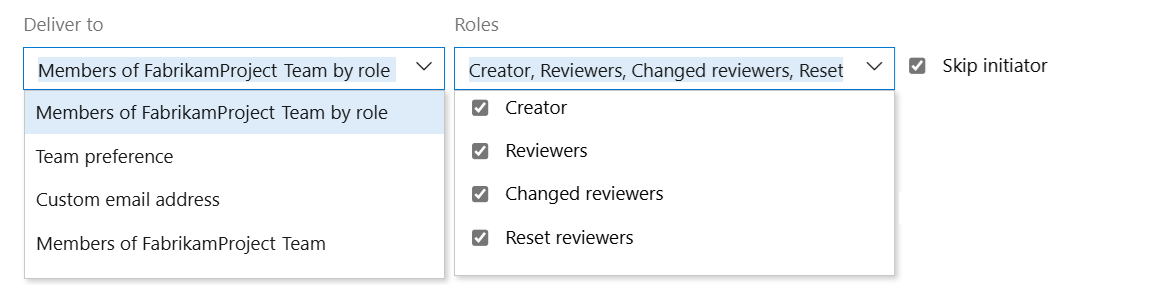
Aşağıdaki teslim seçeneklerinden birini seçin:
Teslim seçeneği Açıklama Role göre ekip üyeleri Yalnızca etkinlikle ilişkili belirli ekip üyelerine bildirilir. Örneğin, iş öğesi değişiklikleri için yalnızca iş öğesinin geçerli atananının bildirim almasını isteyebilirsiniz. Ekip tercihi Ekibin varsayılan teslim tercihini kullanın. Daha fazla bilgi için bkz . Teslim ayarlarını yönetme. Özel e-posta adresi Belirtilen e-posta adresine e-posta gönderin. Tüm ekip üyeleri Ekibin her üyesine ayrı bir e-posta gönderin. SOAP SOAP hizmeti abonelerine e-posta bildirimleri gönderin. Belirli etkinlikler için, Role göre ekip üyeleri'ni seçtiğinizde, etkinliği başlatan kullanıcının bir bildirim almasını seçebilirsiniz. Bu bildirim, Başlatıcıyı atla onay kutusu tarafından denetlendi. Varsayılan olarak, bu kutu işaretlidir; bu, değişikliği başlatan kullanıcıya bu konuda bildirimde bulunulamaması anlamına gelir.
İpucu
Role göre ekip üyeleri için her rol oldukça açıklayıcıdır. Ancak, aşağıdaki iki rol için daha fazla açıklama gerekebilir.
Değiştirilen gözden geçirenler , dosya kümesi için tanımlanan ilkelerin bir sonucu olarak eklenen veya silinen tüm gözden geçirenler için geçerlidir. Örneğin, çekme isteğine (PR) gönderme, File1.cs'da bir değişiklik yapabilir. A Kişisinin File1.cs değişikliklerini gözden geçirmesi gerektiğini belirten bir ilke varsa, çekme isteğinin bu yinelemesi için Değiştirilen gözden geçirenler rolünde yer alır.
Gözden geçirenleri sıfırla rolü "oyları sıfırla" ilkesiyle ilgilidir. Örneğin, depo "Yeni gönderimlerde oyları sıfırla" ilkesini yapılandırmıştır. Çekme isteğinde gerekli olan B kişisi bu pr'yi zaten onayladı. Oyları sıfırla ilkesi nedeniyle oyları sıfırlandı. Bu nedenle, bu yineleme için Gözden geçirenleri sıfırla rolündedir.
Tüm projelerdeki etkinlikle ilgili bildirimleri mi yoksa yalnızca belirli bir projeyi mi almak istediğinizi seçin.

İsteğe bağlı olarak, daha fazla filtre ölçütü yapılandırın.

Yeni aboneliği kaydetmek için Son'u seçin.
Kuruluşunuzda (
https://dev.azure.com/{yourorganization}) oturum açın.Proje ayarları>Bildirimler'i seçin.
Yeni abonelik'i seçin.
Ekibinize bildirilmesini istediğiniz etkinlik türünü seçin.
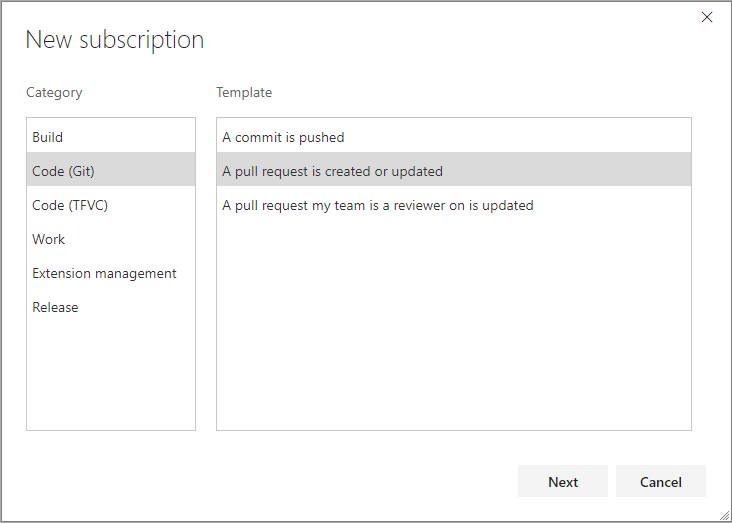
Aboneliği daha sonra tanımlamanıza yardımcı olacak bir açıklama sağlayın.
Hangi ekip üyelerinin bildirim alması gerektiğini seçin:
Aşağıdaki teslim seçeneklerinden birini seçin:
Teslim seçeneği Açıklama Role göre ekip üyeleri Yalnızca etkinlikle ilişkili belirli ekip üyelerine bildirilir. Örneğin, iş öğesi değişiklikleri için yalnızca iş öğesinin geçerli atananının bildirim almasını isteyebilirsiniz. Ekip tercihi ekibin varsayılan teslim tercihini kullanın. Daha fazla bilgi için bkz . Teslim ayarlarını yönetme. Özel e-posta adresi Belirtilen e-posta adresine e-posta gönderin. Tüm ekip üyeleri Ekibin her üyesine ayrı bir e-posta gönderin. Belirli etkinlikler için, Role göre ekip üyeleri'ni seçtiğinizde, etkinliği başlatan kullanıcının bir bildirim almasını seçebilirsiniz. Bu bildirim, Başlatıcıyı atla onay kutusu tarafından denetlendi. Varsayılan olarak, bu kutu işaretlidir; bu, değişikliği başlatan kullanıcıya bu konuda bildirimde bulunulamaması anlamına gelir.
İpucu
Role göre ekip üyeleri için her rol oldukça açıklayıcıdır. Ancak, aşağıdaki iki rol için daha fazla açıklama gerekebilir. Değiştirilen gözden geçirenler , dosya kümesi için tanımlanan ilkelerin bir sonucu olarak eklenen veya silinen tüm gözden geçirenler için geçerlidir. Örneğin, çekme isteğine (PR) gönderme, File1.cs'da bir değişiklik yapabilir. A Kişisinin File1.cs değişikliklerini gözden geçirmesi gerektiğini belirten bir ilke varsa, çekme isteğinin bu yinelemesi için Değiştirilen gözden geçirenler rolünde yer alır. Gözden geçirenleri sıfırla rolü "oyları sıfırla" ilkesiyle ilgilidir. Örneğin, depo "Yeni gönderimlerde oyları sıfırla" ilkesini yapılandırmıştır. Çekme isteğinde gerekli olan B kişisi bu pr'yi zaten onayladı. Oyları sıfırla ilkesi nedeniyle oyları sıfırlandı. Bu nedenle, bu yineleme için Gözden geçirenleri sıfırla rolündedir.
Tüm projelerdeki etkinlikle ilgili bildirimleri mi yoksa yalnızca belirli bir projeyi mi almak istediğinizi seçin.
İsteğe bağlı olarak, daha fazla filtre ölçütü yapılandırın.
Yeni aboneliği kaydetmek için Son'u seçin.
İpucu
Başlattığınız bir olay için bildirim almak istemiyorsanız Başlatıcıyı atla seçeneğini açabilirsiniz. Daha fazla bilgi için bkz . Başlattığınız olaylar için bildirim e-postalarının dışında tutma.
Genel teslim ayarlarını yönetme
Genel bildirimler, bir kuruluş veya koleksiyon için tanımlanan tüm projeler için geçerlidir. Bir takıma veya gruba ait tüm abonelikler için e-posta teslimine izin vermeyi veya bunları engellemeyi seçin. Bu, yalnızca takım veya grup seçeneği açıkça ayarlamadıysa geçerli olan varsayılan bir ayardır. Daha fazla bilgi için bkz . Genel bildirimler.
İpucu
Uygulama katmanındaki tüm koleksiyonlara e-posta gönderebilirsiniz. Bkz . SMTP sunucusunu yapılandırma ve uyarılar ve geri bildirim istekleri için e-postayı özelleştirme. Ayrıca, tüm kullanıcıların oturum açtıklarında gördüğü az devops banner komutuyla bir başlık oluşturabilirsiniz.
İpucu
Uygulama katmanındaki tüm koleksiyonlara e-posta gönderebilirsiniz. Bkz . SMTP sunucusunu yapılandırma ve uyarılar ve geri bildirim istekleri için e-postayı özelleştirme.
Ekibin aboneliğini kaldırma veya takımdan çıkma veya ilk çalıştırma (OOB) bildirim aboneliğini geri çevirme
Geri çevirerek belirli ekip bildirim abonelikleri için bildirim almamayı seçebilirsiniz.
Kuruluşunuzda (
https://dev.azure.com/{yourorganization}) oturum açın. Kullanıcı ayarları'nı ve ardından sonuçta elde edilen listeden Bildirimler'i seçin.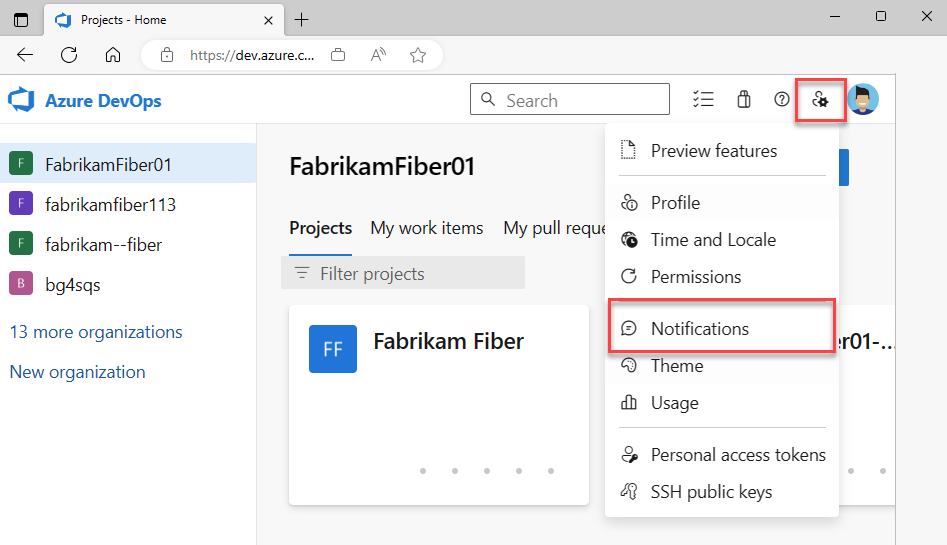
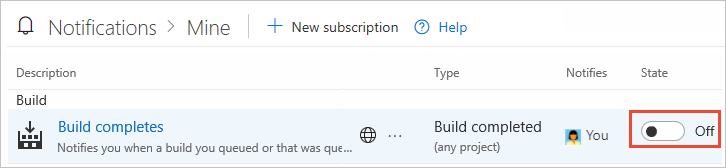
Herhangi bir bildirimin aboneliğini kaldırmak için durum Açık/Kapalı göstergesini Kapalı konumuna kaydırın.
Herhangi bir bildirimin aboneliğini kaldırmak için durum Açık/Kapalı göstergesini Kapalı konumuna kaydırın. Örneğin, burada "Derleme tamamlandı" bildirim aboneliğini kapatıyoruz.
Not
Yönetici olup olmadığınız fark etmeksizin, ayarlarınızdaki paylaşılan bir ekip bildirim aboneliğinin geçiş düğmesini taşıdığınızda diğer ekip üyelerini değil yalnızca sizi etkiler.
İlgili makaleler
Geri Bildirim
Çok yakında: 2024 boyunca, içerik için geri bildirim mekanizması olarak GitHub Sorunları’nı kullanımdan kaldıracak ve yeni bir geri bildirim sistemiyle değiştireceğiz. Daha fazla bilgi için bkz. https://aka.ms/ContentUserFeedback.
Gönderin ve geri bildirimi görüntüleyin