Not
Bu sayfaya erişim yetkilendirme gerektiriyor. Oturum açmayı veya dizinleri değiştirmeyi deneyebilirsiniz.
Bu sayfaya erişim yetkilendirme gerektiriyor. Dizinleri değiştirmeyi deneyebilirsiniz.
Azure DevOps Services
Önemli
İçeri aktarma işlemi, bir işlem şablonunun WIT (İş Öğesi Türü) tanımını güncelleştirerek özelleştirmeleri yönetmenizi sağlayan Barındırılan XML işlem modelini destekler. Bu özellik yalnızca Database İçeri Aktarma Hizmeti kullanarak Azure DevOps Hizmetlerine geçirilen kuruluşlar için kullanılabilir.
Devralma işlemi modelini kullanıyorsanız , devralınan bir işlem oluşturarak doğrudan kullanıcı arabirimi aracılığıyla iş izlemenizi özelleştirebilirsiniz. Şirket içi XML işlem modelini kullanan kuruluşlar için işlem şablonunu özelleştirebilirsiniz. Daha fazla bilgi için aşağıdaki makalelere bakın:
Azure DevOps Hizmetleri'nde, işlemleri kullanarak iş izleme nesnelerini özelleştirebilirsiniz. Barındırılan XML işlemleri, web tabanlı bir yönetim arabirimi aracılığıyla işlemleri içeri ve dışarı aktarmanıza olanak tanıyarak kuruluşunuzun iş akışları üzerinde esneklik ve denetim sağlar.
Yeni bir işlemi içeri aktardığınızda, bunu temel alan yeni projeler oluşturabilirsiniz. Mevcut bir işlemi içeri aktarmak, bu işlemi kullanan tüm projeleri değişiklikleri otomatik olarak yansıtacak şekilde güncelleştirir. Örneğin, özel işlemde yapılan tüm güncelleştirmeler işlemi kullanan projelere otomatik olarak uygulanır.
Başka özelleştirmeler yapmanız gerekirse, var olan işlemi dışarı aktarabilir, işlem XML tanım dosyalarını değiştirebilir, güncelleştirilmiş dosyaları sıkıştırabilir ve işlemi yeniden aktarabilirsiniz. Bu değişiklikler, güncelleştirilmiş süreci kullanan tüm mevcut projelere uygulanır ve kuruluşunuz genelinde tutarlılık sağlar.
İçeri aktarma işlemi aşağıdaki senaryoları destekler:
Var olan bir işlemi şirket içi Azure DevOps Server - Var olan bir dışarı aktarılan işlemden oluşturulan yeni bir işlemi içeri aktarma
- Bir güncelleştirmeyi var olan bir işleme aktarma ve bu işlemi kullanarak tüm projeleri güncelleştirme
Önkoşullar
Azure Boards özel iş gereksinimlerinizle uyumlu olacak şekilde uyarlama yönergeleri için bkz. > Azure Boards yapılandırma ve özelleştirme.
| Kategori | Gereksinimler |
|---|---|
| İzinler | - Bir işlemi oluşturmak, silmek veya düzenlemek için: Proje Koleksiyonu Yöneticileri grubunun üyesi veya koleksiyon düzeyinde İşlem oluşturma, İşlem silme, İşlem düzenleme veya Bir alanı kuruluştan silme izinlerinin İzin ver olarak ayarlanmış olması gerekir. Daha fazla bilgi için bkz. Devralınan bir işlemi özelleştirme. - Panoları güncelleştirmek için: Ekip Yöneticisi veya Proje Yöneticileri grubunun bir üyesi. |
| erişim | - Temel veya daha düşük erişiminiz olsa bile, birisi size izin verirse işlemi yine de değiştirebilirsiniz. - Mevcut iş öğelerinizin türünü güncelleştirmek ve değiştirmek için: Projenin üyesi. |
| Proje süreci modeli | - Projeyi içeren proje koleksiyonu için Devralma süreci modeline sahip olun. - Verileri Azure DevOps Hizmetlerine geçirmek için Team Foundation Server Veritabanı İçeri Aktarma Hizmeti kullanın. |
| Bilgi | - Özelleştirme ve işlem modelleri hakkında bilgi. |
Azure DevOps'un şirket içi ortamından bir süreci içeri aktarma.
Şirket içi Azure DevOps Server her proje bir işlemin kendi kopyasını tutar. Bu nedenle, kuruluşunuz için hangi süreçlerin mevcut olması gerektiğini dikkatle değerlendirmek önemlidir. Azure DevOps Hizmetleri'ne geçiş, kuruluşunuz genelinde süreçleri hizalamak ve işlem değişkenlerinin sayısını azaltmak için mükemmel bir fırsat sağlar. İşlemlerinizin akışının sağlanması, tutarlılık sağlar ve bulut ortamında yönetimi basitleştirir.
İşleminizin Azure DevOps Hizmetleri'nde çalıştığından emin olmak üzere şirket içi Azure DevOps Server test etmek için şu adımları izleyin:
- Belirli bir projeye yönelik bir işlem oluşturmak için işlem dışarı aktarma betiğini çalıştırın.
- (İsteğe bağlı) Adı ve açıklamayı
ProcessTemplate.xmlgüncelleştirmek için dosyayı düzenleyin. İşlemi özelleştirme bölümünde açıklanan kurallara ve kısıtlamalara uydığından emin olun. - İşlem klasörünü ve dosyalarını bir zip dosyasına sıkıştırın.
- Sonraki bölümde yer alan adımları izleyerek özel işleminizin zip dosyasını içeri aktarın.
- Azure DevOps Hizmetleri'ne aktarmak istediğiniz her işlem için bu adımları yineleyin.
- İşlem içeri aktarıldıktan sonra, geçirmek istediğiniz her proje için Azure DevOps Hizmetleri'nde projeler oluşturmak için bunu kullanın.
Ayarlar > İşlemi'nin açılması
İşlem sayfasından işlemler için özelleştirmeler oluşturun, yönetin ve yapın.
Kuruluşunuzda oturum açın (
https://dev.azure.com/{Your_Organization}). Kuruluş ayarları'nı seçin.
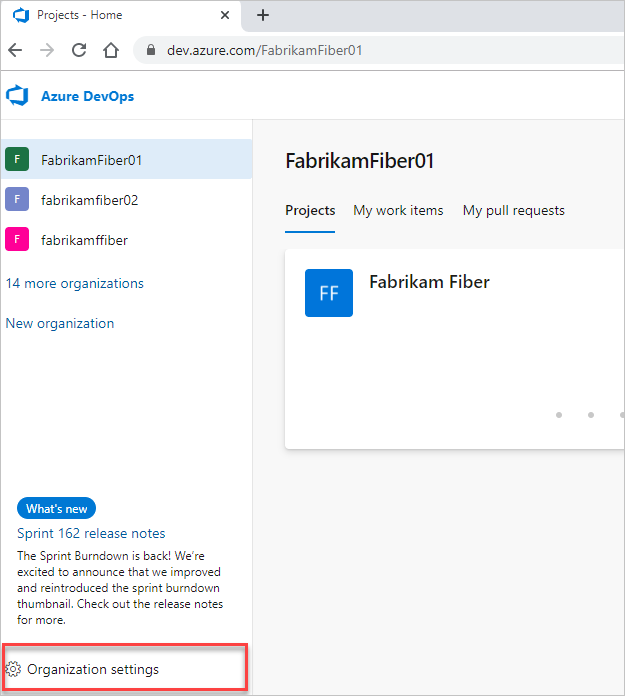
İşlem'i seçin.

Önemli
İşlem'i görmüyorsanız, İşlem sayfasının desteklenmediği önceki bir sürümden çalışıyorsunuz demektir. Şirket içi XML işlem modeli için desteklenen özellikleri kullanın.
Bir süreci içeri aktarma
Bir işlemi içeri aktarmadan önce , iş izleme gereksinimlerinizi karşılayacak şekilde özelleştirdiğinizden emin olun. Bu sistem işlemleri kilitli olduğundan ve üzerine yazamadığınızdan işleminize Scrum, Çevik veya CMMI dışında bir ad verin.
İşlemler sekmesinden İçeri Aktar'ı seçin ve özelleştirilmiş işlemin zip dosyasını sürükleyip bırakın veya göz atarak seçin.
Not
İçeri aktarma işlemi bağlantısı görünmüyorsa, kuruluşunuz Barındırılan XML işlem modelini destekleyecek şekilde yapılandırılmamış olur. Bu durumda özelleştirme gereksinimleriniz için Devralma işlemi modelini kullanın. Barındırılan XML işlem modeli yalnızca Veri İçeri Aktarma Hizmeti aracılığıyla oluşturulan hesaplar için kullanılabilir.

Özel işleminizin içeri aktarma sırasında doğrulama denetimlerini geçirmek için belirli kısıtlamaları karşıladığından emin olun.

Mevcut bir şablonu güncelleştiriyorsanız Varolan şablonu değiştir kutusunu işaretleyin. Bu eylem, içeri aktardığınız şablonla aynı ada sahip tüm şablonların üzerine yazar ve onay gerektirir.
Önemli
Çevik, CMMI ve Scrum gibi kilitlenmiş işlemleri güncelleştiremezsiniz.
İçeri aktarma başarılı olursa aşağıdaki onay iletisi görüntülenir.

İşlem doğrulanamadıysa hata iletilerinin bir listesini alırsınız. Her hatayı düzeltin ve içeri aktarmayı yeniden deneyin.
İşlem başarıyla içeri aktarıldıktan sonra, yeni işlemi kullanarak hemen bir proje oluşturabilirsiniz.

Projeyi oluşturmak için görüntülenen formu doldurun. Kullanılabilir seçenekler hakkında daha fazla bilgi için bkz. Proje oluşturma.

Mevcut bir işlemi güncelleştirme
Bir işlem ekledikten sonra, işlem şablonunda bir veya daha fazla dosyayı değiştirdiğiniz zip dosyasını içeri aktararak bu dosyayı güncelleştirebilirsiniz.
Not
Diğer kullanıcılar tarafından yapılan değişikliklerin üzerine yanlışlıkla yazmamak için değişiklik yapmadan önce bir işlemi dışarı aktarmak en iyi yöntemdir.
önceki yordamdaki 2. ve 3. adımlara göre işlemi içeri aktarın.
Var olan işlemin üzerine yazmak istediğinizi belirtmek için Varolan şablonu değiştir'i işaretleyin.

İçeri Aktarma İşlemi iletişim kutusu, sistemin Barındırılan XML işlemine başvuran projeleri güncelleştirdiğini gösterir.
İçeri aktarma başarılı olursa aşağıdaki ileti görüntülenir. İşlemle oluşturulan tüm projeler değişikliklerle güncelleştirilir.

Alanları veya iş öğesi türlerini yeniden adlandırdıysanız veya sildiyseniz bir onay iletisi alırsınız. Kutuyu işaretleyin ve içeri aktarma işlemine devam edin. Her ileti hakkında daha fazla bilgi için sağlanan iletme bağlantısını seçin. Bilgi iletileri sizin için herhangi bir eylem gerektirmez.

Varsayılan işlemi ayarlama
Bir işlemi, oluşturmayı planladığınız tüm yeni projeler için önceden seçmek üzere varsayılan olarak ayarlayın.

Bir işlemi dışarı aktarma
Bir işlemi dışarı aktarmak, mevcut bir işlemi güncelleştirmenize veya yeni bir işlem oluşturmak için şablon olarak kullanmanıza olanak tanır. Bu eylem, kuruluşunuzdaki birden çok projede özelleştirmeler yapmanız veya işlemleri standartlaştırmanız gerektiğinde kullanışlıdır.
Bir işlemi dışarı aktardığınızda, sistem işlemin XML gösterimini içeren bir zip dosyası oluşturur. Bu dosya iş öğesi türleri, alanlar ve iş akışları gibi tüm işlem tanımlarını içerir. Bu XML dosyalarını belirli gereksinimlerinizi karşılayacak şekilde değiştirebilir ve sonra değişiklikleri uygulamak için güncelleştirilmiş işlemi yeniden aktarabilirsiniz.
Örneğin, bir işlemi şu şekilde dışarı aktarabilirsiniz:
- Özel alanlar veya iş öğesi türleri ekleyin.
- ekibinizin uygulamalarıyla daha iyi uyum sağlamak için iş akışlarını ayarlayın.
- Farklı bir projeyi veya ekibi desteklemek için var olan bir projeyi temel alan yeni bir işlem oluşturun.
Gerekli değişiklikleri yaptıktan sonra, özelleştirilmiş işlemi kullanarak mevcut projeleri güncelleştirmek veya yenilerini oluşturmak için işlemi yeniden içeri aktarabilirsiniz. Bu eylem, Azure DevOps kuruluşunuz genelinde iş izlemeyi yönetme konusunda tutarlılık ve esneklik sağlar.