Aracı havuzu oluşturma ve yönetme
Azure DevOps Services | Azure DevOps Server 2022 - Azure DevOps Server 2019
Aracı havuzu bir aracı koleksiyonudur. Her aracıyı ayrı ayrı yönetmek yerine aracıları aracı havuzları halinde düzenlersiniz. Aracıyı yapılandırdığınızda, aracı tek bir havuza kaydedilir ve işlem hattı oluşturduğunuzda işlem hattının çalıştırıldığı havuzu belirtirsiniz. İşlem hattını çalıştırdığınızda, bu havuzdan işlem hattının taleplerini karşılayan bir aracı üzerinde çalışır.
Not
Yönetilen DevOps Havuzları aracı havuzları Azure Portal'da yönetilir. Yönetilen DevOps Havuzları kullanıyorsanız bkz . İlk Yönetilen DevOps Havuzunuzu oluşturma.
Azure Pipelines'da havuzların kapsamı kuruluşun tamamına göre belirlenmiştir; aracı makinelerini projeler arasında paylaşabilirsiniz.
Azure DevOps Server'da aracı havuzlarının kapsamı sunucunun tamamına göre belirlenmiştir; aracı makinelerini projeler ve koleksiyonlar arasında paylaşabilirsiniz.
Not
Aracı havuzu işleri tek bir aracıda bir iş çalıştırır. Klasik yayın işlem hatları için dağıtım grubu gibi tüm aracılarda bir iş çalıştırmanız gerekiyorsa bkz . Dağıtım grupları sağlama.
Kuruluş yöneticisiyseniz, yönetici ayarlarındaki aracı havuzları sekmesinden aracı havuzları oluşturup yönetirsiniz.
Kuruluşunuzda (
https://dev.azure.com/{yourorganization}) oturum açın.Azure DevOps, Kuruluş ayarları'nı seçin.
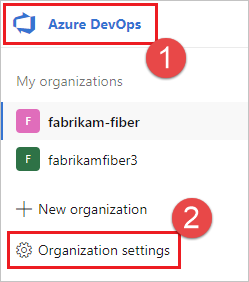
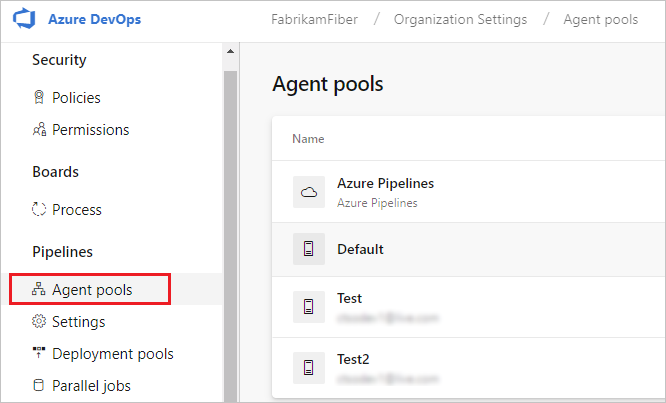
Aracı havuzları'nı seçin.
Proje koleksiyonunuzda (
http://your-server/DefaultCollection) oturum açın.Azure DevOps, Koleksiyon ayarları'nı seçin.
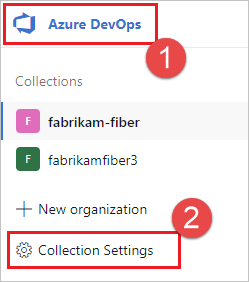
Aracı havuzları'nı seçin.
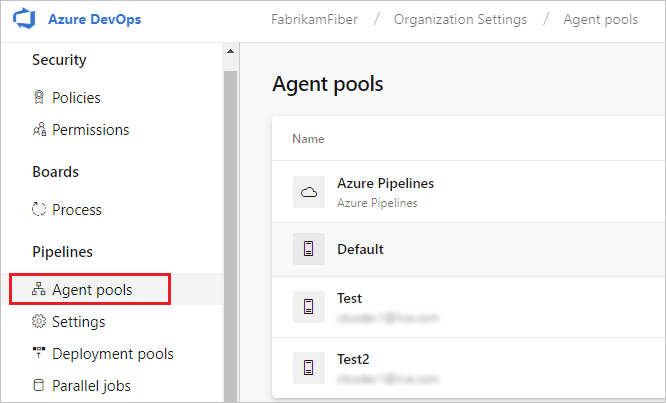
Azure DevOps, Koleksiyon ayarları'nı seçin.
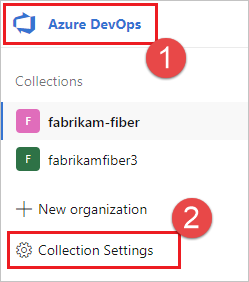
Aracı havuzları'nı seçin.
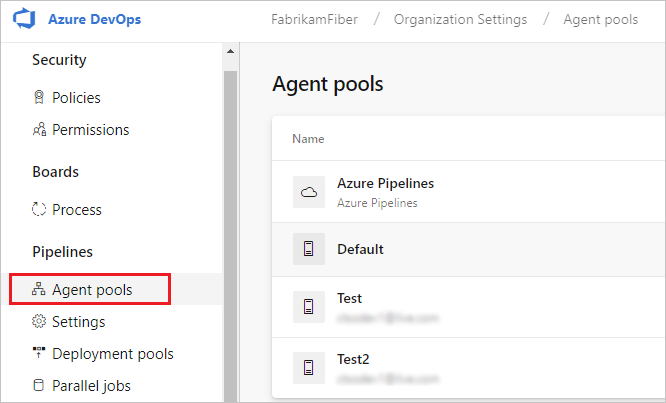
Proje ekip üyesiyseniz, proje ayarlarındaki aracı havuzları sekmesinden aracı havuzları oluşturup yönetirsiniz.
Projenize gidin ve Proje ayarları, Aracı havuzları'nı seçin.
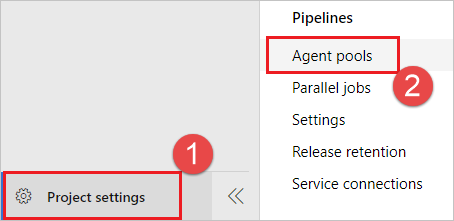
Projenize gidin ve Proje ayarları, Aracı havuzları'nı seçin.
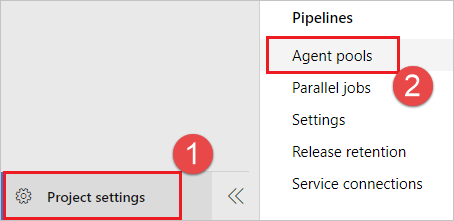
Projenize gidin ve Proje ayarları, Aracı havuzları'nı seçin.
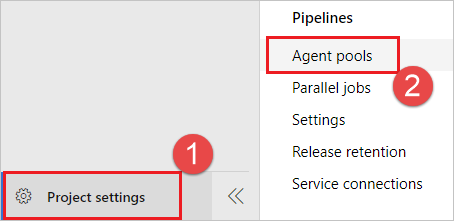
Varsayılan aracı havuzları
Varsayılan olarak aşağıdaki aracı havuzları sağlanır:
- Varsayılan havuz: Ayarladığınız şirket içinde barındırılan aracıları kaydetmek için bu aracıyı kullanın.
Çeşitli Windows, Linux ve macOS görüntüleriyle Azure Pipelines barındırılan havuzu. Kullanılabilir görüntülerin ve yüklü yazılımlarının tam listesi için bkz . Microsoft tarafından barındırılan aracılar.
Not
Azure Pipelines barındırılan havuzu, ilgili görüntülere eşlenen adları olan önceki barındırılan havuzların yerini alır. Önceki barındırılan havuzlarda sahip olduğunuz tüm işler, yeni Azure Pipelines barındırılan havuzunda otomatik olarak doğru görüntüye yönlendirilir. Bazı durumlarda, eski havuz adlarını görmeye devam edebilirsiniz, ancak arka planda barındırılan işler Azure Pipelines havuzu kullanılarak çalıştırılır. Daha fazla bilgi için 1 Temmuz 2019 - Sprint 154 sürüm notlarının Tek barındırılan havuz sürüm notlarına bakın.
Varsayılan olarak, bir projedeki tüm katkıda bulunanlar barındırılan havuzlardaki Kullanıcı rolünün üyeleridir. Bu, bir projedeki tüm katkıda bulunanların Microsoft tarafından barındırılan aracıları kullanarak işlem hatları yazmasına ve çalıştırmasına olanak tanır.
İşlem hattınızda havuz belirleme
Azure DevOps Services YAML işlem hattınızdaki Azure Pipelines havuzundan Microsoft tarafından barındırılan bir aracı seçmek için, bu tablodaki YAML VM Görüntü Etiketi'ni kullanarak görüntünün adını belirtin.
pool:
  vmImage: ubuntu-latest # This is the default if you don't specify a pool or vmImage.
Talepte bulunmadan özel havuz kullanmak için:
pool: MyPool
Daha fazla bilgi için havuzlar için YAML şemasına bakın.
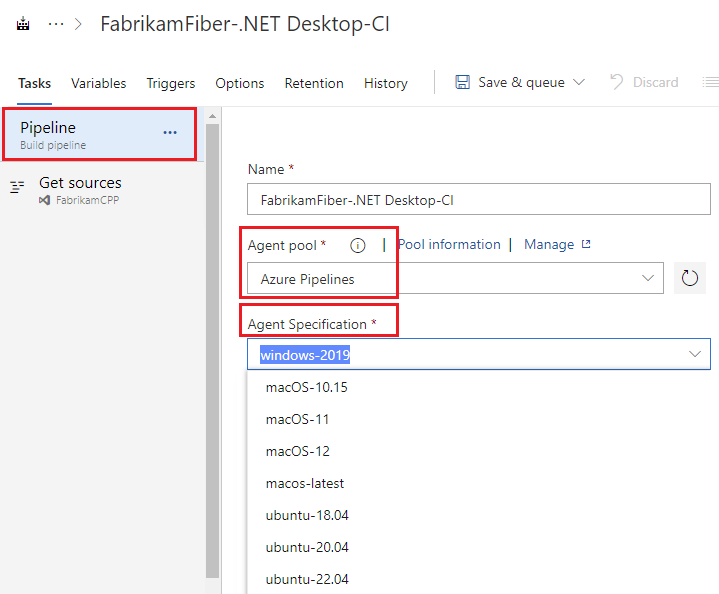
Havuzları ve kuyrukları yönetme
Kuruluş yöneticisiyseniz, yönetici ayarlarındaki aracı havuzları sekmesinden aracı havuzları oluşturup yönetirsiniz.
Kuruluşunuzda (
https://dev.azure.com/{yourorganization}) oturum açın.Azure DevOps, Kuruluş ayarları'nı seçin.
Aracı havuzları'nı seçin.
Proje koleksiyonunuzda (
http://your-server/DefaultCollection) oturum açın.Azure DevOps, Koleksiyon ayarları'nı seçin.
Aracı havuzları'nı seçin.
Azure DevOps, Koleksiyon ayarları'nı seçin.
Aracı havuzları'nı seçin.
Proje ekip üyesiyseniz, proje ayarlarındaki aracı havuzları sekmesinden aracı havuzları oluşturup yönetirsiniz.
Projenize gidin ve Proje ayarları, Aracı havuzları'nı seçin.
Projenize gidin ve Proje ayarları, Aracı havuzları'nı seçin.
Projenize gidin ve Proje ayarları, Aracı havuzları'nı seçin.
Havuzu silmek için Aracı havuzları listesine gidin, Diğer seçenekler, Sil'i seçin.

Havuzlar işleri çalıştırmak için kullanılır. İşler için havuz belirtme hakkında bilgi edinin.
Farklı ekiplere veya amaçlara yönelik çok sayıda şirket içinde barındırılan aracınız varsa, aşağıda açıklandığı gibi ek havuzlar oluşturmak isteyebilirsiniz.
Aracı havuzları oluşturma
Şirket içinde barındırılan aracı havuzları oluşturmak isteyebileceğiniz bazı tipik durumlar şunlardır:
Bir projenin üyesisiniz ve derleme ve dağıtım işlerini çalıştırmak için ekibinizin sahip olduğu bir makine kümesini kullanmak istiyorsunuz. İlk olarak, Proje ayarlarınızdaki aracı havuzları sayfasında Güvenlik'i seçerek projenizde havuz oluşturma izinlerine sahip olduğunuzdan emin olun. Yeni havuz oluşturabilmek için Yönetici rolüne sahip olmanız gerekir. Ardından Havuz ekle'yi seçin ve yeni havuz oluşturma seçeneğini belirleyin. Son olarak aracıları bu aracı havuzunun parçası olacak şekilde yükleyin ve yapılandırın.
Altyapı ekibinin bir üyesisiniz ve tüm projelerde kullanmak üzere bir aracı havuzu ayarlamak istiyorsunuz. İlk olarak, Kuruluş ayarlarınızdaki aracı havuzları sayfasında Güvenlik'i seçerek projenizde havuz oluşturma izinlerine sahip olduğunuzdan emin olun. Ardından bir Yeni aracı havuzu oluşturun ve havuzu oluştururken bu aracı havuzunu tüm projelerde otomatik olarak sağlama seçeneğini belirleyin. Bu ayar, tüm projelerin bu aracı havuzuna erişmesini sağlar. Son olarak aracıları bu aracı havuzunun parçası olacak şekilde yükleyin ve yapılandırın.
Bir dizi aracı makineyi birden çok projeyle paylaşmak istiyorsunuz, ancak bunların tümünü paylaşmak istemiyorsunuz. İlk olarak projelerden birinin ayarlarına gidin, bir aracı havuzu ekleyin ve kuruluş düzeyinde yeni bir havuz oluşturma seçeneğini belirleyin. Ardından, diğer projelerin her birine gidin ve kuruluştaki mevcut aracı havuzunu kullan seçeneğini belirleyerek bunların her birinde bir havuz oluşturun. Son olarak aracıları yükleyin ve paylaşılan aracı havuzunun parçası olacak şekilde yapılandırın.
Bir projenin üyesisiniz ve derleme ve dağıtım işlerini çalıştırmak için ekibinizin sahip olduğu bir makine kümesini kullanmak istiyorsunuz. İlk olarak, Proje ayarlarınızdaki aracı havuzları sayfasında Güvenlik'i seçerek projenizde havuz oluşturma izinlerine sahip olduğunuzdan emin olun. Yeni havuz oluşturabilmek için Yönetici rolüne sahip olmanız gerekir. Ardından Havuz ekle'yi seçin ve yeni havuz oluşturma seçeneğini belirleyin. Son olarak aracıları bu aracı havuzunun parçası olacak şekilde yükleyin ve yapılandırın.
Altyapı ekibinin bir üyesisiniz ve tüm projelerde kullanmak üzere bir aracı havuzu ayarlamak istiyorsunuz. İlk olarak, Proje koleksiyonu ayarlarınızdaki aracı havuzları sayfasında Güvenlik'i seçerek projenizde havuz oluşturma izinlerine sahip olduğunuzdan emin olun. Ardından bir Yeni aracı havuzu oluşturun ve havuzu oluştururken bu aracı havuzunu tüm projelerde otomatik olarak sağlama seçeneğini belirleyin. Bu ayar, tüm projelerin bu aracı havuzuna erişmesini sağlar. Son olarak aracıları bu aracı havuzunun parçası olacak şekilde yükleyin ve yapılandırın.
Bir dizi aracı makineyi birden çok projeyle paylaşmak istiyorsunuz, ancak bunların tümünü paylaşmak istemiyorsunuz. İlk olarak projelerden birinin ayarlarına gidin, bir aracı havuzu ekleyin ve kuruluş düzeyinde yeni bir havuz oluşturma seçeneğini belirleyin. Ardından, diğer projelerin her birine gidin ve kuruluştaki mevcut aracı havuzunu kullan seçeneğini belirleyerek bunların her birinde bir havuz oluşturun. Son olarak aracıları yükleyin ve paylaşılan aracı havuzunun parçası olacak şekilde yapılandırın.
Bir projenin üyesisiniz ve derleme ve dağıtım işlerini çalıştırmak için ekibinizin sahip olduğu bir makine kümesini kullanmak istiyorsunuz. İlk olarak, Yönetici rolüne sahip Tüm Havuzlar'da bir grubun üyesi olduğunuzdan emin olun. Ardından proje ayarlarınızda Yeni proje aracısı havuzu oluşturun ve Yeni kuruluş aracısı havuzu oluştur seçeneğini belirleyin. Sonuç olarak, hem kuruluş hem de proje düzeyinde aracı havuzu oluşturulur. Son olarak aracıları bu aracı havuzunun parçası olacak şekilde yükleyin ve yapılandırın.
Altyapı ekibinin bir üyesisiniz ve tüm projelerde kullanmak üzere bir aracı havuzu ayarlamak istiyorsunuz. İlk olarak Tüm Havuzlar'da Yönetici rolüne sahip bir grubun üyesi olduğunuzdan emin olun. Ardından yönetici ayarlarınızda yeni bir kuruluş aracısı havuzu oluşturun ve havuzu oluştururken tüm projelerde ilgili proje aracısı havuzlarını otomatik olarak sağlama seçeneğini belirleyin. Bu ayar, tüm projelerin kuruluş aracısı havuzuna işaret eden bir havuzu olmasını sağlar. Sistem mevcut projeler için bir havuz oluşturur ve gelecekte yeni bir proje oluşturulduğunda bunu yapar. Son olarak aracıları bu aracı havuzunun parçası olacak şekilde yükleyin ve yapılandırın.
Bir dizi aracı makineyi birden çok projeyle paylaşmak istiyorsunuz, ancak bunların tümünü paylaşmak istemiyorsunuz. İlk olarak projelerden birinde bir proje aracısı havuzu oluşturun ve bu havuzu oluştururken Yeni kuruluş aracısı havuzu oluştur seçeneğini belirleyin. Ardından, diğer projelerin her birine gidin ve mevcut kuruluş aracısı havuzunu kullan seçeneğini belirleyerek bunların her birinde bir havuz oluşturun. Son olarak aracıları yükleyin ve paylaşılan aracı havuzunun parçası olacak şekilde yapılandırın.
Aracı havuzlarının güvenliği
Aracı havuzları için güvenliğin nasıl çalıştığını anlamak, aracıların paylaşımını ve kullanımını denetlemenize yardımcı olur.
Roller her aracı havuzunda tanımlanır ve bu rollerdeki üyelik , aracı havuzunda gerçekleştirebileceğiniz işlemleri yönetir.
Kuruluş düzeyinde güvenlik ayarları
| Kuruluş ayarlarında aracı havuzundaki rol | Purpose |
|---|---|
| Okuyucu | Bu rolün üyeleri aracı havuzunu ve aracıları görüntüleyebilir. Bunu genellikle aracıları ve bunların sistem durumunu izlemekle sorumlu olan işleçler eklemek için kullanırsınız. |
| Servis Firması | Bu rolün üyeleri, bir projede proje aracısı havuzu oluşturmak için kuruluş aracı havuzunu kullanabilir. Yeni proje aracısı havuzları oluşturmak için yukarıdaki yönergeleri izlerseniz, genellikle buraya herhangi bir üye eklemeniz gerekmez. |
| Yönetici | Yukarıdaki tüm izinlere ek olarak, bu rolün üyeleri kuruluş aracı havuzundan aracıları kaydedebilir veya kaydını kaldırabilir. Ayrıca, bir projede proje aracısı havuzu oluştururken kuruluş aracısı havuzuna da başvurabilir. Son olarak, kuruluş aracısı havuzunun tüm rolleri için üyeliği de yönetebilirler. Kuruluş aracısı havuzunu oluşturan kullanıcı otomatik olarak bu havuzun Yönetici rolüne eklenir. |
Aracı Havuzları sekmesindeki Tüm aracı havuzları düğümü, tüm kuruluş aracı havuzlarının güvenliğini denetlemek için kullanılır. Tek tek kuruluş aracısı havuzları için rol üyelikleri otomatik olarak 'Tüm aracı havuzları' düğümünden devralınır. Varsayılan olarak, TFS ve Azure DevOps Server yöneticileri de TFS veya Azure DevOps Server kullanırken 'Tüm aracı havuzları' düğümünün yöneticileridir.
Proje düzeyinde güvenlik ayarları
Roller her proje aracısı havuzunda da tanımlanır ve bu rollerdeki üyelikler, bir aracı havuzunda proje düzeyinde gerçekleştirebileceğiniz işlemleri yönetir.
| Proje ayarlarında aracı havuzundaki rol | Purpose |
|---|---|
| Okuyucu | Bu rolün üyeleri proje aracısı havuzunu görüntüleyebilir. Bunu genellikle bu proje aracısı havuzundaki derleme ve dağıtım işlerini izlemekle sorumlu olan işleçler eklemek için kullanırsınız. |
| User | Bu rolün üyeleri işlem hatları yazarken proje aracısı havuzunu kullanabilir. |
| Yönetici | Yukarıdaki tüm işlemlere ek olarak, bu rolün üyeleri proje aracısı havuzunun tüm rolleri için üyeliği yönetebilir. Havuzu oluşturan kullanıcı otomatik olarak bu havuzun Yönetici rolüne eklenir. |
İşlem hattı izinleri
İşlem hattı izinleri, hangi YAML işlem hatlarının aracı havuzu kullanma yetkisine sahip olduğunu denetler. İşlem hattı izinleri Klasik işlem hatlarından erişimi kısıtlamaz.
Aşağıdaki seçeneklerden birini seçebilirsiniz:
Aracı havuzunun güvenlik sekmesindeki İşlem hattı izinleri bölümünün sağ üst köşesindeki diğer seçeneklerden aracı havuzunu kullanmak üzere tüm işlem hatları için erişimi açın.
Aracı havuzunu kilitleyin ve yalnızca seçili YAML işlem hatlarının kullanmasına izin verin. Başka bir YAML işlem hattı aracı havuzuna başvuruyorsa, aracı havuzu Yöneticisi tarafından onaylanması gereken bir yetkilendirme isteği oluşturulur. Bu, Klasik işlem hatlarından erişimi sınırlamaz.
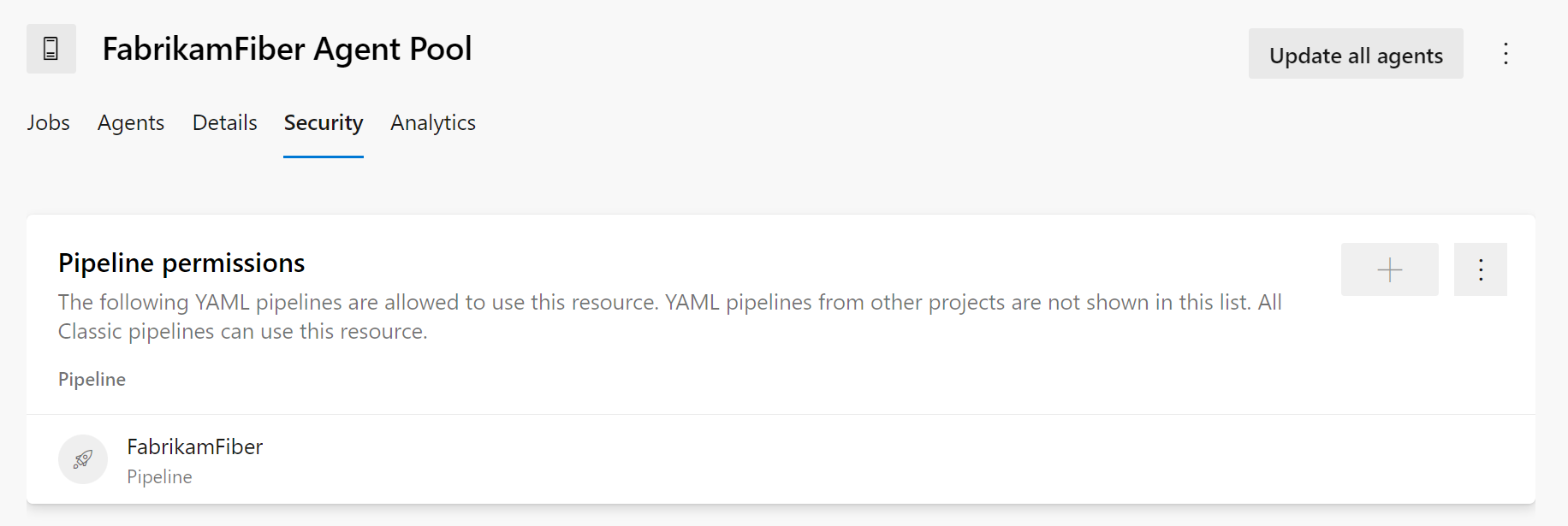
Azure Pipelines aracı havuzu için işlem hattı izinleri, havuz varsayılan olarak tüm işlem hatlarına erişilebilir olduğundan yapılandırılamaz.
Aracı havuzları sekmesindeki Tüm aracı havuzları düğümü, bir projedeki tüm proje aracısı havuzlarının güvenliğini denetlemek için kullanılır. Tek tek proje aracısı havuzları için rol üyelikleri otomatik olarak 'Tüm aracı havuzları' düğümünden devralınır. Varsayılan olarak, 'Tüm aracı havuzları'nın Yönetici rolüne aşağıdaki gruplar eklenir: Derleme Yöneticileri, Yayın Yöneticileri, Proje Yöneticileri.
Aracı havuzları sekmesindeki Güvenlik eylemi, bir projedeki tüm proje aracısı havuzlarının güvenliğini denetlemek için kullanılır. Tek tek proje aracısı havuzları için rol üyelikleri, burada tanımladığınız kaynaktan otomatik olarak devralınır. Varsayılan olarak, 'Tüm aracı havuzları'nın Yönetici rolüne aşağıdaki gruplar eklenir: Derleme Yöneticileri, Yayın Yöneticileri, Proje Yöneticileri.
SSS
Bir bakım penceresi zamanlamıyorsam aracılar ne zaman bakım çalıştıracak?
Zamanlanmış bir pencere yoksa, bu havuzdaki aracılar bakım işini çalıştırmaz.
Bakım işi nedir?
Eski çalışma dizinlerini ve depolarını düzenli aralıklarla temizlemek için aracı havuzlarını yapılandırabilirsiniz. Bu, aracıların disk alanı yetersiz olma olasılığını azaltmalıdır. Bakım işleri aracı havuzu ayarlarında kuruluş düzeyinde yapılandırılır.
Bakım işi ayarlarını yapılandırmak için:
Kuruluşunuzda (
https://dev.azure.com/{yourorganization}) oturum açın.Azure DevOps, Kuruluş ayarları'nı seçin.
Aracı havuzları'nı seçin.
Proje koleksiyonunuzda (
http://your-server/DefaultCollection) oturum açın.Azure DevOps, Koleksiyon ayarları'nı seçin.
Aracı havuzları'nı seçin.
Azure DevOps, Koleksiyon ayarları'nı seçin.
Aracı havuzları'nı seçin.
İstediğiniz havuzu seçin ve ayarlar'ı seçerek aracı havuzu için bakım işi ayarlarını yapılandırın.
Önemli
Bakım işi ayarlarını yapılandırmak için Derleme kuyruklarını yönet iznine sahip olmanız gerekir. Ayarlar sekmesini veya Bakım Geçmişi sekmesini görmüyorsanız, varsayılan olarak Yönetici rolüne verilen bu izne sahip değilsinizdir. Daha fazla bilgi için bkz . Aracı havuzlarının güvenliği.
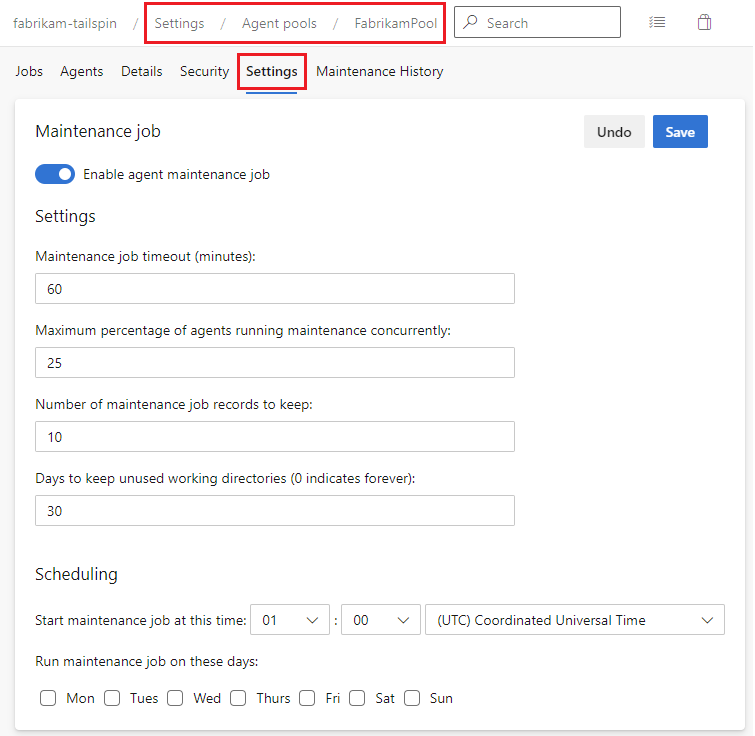
İstediğiniz ayarları yapılandırın ve Kaydet'i seçin.
Geçerli aracı havuzunun bakım işi geçmişini görmek için Bakım Geçmişi'ni seçin. Temizleme adımlarını ve gerçekleştirilir eylemleri görmek için günlükleri indirebilir ve gözden geçirebilirsiniz.
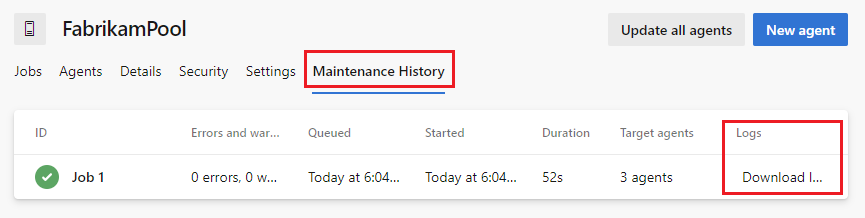
Bakım, makine başına değil aracı havuzu başına yapılır; bu nedenle, tek bir makinede birden çok aracı havuzunuz varsa disk alanı sorunlarıyla karşılaşabilirsiniz.
Şirket içinde barındırılan aracı havuzumun bakım işi takılmış görünüyor. Neden?
Genellikle, bakım işi artık aracı havuzunda olmayan bir aracıda çalıştırılmasını beklediğinde "takılır". Bu durum, örneğin, aracı kasıtlı olarak çevrimdışı olduğunda veya aracıyla iletişim kurarken sorun olduğunda gerçekleşir.
Çalıştırılacak şekilde kuyruğa alınan bakım işlerinin çalıştırılması yedi gün sürer. Daha sonra, çalıştırılmadıysa otomatik olarak başarısız duruma ayarlanır. Bu süre sınırı değiştirilemez.
Yedi günlük sınır, bakım işi zaman aşımı ayarından farklıdır. İkinci seçenek, bir aracının bakım yaparken harcayabileceği en fazla dakika değerini denetler. Zamanlayıcı, iş, bir aracıda kuyruğa alınırken değil, iş başlatıldığında başlar.
Mevcut bir kuruluş aracısı havuzunu kullanan bir proje aracısı havuzu oluşturmaya çalışıyorum, ancak denetimler gri görünüyor. Neden?
'Proje aracısı havuzu oluştur' iletişim kutusunda, başka bir proje aracısı havuzu tarafından zaten başvurulmuşsa, var olan bir kuruluş aracısı havuzunu kullanamazsınız. Her kuruluş aracısı havuzuna, belirli bir proje koleksiyonu içindeki yalnızca bir proje aracısı havuzu tarafından başvurulabilir.
Microsoft tarafından barındırılan bir havuz seçemiyorum ve derlememi kuyruğa alamıyorum. Bunu nasıl düzeltirim?
Azure DevOps kuruluşunuzun sahibinden size havuzu kullanma izni vermesini isteyin. Bkz. Aracı havuzlarının güvenliği.
Daha fazla barındırılan derleme kaynağına ihtiyacım var. Ne yapabilirim?
Y: Azure Pipelines havuzu, tüm Azure DevOps kuruluşlarına her ay bulutta barındırılan derleme aracıları ve ücretsiz derleme dakikaları sağlar. Microsoft tarafından barındırılan daha fazla derleme kaynağına ihtiyacınız varsa veya paralel olarak daha fazla iş çalıştırmanız gerekiyorsa şunlardan birini yapabilirsiniz: