Not
Bu sayfaya erişim yetkilendirme gerektiriyor. Oturum açmayı veya dizinleri değiştirmeyi deneyebilirsiniz.
Bu sayfaya erişim yetkilendirme gerektiriyor. Dizinleri değiştirmeyi deneyebilirsiniz.
Azure DevOps Services | Azure DevOps Server | Azure DevOps Server 2022
Yayın işlem hattınızda el ile dağıtım onaylarının, geçitlerinin ve el ile müdahalenin bir birleşimini kullanarak, dağıtımınızı iş akışınıza özel tüm dağıtım öncesi gereksinimlerini karşılayacak şekilde hızlı ve kolay bir şekilde yapılandırabilirsiniz.
Bu öğreticide şunları öğreneceksiniz:
- Dağıtım öncesi geçitler
- El ile müdahale
- El ile doğrulama
- Dağıtım günlükleri
Önkoşullar
Çok aşamalı yayın işlem hattınızı tanımlama öğreticisini tamamlayın.
İş öğesi sorgusu. Henüz bir iş öğesi sorgunuz yoksa Azure Boards'ta bir iş öğesi sorgusu oluşturun.
Geçitleri ayarlama
Yayın işlem hattının kullanıcı müdahalesi gerektirmeden dağıtımdan önce belirli ölçütleri karşıladığından emin olmak için geçitleri kullanabilirsiniz.
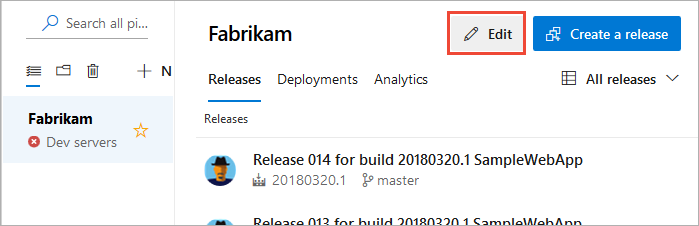
"İşlem Hatları>Yayınlar'ı seçin ve ardından yayın işlem hattınızı seçin." İşlem hattı düzenleyicisini açmak için Düzenle'yi seçin.
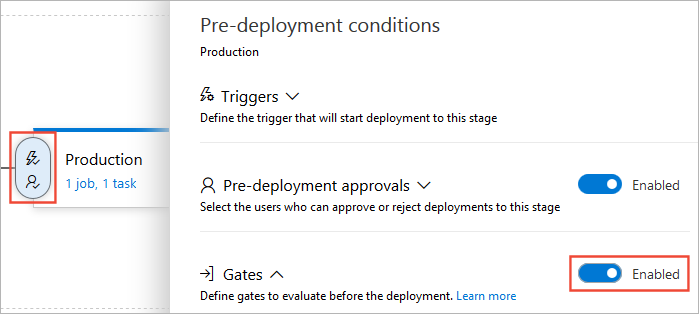
Aşamanızın dağıtım öncesi simgesini seçin ve ardından Geçiş düğmesini seçerek Gates'i etkinleştirin.
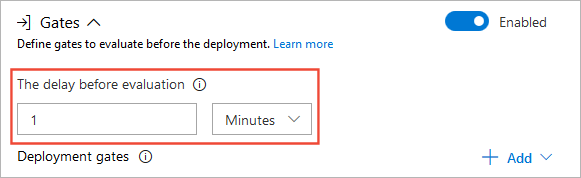
Eklenen geçitler değerlendirilmeden önce gecikme süresini belirtin. Bu kez, sonuçları döndürmeden önce geçit işlevlerinin başlatılmasına ve dengelenmesini sağlamaktır.
Ekle'yi ve ardından İş Öğelerini Sorgula'yı seçin.
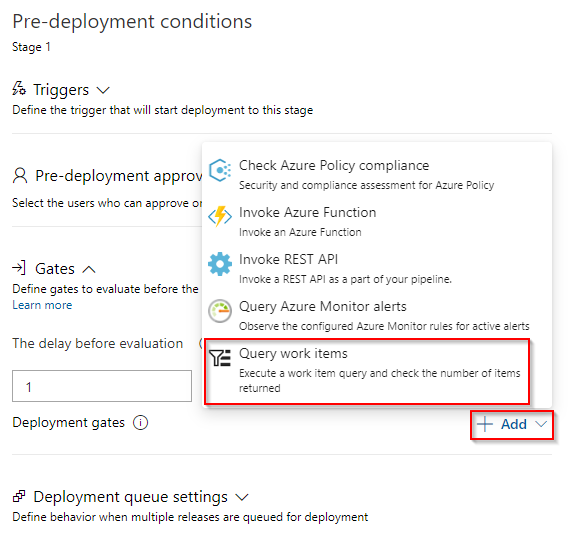
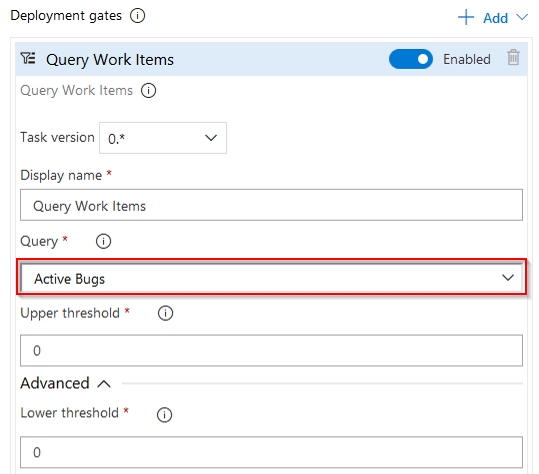
Açılan menüden mevcut bir iş öğesi sorgusunu seçin. Sorgunun döndürmesini beklediğiniz iş öğesi sayısına bağlı olarak, en yüksek ve en düşük eşiklerinizi ayarlayın.
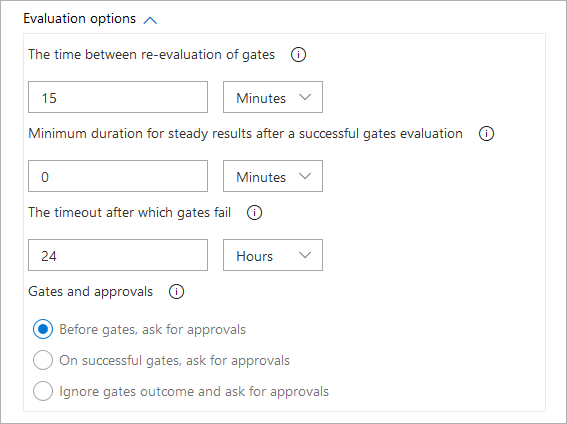
Değerlendirme seçenekleri bölümünü seçin ve ardından zaman aşımını ve örnekleme aralığını belirtin. Belirtebileceğiniz en düşük değerler 6 dakikalık zaman aşımı ve 5 dakikalık örnekleme aralığıdır.
Bitirdiğinizde Kaydet'i seçin.

El ile müdahaleyi ayarlama
Senaryoya bağlı olarak, bazen sürüm işlem hattınıza manuel müdahale eklemeniz gerekebilir. İşlem hattınıza El ile Müdahale görevini ekleyerek bunu yapabilirsiniz.
Pipelines>Yayınları seçin. Yayın işlem hattınızı ve ardından Görevler'i ve ardından aşamanızı seçin.
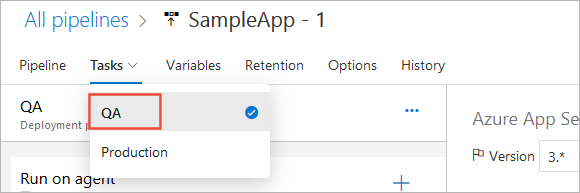
Üç noktayı (...) ve ardından Aracısız iş ekle'yi seçin.
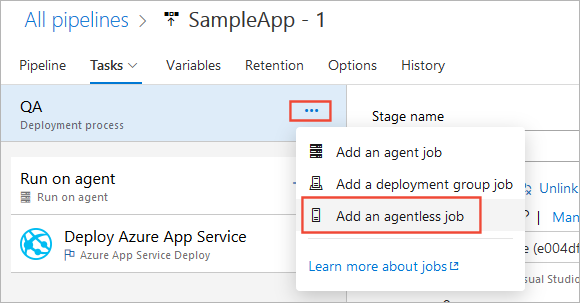
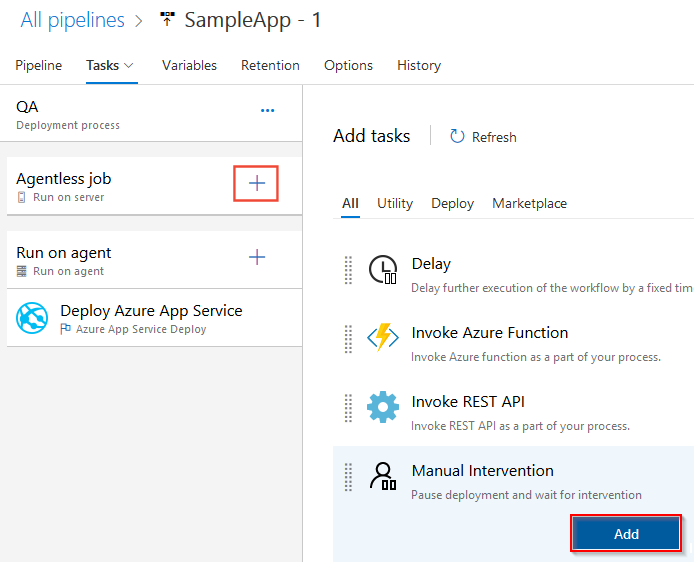
Aracısız görevi dağıtım sürecinizin en üstüne sürükleyip bırakın. (+) işaretini ve ardından El ile Müdahale görevi ekle'yi seçin.
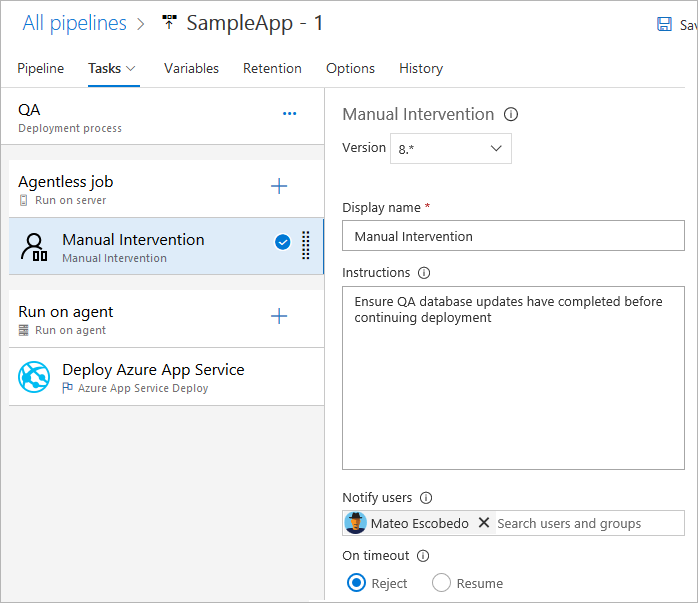
Görev tetiklendiğinde görüntülenecek görünen adı ve yönergeleri girin. Ayrıca, bildirim almak üzere bir kullanıcı listesi ve zaman aşımı süresi içinde müdahale gerçekleşmediyse zaman aşımı eylemi (reddetme veya sürdürme) belirtebilirsiniz.
Bitirdiğinizde Kaydet'i seçin.
Uyarı
El ile Müdahale görevi yalnızca aracısız bir işte kullanılabilir.
El ile doğrulamayı ayarlama
YAML işlem hattınızda El ile Doğrulama görevini kullanarak el ile onayı duraklatabilir ve bekleyebilirsiniz. El ile doğrulama özellikle yoğun hesaplama gerektiren bir işe başlamadan önce yapılandırma ayarlarını doğrulamak veya paketler oluşturmak istediğiniz senaryolarda kullanışlıdır.
waitForValidation işlemini duraklatır ve görevi gözden geçirip doğrulamak için bir kullanıcı arabirimi istemi tetikler.
notifyUsers içinde listelenen e-posta adresleri, işlem hattı çalıştırmasını onaylamak veya reddetmek için bir bildirim alır.

pool:
   vmImage: ubuntu-latest

jobs:
- job: waitForValidation
  displayName: Wait for external validation
  pool: server
  timeoutInMinutes: 4320 # job times out in 3 days
  steps:
   - task: ManualValidation@0
     timeoutInMinutes: 1440 # task times out in 1 day
     inputs:
         notifyUsers: |
            someone@example.com
         instructions: 'Please validate the build configuration and resume'
         onTimeout: 'resume'
Dağıtım günlüklerini görüntüleme
Dağıtım günlükleri dağıtım sorunlarının hatalarını ayıklamak için yararlıdır, ancak bunları işlem hattı çalıştırmalarınızı denetlemek ve onayları ve bunların nasıl ve kim tarafından verildiğini doğrulamak için de kullanabilirsiniz.
"İşlem Hatları>Yayınlar'ı seçin ve ardından yayın işlem hattınızı seçin."
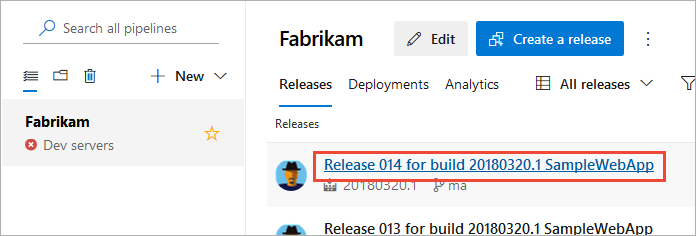
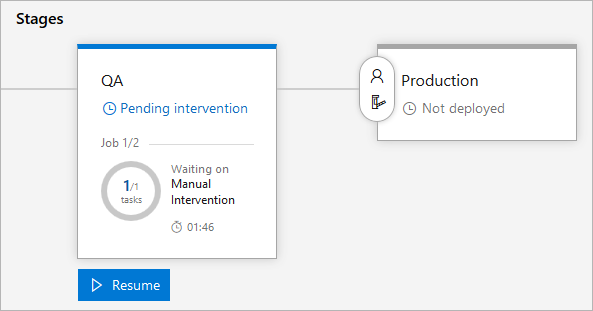
Bu görünüm, işlem hattınızdaki her aşamanın canlı durumunu gösterir. Bu örnekteki Kalite Güvence aşaması, müdahale bekliyor. Sürdür'ü seçin.
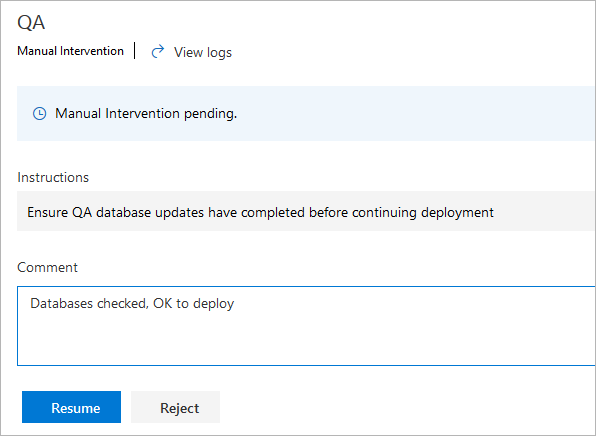
Açıklamanızı girin ve sürdür'ü seçin.
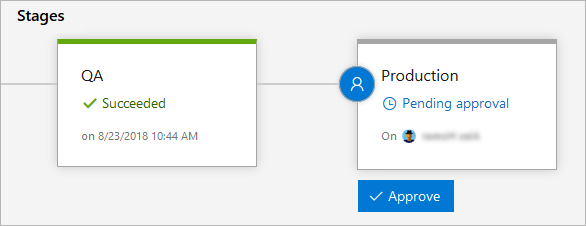
Soru-Cevap aşaması dağıtımı başarılı oldu ve Üretim aşaması için dağıtım öncesi onaylar tetiklenir.
Onayla'yı seçin, yorumunuzu girin ve ardından dağıtıma devam etmek için Onayla'yı seçin.
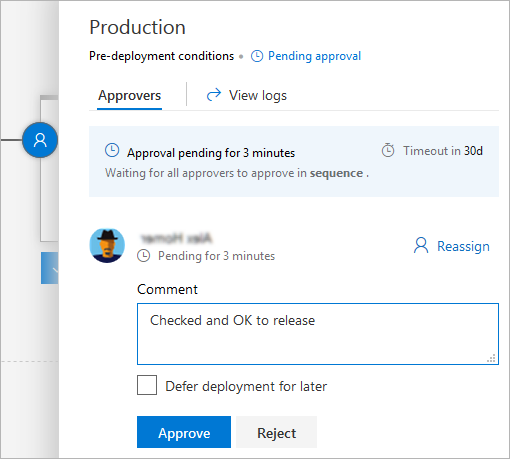
Canlı durum, yayın devam etmeden önce kapıların Üretim aşaması için işlendiğini gösterir.
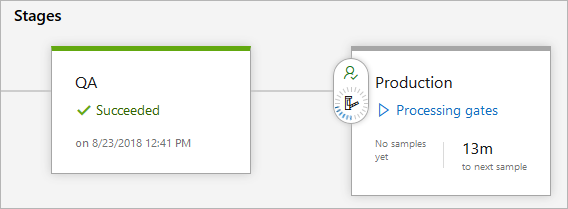
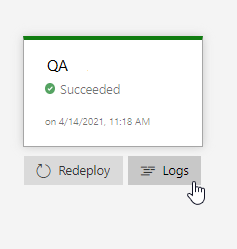
Yayın işlem hattınıza dönün, aşamanızın üzerine gelin ve dağıtım günlüklerini görüntülemek için Günlükler'i seçin.