Not
Bu sayfaya erişim yetkilendirme gerektiriyor. Oturum açmayı veya dizinleri değiştirmeyi deneyebilirsiniz.
Bu sayfaya erişim yetkilendirme gerektiriyor. Dizinleri değiştirmeyi deneyebilirsiniz.
Azure DevOps Hizmetleri | Azure DevOps Server | Azure DevOps Server 2022
Ekip projeniz için bir wiki Git deposu ayarladıktan sonra, wiki ve sayfa içeriği için bir başlık ekleyebilirsiniz. Azure DevOps kullanıcı arabirimi, çalışırken sayfaları düzenleyebileceğiniz ve değişikliklerinizi önizleyebileceğiniz yan yana bir deneyim sağlar.
Düzenle bölmesinde, Markdown biçim söz dizimini kullanarak sayfa içeriğini girin. Ayrıca resim, ek ve bağlantı ekleyebilirsiniz. Siz değişiklik yaparken, önizleme bölmesinde içerik güncelleştirilir. Başlıklar, listeler, bağlantılar ve resimler gibi özel biçimlendirmeye sahip içerik Önizleme bölmesinde zengin metin olarak görüntülenir.
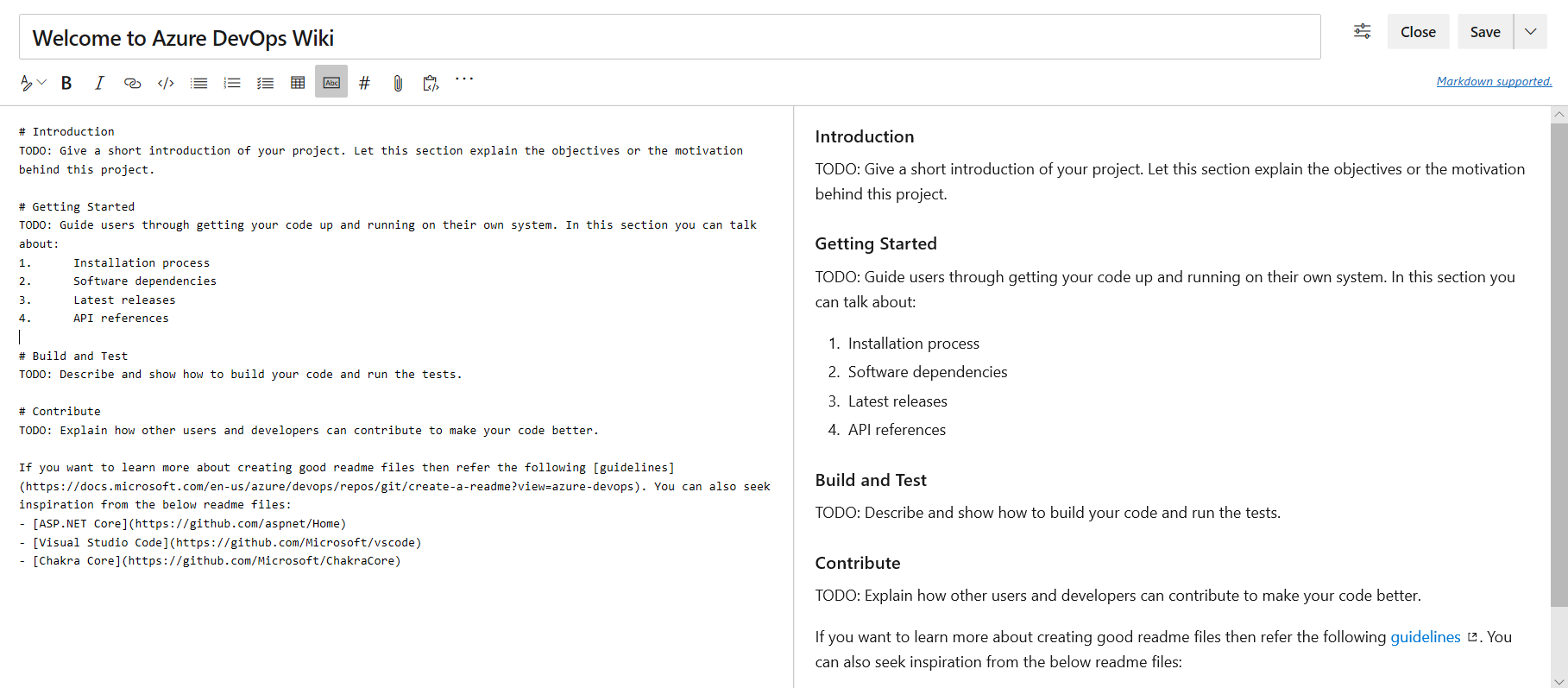
Sayfayı düzenlerken, çalışmanızı hızla kaydetmek için Ctrl+S klavye kısayolunu kullanın.
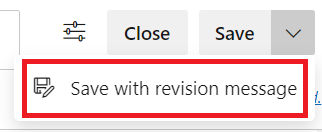
"Eklenen sayfa bağlantıları" gibi özel bir düzeltme iletisi kullanarak çalışmanızı da kaydedebilirsiniz. Bu seçenek Kaydet açılan menüsünde kullanılabilir:
Diğer klavye kısayolları kullanılabilir. Daha fazla bilgi için bkz. Wiki sayfalarını yönetmek için klavye kısayolları.
Not
Bu makalede, ekip projesi için oluşturulan wiki'de sayfaların nasıl ekleneceği ve düzenleneceği açıklanmaktadır. Git deposundan yayımlanan bir wiki'ye sayfa eklemek veya sayfaları düzenlemek istiyorsanız bkz. Git deposunu wiki'de yayımlama.
Wiki komut satırı araçları
Wiki içeriğinizi yönetmek için Azure DevOps CLI komutlarını kullanın. Aşağıdaki tabloda, bu makaledeki belirli komutlarla nasıl çalışıldığını açıklayan bölümlerin bağlantıları verilmiştir.
| Komut | Açıklama |
|---|---|
| az devops wiki show komutu, DevOps wikisini gösterir. | Wiki'yi açın ve wiki giriş sayfasını gösterin. |
| az devops wiki sayfa göster | Wiki'de belirli bir sayfayı gösterin. |
| az devops wiki page create - (az devops ile wiki sayfası oluştur) | Wiki'ye yeni bir sayfa ekleyin. |
| az devops wiki sayfası güncellemesi | Wiki'de var olan bir sayfayı düzenleyin. |
| az devops wiki sayfası sil | Wiki'deki bir sayfayı silin. |
Önkoşullar
| Kategori | Gereksinimler |
|---|---|
| Project erişimi | Wiki'nin bulunduğu projenin üyesi. Gerektiğinde proje yöneticinizden erişim isteyebilirsiniz. |
| İzin | Katkıda Bulunanlar grubunun üyesi. |
| Erişim Düzeyleri | En az temel erişim. |
| Görevler | Projeniz için sağlanan bir wiki hazırlayın. |
Wiki'yi açma
Azure DevOps'tan ekip projenizin wiki sayfasını tarayıcıda veya Azure DevOps CLI kullanarak açın ve görüntüleyin.
Desteklenen bir web tarayıcısı kullanarak projenize bağlanın ve Wiki'yi seçin:
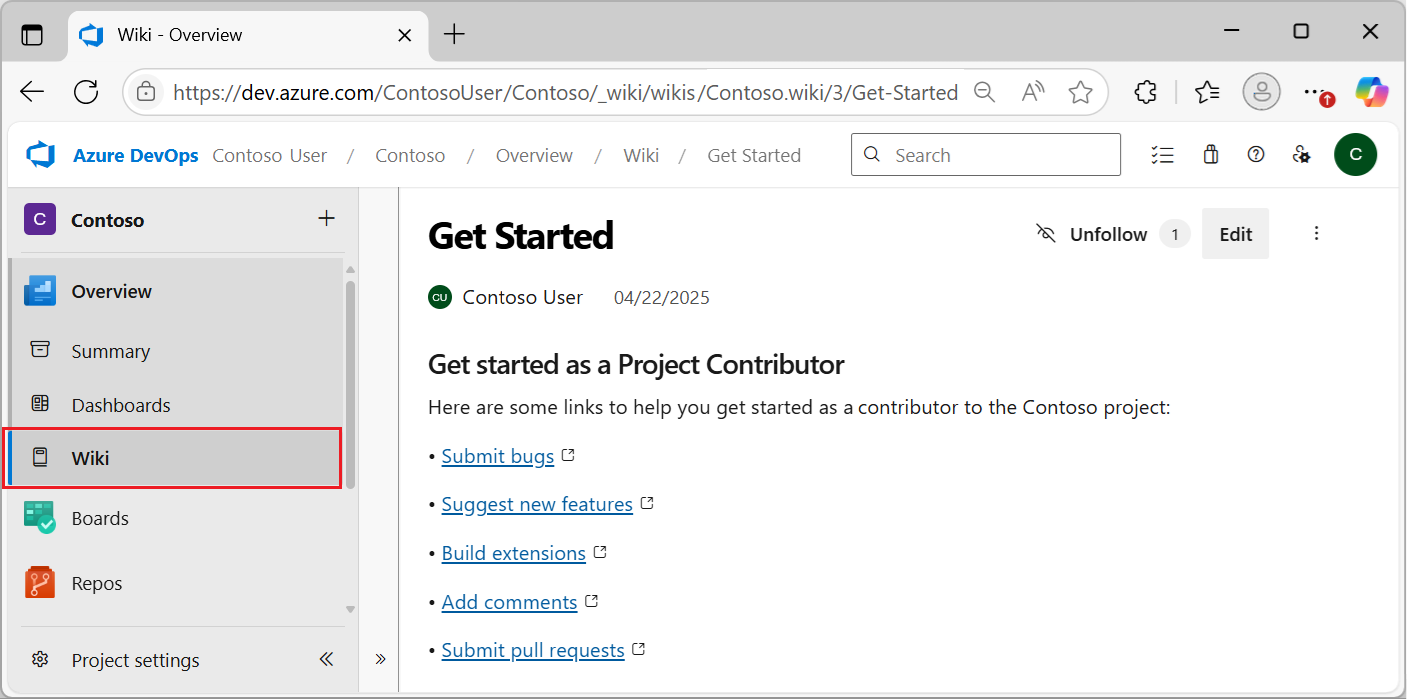
Ekip projenizi değiştirmeniz gerekiyorsa , tüm ekip projelerine ve takımlara göz atmak için Azure DevOps'ı seçin.
Wiki sayfası ekleme
Bu bölümde wiki'nize nasıl sayfa ekleneceği açıklanmaktadır. Doğrudan tarayıcıda Azure DevOps kullanıcı arabirimiyle çalışabilir veya Azure DevOps CLI'yi kullanabilirsiniz.
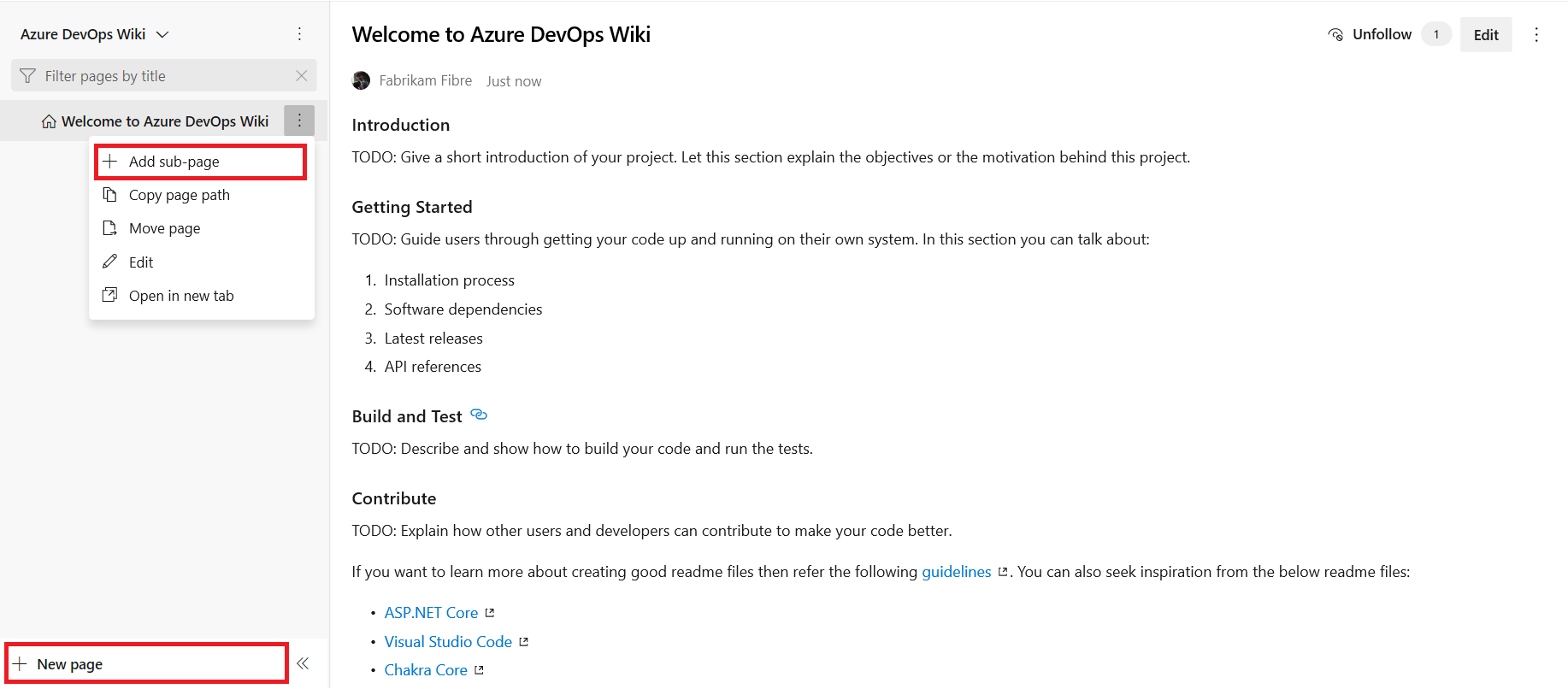
Wiki'nize yeni bir sayfa eklemek için iki seçeneğiniz vardır. Giriş sayfası gibi listeden bir sayfa seçerek başlayın.
Geçerli sayfayla aynı düzeyde bir sayfa eklemek için Azure DevOps kullanıcı arabiriminin alt kısmındaki Yeni sayfa'yı seçin.
Geçerli sayfaya alt sayfa eklemek için Diğer seçenekler 'i (...) > seçinAlt sayfa ekleyin.
Sayfa eklemek için klavye kısayollarını da kullanabilirsiniz. Geçerli sayfayı seçin ve ardından n'yi seçerek yeni bir sayfa ekleyin veya c'yi seçerek bir alt sayfa ekleyin. Daha fazla bilgi için bkz. Wiki sayfalarını yönetmek için klavye kısayolları.
Sayfa başlığı ve dosya adı
Sayfa için benzersiz bir başlık girin. Değer büyük/küçük harfe duyarlıdır. Başlık, sayfanın dosya adıdır. Dosya adında, sayfa başlığındaki boşluklar kısa çizgilerle (-) değiştirilir. Örneğin, "Katkıda bulunma" sayfa başlığı How-to-contribute.md dosya adına karşılık gelir. Dosyanın tam yolu 235 karakter veya daha kısa olmalıdır.
Diğer dosya adı kısıtlamaları için bkz. Wiki Git depo dosyaları ve dosya yapısı, Dosya adlandırma kuralları.
Sayfa başlığı ve dosya adı kısıtlamaları
Her wiki sayfası, wiki Git deposundaki bir dosyaya karşılık gelir. Sayfa dosyası adları ve dosya boyutu için aşağıdaki kısıtlamalar geçerlidir:
Dosya adı: Sayfa dosyası için bir ad seçtiğinizde, dosyanın tam yolunun 235 karakter veya daha kısa olması gerektiğini unutmayın. Sayfanın tam yolu depo URL'sini, sayfa dosyasının klasör yolunu ve sayfa dosyası adından oluşur. Örneğin,
https://github.com/ExampleWiki/Contributors/Code/How-to-add-code-to-the-project.md.Benzersizlik: Sayfa dosyası adı, wiki deposu hiyerarşisindeki klasör konumu içinde benzersiz olmalıdır. İsim büyük/küçük harfe duyarlıdır.
Özel karakterler: Sayfa dosyası adında aşağıdaki özel karakterlerle ilgili kısıtlamalar vardır:
- Unicode denetim karakteri veya vekil karakter yok
- Yazdırılabilir karakter yok: eğik çizgi
/, ters eğik çizgi\, karma# - Adın başında veya sonunda nokta
.simgesi yok
Dosya boyutu: En fazla sayfa dosyası boyutu 18 MB'tır.
Ek dosyası boyutu: Bir sayfa dosyasına ek için en büyük boyut 19 MB'tır.
İzin verilen özel karakterler
Sayfa dosyası adı iki nokta üst üste : ve kısa çizgi -gibi birkaç özel karakter içerebilir. Örneğin, Markdown dosyasını SSS:0525 veya Kurulum Kılavuzu olarak adlandırabilirsiniz.
Önemli
Sayfa söz diziminde ve tarayıcı gezintisinde hatalardan kaçınmak için, sayfa dosyası adlarında boşluk karakterini ( ) kullanmayın. Sayfa dosyalarınızı sayfa başlığına göre adlandırıyorsanız, sayfa başlığındaki boşlukları dosya adında bir kısa çizgi (-) ile değiştirin.
Aşağıdaki tabloda, wiki sayfası dosya adlarında izin verilen özel karakterler ve buna karşılık gelen URI kodlanmış dize listelenir:
| Karakter | Sembol | URI dizesi |
|---|---|---|
| İki Nokta | : |
%3A |
| Sol açılı ayraç | < |
%3C |
| Sağ açılı ayraç | > |
%3E |
| Yıldız işareti (joker karakter) | * |
%2A |
| Soru işareti | ? |
%3F |
| Boru | | |
%7C |
| Kısa çizgi (çizgi) | - |
%2D |
| Çift tırnak işareti | " |
%22 |
Örneğin, SSS:0525 dosya adı olarak FAQ%3A0525kodlanmıştır.
Wiki giriş sayfasını ayarlama
Varsayılan olarak, wiki oluştururken eklediğiniz ilk sayfa wiki giriş sayfasıdır. Başka bir sayfa daha ilgili hale gelirse wiki giriş sayfanızı değiştirebilirsiniz. Daha fazla bilgi için bkz . Wiki sayfalarını yeniden sıralama veya taşıma.
Wiki sayfalarını düzenleme ve silme
Bu bölümde, wiki'nizdeki bir sayfanın nasıl düzenlenip silineceği açıklanmaktadır. Doğrudan tarayıcıda Azure DevOps kullanıcı arabirimiyle çalışabilir veya Azure DevOps CLI'yi kullanabilirsiniz.
Tarayıcıda var olan bir wiki sayfasını çeşitli yöntemler kullanarak düzenleyebilirsiniz:
- Wiki sayfasını açın ve Düzenle'yi seçin.
- Wiki sayfasını açın ve e klavye kısayolunu kullanın.
- Sayfa listesinde wiki sayfasını ve ardından Diğer seçenekler 'i (...) > seçinDüzenle'yi seçin.
Belirli düzenleme işlevleri hakkında daha fazla bilgi için bkz . Markdown kılavuzunu kullanma.
Kod wiki'leri için Depolar'da düzenleme
Kodu wiki olarak yayımladığınızda, Repos hub'ında wiki sayfalarını düzenleyebilirsiniz. Aynı yan yana düzenleyici deneyimi, Markdown araç çubuğu biçimlendirme seçenekleriyle de kullanılabilir. Düzenle>Depolarda Düzenle seçeneğini seçin ve dal oluşturup düzenlemeye devam edin:
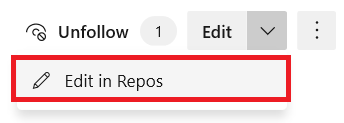
Depolarda Düzenle seçeneği yalnızca dal ilkeleri etkinleştirilmiş kod wiki'leri için kullanılabilir. Seçeneği görmüyorsanız, bunun nedeni wiki'nizin bir kod wiki'si olmadığı veya dal ilkelerinin etkinleştirilmemiş olması olabilir. Daha fazla bilgi için bkz . Dal ilkeleri ve ayarları.
Tarayıcıda wiki sayfasını silme
Wiki sayfasını silmek için, sayfa listesinde wiki sayfasını seçin ve ardından Diğer seçenekler (...) > öğesini seçinSil'i seçin. Ayrıca, sayfanın sağ tıklama menüsünden Sil'i de seçebilirsiniz.
Sil'i seçtikten sonra iletişim kutusunda silme işlemini onaylayın.
Not
Bir wiki sayfasını sildiğinizde, Azure DevOps sayfa meta verilerini ve sayfaya eklenmiş alt sayfaları siler. Silinen sayfayı 30 gün içinde aynı yolda yeniden oluşturursanız, Azure DevOps özgün sayfa kimliğini korur ve bu da o sayfanın mevcut bağlantılarını korur.
Wiki sayfalarını yeniden sıralama veya taşıma
Tarayıcıda, sayfaların tercih ettiğiniz sırada görüntülenmesi için wiki ağacı görünümünde sayfaları yeniden sıralayabilirsiniz. Varsayılan sıra, dosya adına göre alfabetiktir. Sayfaları makaleye, kategoriye veya hedeflenen hedef kitleye göre yeniden sıralamak için sırayı değiştirebilirsiniz.
Aşağıdaki görevleri tamamlamak için ağaç görünümünde sayfa başlıklarını sürükleyip bırakın:
Taşı: Bir sayfanın sayfa ve alt sayfa ilişkisini değiştirin. Bir sayfayı wiki dizisi içinde taşırsanız, diğer wiki sayfalarından sayfaya bağlantılar kesilebilir. Sayfayı taşıdıktan sonra bu bağlantıları el ile düzeltebilirsiniz .
Yeniden sıralama: Wiki dizisi içindeki bir sayfanın sırasını değiştirin. Wiki dizisi içindeki sayfaların yeniden sıralanması sayfa bağlantılarını etkilemez.
Sayfa hareket ettikten sonra bozuk bağlantıları düzeltme
Wiki dizisindeki bir sayfayı taşıdıktan sonra bozuk bağlantıyı düzeltmek için şu adımları izleyin:
Not
Bozuk bağlantılar, 30 gün sonra veya farklı bir yolda sayfa silindikten ve yeniden oluşturulduğunda da oluşabilir çünkü bu senaryo yeni bir sayfa kimliği oluşturur. Silme ve yeniden oluşturma yönergeleri için bu makalenin önceki bölümlerinde yer alan silme bölümlerine bakın.
Wiki'nizdeki diğer sayfaları test edin ve taşınan sayfanın bağlantılarını arayın.
Sayfada hata iletilerini veya eksik içeriği denetleyin.
Bozuk bağlantı içeren sayfayı açın, Düzenle'yi seçin ve sayfa içeriğindeki bozuk bağlantıya gidin.
İçerikteki bozuk bağlantıyı bulmak için, taşınan sayfanın adını, taşınan sayfanın özgün dosya yolunu veya bozuk bağlantının bağlantı metnini arayabilirsiniz.
Bozuk bağlantıyı güncelleştirin. Tipik düzeltme, taşınan sayfanın yeni konumunu hedeflemek için bağlantıdaki URL'yi veya yolu değiştirmektir.
Bağlantının güncelleştirilmesi için değişikliklerinizi sayfaya kaydedin.
Tarayıcıda güncelleştirilmiş sayfayı açın ve bağlantıyı test edin. Taşınan sayfayı başarıyla açtığını onaylayın.
Üst düzey sayfaların sırasını değiştirme
Wiki dizisindeki üst düzey sayfaları yeniden sıralamak için klavye kısayollarını kullanın. Bu eylem alt sayfalarda çalışmaz.
Wiki sayfası listesinden bir sayfa seçin ve sayfayı sıra içinde taşımak için CTRL + YUKARI OK veya CTRL + AŞAĞI OK kısayolunu kullanın. Değişiklik hemen uygulanır.
Alt sayfaları aynı üst öğe altında yeniden sırala
Alt sayfaları aynı üst sayfanın altında yeniden sıralamak için wiki ağacı görünümünde sürükle ve bırak seçeneğini kullanın:
Wiki sayfası listesinde, üst sayfalarının altında yeniden sıralamak istediğiniz alt sayfaları bulun.
Bir alt sayfayı seçip aynı üst sayfanın alt sayfa listesinde yeni bir konuma sürükleyin.
Alt sayfayı diğer alt sayfalara göre yeniden sıralamak için istediğiniz konuma bırakın.
Alt sayfa sırası hemen değişir ve sayfalar aynı üst öğe altında kaldığından hiçbir sayfa bağlantısını etkilemez.
Sayfa ve alt sayfa sırasını değiştirme
Wiki dizisindeki herhangi bir sayfanın sayfa ve alt sayfa sırasını da değiştirebilirsiniz.
Wiki sayfası listesinde taşımak istediğiniz sayfayı seçin.
Diğer seçenekler'i (...) > seçin ve Taşı'yı seçin. Sayfayı taşı iletişim kutusu açılır.
Sayfayı taşı iletişim kutusunda, yeni üst sayfa olarak hizmet vermek için sayfayı seçin.
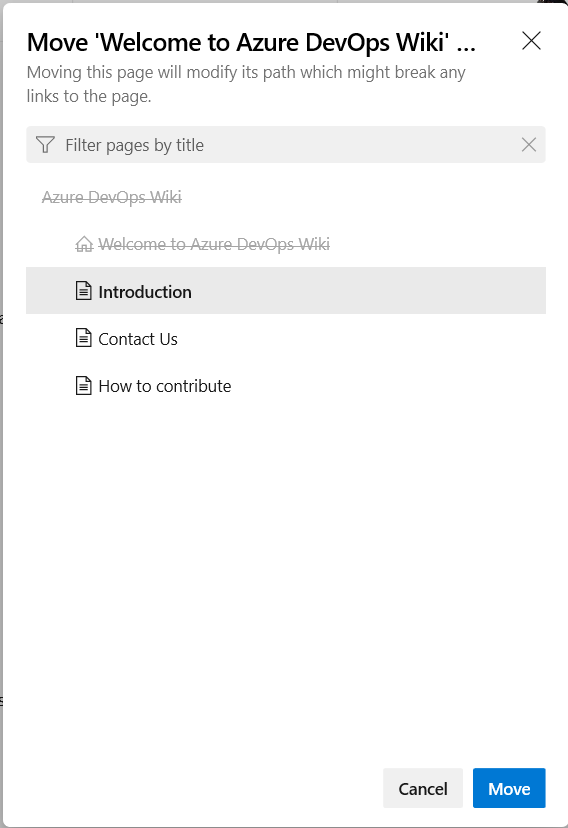
Yeni üst sayfayı seçtikten sonra, sistem sayfa taşımayı temel alarak tüm olası bozuk bağlantıları tarar. Ayarlanması gereken bağlantıları bildirir:

Sayfalarda ve iş öğelerinde etkilenen bağlantıları güncelleştir (önerilen) seçeneğini ve ardından sayfa taşıma işlemini tamamlamak için Taşı'yı seçin.

Klavye kısayollarının tam listesi için bkz . Wiki sayfalarını yönetmek için klavye kısayolları.