Not
Bu sayfaya erişim yetkilendirme gerektiriyor. Oturum açmayı veya dizinleri değiştirmeyi deneyebilirsiniz.
Bu sayfaya erişim yetkilendirme gerektiriyor. Dizinleri değiştirmeyi deneyebilirsiniz.
Özellikler
- Teslimat Planları 2.0 genel kullanıma sunuldu
- Yeni yineleme kapasitesi REST API'si
- Panoyu Kopyala artık genel önizlemede kullanılabilir
Teslimat Planları 2.0 genel kullanıma sunuldu
Teslimat Planları 2.0'ın genel kullanıma sunulduğunu duyurmaktan heyecan duyuyoruz! 3 temel senaryo sunar:
- Planın zaman çizelgesi görünümü
- İşin ilerleme durumu
- Bağımlılık İzleme
Bu senaryolar ekipler ve projeler arasında çalışır. Teslimat Planları 2.0 artık ürüne özeldir, bu nedenle artık bir uzantı gerekmez. Özgün Planlar uzantısıyla oluşturulan planlar, Teslim Planları'nda çalışmaya devam eder.
Planlar ve Teslim Planları arasındaki farkların hızlı bir karşılaştırması aşağıda verilmiştir
| Özellik | Planlar 1.0 (uzantı) | Teslimat Planları 2.0 |
|---|---|---|
| Ekip sayısı | Sınır 10 | Sınır 15 |
| İş öğesi zaman çerçevesi | Yalnızca yinelemeler | Başlangıç/Hedef tarih ve Yineleme |
| Görselleştirme | Tam kart görünümü | Daraltılmış ve Genişletilmiş görünümler |
| Özet bilgi | Hiç kimse | % tamamlanan alt ve bağlı öğeler |
| Bağımlılık İzleme | Hiç kimse | Yes |
| Başlangıç Zamanı görselleştirmesi | Hayır, yalnızca iş öğesinin sona erdiği yer. | Evet, hem başlangıç hem de hedef tarihler |
| Kart Tasarımı | Hayı | Yes |
Teslimat Planları Özellikleri
Ana özellikler aşağıdadır. Filtreleme, İşaretçiler ve Alan Ölçütleri de Teslim Planlarının bir parçasıdır.
İki ana görünüm vardır: daraltılmış ve genişletilmiş
Teslim Planları 2.0, başlangıç ve hedef tarihleri veya yineleme tarihlerini kullanarak planınızdaki tüm iş öğelerinin zaman çizelgesinde görüntülenmesini sağlar. Öncelik sırası başlangıç ve hedef tarihler, ardından yinelemedir. Bu, genellikle yinelemeye tanımlanmayan Epic gibi portföy düzeyinde iş öğeleri eklemenize olanak tanır.
Daraltılmış görünüm ve genişletilmiş görünüm iki ana görünüm vardır. Planın sağ tarafındaki büyütece tıklayarak da planı yakınlaştırabilir ve uzaklaştırabilirsiniz.
Daraltılmış Görünüm
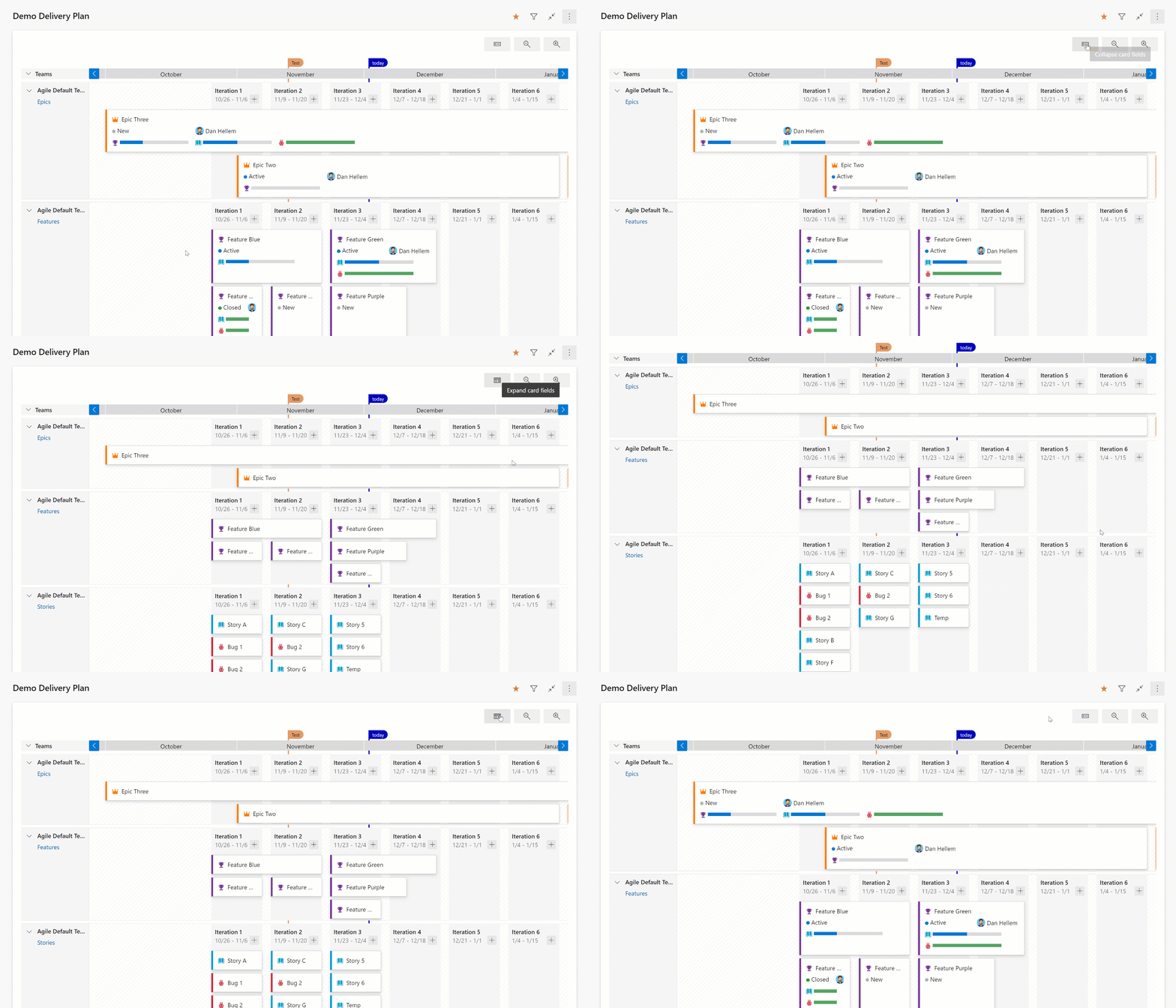
Daraltılmış görünüm, tüm iş öğesi kartlarının daraltılmış olduğunu gösterir; bu nedenle tüm kart bilgileri gösterilmez. Bu görünüm, plandaki çalışmanın genel görünümü için kullanışlıdır. Kart alanlarını daraltmak için, planın sağ tarafındaki büyüteç simgelerinin yanındaki kart simgesine tıklayın.
Burada, daraltılmış ve genişletilmiş görünümler arasında geçiş yapma planı örneği verilmiştir.
Genişletilmiş Görünüm
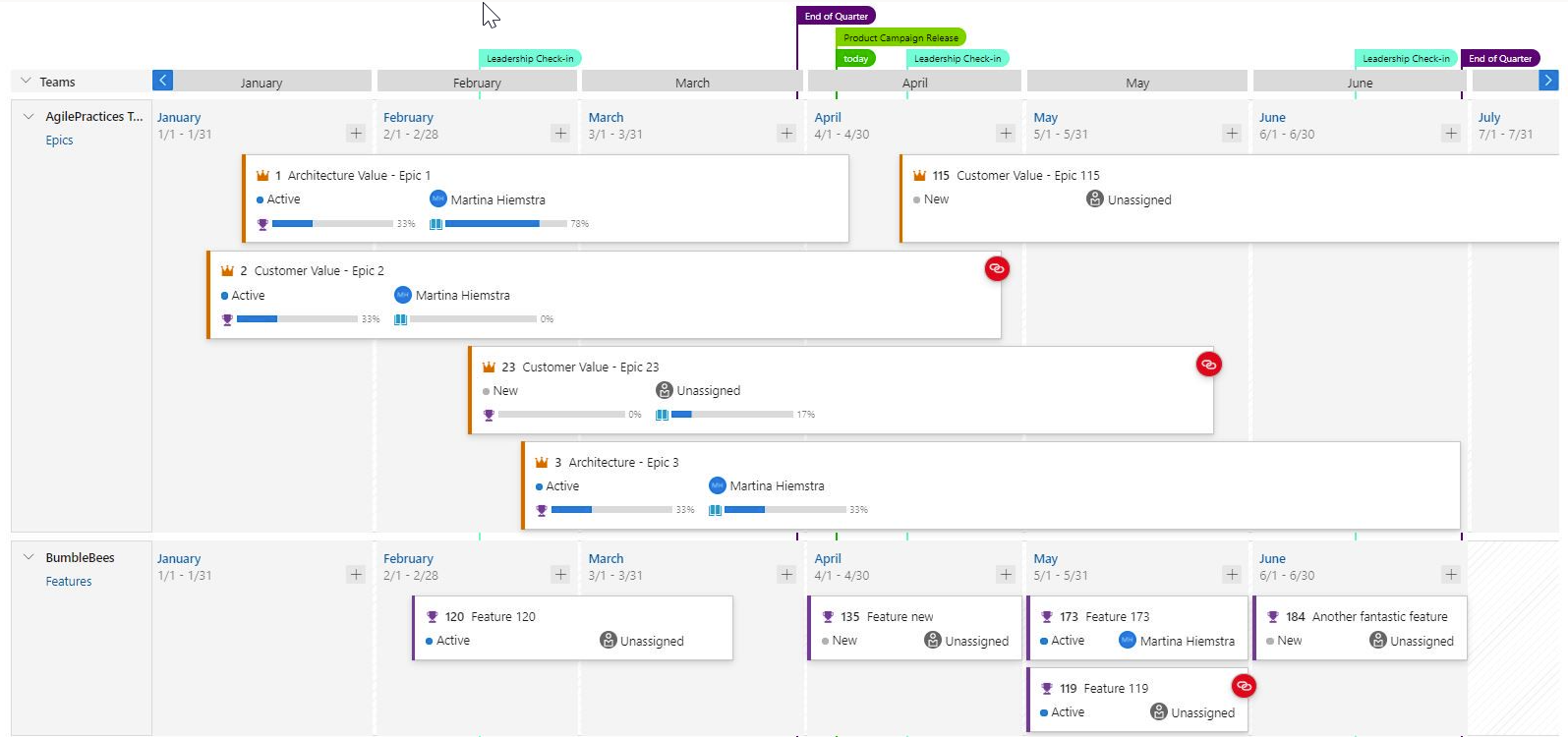
Genişletilmiş görünümde, alt öğe ve bağlantılı öğe sayısı sayılarak ve tamamlanma yüzdesi gösterilerek bir iş öğesinin ilerleme durumu gösterilir. Şu anda ilerleme durumu iş öğesi sayısına göre belirlenir.
Genişletilmiş görünüm kullanan bir plan örneği aşağıda verilmiştir. İlerleme çubuklarına ve tamamlanma yüzdesine dikkat edin.
Bağımlılık İzleme
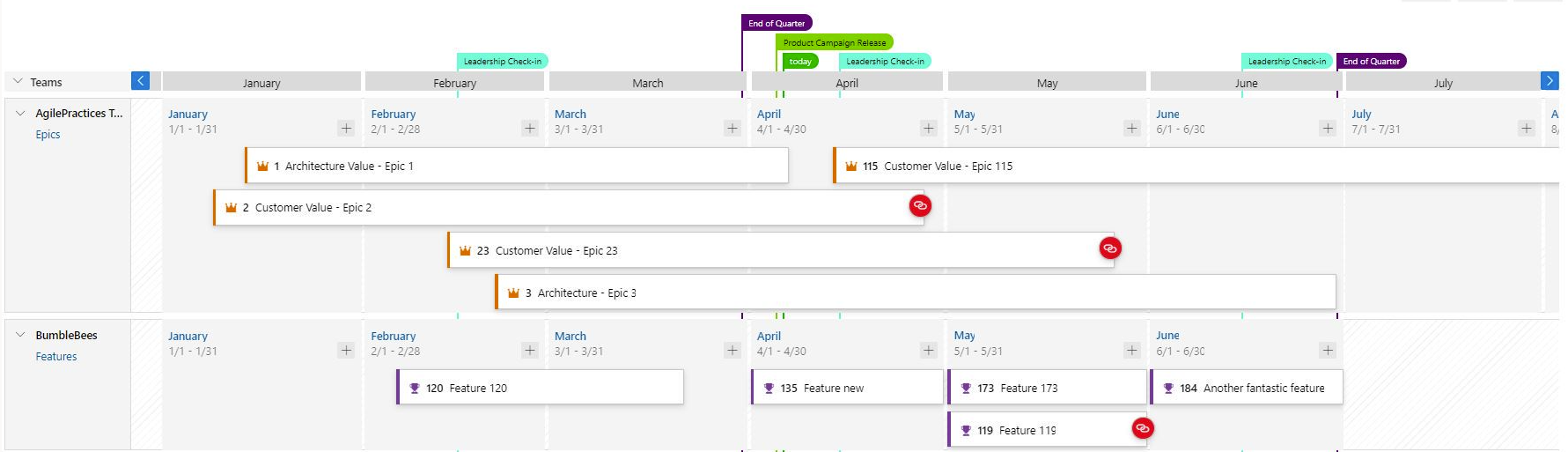
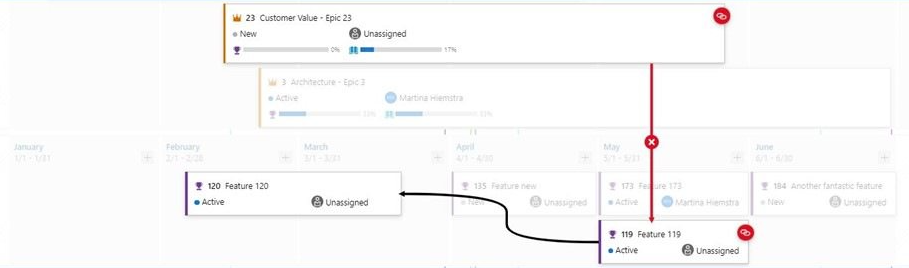
Bağımlılık izleme, iş öğelerinde tanımlanan öncül ve ardıl bağlantıları temel alır. Bu bağlantılar tanımlanmamışsa, hiçbir bağımlılık satırı görüntülenmez. bir iş öğesiyle ilgili bir bağımlılık sorunu olduğunda, bağımlılık bağlantısı simgesi kırmızı renktedir.
Bağımlılıkları Görüntüleme
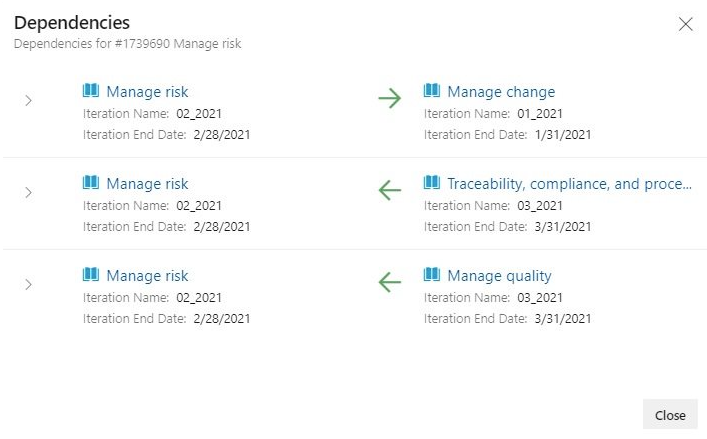
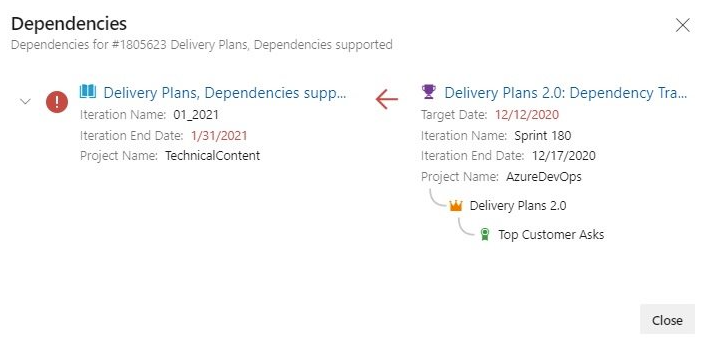
Belirli bağımlılıklar, yön de dahil olmak üzere ilgili iş öğesinin tüm bağımlılıklarını gösteren bağımlılık panelinde görüntülenir. Kırmızı ünlem işareti bağımlılık sorununu gösterir. Paneli açmak için kartın sağ üst köşesindeki bağımlılık bağlantısı simgesine tıklamanız yeterlidir. Bağımlılık örnekleri aşağıda verilmiştir.
Bağımlılık Çizgileri
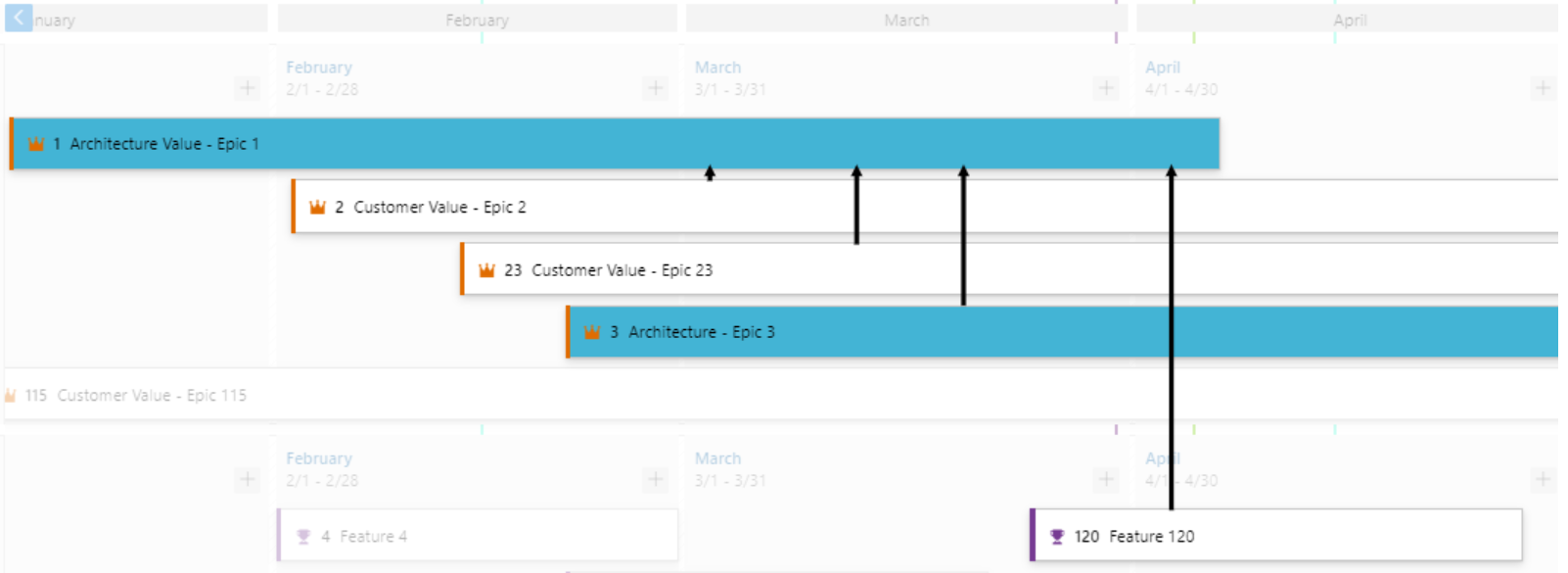
İş öğeleri arasındaki bağımlılıklar, ilgili iş öğeleri arasındaki yön ok çizgileri ile görselleştirilir. Birden çok bağımlılık birden çok satır olarak görüntülenir. Kırmızı renkli çizgi bir sorunu gösterir.
Aşağıda bazı örnekler verilmiştir.
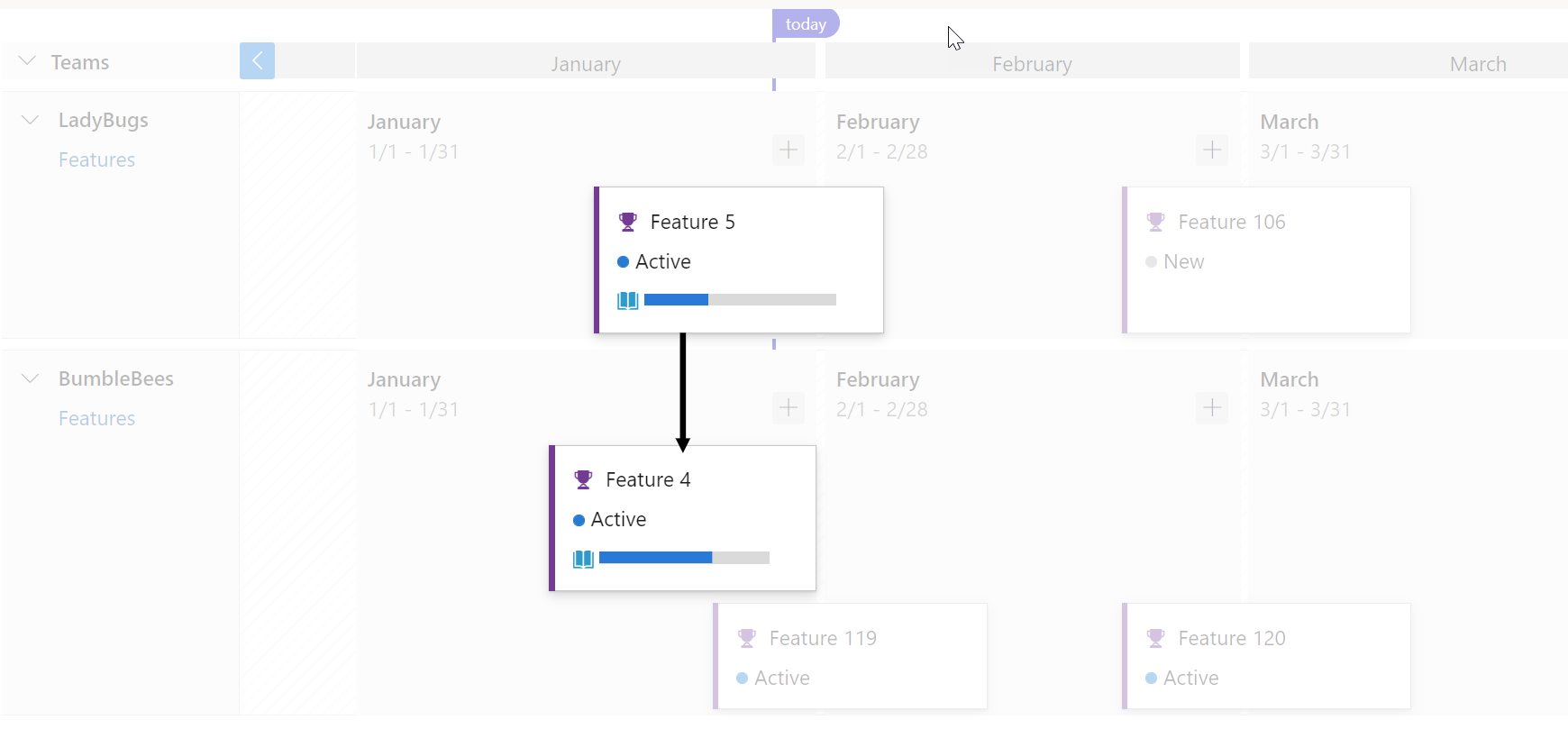
Burada birden çok bağımlılığı olan bir iş öğesi örneği verilmiştir ve daraltılmış görünüm kullanılarak da çalışır.
Bir sorun olduğunda, çizgi rengi kırmızıdır ve bağımlılık simgesi de öyledir.
Aşağıda bir örnek verilmiştir.
Kart Tasarımı
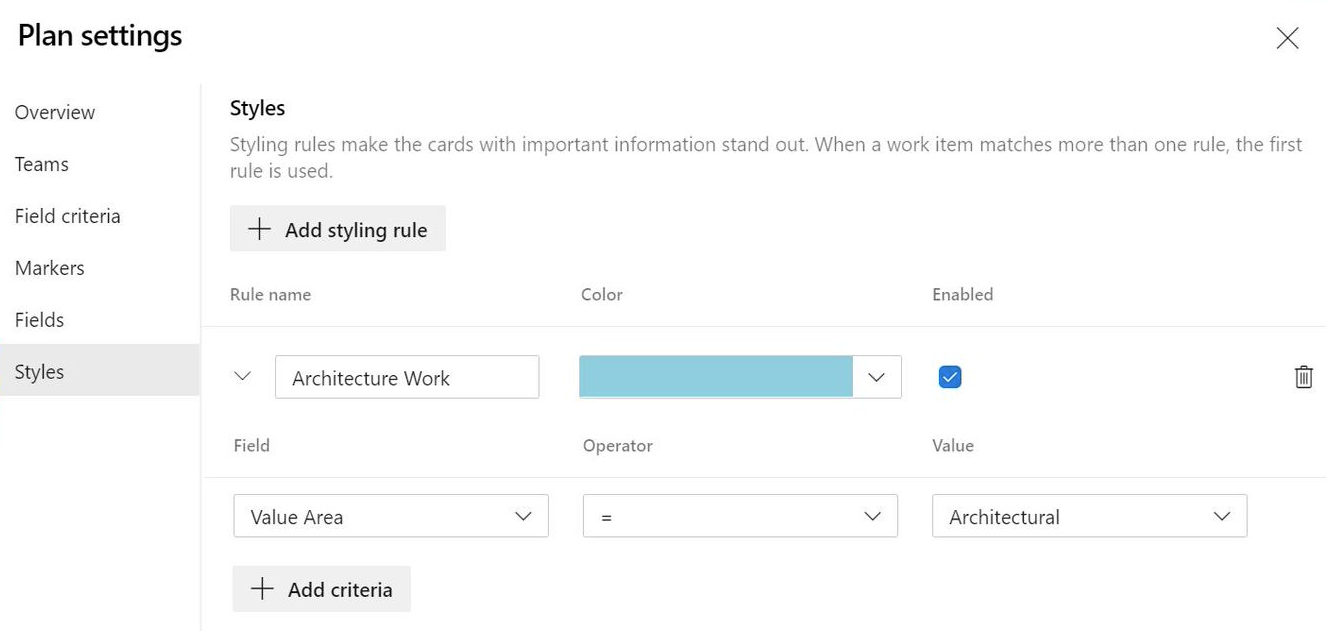
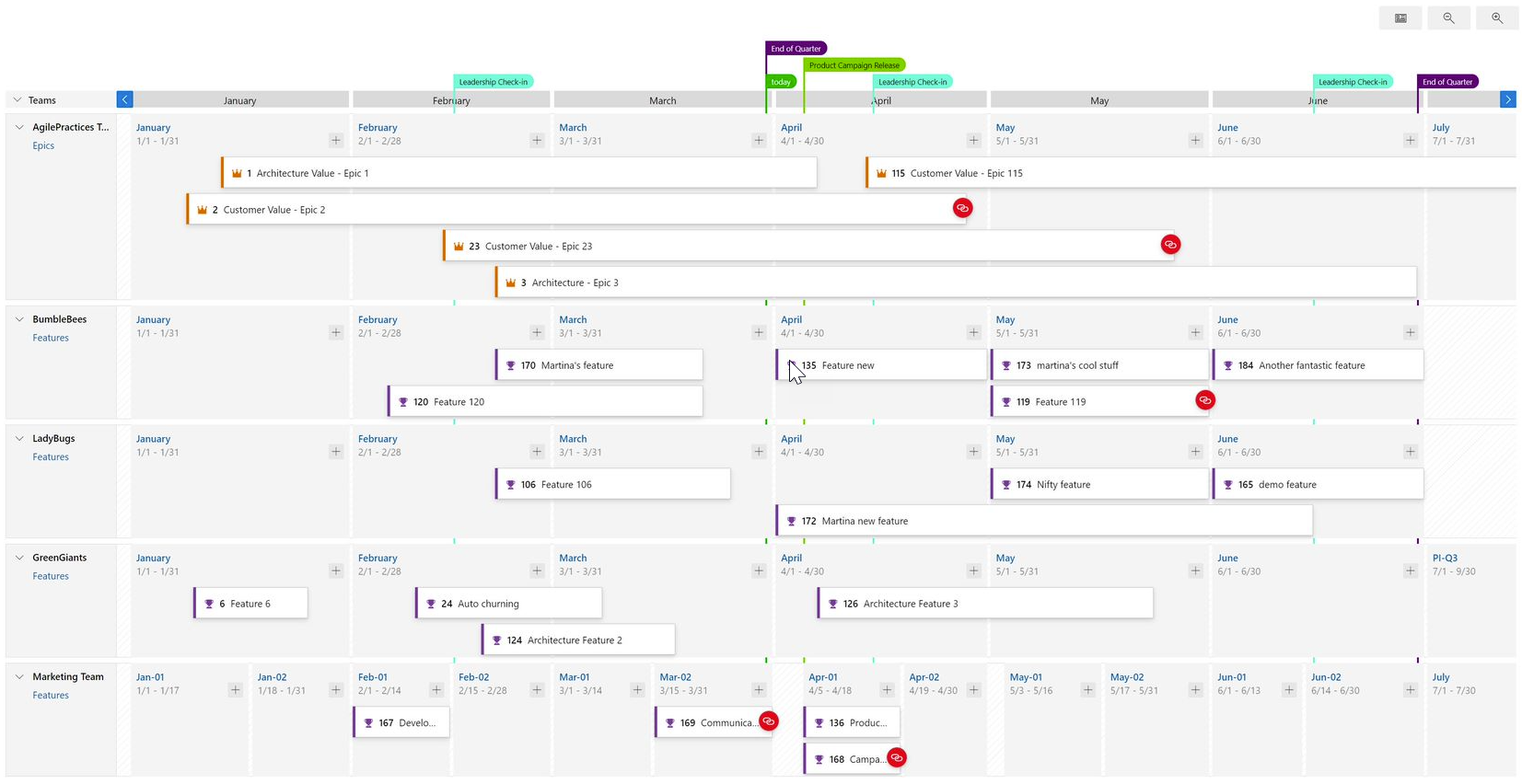
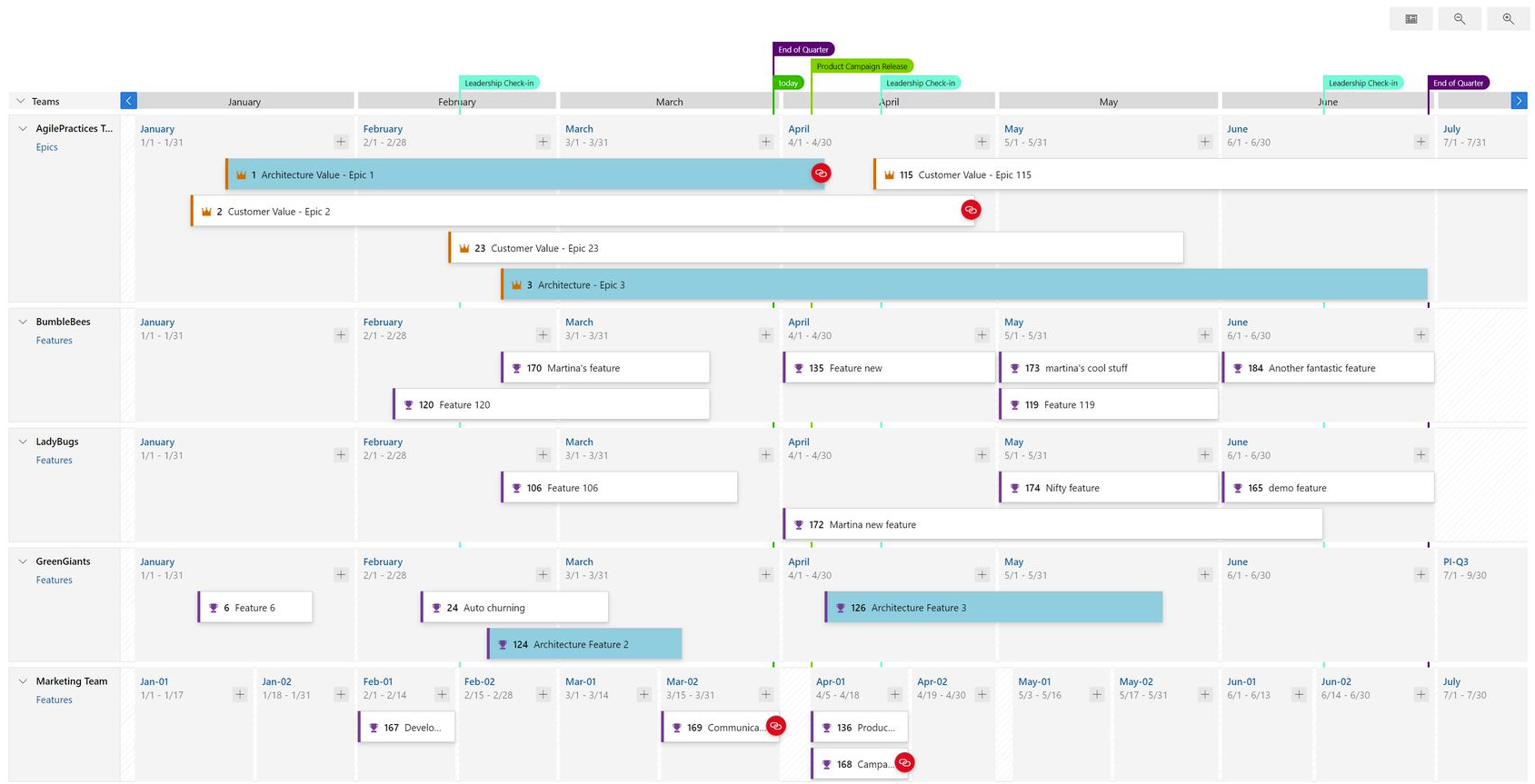
Kartlar artık Kanban panoları gibi kurallar kullanılarak stillendirilebilir. Plan ayarlarını açın ve Stiller'e tıklayın. Stiller bölmesinde + Stil kuralı ekle'ye tıklayarak kuralı ekleyin ve ardından Kaydet'e tıklayın. En fazla 10 kural olabilir ve her kuralın en fazla 5 yan tümcesi olabilir.
- Önce
- Sonra
Kopya Kontrol Paneli artık genel erişime açık önizlemede kullanılabilir.
Bu sürümle birlikte, bir ekip veya proje panosu artık aynı veya yeni bir projeye kopyalanabilir. Panonun pencere öğeleri ve düzeni kopyalanır, ancak pencere öğelerinin yine de yeni sorgular ve ayarlarla yapılandırılması gerekir.
Bu özelliği önizlemek için Pano Deneyimini Kopyala (önizleme özellikleri altında) adlı özellik bayrağını açmanız yeterlidir.
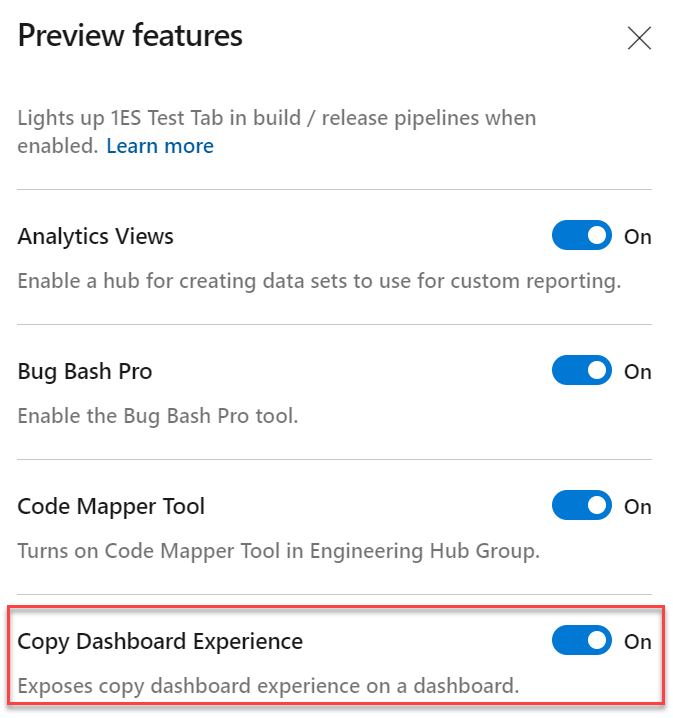
Panoyu kopyalama adımları şunlardır:
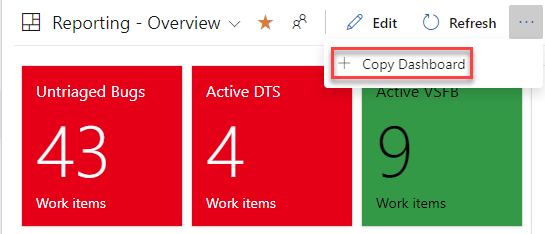
- Kopyalamak istediğiniz panoya gidin. Buradan Gösterge Tablosunu Kopyala seçeneğini açmak için menüye tıklayın ve ardından ona tıklayın.
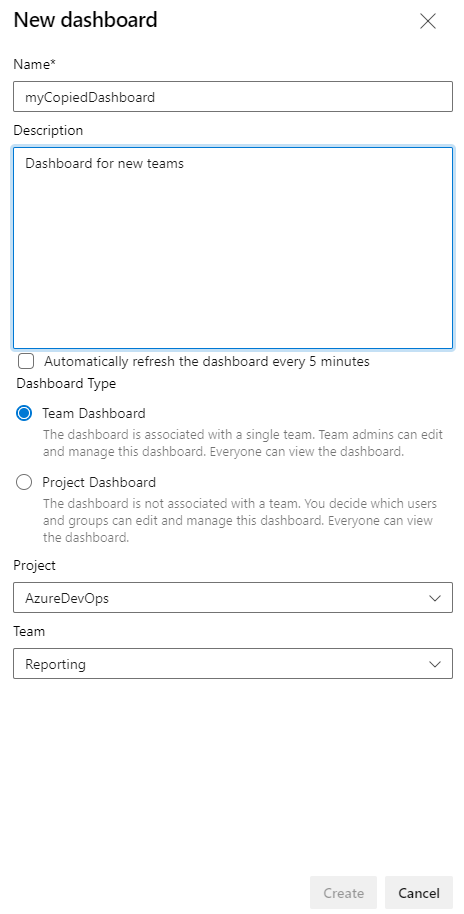
- Yeni panonun adını ve açıklamasını girin, ardından pano türünü (Ekip veya Proje) seçin. Ekip Panosu seçildiğinde, yeni proje ve ekip sırasıyla proje ve ekip açılan kutularından seçilir. Bir Proje panosu için yalnızca proje gereklidir.
Yeni yineleme kapasitesi REST API'si
Artık yeni Iterationcapacities REST Api'sini kullanarak bir yinelemedeki tüm ekiplerin toplam kapasitesini alabilirsiniz.
iterationId sağlayın ve API, yinelemeyle ilişkili her ekip için toplam kapasiteyi ve ayrıca genel toplamı döndürür. Bu özellik, bir artış için kapasite planlamasının daha kolay olmasını sağlar.
Iterationcapacities hakkında daha fazla bilgi edinmek için buradaki belgelere bakın.
Sonraki Adımlar
Uyarı
Bu özellikler önümüzdeki iki-üç hafta içinde kullanıma sunulacaktır.
Azure DevOps'a gidin ve bir göz atın.
Geri bildirim sağlama
Bu özellikler hakkında düşüncelerinizi duymak isteriz. Bir sorunu bildirmek veya öneri sağlamak için yardım menüsünü kullanın.

Stack Overflow'da topluluk tarafından öneriler ve sorularınıza yanıt alabilirsiniz.