Not
Bu sayfaya erişim yetkilendirme gerektiriyor. Oturum açmayı veya dizinleri değiştirmeyi deneyebilirsiniz.
Bu sayfaya erişim yetkilendirme gerektiriyor. Dizinleri değiştirmeyi deneyebilirsiniz.
Azure DevOps Hizmetleri | Azure DevOps Server | Azure DevOps Server 2022
Visual Studio 2019 | Visual Studio 2022
Önemli
Daha yüksek riskli kişisel erişim belirteçleri yerine daha güvenli Microsoft Entrabelirteçlerini kullanmayı göz önünde bulundurun. Daha fazla bilgi için bkz . PAT kullanımını azaltma. İhtiyaçlarınıza uygun kimlik doğrulama mekanizmasını seçmek için kimlik doğrulama kılavuzunu gözden geçirin.
Uzak git deposunu bilgisayarınızdaki yerel bir klasöre kopyalayarak yerel bir kopyasını oluşturabilirsiniz. Uzak bir depoyu kopyalamak, kopyalama seçeneğini kullanmadığınız sürece deponun tüm dallarındaki tüm işlemleri indirir. Kopyalama, yeni yerel deponuzdaki her dalı uzak depodaki ilgili dala bağlar. Bu şekilde, yerel dal değişikliklerinizi ekibinizle paylaşmak için push ettiğinizde, ilgili uzak dal güncellenir. Benzer şekilde, yerel dalınızı ekibiniz tarafından yapılan değişikliklerle güncellemek için çektiğinizde, ilgili uzak daldan güncellemeler alınır. Uzak depo bir Azure Repos Git deposu, GitHub deposu veya barındırılan diğer Git deposu olabilir.
Bu makalede aşağıdaki görevler için yordamlar sağlanır:
- Azure Repos Git deposunun kopya URL'sini alma
- GitHub deposunun kopya URL'sini alma
- Azure Repos Git deposunu klonla
- GitHub deposunu kopyalama
- Herhangi bir Git deposunu kopyalama
- Kopyalanmış bir depodan Visual Studio çözümü açma
Git iş akışına genel bakış için bkz . Azure Repos Git öğreticisi.
Önkoşullar
| Kategori | Gereksinimler |
|---|---|
| Proje erişimi | projesiüyesi. |
| İzinler | - Özel projelerde kodu görüntüleme: En az Temel erişimi. - Özel projelerde kod kopyalama veya koda katkıda bulunma: Katkıda Bulunanlar güvenlik grubunun üyesi veya projedeki ilgili izinler. - Dal veya depo izinlerini ayarlayın: Dal veya depo izinlerini yönetin . - Dal ilkelerini, durum denetimlerini ayarlayın veya varsayılan dalı değiştirin: Depo veya dal için ilke düzenleme izni veya Project Administrators güvenlik grubu üyeliği. - Depoyu içeri aktarma: Proje Yöneticileri güvenlik grubunun üyesi veya Git proje düzeyi Depo oluşturma izni İzin verolarak ayarlanmıştır. Daha fazla bilgi için bkz . Git deposu izinlerini ayarlama. |
| Hizmetler | Repo'lar etkinleştirildi. |
| Tools | Opsiyonel. Komutları kullanın az repos : Azure DevOps CLI. |
| Kategori | Gereksinimler |
|---|---|
| Proje erişimi | projesiüyesi. |
| İzinler | - Kodu görüntüle: En az Temel erişim. - Kodun bir kopyasını oluşturma veya koda katkıda bulunma: Katkıda Bulunanlar güvenlik grubunun üyesi veya projedeki ilgili izinlere sahip olma. |
| Hizmetler | Repo'lar etkinleştirildi. |
Azure Repos Git deposunun kopya URL'sini alma
Genellikle, kopyalamak istediğiniz uzak deponun kopya URL'sini bilmeniz gerekir. Kopya URL'si uzak depoyu benzersiz olarak tanımlar.
Not
Bir Azure DevOps projesinde oturum açtığınızda Visual Studio, kopya URL'sini bilmenize gerek kalmadan proje depolarını aramayı ve kopyalamayı destekler.
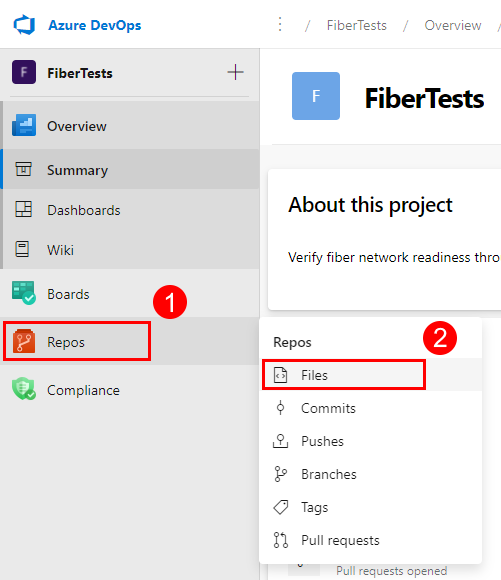
Web tarayıcınızdan Azure DevOps kuruluşunuzun ekip projesini açın ve ardından Depo>Dosyalar seçeneğini seçerek Dosyalar görünümünü açın.
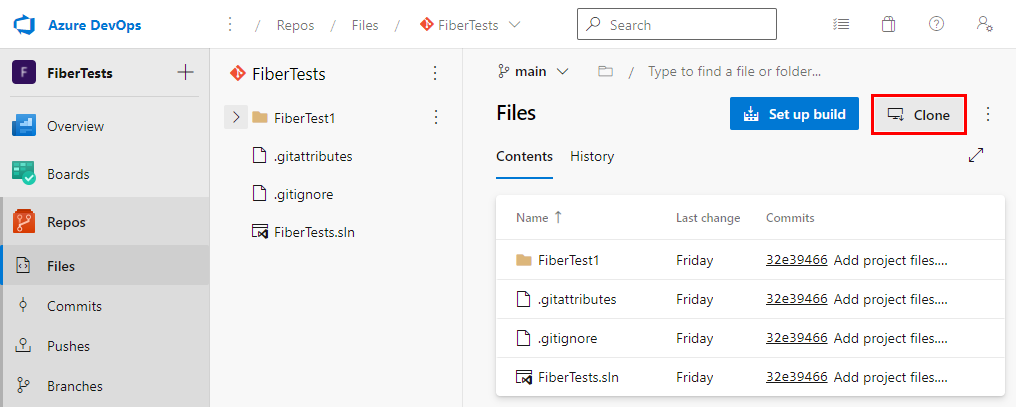
Dosyalar görünümünde, Kopyala seçeneğini tıklayarak Depoyu Kopyala açılır penceresini başlatın.
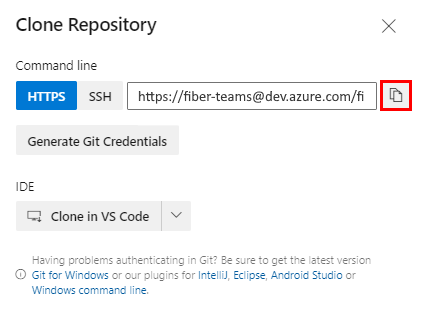
Klon Deposu açılır penceresinden klon URL'sini kopyalayın.


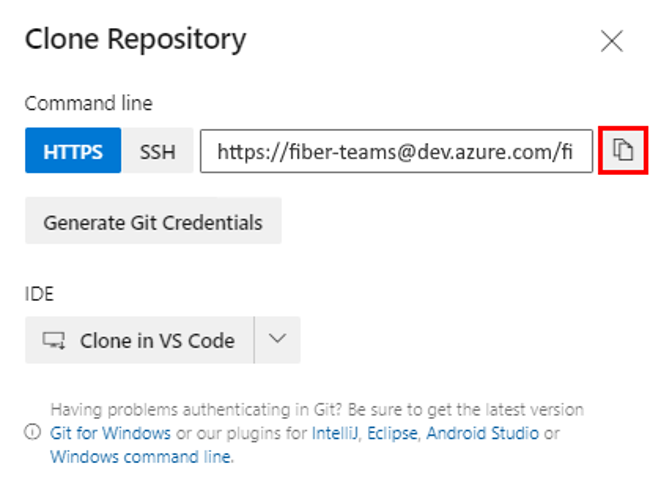
Not
Azure DevOps Services ile proje URL'sinin biçimi olur dev.azure.com/{your organization}/{your project}. Önceki, visualstudio.com biçimine referans veren format hala destekleniyor. Daha fazla bilgi için Azure DevOps'a Giriş, Var olan kuruluşları yeni etki alanı adı URL'sini kullanacak şekilde değiştirme bölümüne bakın.
GitHub deposunun kopya URL'sini alma
Genellikle, kopyalamak istediğiniz uzak deponun kopya URL'sini bilmeniz gerekir. Kopya URL'si uzak depoyu benzersiz olarak tanımlar.
Not
GitHub'da oturum açtığınızda Visual Studio, kopya URL'sini bilmenize gerek kalmadan GitHub depolarını aramayı ve kopyalamayı destekler.
Bir tarayıcı açın ve GitHub hesabınıza gidin, Depolar sekmesini seçin ve kopyalanan depoyu seçin.
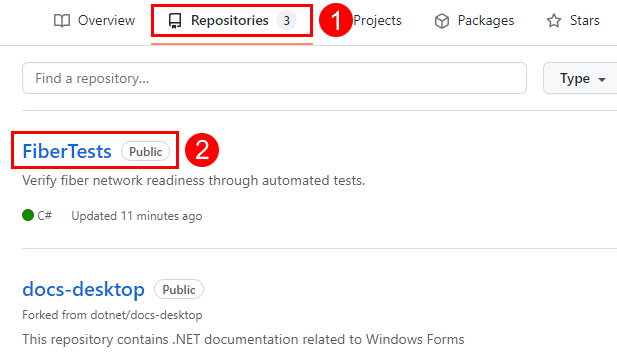
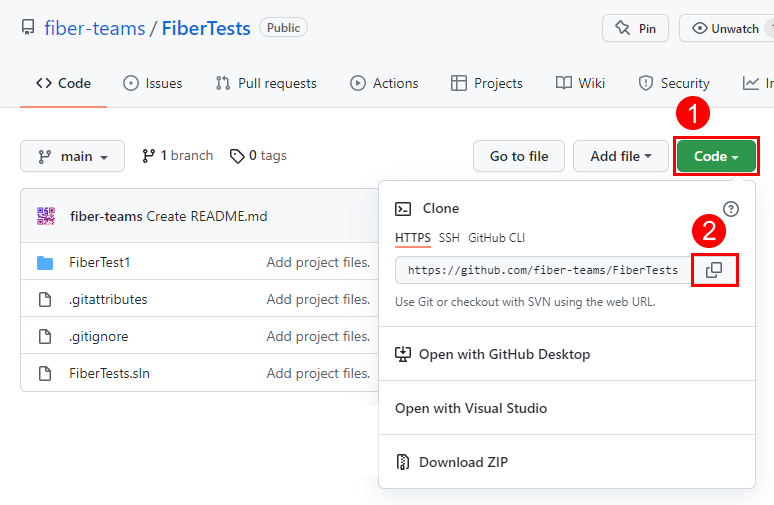
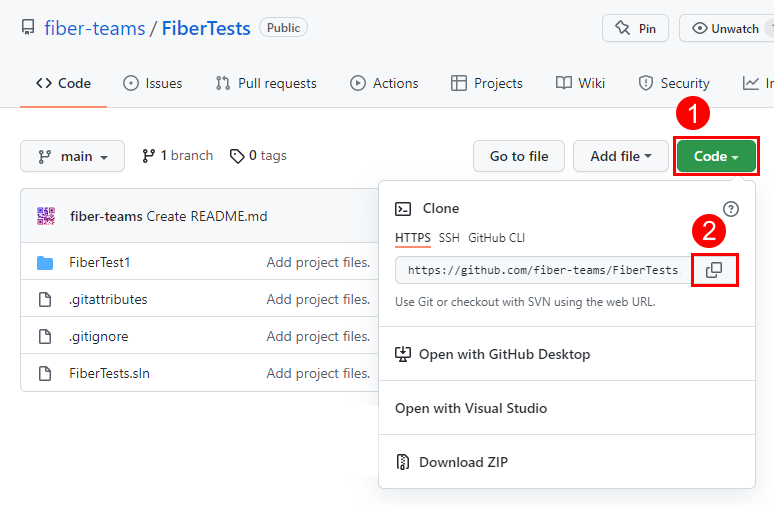
GitHub deposu sayfasında, Kod seçeneğine tıklayarak Klonla açılır penceresini başlatın. Clone açılır penceresinden URL'yi kopyalayın.

Tavsiye
Microsoft Entra Id belirteçleri, Git işlemleri için önerilen kimlik doğrulama yöntemidir . Daha güvenli kimlik doğrulama yöntemlerinin kullanılmasını teşvik etmek için Ocak 2025'te "Git Kimlik Bilgileri Oluştur" düğmesi kaldırıldı. Tercih edilen Microsoft Entra OAuth belirteçleri de dahil olmak üzere tüm kullanılabilir kimlik doğrulama seçenekleri için bkz. Kimlik doğrulamasına genel bakış.
Azure Repos Git deposunu kopyalama
Azure DevOps projesinin bir üyesi olarak oturum açarak, sizin için erişilebilir olan özel depoları ve genel depoları kopyalayabilirsiniz. Visual Studio, kimlik doğrulaması aracılığıyla erişilebilen depolarda arama, kopyalama ve eşitleme işlemlerini destekler.
Not
Bir genel Azure Repos Git deposunu, üst Azure DevOps projesinin bir üyesi olarak oturum açmadan kopyalayabilirsiniz. Oturum açmadan bir genel Git deposunu kopyalamak için Herhangi bir Git deposunu kopyalayın kısmına göz atın ve ardından Azure DevOps'ta bir projeye bağlanın.
- Visual Studio 2022
- Visual Studio 2019 - Git menüsü
- Visual Studio 2019 - Takım Gezgini
- Git Komut Satırı
Visual Studio 2022, Git menüsünü, Git Değişikliklerini ve Çözüm Gezgini bağlam menülerini kullanarak bir Git sürüm denetimi deneyimi sağlar. Visual Studio 2019 sürüm 16.8, Takım Gezgini Git kullanıcı arabirimini de sunar. Daha fazla bilgi için Visual Studio 2019 - Takım Gezgini sekmesine bakın.
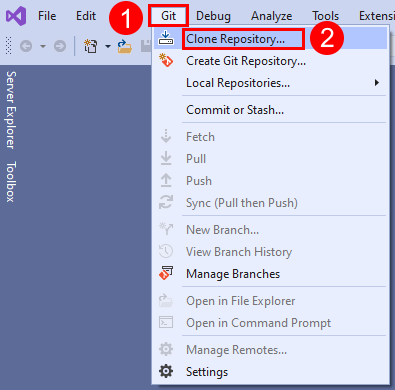
Menü çubuğundaki Git menüsünden Depoyu Kopyala'yı seçerek Depoyu klonla penceresini açın.
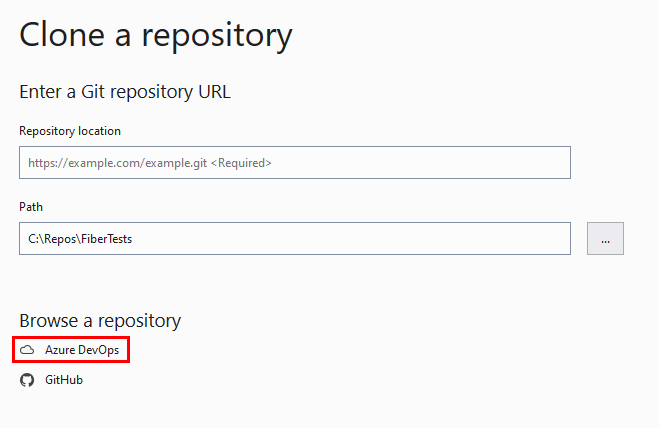
Depoyu klonla penceresinde, Projeye Bağlan penceresini açmak için Depoya gözat'ın altında Azure DevOps'u seçin.
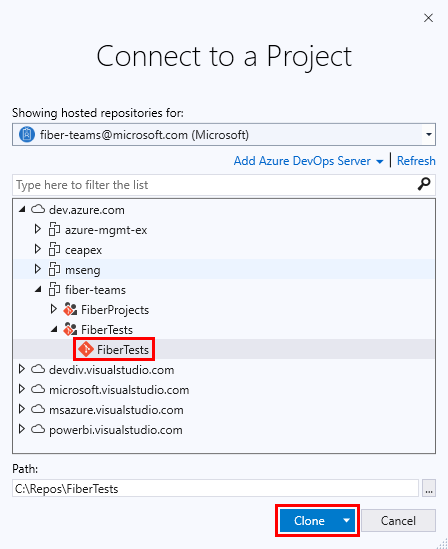
Projeye Bağlan penceresinde Azure DevOps'ta oturum açın ve kopyalamak istediğiniz uzak depoyu seçin. Uzak depo listesini filtrelemek için arama kutusunu kullanabilirsiniz. Uzak depoyu görmüyorsanız, depoyu barındıran sunucuyu eklemek için Azure DevOps Sunucusu Ekle'yi seçin. Yerel kopyanın oluşturulmasını istediğiniz yerel klasör yolunu doğrulayın ve kopyala'yı seçin.
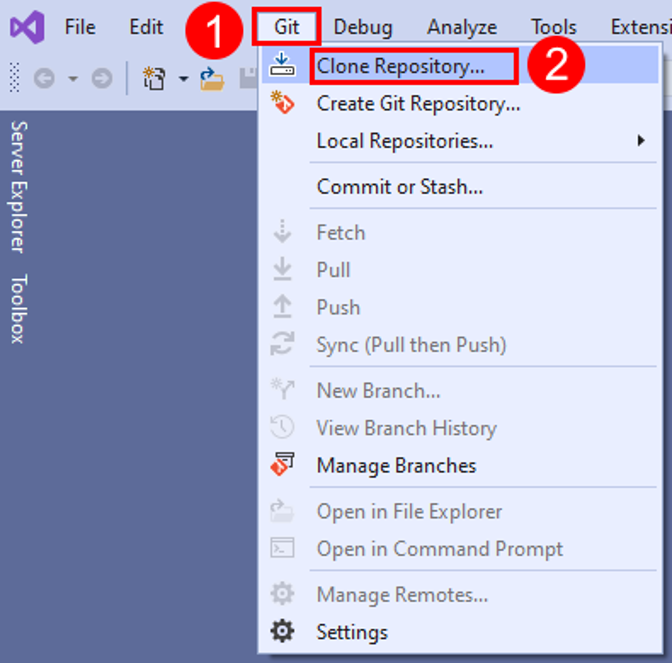


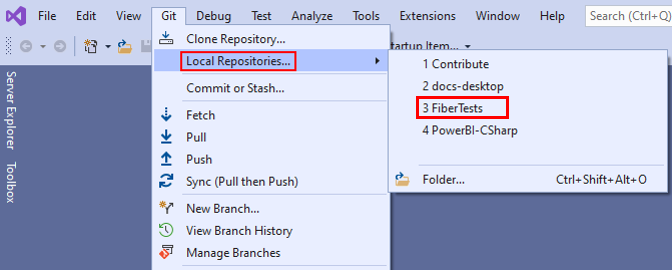
Uzak bir Git deposunu kopyaladıktan sonra Visual Studio yerel kopyayı algılar ve Git menüsündeki Yerel Depolar listesine ekler.

GitHub deposunu kopyalama
GitHub'da oturum açarak veya SSH kimlik doğrulamasını kullanarak, sizin için erişilebilir olan özel depoları ve genel depoları kopyalayabilirsiniz. Visual Studio, kimlik doğrulaması aracılığıyla erişilebilen depolarda arama, kopyalama ve eşitleme işlemlerini destekler.
Not
GitHub'da oturum açmadan veya başka bir şekilde kimlik doğrulaması yapmadan genel bir GitHub deposunu kopyalayabilirsiniz. Oturum açmadan bir genel Git deposunu kopyalamak için bkz. Herhangi bir Git deposunu kopyalama.
- Visual Studio 2022
- Visual Studio 2019 - Git menüsü
- Visual Studio 2019 - Takım Gezgini
- Git Komut Satırı
Menü çubuğundaki Git menüsünden Depoyu Kopyala'yı seçerek Depoyu klonla penceresini açın.
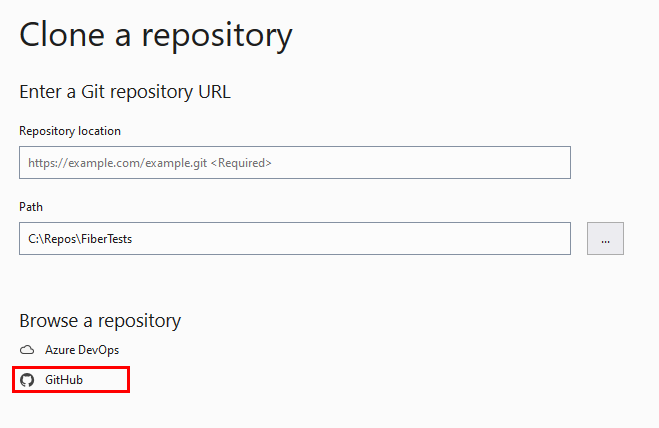
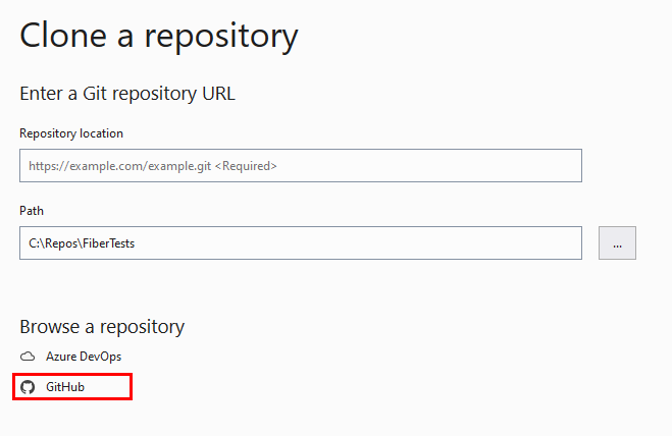
Depoyu klonla penceresinde, Bir depoya gözat altında GitHub'ı seçerek GitHub'dan Aç penceresini açın.
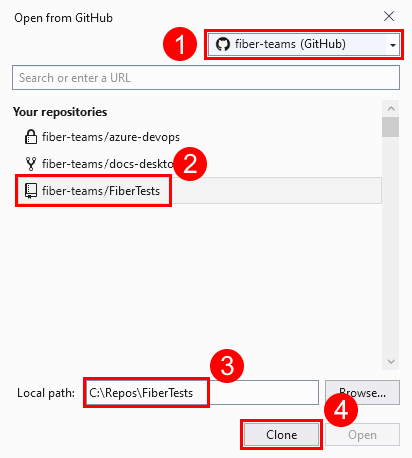
GitHub'dan Aç penceresinde GitHub'da oturum açın ve kopyalamak istediğiniz uzak depoyu seçin. Uzak depo listesini filtrelemek için arama kutusunu kullanabilirsiniz. Yerel kopyanın oluşturulmasını istediğiniz yerel klasör yolunu doğrulayın ve ardından Kopyala'yı seçin.

Uzak bir Git deposunu kopyaladıktan sonra Visual Studio yerel kopyayı algılar ve Git menüsündeki Yerel Depolar listesine ekler.
Herhangi bir Git deposunu kopyalama
Deponun kopya URL'sini kullanarak sizin için erişilebilir olan herhangi bir Git deposunu kopyalayabilirsiniz.
- Visual Studio 2022
- Visual Studio 2019 - Git menüsü
- Visual Studio 2019 - Takım Gezgini
- Git Komut Satırı
Menü çubuğundaki Git menüsünden Depoyu Kopyala'yı seçerek Depoyu klonla penceresini açın.
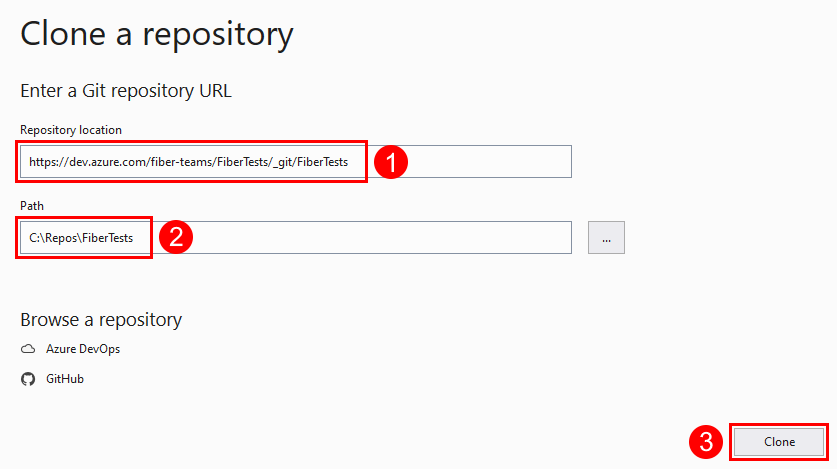
Depoyu klonla penceresinde, kopyalamak istediğiniz uzak Git deposunun kopya URL'sini girin, yerel kopyayı oluşturmak istediğiniz yerel klasör yolunu doğrulayın ve kopyala'yı seçin.
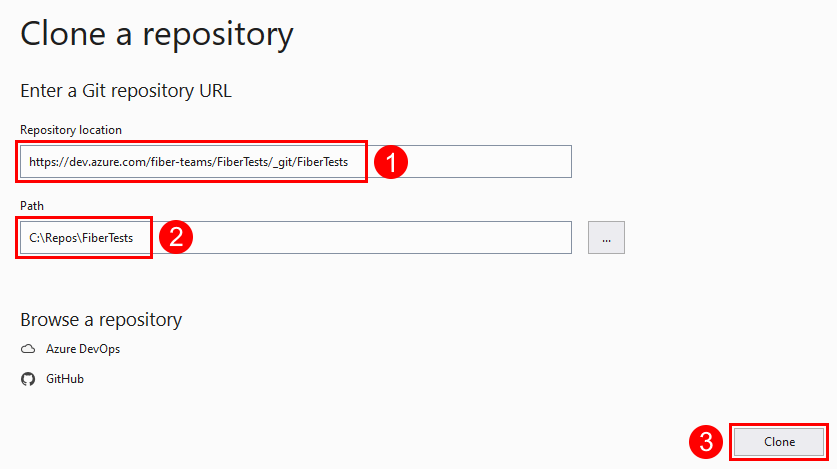
Uzak bir Git deposunu kopyaladıktan sonra Visual Studio yerel kopyayı algılar ve Git menüsündeki Yerel Depolar listesine ekler.
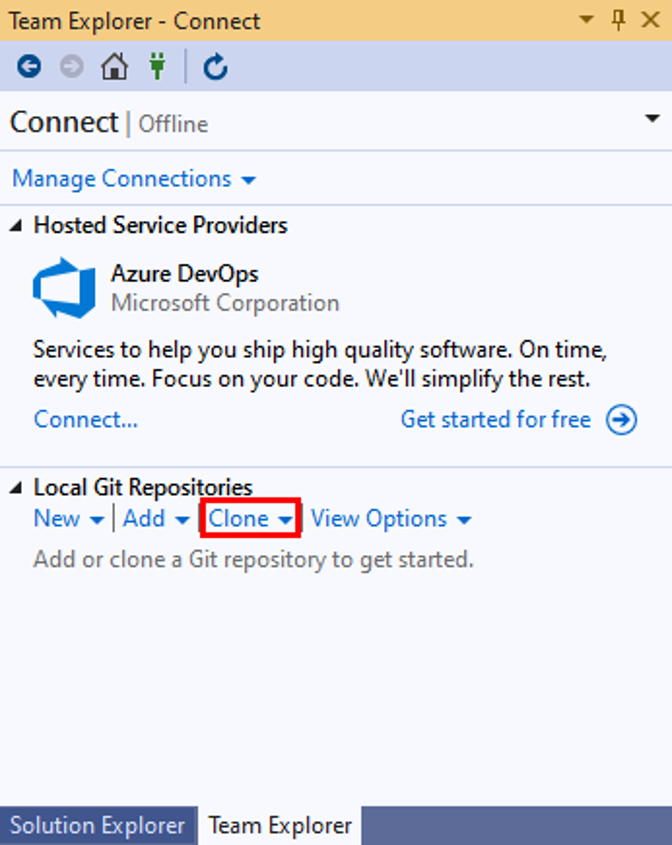
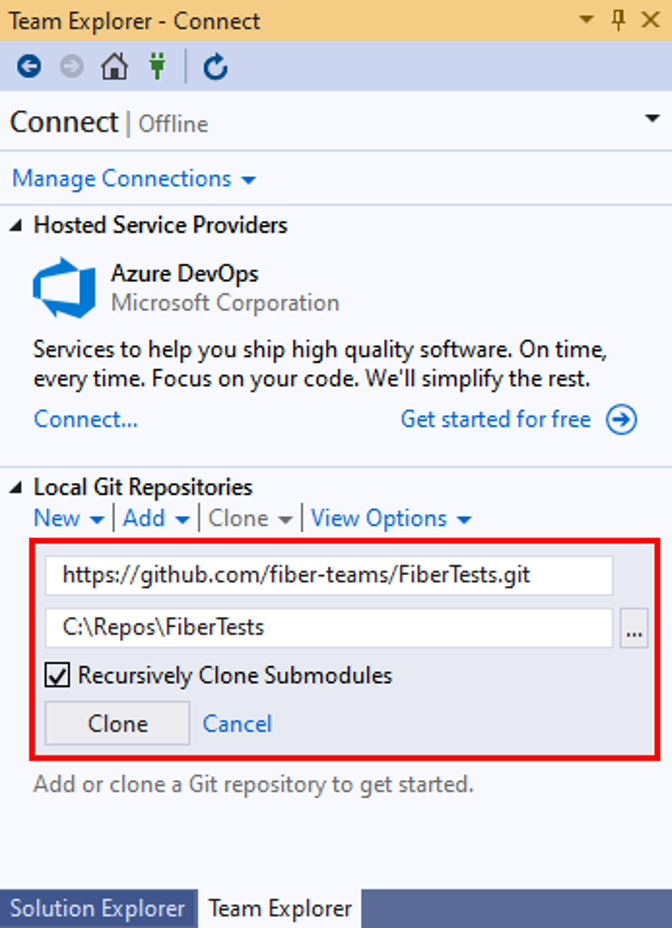
Kopyalanmış bir depodan Visual Studio çözümü açma
- Visual Studio 2022
- Visual Studio 2019 - Git menüsü
- Visual Studio 2019 - Takım Gezgini
- Git Komut Satırı
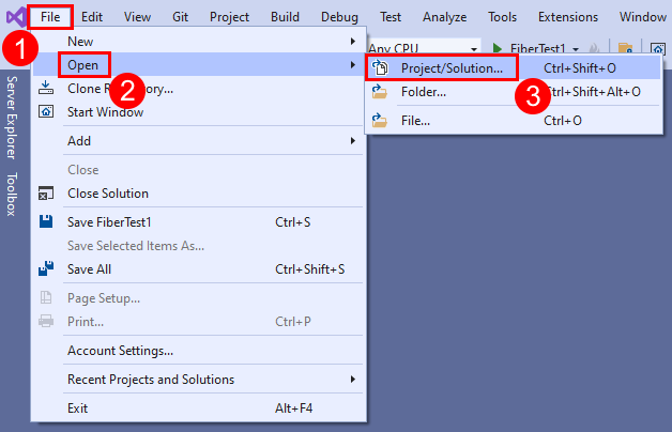
Menü çubuğundan Dosya > Aç > Proje/Çözüm'e tıklayın ve açılacak çözüm dosyasını seçin.
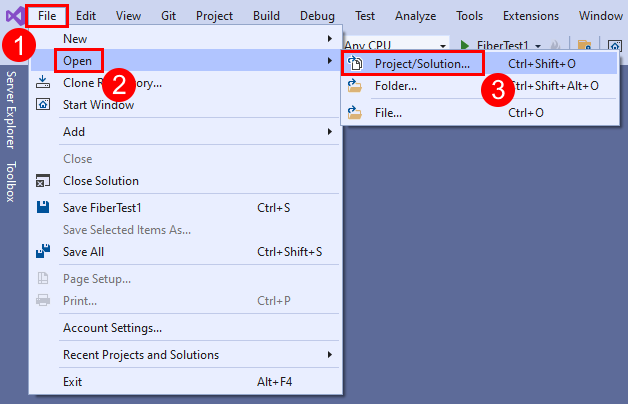
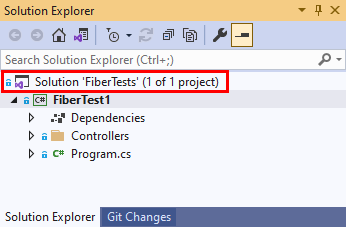
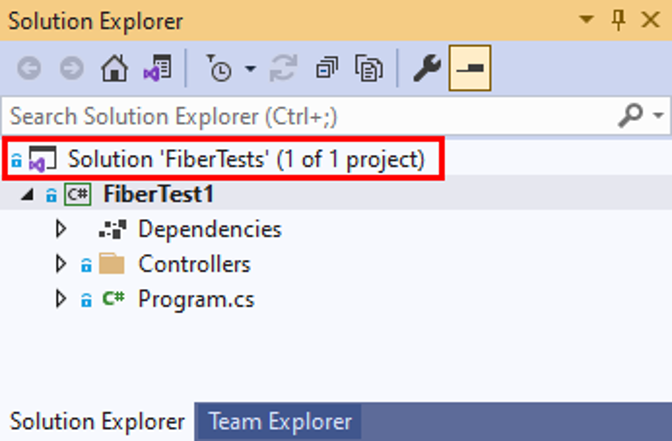
Seçtiğiniz Visual Studio çözümü artık Çözüm Gezgini açık.