Not
Bu sayfaya erişim yetkilendirme gerektiriyor. Oturum açmayı veya dizinleri değiştirmeyi deneyebilirsiniz.
Bu sayfaya erişim yetkilendirme gerektiriyor. Dizinleri değiştirmeyi deneyebilirsiniz.
Azure DevOps Services | Azure DevOps Server | Azure DevOps Server 2022
İşleme ayrıntıları görünümü, bir işlemenin parçası olarak yapılan tüm değişikliklerle ilgili bilgiler sağlar. İşlemeyle ilişkili ek meta verileri görüntüleyebilir ve ayrıca işlemeyi geri döndürmek veya tek tek seçmek için belirli eylemleri gerçekleştirebilirsiniz.
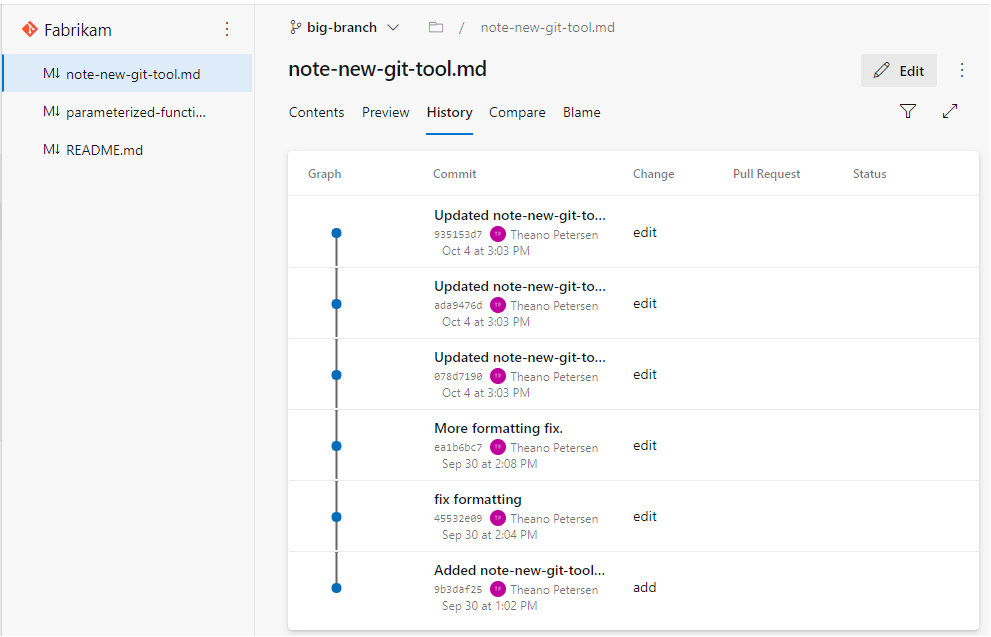
İşleme ayrıntıları sayfasında hangi bilgileri görüyorsunuz?
İşleme Kimliği ve işleme iletisi - İşleme kimliğini ve işleme iletisini görüntüleyebilirsiniz. Kopyala düğmelerine tıklayarak işleme kimliğini veya işleme iletisini kopyalama seçeneğiniz de vardır.
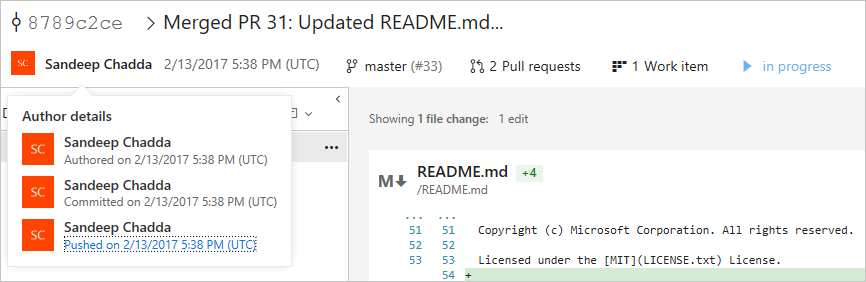
Yazar ayrıntıları - Yazar açılan menüsünde işlemeyi yapan kişi hakkındaki ayrıntıları da görüntüleyebilirsiniz. İlişkili gönderim ayrıntılarına erişmek için bağlantısına gönderilen seçin
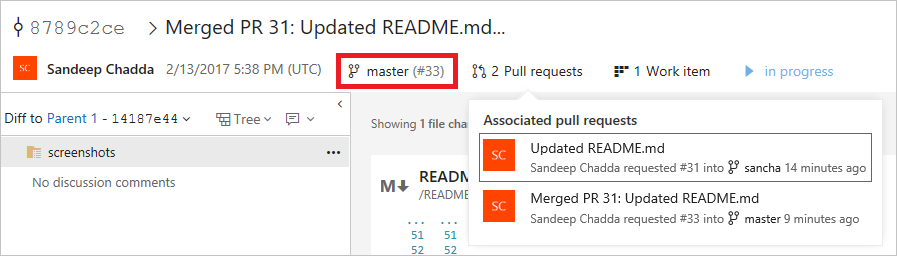
İlişkili çekme istekleri - işleme geçmişinden işleme ayrıntılarına geçtiğinizde, işleme geçmişi sayfasındaki dalın bağlamı korunur. Aşağıdaki örnekte, 33 işlemesinin bu işlemeyi ana dala getirdiğini görebilirsiniz. Ayrıca, bu işleme için ilişkili tüm çekme isteklerini görüntüleyebilirsiniz. Bu, bu işlemeyi bir dala veya başka bir dala getiren tüm çekme istekleridir.
İlişkili iş öğeleri - Bu işlemeyle ilişkili tüm iş öğelerini iş öğeleri açılan listesinde de görüntüleyebilirsiniz.
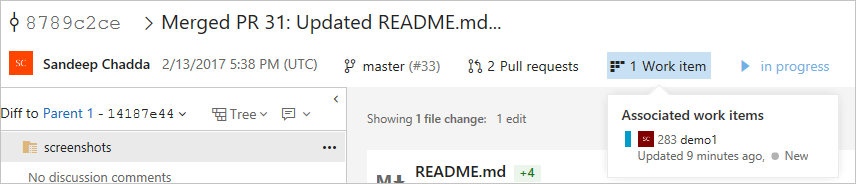
Derleme durumu - İşlemeyle ilişkili derleme durumunu da gözden geçirebilirsiniz.
derleme durumu
 Build status
Hangi eylemleri gerçekleştirebilirsiniz?
İşleme ayrıntıları sayfasında aşağıdaki eylemleri gerçekleştirebilirsiniz.
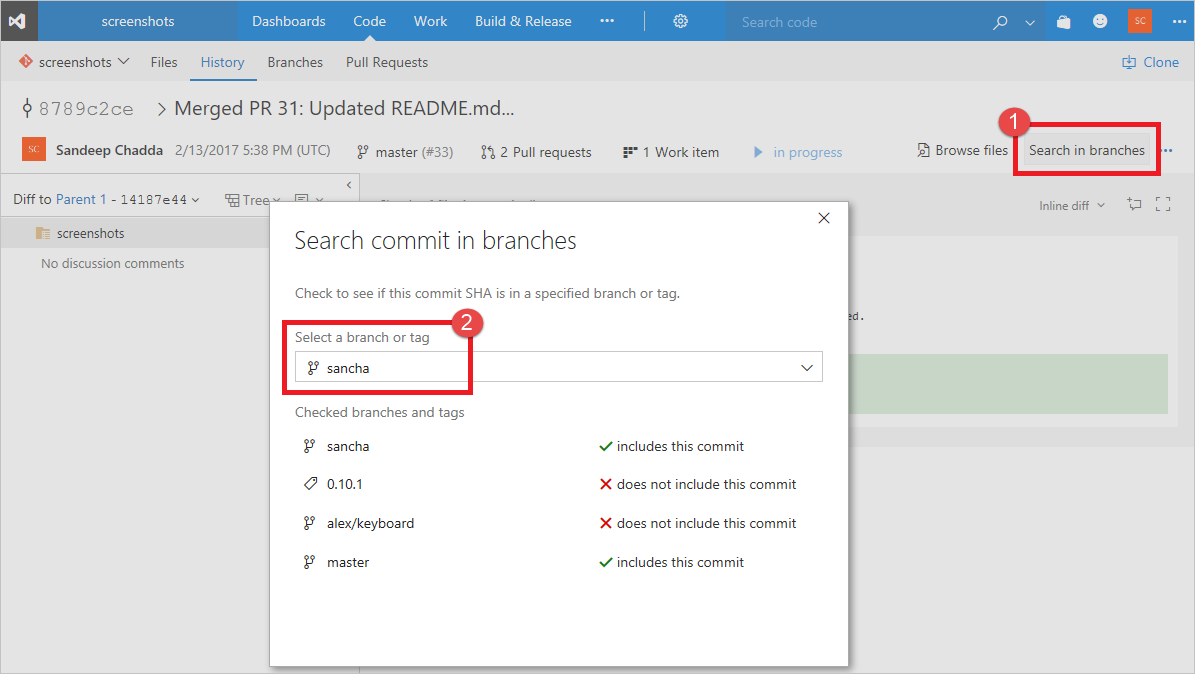
Dallarda ve etiketlerde arama - Belirli bir daldaki veya etiketlerdeki bir işlemede arama yapmak için Dallarda Ara düğmesine tıklayın. Belirli bir dal veya etiketin bu işlemeyi içerip içermediğini görüntüleyebilirsiniz.
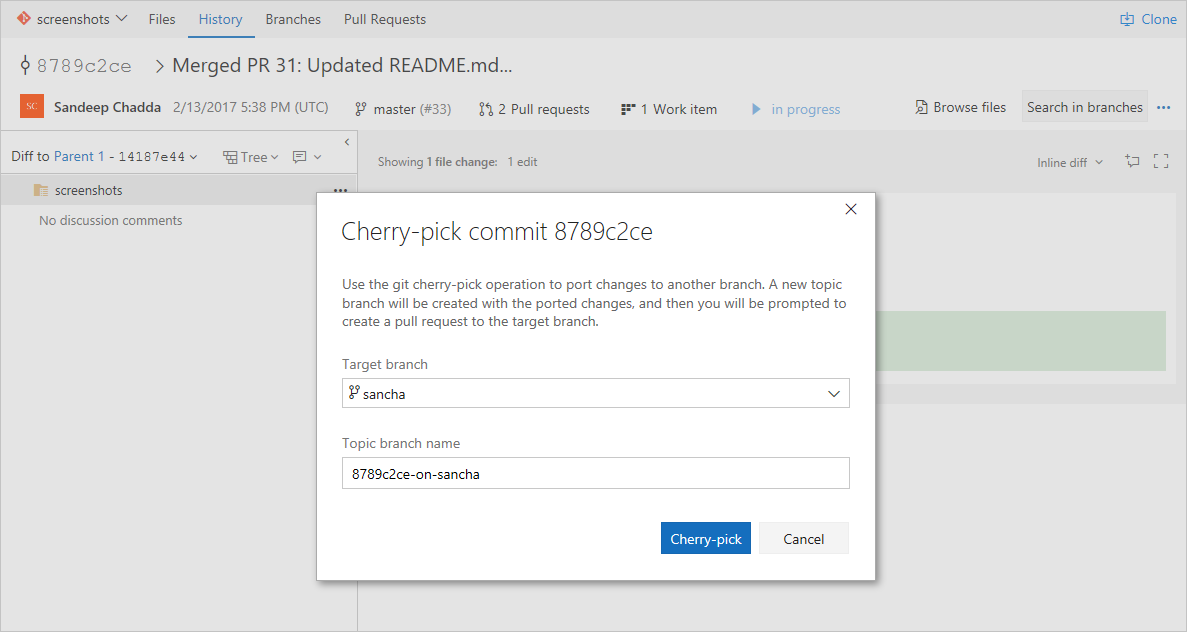
Kiraz seçimi - Bir işlemeyi seçmek ve değişiklikleri başka bir dala taşımak için Kiraz seçimi tıklayın.
Geri Döndür - bir işlemenin değişikliklerini geri almak için Geri Döndür'e tıklayın. Geri alınan değişikliklerle bir konu dalı oluşturulur ve ardından hedef dala çekme isteği oluşturmanız istenir.
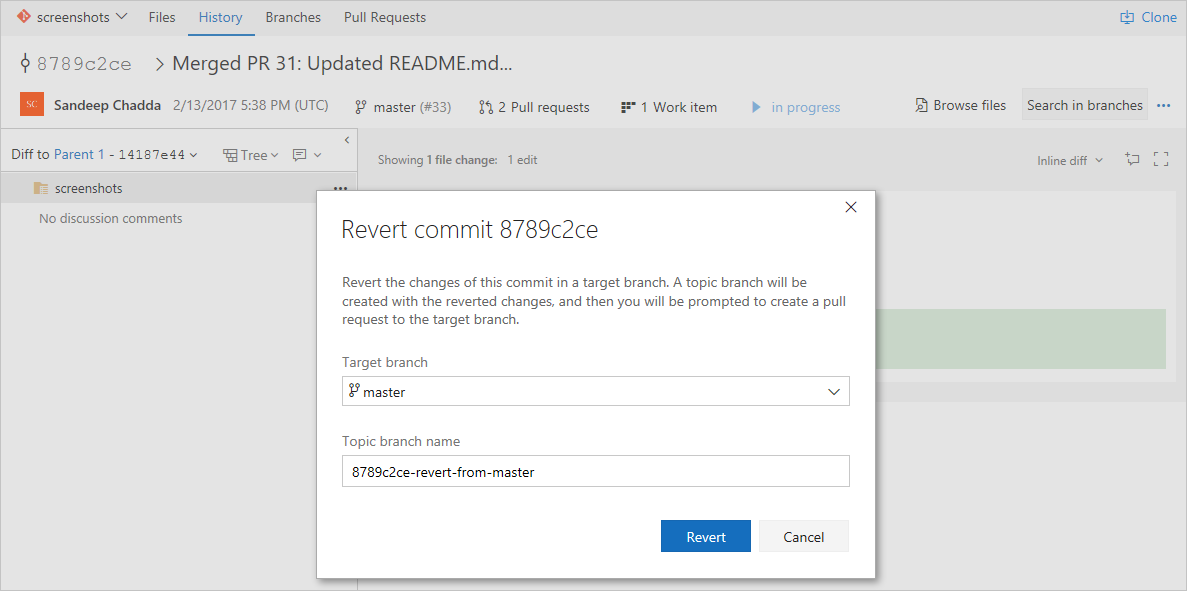 RevertGeri Döndür'
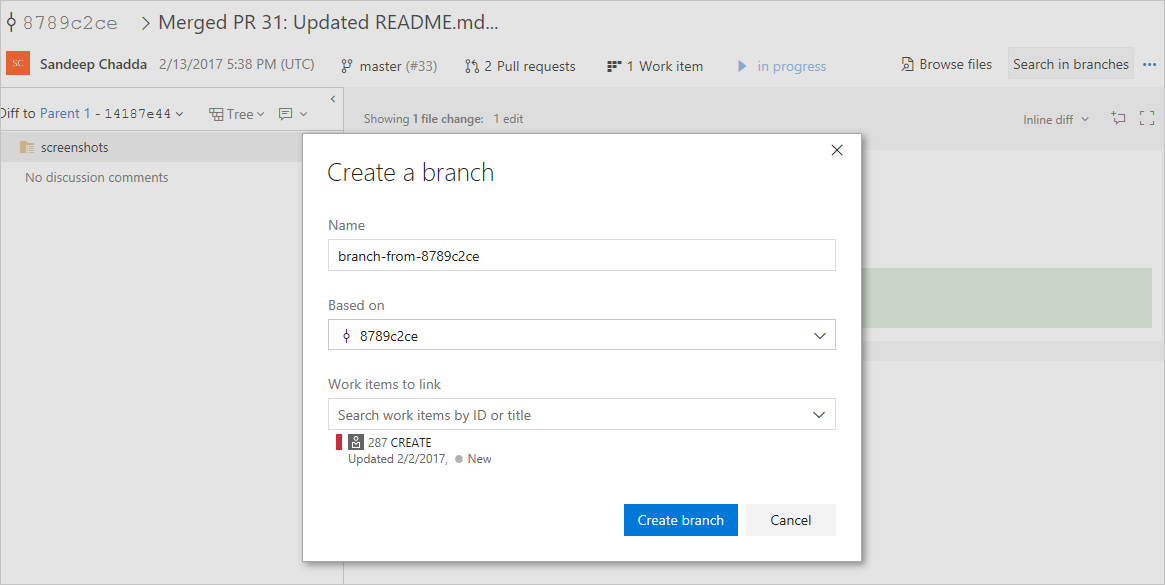
Yeni dal - bir işlemeden yeni bir dal oluşturmak için Yeni dal tıklayın.
İşlemedeki değişiklikler nelerdir?
Kaynak gezgini, bir işlemeyle ilişkili değişiklikleri görüntülemek için bir dosya veya klasör seçmenize olanak tanır.
Üst öğeye fark - Geçerli işleme ile üst işleme arasındaki farkı görüntülemek için Kaynak Gezgini bölmesindeki üst1 Fark'a tıklayın.
Üst
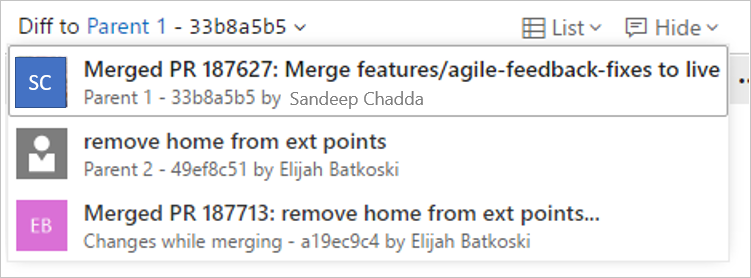 Diff to parentfark
Dosya gezgini görünümü, dosya gezgini görünümünde elde ettiğimiz tüm özellikleri sağlar; örneğin,
yan yana veya satır içi fark görünümünde dosyalara göz atma
sonraki değişiklik kümesine göz atmak için gezinti tuşlarını kullanın
dosyaları önizleme
önceki işlemeler için dosya farklarını karşılaştırma