Not
Bu sayfaya erişim yetkilendirme gerektiriyor. Oturum açmayı veya dizinleri değiştirmeyi deneyebilirsiniz.
Bu sayfaya erişim yetkilendirme gerektiriyor. Dizinleri değiştirmeyi deneyebilirsiniz.
Azure DevOps Services | Azure DevOps Server | Azure DevOps Server 2022
Visual Studio 2019 | Visual Studio 2022
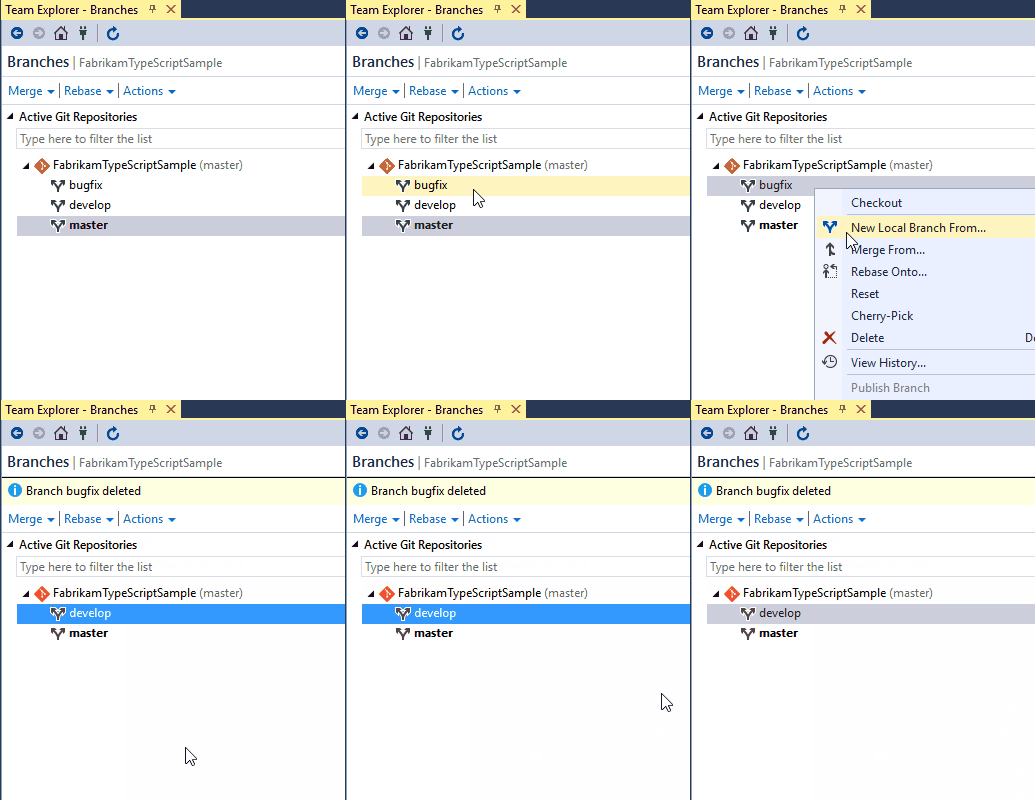
Bu makalede, Visual Studio'da ve komut satırından olmak üzere iki farklı yöntem kullanarak git dalını silme işlemi açıklanır.
Uyarı
Yerel deponuzdaki bir dal silindiğinde uzak depodaki dal kaldırılamaz.
Önkoşullar
| Kategori | Gereksinimler |
|---|---|
| Proje erişimi | projesiüyesi. |
| İzinler | - Özel projelerde kodu görüntüleme: En az Temel erişimi. - Özel projelerde kodu klonlama veya katkıda bulunma: Projede Katkıda Bulunanlar güvenlik grubuna üyelik veya ilgili izinler. - Dal veya depo izinlerini ayarlayın: izinleri yönetin dal veya depo için. - Varsayılan dalı değiştir: Depo için politika izinlerini düzenleyin. - Depoyu içeri aktarma: Proje Yöneticileri güvenlik grubunun üyesi veya Git proje düzeyi Depo oluşturma izni İzin verolarak ayarlanmıştır. Daha fazla bilgi için bkz . Git deposu izinlerini ayarlama. |
| Hizmetler | Repo'lar etkinleştirildi. |
| Araçlar | Opsiyonel. az repos komutlarını kullanın: Azure DevOps CLI. |
Uyarı
Genel projelerde, Paydaş erişimi olan kullanıcılar, kod görüntüleme, kopyalama ve koda katkıda bulunma dahil olmak üzere Azure Depolarına tam erişime sahiptir.
| Kategori | Gereksinimler |
|---|---|
| Proje erişimi | projesiüyesi. |
| İzinler | - Kodu görüntüle: En az Temel erişim. - Kodun bir kopyasını oluşturma veya koda katkıda bulunma: Katkıda Bulunanlar güvenlik grubunun üyesi veya projedeki ilgili izinlere sahip olma. |
| Hizmetler | Repo'lar etkinleştirildi. |
Dalı sil
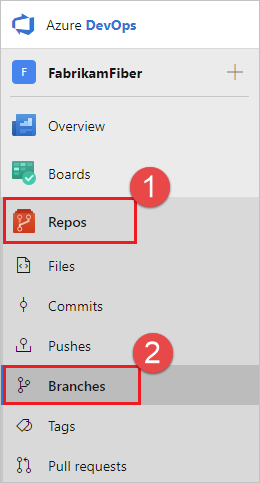
Deponuzu web'de görüntülerken Depo>Dalları'nı seçerek deponuzun dallarını görüntüleyin.
Silmek istediğiniz dalın satırının sonundaki Diğer seçenekler düğmesini seçin.
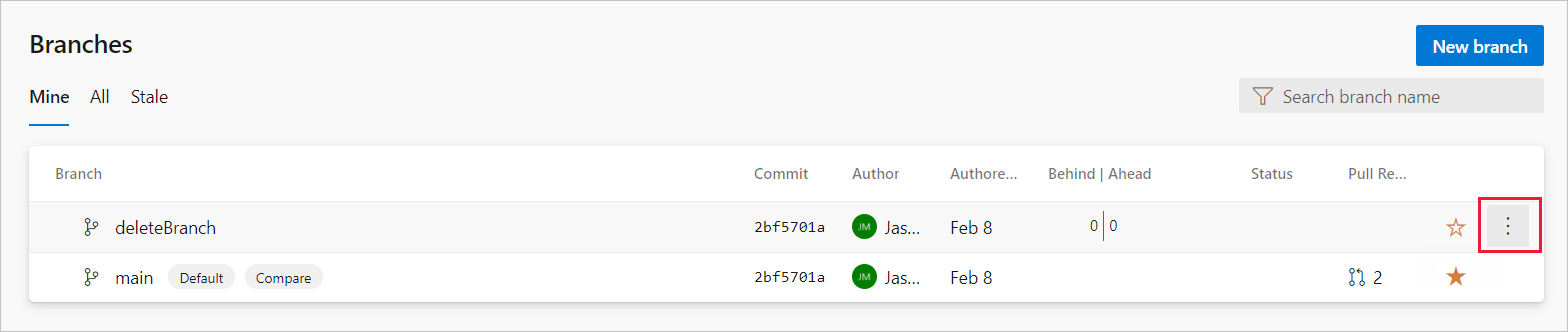
Seçenekler menüsünde Dalı Sil seçin.
Dalı sil iletişim kutusunda Sil seçin.