Not
Bu sayfaya erişim yetkilendirme gerektiriyor. Oturum açmayı veya dizinleri değiştirmeyi deneyebilirsiniz.
Bu sayfaya erişim yetkilendirme gerektiriyor. Dizinleri değiştirmeyi deneyebilirsiniz.
Azure DevOps Services | Azure DevOps Server | Azure DevOps Server 2022
Eclipse projenizi bir Azure DevOps Services/TFS Git deposunda ekibinizle paylaşın.
Önkoşullar
| Kategori | Gereksinimler |
|---|---|
| Proje erişimi | Bir projenin üyesi. |
| Permissions | - Özel projelerde kodu görüntüleme: En azından Temel erişim. - Özel projelerde kod kopyalama veya koda katkıda bulunma: Katkıda Bulunanlar güvenlik grubunun üyesi veya projedeki ilgili izinler. - Dal veya depo izinlerini ayarlayın: Dal veya depo için izin izinlerini yönetin . - Varsayılan dalı değiştirme: Depo için ilke izinlerini düzenleyin . - Bir depoyu içeri aktarma: Proje Yöneticileri güvenlik grubunun üyesi veya Git proje düzeyinde Depo oluşturma izni İzin Ver olarak ayarlanır. Daha fazla bilgi için bkz. Git deposu izinlerini ayarlama. |
| Services | Depolar etkinleştirildi. |
| Tools | Optional. az repos komutlarını kullanın: Azure DevOps CLI. |
Uyarı
Ortak projelerde Paydaş erişimi olan kullanıcılar, kodu görüntüleme, kopyalama ve koda katkıda bulunma dahil olmak üzere Azure Depolarına tam erişime sahiptir.
| Kategori | Gereksinimler |
|---|---|
| Proje erişimi | Bir projenin üyesi. |
| Permissions | - Kodu görüntüle: En azından Temel erişim. - Kodu kopyalama veya koda katkıda bulunma: Katkıda Bulunanlar güvenlik grubunun üyesi veya projedeki ilgili izinler. |
| Services | Depolar etkinleştirildi. |
Ekip Gezgini'ni Her Yerde Kullanma
Team Explorer Everywhere , Eclipse'i Azure DevOps Services veya Team Foundation Server'a bağlamak için bir açık kaynak Eclipse eklentisidir. Azure DevOps Services/TFS ve Eclipse ile çalışıyorsanız depolarınıza, derlemelerinize ve iş öğelerinize bağlanmak için bu eklentiyi kullanın.
Uyarı
Team Explorer Everywhere eklentisi Eclipse sürüm 4.2 (Juno) - 4.6 (Neon) ile çalışır.
Eclipse'te Ekip Gezgini Her Yerde görünümünü ekleyin. Pencere'ye gidin, Görünümü Göster'i seçin ve Diğer... seçeneğini belirleyin. Takım Gezgini'ni arayın, Takım Gezgini görünümünü seçin ve Tamam'ı seçin.

Azure DevOps Services'e bağlanma
Ekip Gezgini Her Yerde görünümünde VSTS'ye veya Team Foundation Server'a Bağlan'ı seçin.

Azure DevOps Services veya Team Foundation Server hesap URL'nizi biliyorsanız, TFS sunucunuzu veya hesabınızı açılan listeye eklemek için Team Foundation Server'a veya Azure DevOps kuruluşuna bağlan altındaki Sunucular... düğmesini seçin. Azure DevOps Services hesap bilgilerinizi bilmiyorsanız Visual Studio Hizmetlerine Gözat'ı ve İleri'yi seçin.

Her iki seçenek de devam etmeden önce kimlik bilgilerinizi ister.
Proje Seçimi iletişim kutusunda kodunuzu paylaşacağınız projeyi seçin ve Son'u seçin.
Eclipse projeniz için yerel git deposu oluşturma
Projenizi Azure Repos'a göndermeden önce yerel bir Git deposuna eklemeniz gerekir.
Uyarı
Kodunuz zaten yerel bir Git deposundaysa bu adımı atlayabilirsiniz.
Projeniz Eclipse'te açıkken, Proje Gezgini'nde proje adına sağ tıklayın ve Ekip, Projeyi Paylaş... öğesini seçin. Git'i ve ardından İleri'yi seçin.
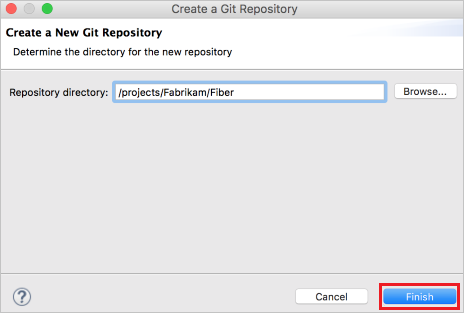
Git Deposunu Yapılandır penceresinde Oluştur... öğesini seçin ve yerel Git deponuz için bir klasör seçin. Bitirseçin.
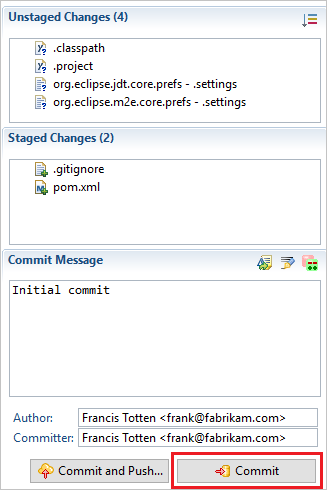
Proje Gezgini'nde projenize sağ tıklayın ve Ekip, İşle...'i seçin. Dosyalarınızı Aşamalı Değişiklikler alanına sürükleyerek değişikliklerinizi hazırlayın, bir işleme iletisi girin ve ardından İşle'yi seçin.
Projenizi Azure DevOps Services/TFS deponuza gönderme
Ekip Gezgini Her Yerde'de Git Depoları'nı seçin, ardından Eclipse projenizi göndermek istediğiniz boş depoya sağ tıklayın ve Kopya URL'sini Kopyala'yı seçin. Henüz Azure DevOps Services/TFS'de oluşturulmuş boş bir Git deponuz yoksa , bu yönergeleri kullanarak bir tane oluşturabilirsiniz.

Paket Gezgini'nde projenize sağ tıklayın ve Ekip Seç, Dal Gönder ... . Kopya URL'sini panodan URI alanına yapıştırın ve İleri'yi seçin. Sonraki pencerede Yukarı akışı gönderme ve çekme için yapılandır'ın seçili olduğundan emin olun ve İleri'yi seçin.

Değişiklikleri gözden geçirin ve Dal Gönder penceresinde Son'u seçin.
Proje kodunuz artık Git deponuzdadır.
Sorun giderme
İşleme ve gönderme için Git görünümleri gösterilmiyorsa ne olur?
Eclipse ile Git'i kullanmak için EGit'i indirebilirsiniz .