Not
Bu sayfaya erişim yetkilendirme gerektiriyor. Oturum açmayı veya dizinleri değiştirmeyi deneyebilirsiniz.
Bu sayfaya erişim yetkilendirme gerektiriyor. Dizinleri değiştirmeyi deneyebilirsiniz.
Azure DevOps Services | Azure DevOps Server | Azure DevOps Server 2022
Bu kılavuz, Azure Repos kullanarak Xcode projelerinizi nasıl paylaşabileceğinizi gösterir.
Önkoşullar
| Kategori | Gereksinimler |
|---|---|
| Proje erişimi | projesiüyesi. |
| İzinler | - Özel projelerde kodu görüntüleme: En az Temel erişimi. - Özel projelerde kodu klonlama veya katkıda bulunma: Projede Katkıda Bulunanlar güvenlik grubuna üyelik veya ilgili izinler. - Dal veya depo izinlerini ayarlayın: izinleri yönetin dal veya depo için. - Varsayılan dalı değiştir: Depo için politika izinlerini düzenleyin. - Depoyu içeri aktarma: Proje Yöneticileri güvenlik grubunun üyesi veya Git proje düzeyi Depo oluşturma izni İzin verolarak ayarlanmıştır. Daha fazla bilgi için bkz . Git deposu izinlerini ayarlama. |
| Hizmetler | Repo'lar etkinleştirildi. |
| Araçlar | Opsiyonel. az repos komutlarını kullanın: Azure DevOps CLI. |
Uyarı
Genel projelerde, Paydaş erişimi olan kullanıcılar, kod görüntüleme, kopyalama ve koda katkıda bulunma dahil olmak üzere Azure Depolarına tam erişime sahiptir.
| Kategori | Gereksinimler |
|---|---|
| Proje erişimi | projesiüyesi. |
| İzinler | - Kodu görüntüle: En az Temel erişim. - Kodun bir kopyasını oluşturma veya koda katkıda bulunma: Katkıda Bulunanlar güvenlik grubunun üyesi veya projedeki ilgili izinlere sahip olma. |
| Hizmetler | Repo'lar etkinleştirildi. |
Kimlik doğrulama yöntemleri
İş akışınıza en uygun kimlik doğrulama yöntemini seçin:
| Yöntem | En iyi kullanım alanı: | Kurulum karmaşıklığı | Güvenlik |
|---|---|---|---|
| SSH anahtarları | Bireysel geliştiriciler, uzun süreli kullanım | Orta (tek seferlik kurulum) | Yüksek |
| Microsoft Entra ID tokenlar | Kurumsal ortamlar, geçici erişim | Orta | Çok Yüksek |
| Kişisel Erişim Belirteçleri | Belirli senaryolar, otomasyon | Düşük | Orta |
Tavsiye
Çoğu geliştirici için SSH anahtarları , Xcode ile en iyi güvenlik ve kullanılabilirlik dengesini sağlar. Bunları bir kez ayarladığınızda sorunsuz çalışırlar.
Git ile Xcode projenizi ayarlama
Sürüm denetiminde projenizi yönetmek için kodunuz için yerel bir Git deposu oluşturun.
Durumunuzla eşleşen seçeneği belirtin:
- Yeni projeler - Yeni bir Xcode projesi oluşturma
- Mevcut projeler - Var olan bir projeye Git ekleme
Uyarı
Projeniz zaten yerel bir Git deposundaysa Azure Repos'ta yeni git deposu oluşturma bölümüne atlayın.
Yeni projeler
Yeni bir proje oluştururken yerel bir Git deposu oluşturun. Yeni proje oluştururken Mac'imde Git deposu oluştur'u seçin.

Mevcut projeler
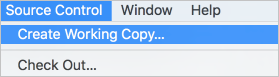
Kaynak Denetimi, Çalışma Kopyası Oluştur... bölümüne giderek sürüm denetiminde olmayan mevcut projeleriniz için yerel bir Git deposu oluşturun. Yerel Git deposuna eklenecek projeleri seçin ve Oluştur'u seçin. Xcode kodunuz için bir Git deposu oluşturur ve proje dosyalarınıza bir işleme ekler.
Azure Repos'ta yeni bir Git deposu oluşturma
Xcode projeniz için Azure Repos'ta yeni bir Git deposu oluşturun.
Uyarı
Azure DevOps'ta Xcode projeniz için zaten bir depo oluşturduysanız Bağlanma ve projenizi gönderme bölümüne atlayın.
Azure DevOps kuruluşunuzda projenize gidin ve geçerli Git deposu adının yanındaki
 seçin.
Yeni Depo'yu seçin.
seçin.
Yeni Depo'yu seçin.Yeni Git deponuz için bir ad girin ve Oluştur'u seçin.
Yeni deponuzdan klon URL'sini alın. Kimlik doğrulama yönteminize göre URL biçimini seçin:
- SSH: SSH kopya URL'sini kullanın (SSH anahtarlarını ayarladıysanız)
- HTTPS: HTTPS kopyalama URL'sini kullanın (belirteçler için)
Tavsiye
Kimlik doğrulama yönteminizi seçin:
- SSH anahtarları (kolaylık olması için önerilir): Bir kez ayarlayın ve Xcode ile sorunsuz bir şekilde çalışır. Bkz. SSH anahtarlarını kullanma.
- Microsoft Entra ID belirteçleri (kuruluş için önerilir): Modern, güvenli kimlik doğrulaması. Bkz. Microsoft Entra Id kimlik doğrulaması.
- Kişisel Erişim Belirteçleri: Belirli senaryolar için alternatif yöntem. Bkz. Kişisel Erişim Belirteçleri.
SSH kullanırken, uzak bilgisayarınızı yapılandırırken SSH kopyalama URL'sini kullanın.
Projenize bağlanın ve gönderin
Şimdi yerel Xcode projenizi Azure Repos'a bağlayın ve kodunuzu gönderin.
Xcode'da Kaynak Denetimi'ne gidin ve [Proje adı] -- main öğesini ve ardından Yapılandır'ı seçin.
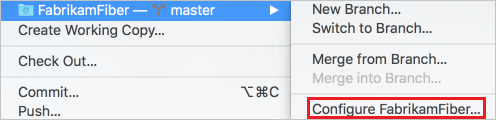
Uzaktan Kumandalar'ı seçin, ardından
 simgesini seçin ve Uzaktan Kumanda Ekle'yi seçin.
Adres alanına, daha önce kopyaladığınız Git kopyası URL'sini yapıştırın. Uzak Ekle'yi ve ardından Bitti'yi seçerek uzaktan kumandayı
originoluşturun.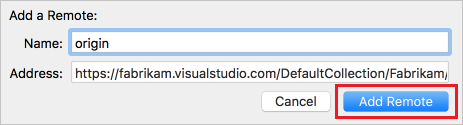
Kaynak Denetimi>Gönderme'ye gidin, gönderim için dal adını
origingirin (genelliklemain) ve Gönder'i seçin.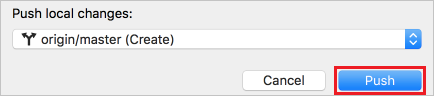
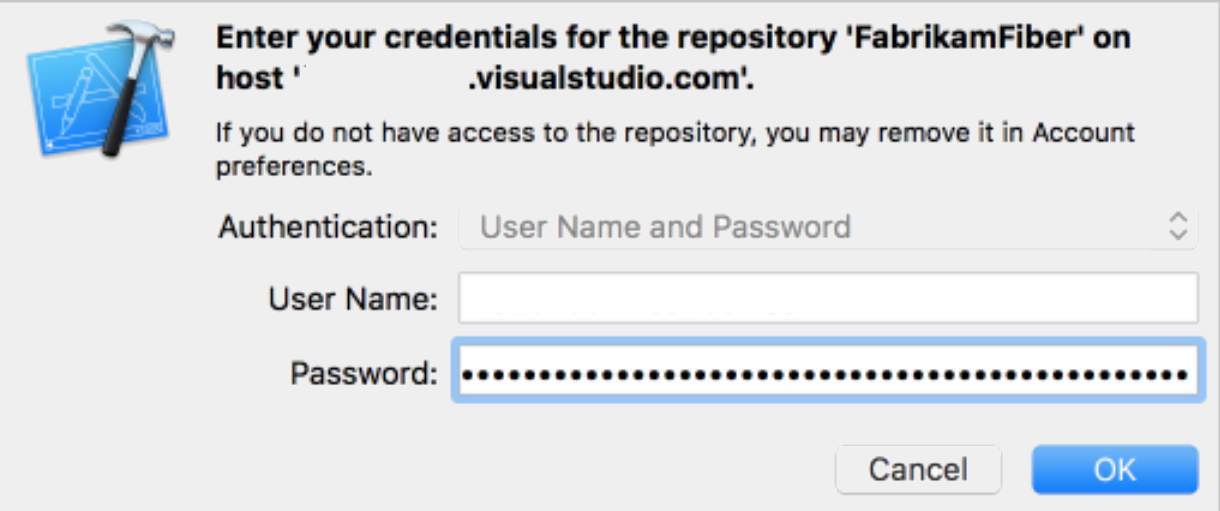
Kimlik bilgileri istenirse kimlik doğrulama yönteminizi seçin:
Önemli
Güvenli kimlik doğrulaması için SSH anahtarlarını veya Microsoft Entra ID belirteçlerini kullanmanızı öneririz. Kişisel erişim belirteçlerini yalnızca diğer yöntemler kullanılamadığında kullanın.
Seçenek 1: SSH Kimlik Doğrulaması (Önerilen)
SSH anahtarlarını yapılandırdıysanız, Xcode otomatik olarak kimlik doğrulaması yapar. Başka kimlik bilgileri gerekmez.
Seçenek 2: Microsoft Entra ID Token
Kullanıcı adı için: Azure DevOps kullanıcı adınızı girin. Parola için: Microsoft Entra ID erişim belirtecini kullanın.
# Get token using Azure CLI
az account get-access-token --resource 499b84ac-1321-427f-aa17-267ca6975798 --query "accessToken" --output tsv
Seçenek 3: Kişisel Erişim Belirteci (alternatif)
Kullanıcı adı için: Azure DevOps kullanıcı adınızı girin. Parola için: Kod (okuma ve yazma) kapsamına sahip bir Kişisel Erişim Belirteci oluşturun.
Kimlik doğrulamasını tamamlamak için Tamam'ı seçin.
Kimlik doğrulaması başarılı olduktan sonra Xcode projenizi Azure Repos'a iletir . Kodunuz artık ekibinizin üzerinde işbirliği yapması için erişilebilir durumda.
Tavsiye
Kimlik doğrulamasını ayarladıktan sonra, gelecekte gönderimler ve çekmeler otomatik olarak aynı kimlik bilgilerini kullanır.